Windows 정보 보호 장치 정책
이전에는 엔터프라이즈 데이터 보호(EDP)로 알려졌던 Windows Information Protection(WIP)은 엔터프라이즈 데이터의 잠재적 유출을 방지하는 Windows 기술입니다. 데이터 유출은 엔터프라이즈 데이터를 엔터프라이즈 보호되지 않은 앱과 공유하거나, 앱 간에 공유하거나, 조직 네트워크 외부로 공유할 때 발생할 수 있습니다. 자세한 내용은 Windows Information Protection(WIP)을 사용하여 엔터프라이즈 데이터 보호를 참조하십시오.
XenMobile®에서 장치 정책을 생성하여 설정한 적용 수준에서 Windows Information Protection이 필요한 앱을 지정할 수 있습니다. Windows Information Protection 정책은 Windows 10 또는 Windows 11을 실행하는 감독되는 태블릿 및 데스크톱용입니다.
XenMobile에는 몇 가지 일반적인 앱이 포함되어 있으며 다른 앱을 추가할 수 있습니다. 정책에 대해 사용자 환경에 영향을 미치는 적용 수준을 지정합니다. 예를 들어 다음을 수행할 수 있습니다.
-
부적절한 데이터 공유를 차단합니다.
-
부적절한 데이터 공유에 대해 경고하고 사용자가 정책을 재정의하도록 허용합니다.
-
부적절한 데이터 공유를 로깅하고 허용하면서 WIP를 자동으로 실행합니다.
Windows Information Protection에서 앱을 제외하려면 Microsoft AppLocker XML 파일에 앱을 정의한 다음 해당 파일을 XenMobile로 가져옵니다.
이 정책을 추가하거나 구성하려면 구성 > 장치 정책으로 이동합니다. 자세한 내용은 장치 정책을 참조하십시오.
Windows 10 및 Windows 11 설정
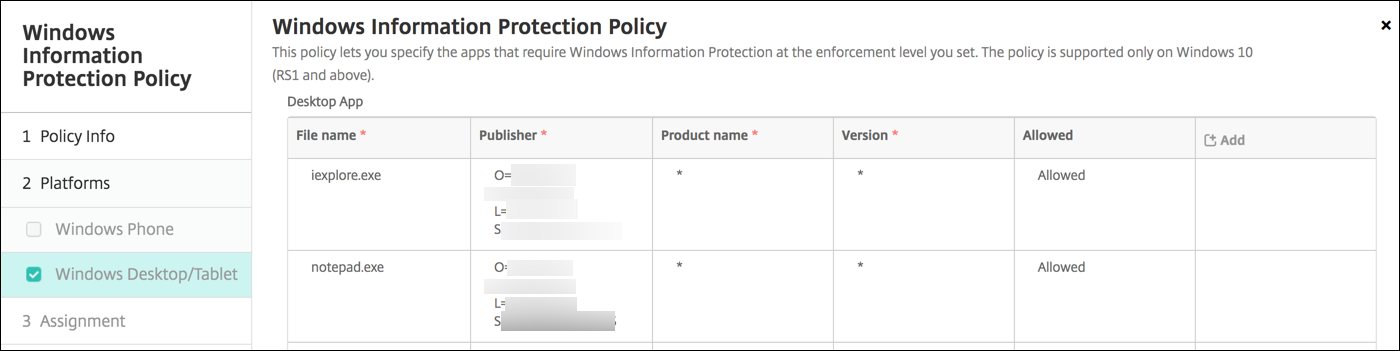
-
데스크톱 앱 (Windows 10 또는 Windows 11 데스크톱), 스토어 앱 (Windows 10 또는 Windows 11 태블릿): XenMobile에는 이전 샘플에 표시된 대로 몇 가지 일반적인 앱이 포함되어 있습니다. 필요에 따라 해당 앱을 편집하거나 제거할 수 있습니다.다른 앱을 추가하려면: 데스크톱 앱 또는 스토어 앱 테이블에서 추가를 클릭하고 앱 정보를 제공합니다.허용된 앱은 엔터프라이즈 데이터를 읽고, 생성하고, 업데이트할 수 있습니다. 거부된 앱은 엔터프라이즈 데이터에 액세스할 수 없습니다. 제외된 앱은 엔터프라이즈 데이터를 읽을 수 있지만 데이터를 생성하거나 수정할 수는 없습니다.
-
AppLocker XML: Microsoft는 WIP와 호환성 문제가 있는 것으로 알려진 Microsoft 앱 목록을 제공합니다. 해당 앱을 WIP에서 제외하려면 찾아보기를 클릭하여 목록을 업로드합니다. XenMobile은 업로드된 AppLocker XML과 구성된 데스크톱 및 스토어 앱을 장치로 전송되는 정책에 결합합니다. 자세한 내용은 Windows Information Protection 권장 차단 목록을 참조하십시오.
-
적용 수준: Windows 정보 보호가 데이터 공유를 보호하고 관리하는 방법을 지정하는 옵션을 선택합니다. 기본값은 해제입니다.
-
0-해제: WIP가 해제되어 데이터를 보호하거나 감사하지 않습니다.
-
1-자동: WIP가 자동으로 실행되어 부적절한 데이터 공유를 기록하지만 아무것도 차단하지 않습니다. 보고 CSP를 통해 로그에 액세스할 수 있습니다.
-
2-재정의: WIP는 잠재적으로 안전하지 않은 데이터 공유에 대해 사용자에게 경고합니다. 사용자는 경고를 재정의하고 데이터를 공유할 수 있습니다. 이 모드는 사용자 재정의를 포함한 작업을 감사 로그에 기록합니다.
-
3-차단: WIP는 사용자가 잠재적으로 안전하지 않은 데이터 공유를 완료하지 못하도록 방지합니다.
-
-
보호된 도메인 이름: 엔터프라이즈가 사용자 ID에 사용하는 도메인입니다. 관리되는 ID 도메인 목록은 기본 도메인과 함께 관리 엔터프라이즈의 ID를 구성합니다. 목록의 첫 번째 도메인은 Windows UI에서 사용되는 기본 회사 ID입니다. 목록 항목을 구분하려면 "|"를 사용합니다. 예:
domain1.com | domain2.com -
데이터 복구 인증서: 찾아보기를 클릭한 다음 암호화된 파일의 데이터 복구에 사용할 복구 인증서를 선택합니다. 이 인증서는 EFS(파일 암호화 시스템)의 데이터 복구 에이전트(DRA) 인증서와 동일하며, 그룹 정책 대신 MDM을 통해 제공됩니다. 복구 인증서를 사용할 수 없는 경우 생성합니다. 자세한 내용은 이 섹션의 "데이터 복구 인증서 만들기"를 참조하십시오.
-
네트워크 도메인 이름: 엔터프라이즈의 경계를 구성하는 도메인 목록입니다. WIP는 이 목록에 있는 FQDN(정규화된 도메인 이름)으로의 모든 트래픽을 보호합니다. 이 설정은 IP 범위 설정과 함께 네트워크 엔드포인트가 개인 네트워크에서 엔터프라이즈인지 개인인지 감지합니다. 목록 항목을 구분하려면 쉼표를 사용합니다. 예: corp.example.com,region.example.com
-
IP 범위: 엔터프라이즈 네트워크의 컴퓨터를 정의하는 엔터프라이즈 IPv4 및 IPv6 범위 목록입니다. WIP는 이러한 위치를 엔터프라이즈 데이터 공유를 위한 안전한 대상으로 간주합니다. 목록 항목을 구분하려면 쉼표를 사용합니다. 예:
10.0.0.0-10.255.255.255,2001:4898::-2001:4898:7fff:ffff:ffff:ffff:ffff:ffff -
IP 범위 목록이 신뢰할 수 있음: Windows에서 IP 범위의 자동 감지를 방지하려면 이 설정을 켜기로 변경합니다. 기본값은 끄기입니다.
-
프록시 서버: 엔터프라이즈가 회사 리소스에 사용할 수 있는 프록시 서버 목록입니다. 네트워크에서 프록시를 사용하는 경우 이 설정이 필요합니다. 프록시 서버가 없으면 클라이언트가 프록시 뒤에 있을 때 엔터프라이즈 리소스를 사용할 수 없을 수 있습니다. 예를 들어, 호텔 및 레스토랑의 특정 Wi-Fi 핫스팟에서 리소스를 사용할 수 없을 수 있습니다. 목록 항목을 구분하려면 쉼표를 사용합니다. 예:
proxy.example.com:80;157.54.11.118:443 -
내부 프록시 서버: 장치가 클라우드 리소스에 도달하기 위해 통과하는 프록시 서버 목록입니다. 이 서버 유형을 사용하면 연결하는 클라우드 리소스가 엔터프라이즈 리소스임을 나타냅니다. WIP로 보호되지 않는 트래픽에 사용되는 프록시 서버 설정의 서버는 이 목록에 포함하지 마십시오. 목록 항목을 구분하려면 쉼표를 사용합니다. 예:
example.internalproxy1.com;10.147.80.50 -
클라우드 리소스: WIP로 보호되는 클라우드 리소스 목록입니다. 각 클라우드 리소스에 대해, 해당 클라우드 리소스의 트래픽을 라우팅하도록 프록시 서버 목록에서 프록시 서버를 선택적으로 지정할 수 있습니다. 프록시 서버를 통해 라우팅되는 모든 트래픽은 엔터프라이즈 트래픽으로 처리됩니다. 목록 항목은 쉼표로 구분합니다. 예를 들어:
domain1.com:InternalProxy.domain1.com,domain2.com:InternalProxy.domain2.com -
등록 취소 시 WIP 인증서 해지: 사용자 장치가 Windows Information Protection에서 등록 취소될 때 로컬 암호화 키를 해지할지 여부를 지정합니다. 암호화 키가 해지되면 사용자는 암호화된 회사 데이터에 액세스할 수 없습니다. 끔으로 설정하면 키가 해지되지 않으며 사용자는 등록 취소 후에도 보호된 파일에 계속 액세스할 수 있습니다. 기본값은 켬입니다.
-
오버레이 아이콘 표시: 탐색기의 회사 파일 및 시작 메뉴의 엔터프라이즈 전용 앱 타일에 Windows Information Protection 아이콘 오버레이를 포함할지 여부를 지정합니다. 기본값은 끔입니다.
-
데이터 복구 인증서 만들기
데이터 복구 인증서는 Windows Information Protection 정책을 활성화하는 데 필요합니다.
-
XenMobile 콘솔이 실행 중인 컴퓨터에서 명령 프롬프트를 열고 인증서를 만들려는 폴더(Windows\\System32 제외)로 이동합니다.
-
다음 명령을 실행합니다:
cipher /r:ESFDRA -
메시지가 표시되면 개인 키 파일을 보호할 암호를 입력합니다.cipher 명령은 .cer 및 .pfx 파일을 생성합니다.
-
XenMobile 콘솔에서 설정 > 인증서로 이동하여 Windows 10 및 Windows 11 태블릿에 적용되는 .cer 파일을 가져옵니다.
사용자 경험
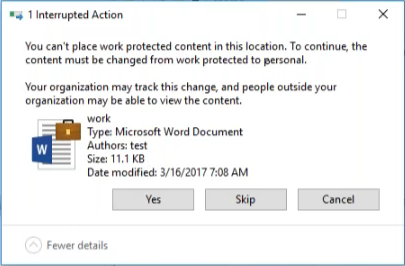
Windows Information Protection이 적용되면 앱과 파일에 아이콘이 포함됩니다:
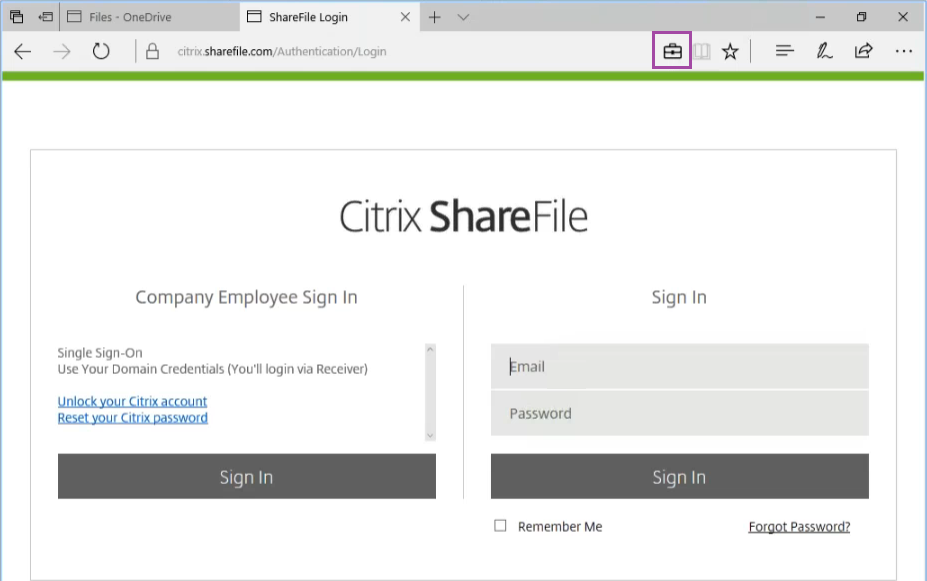
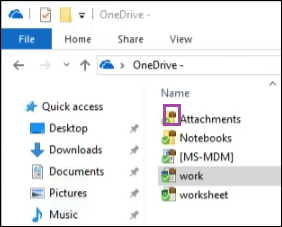
사용자가 보호된 파일을 보호되지 않은 위치로 복사하거나 저장하면 구성된 적용 수준에 따라 다음 알림이 나타납니다.