Apple 앱 배포
XenMobile은 장치에 배포된 앱을 관리합니다. 다음 유형의 iOS/iPadOS 및 macOS 앱을 구성하고 배포할 수 있습니다.
-
공개 앱 스토어(iOS/iPadOS만 해당): 이러한 앱에는 Apple App Store 또는 Google Play와 같은 공개 앱 스토어에서 사용할 수 있는 무료 또는 유료 앱이 포함됩니다. 예를 들어 GoToMeeting이 있습니다.
-
엔터프라이즈(iOS/iPadOS/macOS): MDX를 사용하도록 설정되지 않았으며 MDX 앱과 관련된 정책이 없는 기본 앱입니다.
-
MDX(iOS/iPadOS만 해당): MAM SDK로 준비되었거나 MDX Toolkit으로 래핑된 앱입니다. 이러한 앱에는 MDX 정책이 포함됩니다. MDX 앱은 내부 소스 및 공개 스토어에서 가져옵니다.
-
볼륨 구매(iOS/iPadOS/macOS): Apple 볼륨 구매 프로그램을 통해 라이선스가 관리되는 앱입니다.
-
iOS 사용자 지정 앱(iOS/iPadOS만 해당): 사내 또는 타사에서 개발한 독점적인 B2B(기업 간) 앱입니다.
다양한 유형의 앱에 대한 자세한 내용은 앱 추가를 참조하십시오.
일부 배포에는 Apple Business Management(ABM) 또는 Apple School Management(ASM) 계정이 필요합니다. 자세한 내용은 다음 섹션을 참조하십시오.
각 앱 유형 및 배포 방법에 대해 Citrix는 일련의 구성 방식을 권장합니다. 다른 플랫폼용 앱 배포에 대한 자세한 내용은 앱 추가를 참조하십시오. 다음 섹션에서는 iOS 앱 구성에 대한 자세한 정보를 제공합니다.
앱 배포를 위한 일반적인 단계
| 시나리오 | 1단계: 계정 연결 | 2단계: 앱 추가 및 구성 | 3단계: 배달 그룹 구성 및 앱 배포 |
|---|---|---|---|
| 공개 앱 스토어 앱(#public-app-store-apps)(Citrix® 모빌리티 앱 포함) | 해당 없음 | XenMobile®에서: 구성 > 앱으로 이동하여 iPhone 또는 iPad용 공개 앱 스토어 앱을 추가합니다. 앱을 구성하고 배달 그룹에 할당합니다. | XenMobile에서: 배달 그룹을 사용하여 앱을 구성하고 배포합니다. |
| Apple 볼륨 구매로 제공되는 공개 앱 스토어 앱(#public-app-store-apps-delivered-with-apple-volume-purchase)(Citrix 모빌리티 앱 포함) | Apple 배포 프로그램에 등록합니다. XenMobile에서: 설정 > 볼륨 구매로 이동하여 볼륨 구매 계정을 추가합니다. | ABM 또는 ASM에서: 앱 및 도서에서 앱을 구매하고 추가합니다. XenMobile에서: 구성 > 앱으로 이동하여 앱을 구성하고 배달 그룹에 할당합니다. | XenMobile에서: 배달 그룹을 사용하여 앱을 구성하고 배포합니다. |
| 엔터프라이즈 앱(#enterprise-apps) | 해당 없음 | XenMobile에서: 구성 > 앱으로 이동합니다. 추가를 클릭한 다음 엔터프라이즈를 클릭합니다. IPA 파일을 업로드합니다. 앱을 구성하고 배달 그룹에 할당합니다. | XenMobile에서: 배달 그룹을 사용하여 앱을 구성하고 배포합니다. |
| MDX 앱(#mdx-apps) | 해당 없음 | XenMobile에서: 구성 > 앱으로 이동합니다. 추가를 클릭한 다음 MDX를 클릭합니다. 플랫폼으로 iPad/iPhone을 선택했는지 확인합니다. MDX 파일을 업로드합니다. 앱을 구성하고 배달 그룹에 할당합니다. | XenMobile에서: 전송 그룹을 사용하여 앱을 구성하고 배포합니다. |
| Apple 볼륨 구매를 사용하여 배포된 MDX 앱 | Apple 배포 프로그램에 등록합니다. XenMobile에서: 설정 > 볼륨 구매로 이동하여 볼륨 구매 계정을 추가합니다. | ABM에서: 앱 및 도서에서 MDX 앱을 구매하고 추가합니다. 앱을 ABM 계정에 연결합니다. XenMobile에서: 구성 > 앱으로 이동하여 앱을 구성하고 전송 그룹에 할당합니다. | XenMobile에서: 전송 그룹을 사용하여 앱을 구성하고 배포합니다. |
| 사용자 지정 앱 | Apple 배포 프로그램에 등록합니다. XenMobile에서: 설정 > 볼륨 구매로 이동하여 볼륨 구매 계정을 추가합니다. | ABM에서: 앱을 비공개 앱으로 App Store에 추가합니다. 앱을 ABM 계정에 연결합니다. XenMobile에서: 구성 > 앱으로 이동하여 앱을 구성하고 전송 그룹에 할당합니다. | XenMobile에서: 전송 그룹을 사용하여 앱을 구성하고 배포합니다. |
| MDX 지원 사용자 지정 앱 | Apple 배포 프로그램에 등록합니다. XenMobile에서: 설정 > 볼륨 구매로 이동하여 볼륨 구매 계정을 추가합니다. | ABM에서: 앱을 비공개 앱으로 앱 스토어에 추가합니다. 앱을 ABM 계정에 연결합니다. XenMobile에서: 구성 > 앱으로 이동하여 MDX 파일을 업로드합니다. 앱을 구성하고 전송 그룹에 할당합니다. | XenMobile에서: 전송 그룹을 사용하여 앱을 구성하고 배포합니다. |
공개 앱 스토어 앱
App Store에서 사용할 수 있는 무료 및 유료 앱을 XenMobile에 추가할 수 있습니다.
| 기능 가용성 | |
|---|---|
| 장치 감독 필요 | 아니요 |
| 사용자 등록 모드에서 사용 가능 | 아니요 |
| 사용 가능 | iOS/iPadOS |
1단계: 앱 추가 및 구성
-
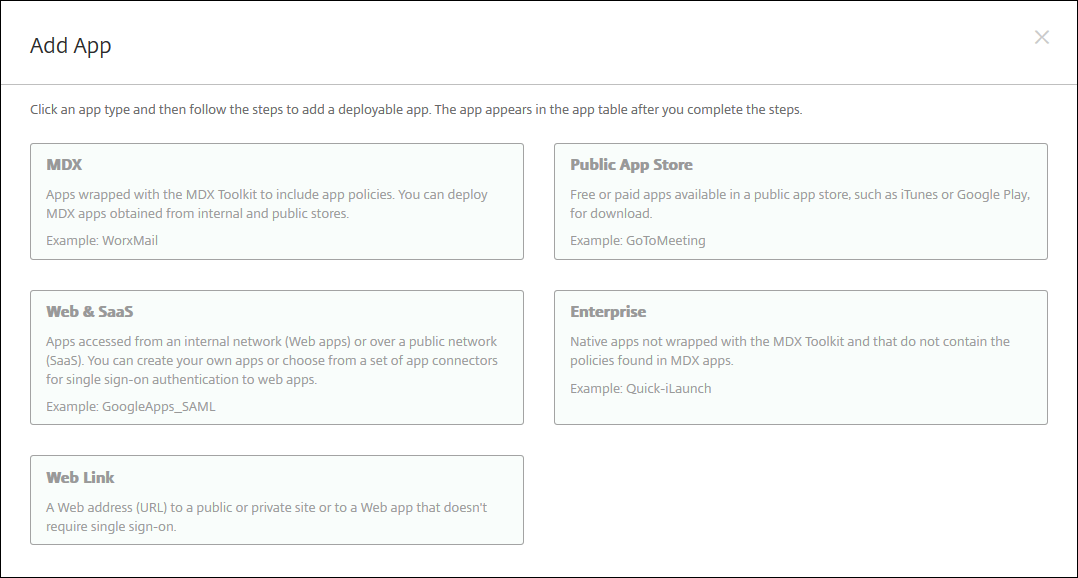
XenMobile 콘솔에서 구성 > 앱으로 이동합니다. 추가를 클릭합니다.
-
공용 앱 스토어를 클릭합니다.
-
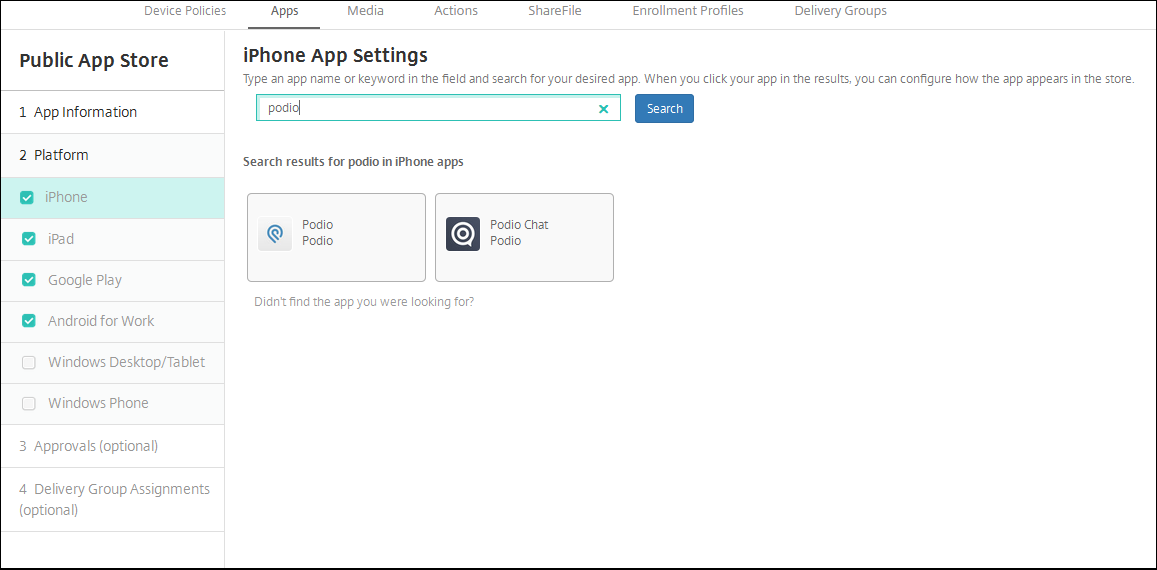
플랫폼으로 iPhone 또는 iPad를 선택합니다.
-
검색 상자에 앱 이름을 입력하고 검색을 클릭합니다.
-
검색 조건과 일치하는 앱이 나타납니다. 원하는 앱을 클릭합니다.
-
앱에 배달 그룹을 할당하고 저장을 클릭합니다.
2단계: 앱 배포 구성
-
XenMobile 콘솔에서 구성 > 앱으로 이동합니다.
-
구성하려는 앱을 선택하고 편집을 클릭합니다.
-
Citrix는 앱 관리 강제 적용 기능을 활성화할 것을 권장합니다.
-
전달 그룹을 할당하고 저장을 클릭합니다.
-
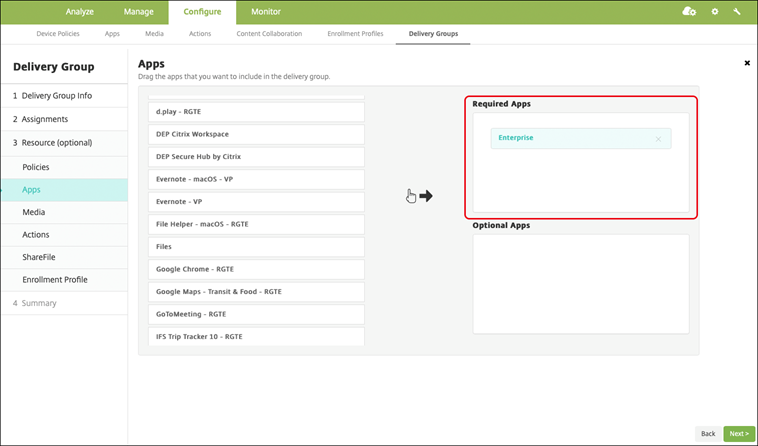
구성 > 전달 그룹 > 앱으로 이동합니다.
-
원하는 앱을 필수로 표시합니다.
-
구성 > 전달 그룹으로 다시 이동합니다.
-
전달 그룹을 선택하고 배포를 클릭합니다.
-
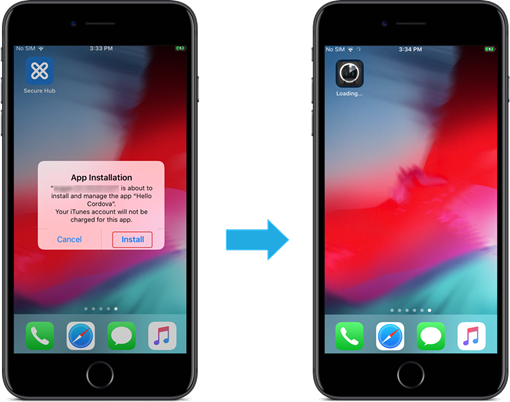
사용자는 앱 설치 요청을 받고, 수락하면 앱이 백그라운드에서 설치됩니다.
Apple 볼륨 구매로 제공되는 공개 앱 스토어 앱
Apple 볼륨 구매 프로그램을 통해 iOS/iPadOS 앱 라이선스를 관리할 수 있습니다. XenMobile에 볼륨 구매 앱을 추가하려면 다음 단계를 따르십시오.
| 기능 가용성 | |
|---|---|
| 장치 감독 필요 | 아니요 |
| 사용자 등록 모드에서 사용 가능 | 예 |
| 사용 가능 | iOS/iPadOS/macOS |
1단계: 계정 연결
-
Apple Business Manager(ABM) 또는 Apple School Manager(ASM)에 설정하고 등록합니다. 이러한 프로그램에 대한 자세한 내용은 Apple 설명서를 참조하십시오.
-
ABM/ASM 계정을 XenMobile과 연결합니다. 볼륨 구매 계정 연결에 대한 자세한 내용은 Apple 볼륨 구매를 참조하십시오.
-
볼륨 구매 계정을 추가할 때 앱 자동 업데이트를 활성화합니다. 이 설정을 통해 Apple Store에 업데이트가 나타나면 사용자 장치의 앱이 자동으로 업데이트됩니다.
2단계: Apple에서 앱 및 라이선스 가져오기
ABM/ASM 계정에 앱을 추가합니다. Apple App Store 또는 Apple Books(iOS/iPadOS만 해당)에서 구매 항목을 추가할 수 있습니다. 무료 앱이라도 모든 앱을 구매해야 한다는 점을 명심하십시오.
앱을 비즈니스에서 사용할 수 있도록 하는 방법에 대한 자세한 내용은 Apple 설명서를 참조하십시오.
3단계: 앱 배포 구성
-
XenMobile 콘솔에서 구성 > 앱으로 이동합니다.
-
구성하려는 볼륨 구매 앱을 선택하고 편집을 클릭합니다.
-
플랫폼을 선택합니다: iPhone, iPad 또는 macOS.
-
Citrix는 앱 관리 강제 적용 기능(iOS/iPadOS만 해당)을 활성화할 것을 권장합니다.
-
모든 전달 그룹을 할당하고 저장을 클릭합니다.
-
구성 > 전달 그룹 > 앱으로 이동합니다.
-
원하는 앱을 필수로 표시합니다.
-
구성 > 전달 그룹으로 다시 이동합니다.
-
전달 그룹을 선택하고 배포를 클릭합니다.
-
사용자는 앱 설치 요청을 받으며, 수락하면 앱이 백그라운드에서 설치됩니다.
엔터프라이즈 앱
MDX 정책이 연결되지 않은 네이티브 앱도 추가할 수 있습니다. App Store에 없는 앱을 추가하려면 다음 단계를 따르십시오.
| 기능 가용성 | |
|---|---|
| 장치 감독 필요 | 아니요 |
| 사용자 등록 모드에서 사용 가능 | 예 |
| OS | iOS/iPadOS/macOS |
1단계: 앱 추가 및 구성
-
XenMobile 콘솔에서 구성 > 앱으로 이동합니다. 추가를 클릭합니다.
-
엔터프라이즈를 클릭합니다.
-
앱 정보 페이지에서 다음을 구성합니다.
-
이름: 앱에 대한 설명이 포함된 이름을 입력합니다. 이 이름은 앱 테이블의 앱 이름 아래에 나타납니다.
-
설명: 앱에 대한 선택적 설명을 입력합니다.
-
앱 범주: 선택적으로 목록에서 앱을 추가할 범주를 클릭합니다.
-
-
다음을 클릭합니다. 앱 플랫폼 페이지가 나타납니다.
-
플랫폼을 선택합니다: iPhone, iPad, 또는 macOS.
-
IPA 파일(iOS/iPadOS) 또는 PKG 파일(macOS)을 업로드합니다.
-
다음을 클릭합니다. 앱 세부 정보 페이지가 나타납니다.
-
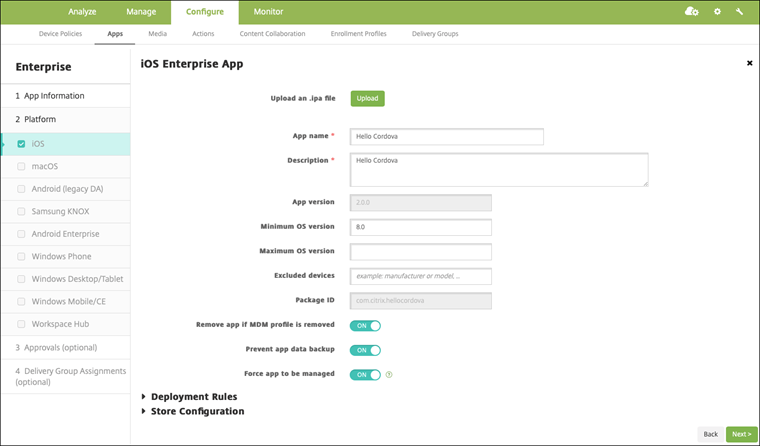
다음 설정을 구성합니다.
-
파일 이름: 선택적으로 앱의 새 이름을 입력합니다.
-
앱 설명: 선택적으로 앱의 새 설명을 입력합니다.
-
앱 버전: 이 필드는 변경할 수 없습니다.
-
최소 OS 버전: 선택적으로, 장치에서 앱을 실행하는 데 필요한 가장 오래된 운영 체제 버전을 입력합니다.
-
최대 OS 버전: 선택적으로, 장치에서 앱을 실행하는 데 필요한 가장 최신 운영 체제 버전을 입력합니다.
-
제외된 장치: 선택적으로, 앱을 실행할 수 없는 장치의 제조업체 또는 모델을 입력합니다.
-
MDM 프로필 제거 시 앱 제거: MDM 프로필이 제거될 때 장치에서 앱을 제거할지 여부를 선택합니다. 기본값은 켜짐입니다. (iOS/iPadOS만 해당)
-
앱 데이터 백업 방지: 앱이 데이터를 백업하지 못하도록 할지 여부를 선택합니다. 기본값은 켜짐입니다. (iOS/iPadOS만 해당)
-
앱 관리 강제 적용: 관리되지 않는 앱을 설치하는 경우, 감독되지 않는 장치의 사용자가 앱 관리를 허용하라는 메시지를 보게 하려면 켜짐을 선택합니다. 사용자가 메시지를 수락하면 앱이 관리됩니다. (iOS/iPadOS만 해당)
-
-
앱에 배달 그룹을 할당하고 저장을 클릭합니다.
2단계: 앱 배포 구성
-
XenMobile 콘솔에서 구성 > 배달 그룹으로 이동합니다. 구성할 배달 그룹을 선택하고 앱 페이지를 클릭합니다.
-
원하는 앱을 필수로 표시합니다.
-
구성 > 배달 그룹으로 이동합니다.
-
배달 그룹을 선택하고 배포를 클릭합니다.
-
사용자는 앱 설치 요청을 받으며, 수락하면 앱이 백그라운드에서 설치됩니다.
MDX 앱
MDX 정책 및 보안 기능을 사용하려면 MAM SDK가 활성화되었거나 MDX로 래핑된 앱을 추가합니다. 볼륨 구매를 사용하거나 사용하지 않고 MDX 앱을 배포할 수 있습니다.
| 기능 가용성 | |
|---|---|
| 장치 감독 필요 | 아니요 |
| 사용자 등록 모드에서 사용 가능 | 예 |
| 사용 가능 플랫폼 | iOS/iPadOS |
1단계: 앱 추가 및 구성
-
XenMobile 콘솔에서 구성 > 앱으로 이동합니다. 추가를 클릭합니다.
-
MDX를 클릭합니다.
-
플랫폼으로 iPhone 또는 iPad를 선택합니다.
-
MDX 파일을 업로드합니다.
-
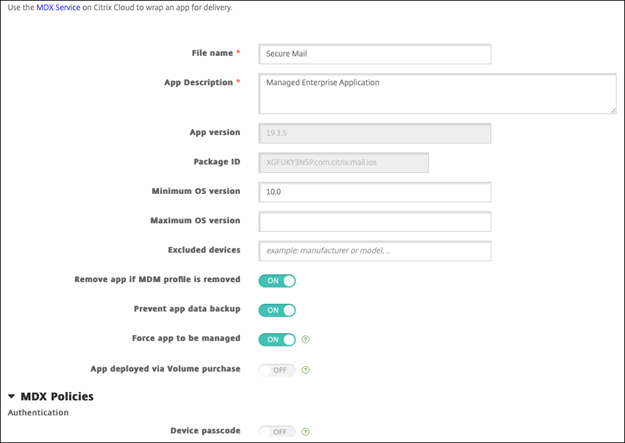
앱 세부 정보를 구성합니다. 볼륨 구매를 통해 배포된 앱을 끄기로 설정합니다. Citrix는 또한 앱 관리 강제 적용 기능을 활성화할 것을 권장합니다.
-
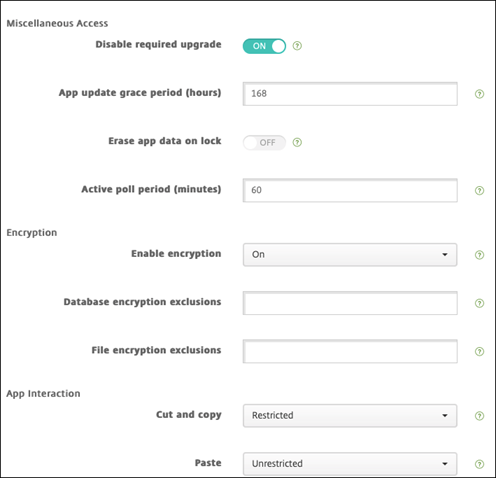
MDX 정책을 구성합니다. 필수 업그레이드 비활성화를 켜기로 설정합니다.
-
앱에 배달 그룹을 할당하고 저장을 클릭합니다.
2단계: 앱 배포 구성
-
XenMobile 콘솔에서 구성 > 전달 그룹 > 앱으로 이동합니다.
-
원하는 앱을 필수로 표시합니다.
-
구성 > 전달 그룹으로 이동합니다.
-
전달 그룹을 선택하고 배포를 클릭합니다.
-
사용자는 앱 설치 요청을 받으며, 수락하면 앱이 백그라운드에서 설치됩니다.
Apple 볼륨 구매를 사용하여 배포된 MDX 앱
MDX 정책 및 보안 기능을 사용하려면 MAM SDK가 활성화되었거나 MDX로 래핑된 앱을 추가합니다. 볼륨 구매를 사용하여 앱을 배포하려면 앱이 앱 스토어에 있어야 합니다.
| 기능 가용성 | |
|---|---|
| 장치 감독 필요 | 아니요 |
| 사용자 등록 모드에서 사용 가능 | 예 |
| 사용 가능 플랫폼 | iOS/iPadOS |
1단계: 계정 연결
-
Apple Business Manager(ABM) 또는 Apple School Manager(ASM)를 설정하고 등록합니다. 이러한 프로그램에 대한 자세한 내용은 Apple 설명서를 참조하십시오.
-
ABM/ASM 계정을 XenMobile과 연결합니다. 볼륨 구매 계정 연결에 대한 자세한 내용은 Apple 볼륨 구매를 참조하십시오.
-
볼륨 구매 계정을 추가할 때 앱 자동 업데이트를 활성화합니다. 이 설정은 Apple Store에 업데이트가 나타날 때 사용자 장치의 앱이 자동으로 업데이트되도록 합니다.
2단계: 앱 추가 및 구성
-
XenMobile 콘솔에서 구성 > 앱으로 이동합니다. 추가를 클릭합니다.
-
MDX를 클릭합니다.
-
플랫폼으로 iPhone 또는 iPad를 선택합니다.
-
MDX 파일을 업로드합니다.
-
앱 세부 정보를 구성합니다. 볼륨 구매를 통해 배포된 앱을 켜기로 설정합니다. Citrix는 또한 앱 관리 강제 적용 기능을 활성화할 것을 권장합니다.
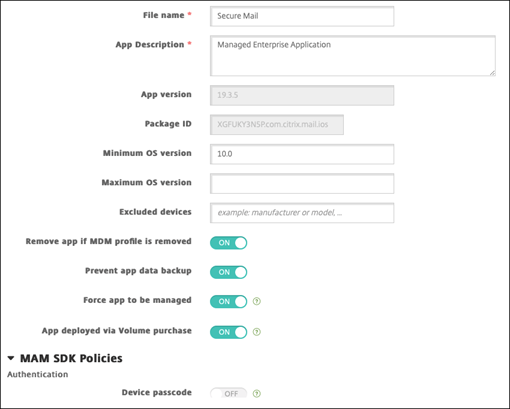
-
MDX 정책을 구성합니다. 필수 업그레이드 비활성화를 켜기로 설정합니다.
-
각 플랫폼의 앱에 배달 그룹을 할당하고 저장을 클릭합니다.
이 구성으로 인해 앱 목록에 이 앱에 대한 두 개의 항목이 나열됩니다. 구성할 앱을 선택할 때 유형이 MDX인 앱을 선택합니다.
3단계: 앱 배포 구성
-
XenMobile 콘솔에서 구성 > 배달 그룹 > 앱으로 이동합니다.
-
원하는 볼륨 구매 앱을 필수로 표시합니다.
-
구성 > 배달 그룹으로 이동합니다.
-
배달 그룹을 선택하고 배포를 클릭합니다.
-
사용자가 앱 설치 요청을 받으면 수락 후 앱이 백그라운드에서 설치됩니다.
사용자 지정 앱
사용자 지정 앱은 독점적인 B2B(기업 간) 앱입니다. XenMobile 및 Apple 볼륨 구매를 사용하여 독점 앱을 비공개로 안전하게 배포할 수 있습니다. 특정 파트너, 클라이언트, 프랜차이즈 및 내부 직원에게 앱을 배포할 수 있습니다.
| 기능 가용성 | |
|---|---|
| 장치 감독 필요 | 아니요 |
| 사용자 등록 모드에서 사용 가능 | 예 |
| 사용 가능 | iOS/iPadOS |
사용자 지정 앱 요구 사항
-
애플 비즈니스 매니저 또는 애플 스쿨 매니저 계정
-
Apple 볼륨 구매 계정(iOS 7 이상이 설치된 장치 필요)
-
다음 Apple 등록 모드 중 하나를 사용하여 XenMobile에 장치를 등록합니다.
-
자동 장치 등록
-
장치 등록
-
사용자 등록
-
1단계: 계정 연결
볼륨 구매를 사용하여 사용자 지정 앱을 배포하려면 볼륨 구매 계정을 XenMobile에 연결합니다.
-
Apple Business Manager(ABM)를 설정하고 등록합니다. 이러한 프로그램에 대한 자세한 내용은 Apple 설명서를 참조하십시오.
-
ABM 계정을 XenMobile에 연결합니다. 볼륨 구매 계정 연결에 대한 자세한 내용은 Apple 볼륨 구매를 참조하십시오.
-
볼륨 구매 계정을 추가할 때 앱 자동 업데이트를 활성화합니다. 이 설정을 통해 Apple Store에 업데이트가 나타나면 사용자 장치의 앱이 자동으로 업데이트됩니다.
2단계: ABM에서 앱 구성
ABM 계정에 앱을 추가합니다. 사용자 지정 앱을 업로드 및 배포하거나 다른 조직에서 사용자 지정 앱 라이선스를 구매할 수 있습니다. ABM에서 사용자 지정 앱을 추가하고 활성화하는 방법에 대한 자세한 내용은 Apple 설명서를 참조하십시오.
3단계: XenMobile에서 앱 추가 및 구성
-
XenMobile 콘솔에서 구성 > 앱으로 이동합니다. 볼륨 구매 앱이 앱 목록에 나타납니다.
-
구성할 앱을 선택합니다. 편집을 클릭합니다.
-
플랫폼을 선택합니다: iPhone, iPad, 또는 macOS.
-
앱을 배포할 딜리버리 그룹을 선택합니다. 저장을 클릭합니다.
4단계: 앱 배포 구성
-
XenMobile 콘솔에서 구성 > 딜리버리 그룹 > 앱으로 이동합니다.
-
배포하려는 앱을 필수로 표시합니다.
-
구성 > 딜리버리 그룹으로 다시 이동합니다.
-
배포하려는 딜리버리 그룹을 선택한 다음 배포를 클릭합니다.
-
사용자는 앱 배포 요청을 받습니다. 사용자가 수락하면 앱이 백그라운드에서 설치됩니다.
MDX 지원 사용자 지정 앱
MDX 정책 및 보안 기능을 사용하려면 MAM SDK가 활성화되었거나 MDX로 래핑된 사용자 지정 앱을 추가합니다.
| 기능 가용성 | |
|---|---|
| 장치 감독 필요 | 아니요 |
| 사용자 등록 모드에서 사용 가능 | 예 |
| 사용 가능 | iOS/iPadOS |
1단계: 계정 연결
볼륨 구매를 사용하여 사용자 지정 앱을 배포하려면 볼륨 구매 계정을 XenMobile에 연결하십시오.
-
Apple Business Manager(ABM)를 설정하고 등록하십시오. 이러한 프로그램에 대한 자세한 내용은 Apple 설명서를 참조하십시오.
-
ABM 계정을 XenMobile에 연결하십시오. 볼륨 구매 계정 연결에 대한 자세한 내용은 Apple 볼륨 구매를 참조하십시오.
-
볼륨 구매 계정을 추가할 때 앱 자동 업데이트를 활성화하십시오. 이 설정은 Apple Store에 업데이트가 나타날 때 사용자 장치의 앱이 자동으로 업데이트되도록 합니다.
2단계: ABM에서 앱 구성
ABM 계정에 앱을 추가하십시오. 자체 사용자 지정 앱을 업로드하고 배포하거나 다른 조직에서 사용자 지정 앱에 대한 라이선스를 구매할 수 있습니다. ABM에서 사용자 지정 앱을 추가하고 활성화하는 방법에 대한 자세한 내용은 Apple 설명서를 참조하십시오.
3단계: XenMobile에서 앱 추가 및 구성
-
XenMobile 콘솔에서 구성 > 앱으로 이동합니다. 추가를 클릭합니다.
-
MDX를 클릭합니다.
-
iPhone 또는 iPad 플랫폼을 선택합니다.
-
추가하려는 앱의 MDX 파일을 업로드합니다.
-
앱 세부 정보를 구성합니다. 볼륨 구매를 통해 배포된 앱을 켜기로 설정합니다. Citrix는 또한 앱 관리 강제 적용 기능을 활성화할 것을 권장합니다.
-
MDX 정책을 구성합니다. 필수 업그레이드 비활성화를 켜기로 설정합니다.
-
앱에 배달 그룹을 할당하고 저장을 클릭합니다.
이 구성으로 인해 앱 목록에 이 앱에 대한 두 개의 항목이 표시됩니다. 앱을 구성하기 위해 선택할 때, 유형이 MDX인 앱을 선택합니다.
4단계: 앱 배포 구성
-
XenMobile 콘솔에서 구성 > 앱으로 이동합니다. 볼륨 구매 앱이 앱 목록에 나타납니다.
-
구성하려는 앱을 선택합니다. 편집을 클릭합니다.
-
각 플랫폼에서 앱을 배포할 배달 그룹을 선택합니다. 저장을 클릭합니다.
-
구성 > 배달 그룹 > 앱으로 다시 이동합니다.
-
배포하려는 앱을 필수로 표시합니다.
-
구성 > 배달 그룹으로 다시 이동합니다.
-
배포하려는 배달 그룹을 선택하고 배포를 클릭합니다.
-
사용자는 앱 배포 요청을 받습니다. 수락하면 앱이 백그라운드에서 설치됩니다.
선택적 앱(iOS/iPadOS만 해당)
Citrix는 앱을 필수로 배포하는 것을 권장합니다. 필수 앱은 사용자 장치에 자동으로 설치되어 상호 작용을 최소화합니다. 이 기능을 활성화하면 앱이 자동으로 업데이트될 수도 있습니다.
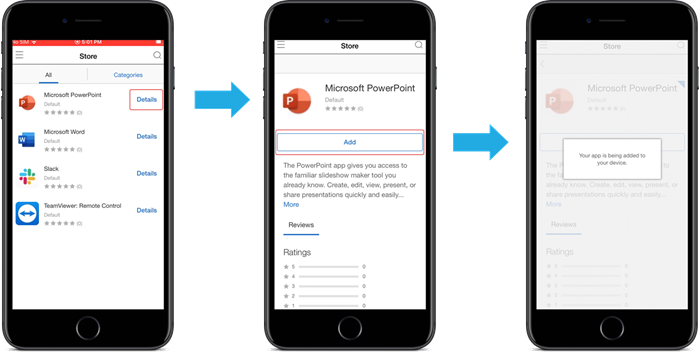
선택적 앱을 사용하면 사용자가 설치할 앱을 선택할 수 있지만, 사용자는 Secure Hub를 통해 수동으로 설치를 시작해야 합니다.
선택적 앱을 설치하려면 사용자는 Secure Hub를 실행하고, 스토어로 이동하여 원하는 앱의 세부 정보를 선택한 다음 추가를 클릭해야 합니다.