
설치 및 구성
시작하기 전에
다음 사전 설치 점검 목록을 사용하여 온프레미스 XenMobile® 설치를 위한 필수 구성 요소 및 설정을 기록할 수 있습니다. 각 작업 또는 참고 사항에는 요구 사항이 적용되는 구성 요소 또는 기능을 나타내는 열이 포함되어 있습니다.
XenMobile 배포를 계획하는 데는 많은 고려 사항이 따릅니다. 전체 XenMobile 환경에 대한 권장 사항, 일반적인 질문 및 사용 사례는 XenMobile 배포 핸드북을 참조하십시오.
설치 단계는 이 문서의 뒷부분에 있는 XenMobile 설치 섹션을 참조하십시오.
사전 설치 점검 목록
기본 네트워크 연결
다음은 XenMobile 솔루션에 필요한 네트워크 설정입니다.
| 필수 구성 요소 또는 설정 | 구성 요소 또는 기능 | 설정 기록 | ||
|---|---|---|---|---|
| 원격 사용자가 연결하는 정규화된 도메인 이름(FQDN)을 기록합니다. | 젠모바일 및 시트릭스 게이트웨이 | |||
| 공용 및 로컬 IP 주소를 기록합니다. | ||||
| 네트워크 주소 변환(NAT)을 설정하기 위해 방화벽을 구성하려면 이러한 IP 주소가 필요합니다. | XenMobile 및 시트릭스 게이트웨이 | |||
| 서브넷 마스크를 기록합니다. | XenMobile 및 시트릭스 게이트웨이 | |||
| DNS IP 주소를 기록합니다. | XenMobile 및 시트릭스 게이트웨이 | |||
| WINS 서버 IP 주소를 기록합니다(해당하는 경우). | 시트릭스 게이트웨이 | |||
| Citrix Gateway 호스트 이름을 확인하고 기록합니다. | 시트릭스 게이트웨이 | 이 항목은 FQDN이 아닙니다. FQDN은 가상 서버에 바인딩되고 사용자가 연결하는 서명된 서버 인증서에 포함되어 있습니다. Citrix Gateway의 설정 마법사를 사용하여 호스트 이름을 구성할 수 있습니다. | 시트릭스 게이트웨이 | |
| XenMobile의 IP 주소를 기록합니다. XenMobile 인스턴스를 하나 설치하는 경우 IP 주소 하나를 예약합니다. 클러스터를 구성하는 경우 필요한 모든 IP 주소를 기록합니다. | XenMobile | |||
| Citrix Gateway에 구성된 공용 IP 주소 하나 | 시트릭스 게이트웨이 | |||
| Citrix Gateway용 외부 DNS 항목 1개 | 시트릭스 게이트웨이 | |||
| 웹 프록시 서버 IP 주소, 포트, 프록시 호스트 목록, 관리자 사용자 이름 및 암호를 기록해 두십시오. 네트워크에 프록시 서버를 배포하는 경우(해당하는 경우) 이러한 설정은 선택 사항입니다. | 시트릭스 게이트웨이 | 웹 프록시의 사용자 이름을 구성할 때 sAMAccountName 또는 UPN(User Principal Name)을 사용할 수 있습니다. | 젠모바일 및 시트릭스 게이트웨이 | |
| 기본 게이트웨이 IP 주소를 기록해 두십시오. | 젠모바일 및 시트릭스 게이트웨이 | |||
| 시스템 IP(NSIP) 주소 및 서브넷 마스크를 기록해 두십시오. | 시트릭스 게이트웨이 | |||
| 서브넷 IP(SNIP) 주소 및 서브넷 마스크를 기록해 두십시오. | 시트릭스 게이트웨이 | |||
| 인증서에서 Citrix Gateway 가상 서버 IP 주소 및 FQDN을 기록해 두십시오. 여러 가상 서버를 구성하려면 인증서에서 모든 가상 IP 주소 및 FQDN을 기록해 두십시오. | 시트릭스 게이트웨이 | |||
| 사용자가 Citrix Gateway를 통해 액세스할 수 있는 내부 네트워크를 기록해 두십시오. 예: 10.10.0.0/24. 다음 경우에 사용자가 액세스해야 하는 모든 내부 네트워크 및 네트워크 세그먼트를 입력하십시오. 사용자가 Secure Hub 또는 Citrix Gateway Plug-in으로 연결하고 분할 터널링이 켜짐으로 설정된 경우. | 시트릭스 게이트웨이 | |||
| XenMobile Server, Citrix Gateway, 외부 Microsoft SQL Server 및 DNS 서버 간의 네트워크 연결이 가능한지 확인하십시오. | 젠모바일 및 시트릭스 게이트웨이 |
라이선싱
XenMobile을 사용하려면 Citrix Gateway 및 XenMobile에 대한 라이선스 옵션을 구매해야 합니다. Citrix 라이선싱에 대한 자세한 내용은 Citrix 라이선싱 시스템을 참조하십시오.
| 필수 구성 요소 | 구성 요소 | 위치 기록 |
|---|---|---|
| Citrix 웹사이트에서 Universal 라이선스를 얻으십시오. 자세한 내용은 Citrix Gateway 설명서의 라이선싱을 참조하십시오. | 시트릭스 게이트웨이, 젠모바일 및 시트릭스 라이선스 서버 |
인증서
XenMobile 및 Citrix Gateway는 다른 Citrix 제품 및 앱과 사용자 장치로부터의 연결을 활성화하기 위해 인증서가 필요합니다. 자세한 내용은 XenMobile 설명서의 인증서 및 인증 섹션을 참조하십시오.
| 필수 구성 요소 | 구성 요소 | 참고 사항 |
|---|---|---|
| 필요한 인증서를 획득하고 설치합니다. | 젠모바일 및 시트릭스 게이트웨이 |
포트
XenMobile 구성 요소와의 통신을 허용하도록 포트를 엽니다.
| 필수 구성 요소 | 구성 요소 | 참고 |
|---|---|---|
| XenMobile용 포트 열기 | 젠모바일 및 시트릭스 게이트웨이 |
데이터베이스
XenMobile에는 데이터베이스 연결 구성이 필요합니다. XenMobile 리포지토리에는 (/ko-kr/xenmobile/server/system-requirements.html)에 명시된 지원되는 버전 중 하나에서 실행되는 Microsoft SQL Server 데이터베이스가 필요합니다. Citrix는 Microsoft SQL을 원격으로 사용하는 것을 권장합니다. PostgreSQL은 XenMobile에 포함되어 있습니다. PostgreSQL은 테스트 환경에서 만 로컬 또는 원격으로 사용하십시오.
기본적으로 XenMobile은 jTDS 데이터베이스 드라이버를 사용합니다. XenMobile Server의 온프레미스 설치에 Microsoft JDBC 드라이버를 사용하려면 (/ko-kr/xenmobile/server/install-configure/sql-server-drivers.html)을 참조하십시오.
| 필수 구성 요소 | 구성 요소 | 참고 |
|---|---|---|
| Microsoft SQL Server IP 주소 및 포트. XenMobile에서 사용할 SQL Server의 서비스 계정에 DBcreator 역할 권한이 있는지 확인합니다. | XenMobile |
액티브 디렉터리 설정
| 필수 구성 요소 | 구성 요소 | 참고 |
|---|---|---|
| 기본 및 보조 서버의 Active Directory IP 주소와 포트를 기록합니다. 포트 636을 사용하는 경우 XenMobile에 CA의 루트 인증서를 설치하고 '보안 연결 사용' 옵션을 '예'로 변경합니다. | 젠모바일 및 시트릭스 게이트웨이 | |
| Active Directory 도메인 이름을 기록합니다. | 젠모바일 및 시트릭스 게이트웨이 | |
| 사용자 ID, 암호 및 도메인 별칭이 필요한 Active Directory 서비스 계정을 기록합니다. | ||
| Active Directory 서비스 계정은 XenMobile이 Active Directory를 쿼리하는 데 사용하는 계정입니다. | 젠모바일 및 시트릭스 게이트웨이 | |
사용자가 위치한 디렉터리 수준인 사용자 기본 DN을 기록합니다. 예를 들어: cn=users,dc=ace,dc=com. Citrix Gateway 및 XenMobile은 사용자 기본 DN을 사용하여 Active Directory를 쿼리합니다. |
젠모바일 및 시트릭스 게이트웨이 | |
| 그룹이 위치한 디렉터리 수준인 그룹 기본 DN을 기록해 둡니다. Citrix Gateway 및 XenMobile은 이 DN을 사용하여 Active Directory를 쿼리합니다. | 젠모바일 및 시트릭스 게이트웨이 |
XenMobile과 Citrix Gateway 간 연결
| 필수 구성 요소 | 구성 요소 | 설정을 기록해 둡니다. |
|---|---|---|
| XenMobile 호스트 이름을 기록해 둡니다. | XenMobile | |
| XenMobile의 FQDN 또는 IP 주소를 기록해 둡니다. | XenMobile | |
| 사용자가 액세스할 수 있는 앱을 식별합니다. | 시트릭스 게이트웨이 | |
| 콜백 URL을 기록해 둡니다. | XenMobile |
사용자 연결: Citrix Virtual Apps and Desktops™ 및 Citrix Secure Hub 액세스
Citrix는 XenMobile과 Citrix Gateway 간, 그리고 XenMobile과 Secure Hub 간의 연결 설정을 구성하기 위해 Citrix ADC의 빠른 구성 마법사를 사용할 것을 권장합니다. Citrix Receiver™ 및 웹 브라우저에서 사용자 연결을 활성화하려면 두 번째 가상 서버를 생성합니다. 이러한 연결은 Virtual Apps and Desktops의 Windows 기반 애플리케이션 및 가상 데스크톱에 대한 것입니다. Citrix는 이러한 설정을 구성하기 위해 Citrix ADC의 빠른 구성 마법사를 사용할 것을 권장합니다.
| 필수 구성 요소 | 구성 요소 | 설정 기록 |
|---|---|---|
| Citrix Gateway 호스트 이름과 외부 URL을 기록합니다. 외부 URL은 사용자가 연결하는 웹 주소입니다. | XenMobile | |
| Citrix Gateway 콜백 URL을 기록합니다. | XenMobile | |
| 가상 서버의 IP 주소와 서브넷 마스크를 기록합니다. | 시트릭스 게이트웨이 | |
| Program Neighborhood Agent 또는 Virtual Apps and Desktops Site의 경로를 기록합니다. | 시트릭스 게이트웨이 및 젠모바일 | |
| Secure Ticket Authority(STA)를 실행하는 Citrix Virtual Apps™ 및 Desktops 서버의 FQDN 또는 IP 주소를 기록합니다(ICA 연결에만 해당). | 시트릭스 게이트웨이 | |
| XenMobile의 공용 FQDN을 기록합니다. | 시트릭스 게이트웨이 | |
| Secure Hub의 공용 FQDN을 기록해 두십시오. | 시트릭스 게이트웨이 |
XenMobile 배포를 위한 순서도
이 순서도를 사용하여 XenMobile 배포의 주요 단계를 안내받을 수 있습니다. 각 단계에 대한 항목 링크는 그림 다음에 나옵니다.
2: 설치 및 구성
3 및 4: 사전 설치 체크리스트(이 문서)
5: 명령 프롬프트 창에서 XenMobile 구성(이 문서)
6: 웹 브라우저에서 XenMobile 구성(이 문서)
8: 포트 요구 사항
XenMobile 설치
XenMobile 가상 머신(VM)은 Citrix XenServer, VMware ESXi 또는 Microsoft Hyper-V에서 실행됩니다. XenCenter® 또는 vSphere 관리 콘솔을 사용하여 XenMobile을 설치할 수 있습니다.
참고:
하이퍼바이저가 올바른 시간(NTP 서버 또는 수동 구성 사용)으로 구성되어 있는지 확인하십시오. XenMobile이 해당 시간을 사용하기 때문입니다. XenMobile 시간을 하이퍼바이저와 동기화할 때 시간대 문제가 발생하는 경우, XenMobile을 NTP 서버로 지정하여 문제를 피할 수 있습니다. 그렇게 하려면 (/ko-kr/xenmobile/server/install-configure/command-line-interface.html)에 설명된 대로 XenMobile CLI를 사용하십시오.
-
적절한 하드웨어 리소스가 있는 컴퓨터에 XenServer® 또는 VMware ESXi를 설치합니다.
-
별도의 컴퓨터에 XenCenter 또는 vSphere를 설치합니다. XenCenter 또는 vSphere를 호스팅하는 컴퓨터는 네트워크를 통해 XenServer 또는 VMware ESXi 호스트에 연결됩니다.
Hyper-V 필수 구성 요소. Hyper-V에 XenMobile을 설치하기 전에 다음을 수행해야 합니다. 자세한 내용은 Hyper-V 설명서를 참조하십시오.
-
적절한 시스템 리소스가 있는 컴퓨터에 Hyper-V가 활성화되고 역할이 활성화된 Windows Server 2016 또는 Windows Server 2019를 설치합니다. Hyper-V 역할을 설치하는 동안 Hyper-V가 가상 네트워크를 만드는 데 사용하는 서버의 NIC를 지정해야 합니다. 호스트를 위해 일부 NIC를 예약할 수 있습니다.
-
Virtual Machines/<build-specific UUID>.xml 파일을 삭제합니다.
-
Legacy/<build-specific UUID>.exp 파일을 Virtual Machines로 이동합니다.
FIPS 140-2 모드. FIPS 모드에서 XenMobile Server를 설치하려면 (/ko-kr/xenmobile/server/install-configure/fips.html)에 설명된 대로 필수 구성 요소 그룹을 완료하십시오.
XenMobile 제품 소프트웨어 다운로드
Citrix 웹사이트에서 제품 소프트웨어를 다운로드할 수 있습니다. 해당 사이트에 로그온한 다음 다운로드 링크를 사용하여 다운로드하려는 소프트웨어가 포함된 페이지로 이동하십시오.
XenMobile용 소프트웨어를 다운로드하려면
-
Citrix 웹사이트으로 이동합니다.
-
검색 상자 옆에서 로그온을 클릭하고 계정에 로그온합니다.
-
다운로드 탭을 클릭합니다.
-
다운로드 페이지의 제품 선택 목록에서 **Citrix Endpoint Management™(및 Citrix XenMobile Server)**를 클릭합니다. Citrix Endpoint Management(및 Citrix XenMobile Server) 페이지가 자동으로 나타납니다.제품 목록(/en-us/xenmobile/server/media/download1.png)
-
**XenMobile Server(온프레미스)**를 확장합니다.
-
제품 소프트웨어를 확장합니다.
-
XenMobile Server 10을 클릭합니다.
-
다운로드로 이동 메뉴를 클릭하고 XenMobile을 설치하는 데 사용할 적절한 가상 이미지를 선택합니다. 또는 페이지를 아래로 스크롤하여 설치하려는 이미지의 파일 다운로드 버튼을 찾습니다.
-
화면의 지침에 따라 소프트웨어를 다운로드합니다.
Citrix Gateway용 소프트웨어를 다운로드하려면
이 절차를 사용하여 Citrix Gateway 가상 어플라이언스 또는 기존 Citrix Gateway 어플라이언스에 대한 소프트웨어 업그레이드를 다운로드할 수 있습니다.
-
Citrix 웹사이트로 이동합니다.
-
Citrix 웹사이트에 아직 로그인하지 않은 경우 검색 상자 옆에 있는 로그온을 클릭하고 계정에 로그인합니다.
-
다운로드 탭을 클릭합니다.
-
다운로드 페이지의 제품 선택 목록에서 Citrix Gateway를 클릭합니다.
-
이동을 클릭합니다. Citrix Gateway 페이지가 나타납니다.
-
Citrix Gateway 페이지에서 실행 중인 Citrix Gateway 버전을 확장합니다.
-
펌웨어에서 다운로드하려는 어플라이언스 소프트웨어 버전을 클릭합니다.참고:가상 어플라이언스를 클릭하여 Citrix ADC VPX를 다운로드할 수도 있습니다. 이 옵션을 선택하면 각 하이퍼바이저에 대한 가상 머신용 소프트웨어 목록이 표시됩니다.
-
다운로드하려는 어플라이언스 소프트웨어 버전을 클릭합니다.
-
다운로드하려는 버전의 어플라이언스 소프트웨어 페이지에서 해당 가상 어플라이언스에 대한 다운로드를 클릭합니다.
-
화면의 지시에 따라 소프트웨어를 다운로드합니다.
XenMobile을 처음 사용하도록 구성
-
XenMobile의 IP 주소 및 서브넷 마스크, 기본 게이트웨이, DNS 서버 및 기타 설정을 구성하려면 XenCenter 또는 vSphere 명령줄 콘솔을 사용합니다.참고:vSphere 웹 클라이언트를 사용하는 경우: 템플릿 사용자 지정 페이지에서 OVF 템플릿을 배포하는 동안 네트워킹 속성을 구성하지 않는 것이 좋습니다. 고가용성 구성에서 이렇게 하면 두 번째 XenMobile 가상 머신을 복제한 다음 다시 시작할 때 발생하는 IP 주소 문제를 방지할 수 있습니다.
-
XenMobile 관리 콘솔은 XenMobile Server FQDN(정규화된 도메인 이름) 또는 노드의 IP 주소를 통해서만 액세스합니다.
-
로그온한 다음 초기 로그온 화면의 단계를 따릅니다.
명령 프롬프트 창에서 XenMobile 구성
-
하이퍼바이저에서 가져온 XenMobile 가상 머신을 선택하고 명령 프롬프트 보기를 시작합니다. 자세한 내용은 하이퍼바이저 설명서를 참조하십시오.
-
하이퍼바이저 콘솔 페이지에서 관리자 사용자 이름과 암호를 입력하여 명령 프롬프트 창에 XenMobile용 관리자 계정을 만듭니다.명령 프롬프트 관리자 계정, PKI(공개 키 인프라) 서버 인증서 및 FIPS의 암호를 생성하거나 변경할 때 XenMobile은 XenMobile 외부에서 암호가 관리되는 Active Directory 사용자를 제외한 모든 사용자에게 다음 규칙을 적용합니다.
-
암호는 8자 이상이어야 합니다.
-
암호는 다음 복잡성 조건 중 최소 세 가지를 충족해야 합니다.
-
대문자(A-Z)
-
소문자(a-z)
-
숫자(0-9)
-
특수 문자(예:
! # $ %)
-
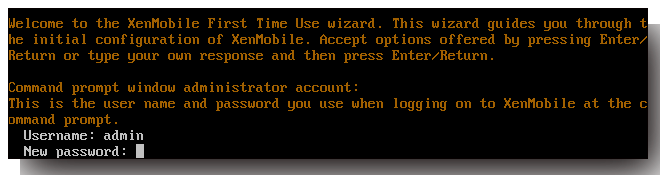 새 암호를 입력할 때 별표와 같은 문자는 표시되지 않습니다.
 -
-
다음 네트워크 정보를 제공한 다음 y를 입력하여 설정을 커밋합니다.
-
XenMobile Server의 IP 주소
-
넷마스크
-
기본 게이트웨이(DMZ의 기본 게이트웨이 IP 주소)
-
기본 DNS 서버(DNS 서버의 IP 주소)
-
보조 DNS 서버(선택 사항)
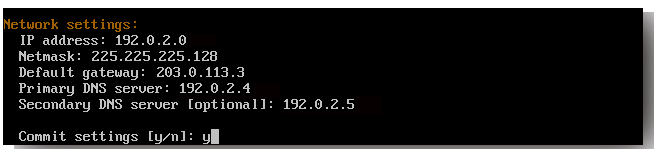 참고:이 이미지와 다음 이미지에 표시된 주소는 작동하지 않으며 예시로만 제공됩니다.
-
-
임의의 암호화 암호를 생성하여 보안을 강화하려면 y를 입력하고, 직접 암호를 제공하려면 n을 입력합니다. Citrix에서는 임의의 암호를 생성하기 위해 y를 입력하는 것을 권장합니다.암호는 중요한 데이터를 보호하는 데 사용되는 암호화 키를 보호하는 데 사용됩니다. 서버 파일 시스템에 저장된 암호의 해시는 데이터 암호화 및 암호 해독 중에 키를 검색하는 데 사용됩니다. 암호는 볼 수 없습니다.참고:환경을 확장하고 더 많은 서버를 구성하려는 경우 직접 암호를 제공하십시오. 임의 암호를 선택하면 암호를 볼 수 없습니다.

-
선택적으로 FIPS(Federal Information Processing Standard)를 활성화합니다. FIPS에 대한 자세한 내용은 FIPS를 참조하십시오. 또한 XenMobile에서 FIPS 구성에 설명된 대로 필수 구성 요소를 완료해야 합니다.

-
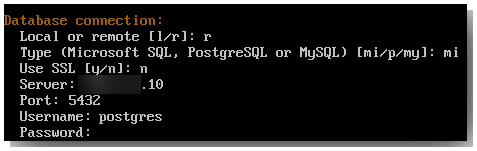
데이터베이스 연결을 구성하려면 다음 정보를 제공하십시오.
-
데이터베이스는 로컬 또는 원격일 수 있습니다. 로컬의 경우 l을 입력하고 원격의 경우 r을 입력합니다.
-
데이터베이스 유형을 선택합니다. Microsoft SQL의 경우 mi를 입력하고 PostgreSQL의 경우 p를 입력합니다.중요:
-
Citrix는 Microsoft SQL을 원격으로 사용하는 것을 권장합니다. PostgreSQL은 XenMobile에 포함되어 있습니다. PostgreSQL은 테스트 환경에서 만 로컬 또는 원격으로 사용하십시오.
-
데이터베이스 마이그레이션은 지원되지 않습니다. 테스트 환경에서 생성된 데이터베이스는 프로덕션 환경으로 이동할 수 없습니다.
-
-
선택적으로, 데이터베이스에 SSL 인증을 사용하려면 y를 입력합니다.
-
XenMobile을 호스팅하는 서버의 FQDN(정규화된 도메인 이름)을 제공합니다. 이 단일 호스트 서버는 장치 관리 및 앱 관리 서비스를 모두 제공합니다.
-
기본 포트 번호와 다른 경우 데이터베이스 포트 번호를 입력합니다. Microsoft SQL의 기본 포트는 1433이고 PostgreSQL의 기본 포트는 5432입니다.
-
데이터베이스 관리자 사용자 이름을 입력합니다.
-
데이터베이스 관리자 암호를 입력합니다.
-
데이터베이스 이름을 입력합니다.
-
데이터베이스 설정을 커밋하려면 Enter 키를 누릅니다.
-
-
선택적으로, XenMobile 노드 또는 인스턴스 클러스터링을 활성화하려면 y를 입력합니다.중요:XenMobile 클러스터를 활성화하는 경우, 시스템 구성이 완료된 후 클러스터 구성원 간의 실시간 통신을 활성화하려면 포트 80을 엽니다. 모든 클러스터 노드에서 해당 설정을 완료합니다.
-
XenMobile Server의 FQDN(정규화된 도메인 이름)을 입력합니다.

-
설정을 적용하려면 Enter 키를 누릅니다.
-
통신 포트를 식별합니다. 포트 및 해당 사용에 대한 자세한 내용은 포트 요구 사항을 참조하십시오.참고:Enter 키(Mac에서는 Return 키)를 눌러 기본 포트를 수락합니다.

-
XenMobile을 처음 설치하므로 이전 XenMobile 릴리스에서 업그레이드하는 것에 대한 다음 질문은 건너뜁니다.
-
각 PKI(공개 키 인프라) 인증서에 동일한 암호를 사용하려면 y를 입력합니다. XenMobile PKI 기능에 대한 자세한 내용은 인증서 업로드를 참조하십시오.
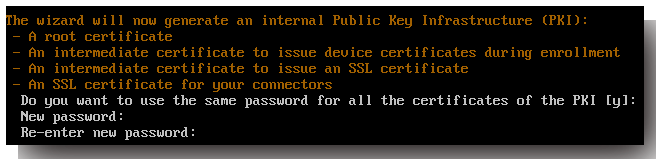 중요:XenMobile의 노드 또는 인스턴스를 함께 클러스터링하려는 경우, 후속 노드에 동일한 암호를 제공하십시오.
 -
새 암호를 입력한 다음 새 암호를 다시 입력하여 확인합니다.새 암호를 입력할 때 별표와 같은 문자는 표시되지 않습니다.
-
설정을 적용하려면 Enter 키를 누릅니다.
-
웹 브라우저를 사용하여 XenMobile 콘솔에 로그온할 관리자 계정을 만듭니다. 나중에 사용할 수 있도록 이 자격 증명을 기록해 두십시오.
 참고:새 암호를 입력할 때 별표와 같은 문자는 표시되지 않습니다.
 -
설정을 적용하려면 Enter 키를 누릅니다. 초기 시스템 구성이 저장됩니다.
-
업그레이드 여부를 묻는 메시지가 나타나면 새 설치이므로 n을 입력합니다.
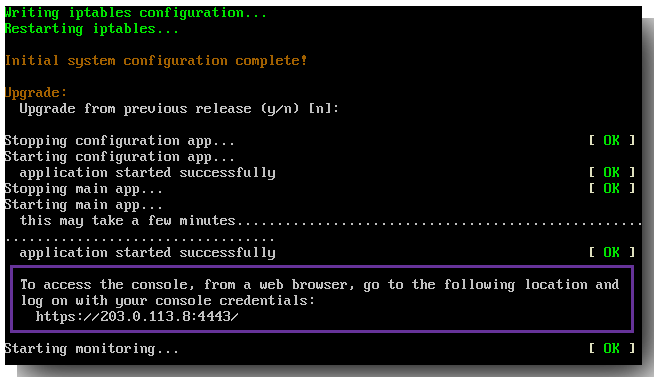
-
화면에 나타나는 전체 URL을 복사하고 웹 브라우저에서 이 초기 XenMobile 구성을 계속 진행합니다.
웹 브라우저에서 XenMobile 구성
하이퍼바이저 명령 프롬프트 창에서 XenMobile 구성의 초기 부분을 완료한 후 웹 브라우저에서 프로세스를 완료합니다.
-
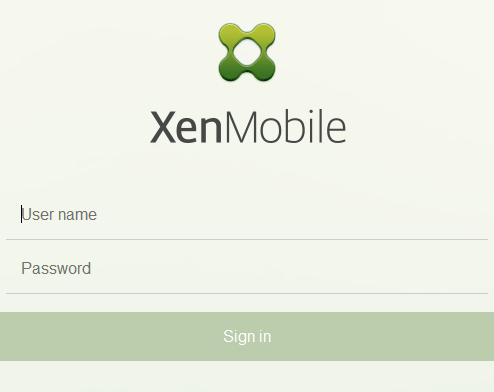
웹 브라우저에서 명령 프롬프트 창 구성이 완료될 때 제공된 위치로 이동합니다.
-
명령 프롬프트 창에서 생성한 XenMobile 콘솔 관리자 계정 사용자 이름과 암호를 입력합니다.
-
시작 페이지에서 시작을 클릭합니다. 라이선싱 페이지가 나타납니다.
-
라이선스를 구성합니다. 라이선스를 업로드하지 않으면 30일 동안 유효한 평가 라이선스를 사용합니다. 라이선스 추가 및 구성, 만료 알림 구성에 대한 자세한 내용은 라이선싱을 참조하십시오.중요:클러스터 노드 또는 XenMobile 인스턴스를 추가하여 XenMobile 클러스터링을 사용하려는 경우 원격 서버에서 Citrix Licensing을 사용해야 합니다.
-
인증서 페이지에서 가져오기를 클릭합니다. 가져오기 대화 상자가 나타납니다.
-
APNs 및 SSL 수신기 인증서를 가져옵니다. iOS 장치 관리는 APNs 인증서를 필요로 합니다. 인증서 작업에 대한 자세한 내용은 인증서를 참조하십시오.참고:이 단계에서는 서버를 다시 시작해야 합니다.
-
환경에 적합한 경우 Citrix Gateway를 구성합니다. Citrix Gateway 구성에 대한 자세한 내용은 Citrix Gateway 및 XenMobile 및 XenMobile 환경 설정 구성을 참조하십시오.참고:
-
내부 네트워크(또는 인트라넷)의 경계에 Citrix Gateway를 배포할 수 있습니다. 이 배포는 내부 네트워크에 있는 서버, 앱 및 기타 네트워크 리소스에 대한 안전한 단일 액세스 지점을 제공합니다. 이 배포에서는 모든 원격 사용자가 내부 네트워크의 리소스에 액세스하기 전에 Citrix Gateway에 연결해야 합니다.
-
Citrix Gateway는 선택적 설정이지만, 페이지에 데이터를 입력한 후에는 페이지를 떠나기 전에 필수 필드를 지우거나 완료해야 합니다.
-
-
Active Directory에서 사용자 및 그룹에 액세스하려면 LDAP 구성을 완료합니다. LDAP 연결 구성에 대한 자세한 내용은 LDAP 구성을 참조하십시오.
-
사용자에게 메시지를 보낼 수 있도록 알림 서버를 구성합니다. 알림 서버 구성에 대한 자세한 내용은 알림을 참조하십시오.
사전 요구 사항. 인증서를 활성화하려면 XenMobile Server를 다시 시작하십시오.