
AirPlay 미러링 장치 정책
Apple AirPlay 기능을 사용하면 사용자가 장치 디스플레이에 표시되는 내용을 다른 Mac 컴퓨터에 정확히 미러링할 수 있습니다.
XenMobile에서 장치 정책을 추가하여 특정 AirPlay 장치(예: 다른 Mac 컴퓨터)를 iOS 장치에 추가할 수 있습니다. 또한 감독 대상 장치에 대한 허용 목록에 장치를 추가하는 옵션도 있으며, 이는 사용자를 허용 목록에 있는 AirPlay 장치로만 제한합니다. 장치를 감독 모드로 전환하는 방법에 대한 자세한 내용은 Apple Configurator를 사용하여 iOS 장치를 감독 모드로 전환하는 방법을 참조하십시오.
참고:
계속하기 전에 추가하려는 모든 장치의 장치 ID와 암호를 준비해야 합니다.
이 정책을 추가하거나 구성하려면 구성 > 장치 정책으로 이동합니다. 자세한 내용은 장치 정책을 참조하십시오.
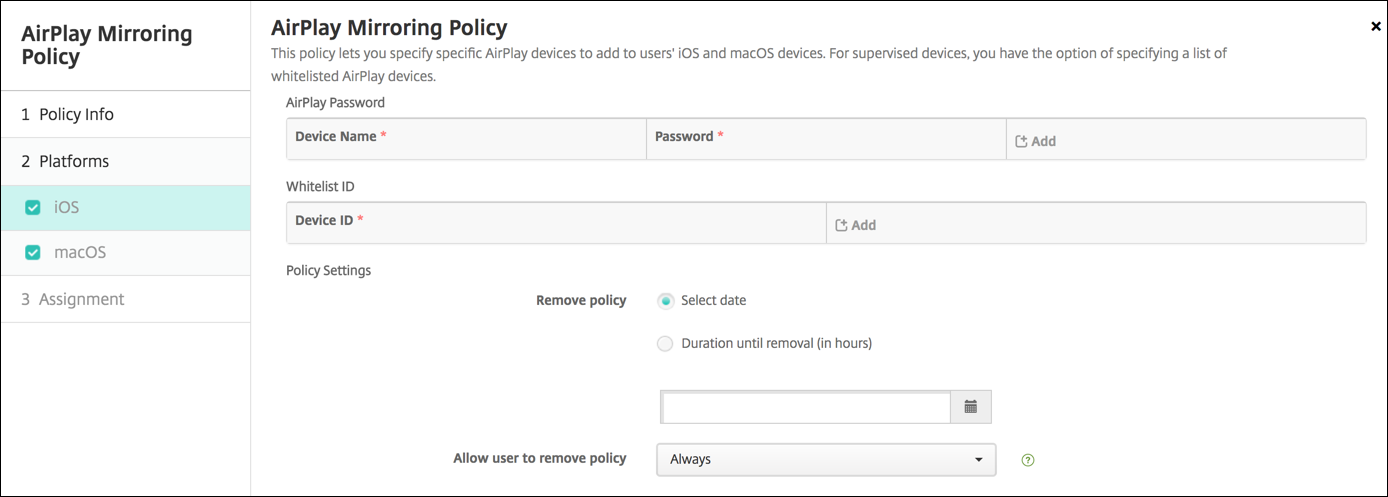
iOS 설정
-
AirPlay 암호: 추가하려는 각 장치에 대해 추가를 클릭한 다음 다음을 수행합니다.
-
장치 ID: 하드웨어 주소(MAC 주소)를 xx:xx:xx:xx:xx:xx 형식으로 입력합니다. 이 필드는 대소문자를 구분하지 않습니다.
-
암호: 장치에 대한 선택적 암호를 입력합니다.
-
장치를 추가하려면 추가를 클릭하고, 장치 추가를 취소하려면 취소를 클릭합니다.
-
-
화이트리스트 ID: 이 목록은 감독되지 않은 장치에는 무시됩니다. 이 목록의 장치 ID는 사용자 장치에서 사용할 수 있는 유일한 AirPlay 장치입니다. 목록에 추가하려는 각 AirPlay 장치에 대해 추가를 클릭한 다음 다음을 수행합니다.참고:XenMobile® Server 콘솔에는 "블랙리스트" 및 "화이트리스트"라는 용어가 포함되어 있습니다. 다음 릴리스에서는 이러한 용어를 "차단 목록" 및 "허용 목록"으로 변경할 예정입니다.
-
장치 ID: xx:xx:xx:xx:xx:xx 형식으로 장치 ID를 입력합니다. 이 필드는 대소문자를 구분하지 않습니다.
-
추가를 클릭하여 장치를 추가하거나 취소를 클릭하여 장치 추가를 취소합니다.
-
-
정책 설정
-
정책 제거: 정책 제거 일정을 예약하는 방법을 선택합니다. 사용 가능한 옵션은 날짜 선택 및 **제거까지의 기간(시간)**입니다.
-
날짜 선택: 달력을 클릭하여 제거할 특정 날짜를 선택합니다.
-
제거까지의 기간(시간): 정책 제거가 발생할 때까지의 시간을 숫자로 입력합니다.
-
-
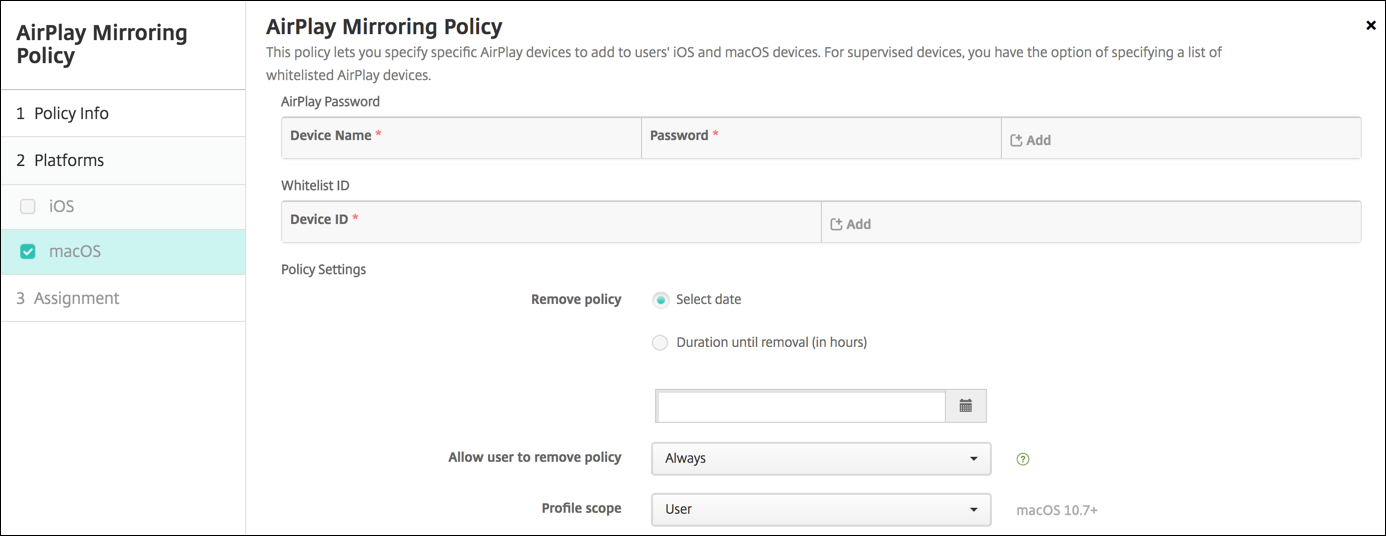
macOS 설정
-
AirPlay 암호: 추가하려는 각 장치에 대해 추가를 클릭한 다음 다음을 수행합니다.
-
장치 ID: xx:xx:xx:xx:xx:xx 형식으로 하드웨어 주소(MAC 주소)를 입력합니다. 이 필드는 대소문자를 구분하지 않습니다.
-
암호: 장치에 대한 선택적 암호를 입력합니다.
-
추가를 클릭하여 장치를 추가하거나 취소를 클릭하여 장치 추가를 취소합니다.
-
-
화이트리스트 ID: 이 목록은 감독되지 않은 장치에는 무시됩니다. 이 목록의 장치 ID는 사용자 장치에서 사용할 수 있는 유일한 AirPlay 장치입니다. 목록에 추가하려는 각 AirPlay 장치에 대해 추가를 클릭한 다음 다음을 수행합니다.
-
장치 ID: xx:xx:xx:xx:xx:xx 형식으로 장치 ID를 입력합니다. 이 필드는 대소문자를 구분하지 않습니다.
-
추가를 클릭하여 장치를 추가하거나 취소를 클릭하여 장치 추가를 취소합니다.
-
-
정책 설정
-
정책 제거: 정책 제거 일정을 예약하는 방법을 선택합니다. 사용 가능한 옵션은 날짜 선택 및 **제거까지의 기간(시간)**입니다.
-
날짜 선택: 달력을 클릭하여 제거할 특정 날짜를 선택합니다.
-
제거까지의 기간(시간): 정책이 제거될 때까지의 시간을 숫자로 입력합니다.
-
-
사용자가 정책을 제거하도록 허용: 사용자가 장치에서 정책을 제거할 수 있는 시기를 선택할 수 있습니다. 메뉴에서 항상, 암호 필요 또는 안 함을 선택합니다. 암호 필요를 선택한 경우, 제거 암호 필드에 암호를 입력합니다.
-
프로필 범위: 이 정책이 사용자에게 적용되는지 또는 전체 시스템에 적용되는지 선택합니다. 기본값은 사용자입니다. 이 옵션은 macOS 10.7 이상에서만 사용할 수 있습니다.
-