
Citrix Cloud™ サービス稼働状況
Citrix Cloud Health Dashboardは、各地理的地域におけるCitrix Cloudプラットフォームとサービスのリアルタイムの可用性の概要を提供します。Citrix Cloudで問題が発生した場合は、Cloud Health Dashboardを確認して、Citrix Cloudまたは特定のサービスが正常に動作していることを確認してください。
クラウド ヘルス ダッシュボード(/en-us/citrix-cloud/media/service-health-dashboard.png)
以下の方法でCloud Health Dashboardにアクセスできます。
-
Webブラウザーからhttps://status.cloud.comにアクセスします。
-
Citrix Cloudのヘルプメニューからサービス稼働状況を選択します。サービス稼働状況オプションが強調表示されたヘルプメニュー(/en-us/citrix-cloud/media/help-menu-service-health.png)
ダッシュボードを使用して、以下の状況について詳細を確認できます。
-
地理的地域別にグループ化された、すべてのCitrix Cloudサービスの現在の稼働状況
-
過去7日間の各サービスの稼働状況の履歴
-
特定のサービスのメンテナンス期間
メンテナンス期間やサービスインシデントなどのイベントに関する通知を購読することもできます。
稼働状況とメンテナンスステータスの表示
各地理的地域におけるすべてのCitrix Cloudサービスとプラットフォームコンポーネントの現在の稼働状況を表示するには、現在のステータスを選択します。
現在のステータスが強調表示されたCloud Health Dashboard(/en-us/citrix-cloud/media/service-health-current-status-view.png)
過去7日間のすべてのCitrix Cloudサービスおよびプラットフォームコンポーネントの稼働状況を表示するには、「履歴」を選択します。過去7日間にメンテナンスまたは稼働状況イベントが発生したサービスのみを表示するには、「影響を受けるサービスのみ表示」を選択します。
「履歴」が強調表示されたCloud Health Dashboard (/en-us/citrix-cloud/media/service-health-list-view.png)
サービスメンテナンス期間の予定表ビューを表示するには、「メンテナンス」を選択します。今後の月に予定されているメンテナンスイベントを表示するには、「次へ」を選択します。今月のイベントに戻るには、「前へ」を選択します。
「メンテナンス」が強調表示されたCloud Health Dashboard (/en-us/citrix-cloud/media/service-health-calendar-view.png)
サービスインシデントの詳細を表示
影響を受けるサービスのサービス稼働状況インシデントに関する詳細情報を表示するには:
-
履歴ビューで、サービスインジケーターの横にあるアイコンをクリックして、サービス稼働状況インシデントに関する詳細情報を表示します。サービス稼働状況の詳細 (/en-us/citrix-cloud/media/service-health-event-details.png)
-
メンテナンスビューで、サービスエントリをクリックして、スケジュールされたメンテナンス期間のステータスページを表示します。エントリが強調表示されたサービス稼働状況カレンダービュー (/en-us/citrix-cloud/media/service-health-calendar-events.png)
インシデント通知の頻度
サービス稼働状況インシデントが発生した場合、Citrixはstatus.cloud.comに投稿する際に以下の特性を考慮します。
-
影響の期間
-
影響の頻度
インシデントが対処されている間、Citrix®はCloud Health Dashboardに以下の種類の通知を投稿します。
-
調査中: この通知は、Citrix が問題を緊急と認識し、調査中であることを示します。
-
監視中: この通知は、Citrix が根本原因を特定し、問題の軽減に取り組んでいることを示します。
-
解決済み: この通知は、Citrix が問題を解決し、サービスが正常な状態に復元されたことを示します。
インシデントの調査および監視中、Citrix は 60 分から 120 分間隔で更新情報を投稿します。これらの更新情報には、次のような情報が含まれる場合があります。
-
インシデントに関する追加の詳細。
-
Citrix がインシデントを解決するために講じている措置の説明。
-
前回の更新以降、新しい変更がないことを示す情報。
インシデントが解決されると、Citrix は最終更新情報を投稿します。この更新情報には、インシデントが解決され、サービスが正常な状態に復元されたことが示される場合があります。
通知を購読する
以下の方法でサービス稼働状況イベントに関する通知を受け取ることができます。
-
ダッシュボードの右上にある「購読」を選択し、使用したい通知方法を選択します。電子メールや電話(テキストメッセージとして)など、いくつかの方法から選択できます。購読リンクが強調表示されたサービス稼働状況ダッシュボード(/en-us/citrix-cloud/media/service-health-subscribe-link.png)
-
RSSリーダーに以下のURLを入力して、Citrix Cloud Health RSSフィードを購読します。
-
サービスインシデントとメンテナンスの通知を単一のフィードで受け取るには、
https://status.cloud.com/?format=atomを購読してください。 -
サービスインシデントの通知のみを受け取るには、
https://status.cloud.com/atom/incidentsを購読してください。 -
メンテナンス通知のみを受信するには、
https://status.cloud.com/atom/maintenancesを購読してください。
-
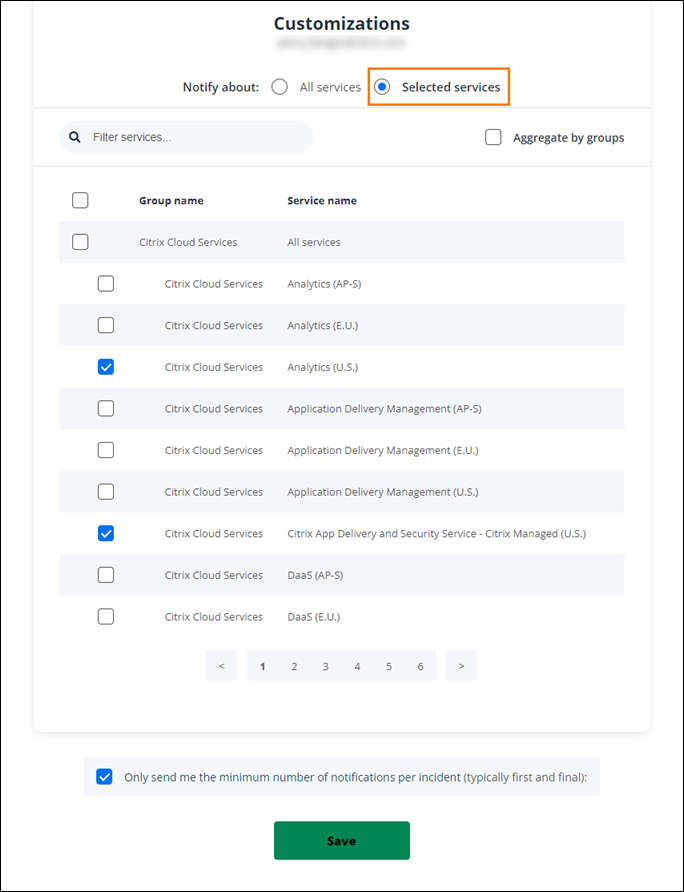
特定のサービスグループを購読する
すべてのリージョンで、すべてのクラウドサービス(例: Analytics、DaaS)またはすべてのプラットフォームサービス(例: コントロールプレーン、クラウドAPI)の通知を購読できます。
-
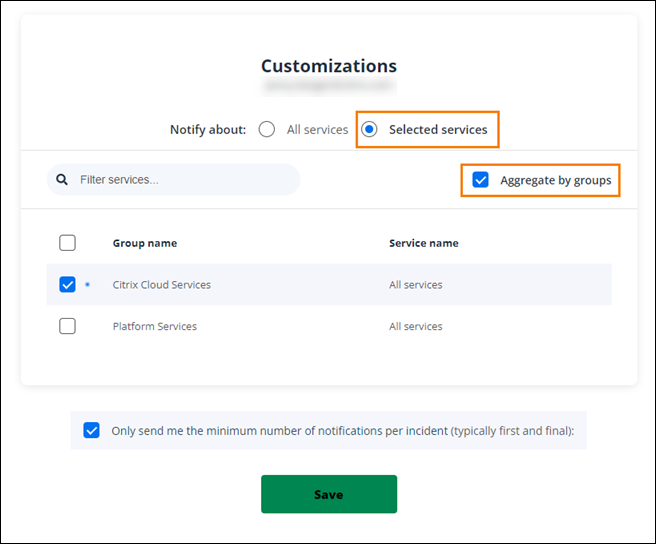
-
各インシデントの最初と最後の通知のみを受け取るには、インシデントごとに最小限の通知のみを送信する を選択します。
-
保存 をクリックします。
通知の登録解除
購読方法に応じて、登録解除または購読変更のリンクは、受信する確認メッセージ(電話通知を購読する場合など)または各通知メッセージ(メール通知を購読する場合など)に含まれています。例:
-
購読オプション付きの電話通知:電話によるサービス正常性購読確認(/en-us/citrix-cloud/media/service-health-subscribe-confirm-phone.jpg)
-
購読オプション付きの通知メール購読オプションが強調表示されたサービス正常性通知メール(/en-us/citrix-cloud/media/service-health-subscribe-edit-email.png)
すべての通知の登録を解除し、すべての購読方法を削除するには:
-
購読確認メッセージまたは既存の通知を見つけて、登録解除リンクを選択します。一部の購読方法では、購読を編集またはキャンセルするための単一のリンクが提供される場合があります。
-
購読方法に応じて、サブスクリプションの編集ページで次のいずれかのオプションを使用します。
-
すべてのサブスクリプションを削除 を選択します。
-
登録解除 を選択します。登録解除方法ページから、すべてのサブスクリプションを削除 を選択します。
-
特定の購読方法のすべての通知の登録を解除するには:
-
購読確認メッセージまたは既存の通知を見つけて、登録解除リンクを選択します。一部の購読方法では、購読を編集またはキャンセルするための単一のリンクが提供される場合があります。
-
購読方法に応じて、「Edit Subscriptions」ページで次のいずれかのオプションを使用します。
-
削除する購読方法を選択します。購読はすぐに削除されます。
-
「Unsubscribe」を選択します。「Unsubscribe methods」ページから、削除する購読方法を選択します。購読はすぐに削除されます。
-
サービス通知を変更する
-
購読確認メッセージまたは既存の通知を見つけて、購読を編集するためのリンクを選択します。一部の購読方法では、購読を編集またはキャンセルするための単一のリンクが提供される場合があります。
-
「Edit Subscriptions page」から、管理する購読方法を選択します。
-
「Customizations」ページで、通知を受けたいサービスを選択するか、通知が不要になったサービスを必要に応じてクリアします。
-
「Save」を選択します。