
コネクタの更新
定期的に、Citrix® は Cloud Connector または Connector Appliance のパフォーマンス、セキュリティ、信頼性を向上させるための更新をリリースします。
新しいコネクタバージョンが Citrix Cloud テナントで利用可能になると、デフォルトの動作として、テナント内の各コネクタは、ランダムな順序で一度に1つずつ、すぐに更新をインストールします。いずれかのコネクタが更新を実行できなかった場合、それ以降のすべてのコネクタが更新を開始するのを防ぎます。これは、テナント内のすべてのコネクタで更新の失敗が発生するのを防ぐためです。更新に失敗したコネクタが更新に成功するか、または削除されるとすぐに、それ以降のコネクタは直ちに更新を進めます。詳細については、「更新の失敗のトラブルシューティング」を参照してください。
更新がユーザーの Citrix Cloud™ エクスペリエンスに不必要に影響を与えることなくタイムリーにインストールされるように、コネクタの更新を次のように制御できます。
-
更新の開始時刻を、希望する時間帯と希望する曜日にスケジュールします。
-
1回限りの遅延を実行し、指定したコネクタがスケジュールより2週間後に更新されるようにします。
-
ホストマシン上の問題が原因で更新が失敗した場合は、問題が解決された後に更新を再開します。
また、リソースロケーションの現在のコネクタバージョンと Citrix Cloud のターゲットバージョンを比較することで、コネクタが最新であることを確認できます。
注:
この記事では、Citrix Cloud 管理コンソールを使用してコネクタの更新をスケジュールする方法について説明します。Citrix Cloud API を使用してコネクタ更新の希望する時間帯と曜日を設定する方法については、Citrix Developer ドキュメントの「Citrix Cloud - メンテナンススケジュール」を参照してください。
希望する時間帯
希望する時間帯を指定すると、Citrix Cloud は更新が利用可能になってから24時間後に、指定した時間に更新のインストールを開始します。たとえば、希望する時間帯が米国太平洋時間の午前2時で、火曜日に更新が利用可能になった場合、Citrix Cloud は24時間待機し、翌日の午前2時に更新のインストールを開始します。
希望する曜日
希望する曜日を指定すると、Citrix Cloud は、指定した曜日に更新のインストールを開始する前に7日間待機します。この7日間の待機期間により、オンデマンドで更新をインストールするか、Citrix Cloud が指定した曜日にインストールを開始するのを待つかを選択する十分な時間が得られます。選択した曜日と更新が利用可能になる日によっては、Citrix Cloud は最大13日間更新のインストールを開始するのを待機する場合があります。
8日間の待機期間の例
月曜日に、更新の優先日として火曜日の午後6時を設定します。その日のうちに、Citrix Cloudから更新が利用可能であるという通知が届き、更新ボタンが表示されます。更新を開始しない場合、Citrix Cloudは7日間待機し、翌日の火曜日の午後6時に更新のインストールを開始します。
13日間の待機期間の例
更新の優先時間として月曜日の午後6時を設定しました。火曜日に、Citrix Cloudから更新が利用可能であるという通知が届き、更新ボタンが表示されます。更新を開始しない場合、Citrix Cloudは7日間待機し、その6日後の月曜日の午後6時に更新のインストールを開始します。
注:
更新スケジュールは、コネクタが更新を試行し始める時間を示します。更新は各コネクタに1つずつインストールされるため、実際の更新はスケジュールされた時間よりも遅れる場合があります。たとえば、リソースロケーションで最初に更新されるコネクタが更新中に問題に遭遇し、更新の完了に4時間かかった場合、リソースロケーション内の後続のコネクタは、スケジュールされた時間から少なくとも4時間後まで更新を開始しません。
この動作のため、失敗したコネクタの更新を再開したり、更新に失敗したコネクタをCitrix Cloudから削除したりする前に、残りのコネクタがすぐに更新を開始する可能性があり、この更新が営業時間中に発生する可能性があることに注意することが重要です。
更新通知とオンデマンド更新
更新が利用可能になると、Citrix Cloudは通知でアラートを送信して通知します。また、各コネクタには更新がインストールされる日付と時刻が表示されます。
Citrix Cloudから利用可能な更新の通知が届くと、各コネクタに更新ボタンが表示され、優先する時間や日よりも早く更新をインストールできます。各コネクタで更新を選択すると、Citrix Cloudは更新をキューに入れ、1つずつインストールします。更新を開始した後は、キャンセルできません。
更新が完了すると、Citrix Cloudは最終更新日を表示します。一部の更新が完了できない場合は、通知が送信されます。
更新スケジュールを選択する
このセクションの手順を使用して、Citrix Cloud管理コンソールからコネクタの更新をスケジュールします。Citrix Cloud APIを使用した更新のスケジュールについては、Citrix DeveloperドキュメントのCitrix Cloud - Maintenance Schedulesを参照してください。
-
Citrix Cloudメニューから、リソースの場所を選択します。
-
変更したいリソースの場所を見つけ、省略記号メニューからリソースの場所の管理を選択します。
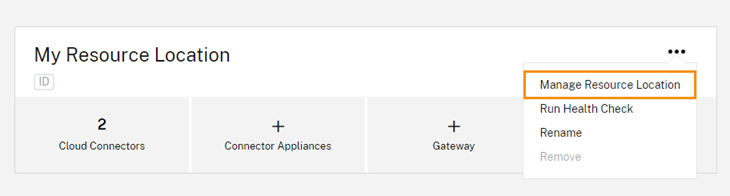
-
「更新方法の選択」で、「メンテナンス開始時刻の設定」を選択し、更新をインストールする希望の日、時刻、タイムゾーンを選択します。
-
希望する時刻のみを指定するには、更新をインストールする時間とタイムゾーンを選択します。Citrix Cloudは、更新が利用可能になってから24時間後に、指定された時刻に更新をインストールします。
-
希望する曜日を指定するには、時間、曜日、タイムゾーンを選択します。Citrix Cloudは、更新が利用可能になってから7日間待機し、指定された曜日に更新をインストールします。
-
更新スケジュールを設定すると、Citrix Cloudは、リソースロケーション名の横にそれを表示します。
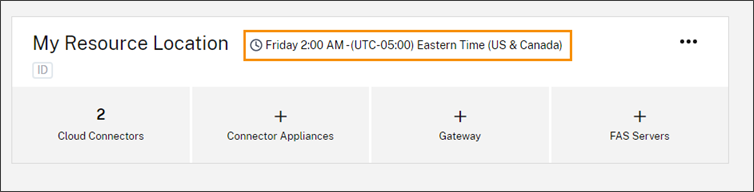
選択した開始時刻は、コネクタが配置されているタイムゾーンに関係なく、すべてのコネクタに適用されます。異なるタイムゾーンにコネクタがある場合、Citrix Cloudは選択した時刻とタイムゾーンで更新をインストールします。たとえば、米国太平洋時間の午前2時に更新をスケジュールし、ロンドンにコネクタがある場合、Citrix Cloudは米国太平洋時間の午前2時にそれらのコネクタへの更新のインストールを開始します。
注:
更新スケジュールは、コネクタが更新を試行し始める時刻を示します。更新は各コネクタに1つずつインストールされるため、実際の更新はスケジュールされた時刻よりも遅れる場合があります。たとえば、リソースロケーションで最初に更新されるコネクタが更新中に問題に遭遇し、更新の完了に4時間かかった場合、リソースロケーション内の後続のコネクタは、スケジュールされた時刻から少なくとも4時間後まで更新を開始しません。
この動作のため、失敗したコネクタの更新を再開したり、更新に失敗したコネクタをCitrix Cloudから削除したりする前に、残りのコネクタがすぐに更新を開始する可能性があり、この更新が営業時間中に発生する可能性があることに注意することが重要です。
更新の再開
コネクタが更新のインストール中に問題に遭遇した場合、問題が解決されるまでインストールは一時停止します。更新は各コネクタに1つずつインストールされるため、1つのコネクタで一時停止した更新は、Citrix Cloudアカウント内の残りのすべてのCloud Connectorの更新を妨げる可能性があります。問題が解決された後、更新を再開できます。
-
Citrix Cloudメニューから、リソースロケーションを選択します。
-
管理するリソースロケーションを見つけ、Cloud ConnectorsまたはConnector Appliancesタイルを選択します。
-
管理するコネクタを見つけ、更新の再開を選択します。
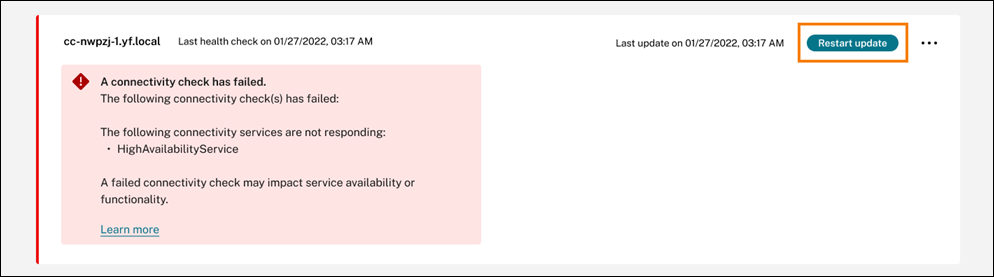
アップデートを延期する
指定したコネクタに対して、予定されているアップデートを2週間後に発生するように延期できます。予定されているアップデートは1回のみ延期できます。一度延期すると、再度延期することはできません。また、デフォルトの2週間という期間を変更することはできません。
-
Citrix Cloudメニューから、リソースの場所を選択します。
-
管理したいリソースの場所を見つけ、Cloud ConnectorsまたはConnector Appliancesタイルを選択します。
-
管理したいコネクタを見つけ、アップデートを延期するを選択します。アップデート延期ボタンが強調表示されたコネクタタイル(/en-us/citrix-cloud/media/connector-update-delay-button.png)予定日は、元の予定日より2週間後の日付に変更されます。
スケジュール外のアップデート
アップデートを後日または後刻にスケジュールした場合でも、Citrix Cloudは利用可能になり次第、可能な限り早くアップデートをインストールする場合があります。スケジュール外のアップデートは、次の場合に発生します。
-
アップデートが利用可能になってから48時間以内に、希望する時間にインストールできない場合。たとえば、希望する時間が午前2時で、アップデートリリース後3日間コネクタがオフラインの場合、コネクタがオンラインに戻るとCitrix Cloudはすぐにアップデートをインストールします。
-
アップデートに、重要なセキュリティまたは機能の問題に対する修正が含まれている場合。
Cloud Connectorのバージョンを比較する
リソースの場所で実行されているCloud Connectorのバージョンと、それが最新バージョンであるかどうかを確認できます。この情報は、Cloud Connectorが正常にアップデートされていることを確認するのに役立ちます。
注:
この情報はConnector Appliancesでは利用できません。
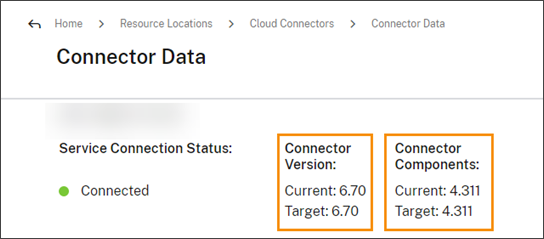
リソースの場所ページから、管理するリソースの場所のCloud Connectorsタイルを選択します。確認するCloud Connectorを見つけ、省略記号メニューからView Connector Dataを選択します。 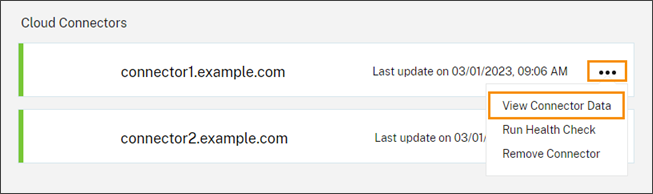
Currentバージョン番号は、Cloud Connectorマシンで現在実行されているCloud Connectorソフトウェアのバージョンです。Targetバージョン番号は、CitrixがリリースしたCloud Connectorソフトウェアの最新バージョンです。マシンが正常に更新された場合、Currentバージョン番号とTargetバージョン番号は一致します。
更新の失敗のトラブルシューティング
Cloud Connectorマシンにインストールされている競合するソフトウェアや、メンテナンス中の予期しないエラーにより、Cloud Connectorの更新失敗やサービス停止につながる可能性があります。Cloud Connectorのメンテナンス後に更新が失敗した場合の対処方法については、Resolve a Failed Cloud Connector Maintenanceを参照してください。
Cloud Connectorが正常に更新されない場合は、次の条件を確認することで、問題のトラブルシューティングを開始できます。
-
Cloud Connectorの電源がオンになっており、Cloud Connector Advanced Connectivity Checksを使用してCitrix Cloudに接続されている。
-
プロキシとファイアウォールが正しく構成されている。
-
必要なWindowsサービスが開始状態である。
-
詳細ログがCloud Connectorで有効になっている。
Cloud Connectorの更新失敗のトラブルシューティング手順については、Citrixサポート技術情報でCTX270718を参照してください。
トラブルシューティングの支援が必要な場合は、Citrix Cloud ConnectorログをCitrixに送信できます。詳細については、Log Collection for Citrix Cloud Connectorを参照してください。