
会话录制控制
会话录制可录制、编目和存档会话,以便进行检索和回放。
会话录制提供以下主要优势:
-
提供灵活的策略,可自动触发应用程序和桌面会话的录制。
-
使 IT 人员能够监控和检查用户活动,并支持内部控制以实现法规遵从性和安全监控。
-
通过加快问题识别和缩短解决时间来协助技术支持。
有关详细信息,请参阅 优势。
体系结构
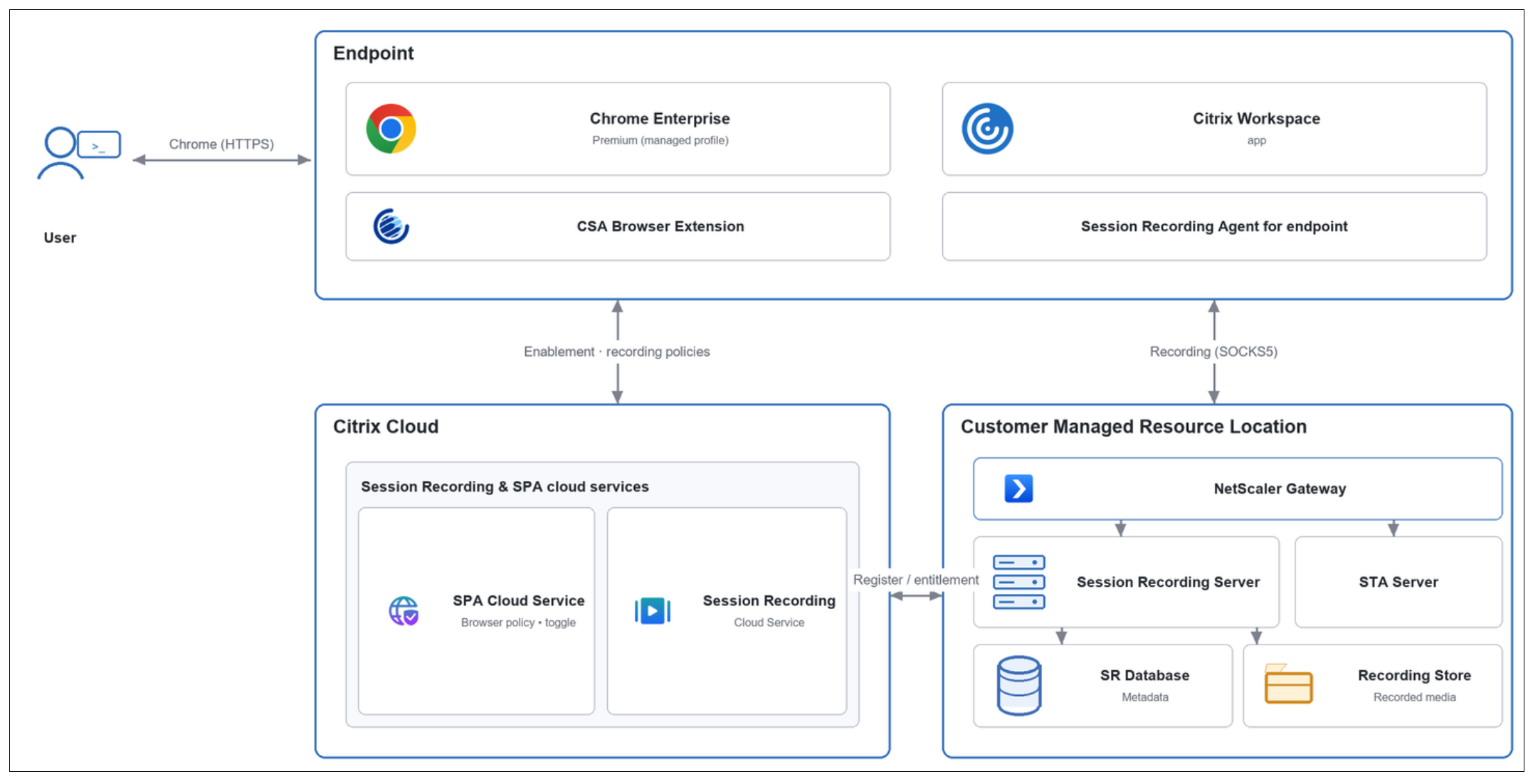
会话录制解决方案涵盖三个层面:
-
具有托管 Chrome 配置文件、Citrix Secure Access 扩展和适用于端点的会话录制代理的端点。
-
Citrix Cloud 控制平面,其中包含 Secure Private Access 和会话录制云服务。
-
客户管理的资源位置,包括 NetScaler Gateway、STA 服务器、会话录制服务器及其数据库和录制存储。
必备条件
-
适用于 Windows 2603.10 或更高版本的 Citrix Workspace 应用程序
-
端点分析 (EPA) 版本:26.5.1.7 及更高版本
系统要求
-
Citrix Secure Private Access,以服务模式或混合模式部署,并结合 Chrome Enterprise Premium(带托管配置文件)。
-
会话录制云服务,带会话录制服务器 2511 或更高版本。有关详细信息,请参阅 入门。
-
Windows 64 位或 32 位端点,具有以下组件:
-
Citrix 端点分析 (EPA) 插件 26.5.1.7 或更高版本。
-
适用于 Windows 的 Citrix Workspace 应用程序,版本 2603.10 或更高版本,并安装了会话录制端点代理
-
设置环境
完成以下步骤以启用和验证 Chrome Enterprise 会话的端点录制。
配置会话录制站点
按照 配置端点录制策略 中所述的步骤进行操作。
注意:
端点录制需要 NetScaler Gateway。它通过 STA 将录制流量路由到会话录制服务器,适用于两种 Secure Private Access 部署类型。即使使用 Secure Private Access 服务(其中 NetScaler 不管理用户到应用程序的访问),您也必须为录制流量提供网关 URL。
在 Secure Private Access 中配置会话录制浏览器策略
-
登录到 Secure Private Access 管理控制台。
-
转到 策略 > 浏览器策略,然后单击 创建浏览器策略。
-
选择 会话录制,然后单击 管理。
-
单击 添加规则,输入规则名称,然后单击 下一步。
-
设置条件(用户和组)。(可选)添加 地理位置、网络位置 和 设备状态检查,然后单击 下一步。
-
单击 保存。规则计数显示在 浏览器策略 > 会话录制 选项卡上。
为端点安装带会话录制代理的 Workspace 应用程序
请按照 会话录制附加组件支持 中记录的步骤操作。
回放录制的会话
录制内容可在会话录制控制台中查看。
-
与用户的 Chrome 工作配置文件关联的所有窗口都将被录制。
-
跨一个或多个显示器的多个窗口都将被录制。
-
失焦的窗口或被其他应用程序遮挡的窗口仍将完整录制。
-
最小化的窗口和启用了防屏幕捕获的窗口在回放期间显示为黑色矩形。
最佳实践
-
保留一个全局站点。使用单个全局端点录制站点并记录配置。更改它可能会无意中禁用其他站点的已配置策略。
-
对齐区域。将会话录制云服务 URL、云客户端和后端保留在同一 Citrix Cloud 区域中,以避免延迟和数据驻留问题。
-
规划存储。全屏 Web/SaaS 录制可能会占用大量存储空间。相应地调整服务器、会话录制数据库和录制存储的大小,并密切监控存储消耗。
-
首先验证授权和角色。Citrix DaaS 和 Citrix Secure Private Access 授权不匹配是部署失败最常见的原因。在启用策略之前,请确认存在单个活动的客户记录,并且已分配所需的管理角色。