
安全私有访问服务
用于混合部署的 Secure Private Access™ 服务提供程序作为 Citrix Cloud Connector 的一部分安装。安装 Citrix Cloud Connector 后,可以在 Windows 服务中找到 Citrix Secure Private Access 服务。Secure Private Access 服务在网络服务帐户下运行。
重要提示:
-
Cloud Connector 更新后,Secure Private Access 服务将被禁用。要启用此功能,客户必须联系 Citrix 支持。
-
启用后,服务状态将变为正在运行,Secure Private Access 服务将在连接器计算机上自动启动。
Citrix Secure Private Access 服务的端口配置
-
Citrix Secure Private Access 使用端口 8443 作为纯 HTTP 服务。
-
确保添加端口 8443 的入站规则,以允许从数据中心网络进行访问。可以通过手动配置防火墙规则或运行 Citrix Secure Private Access 配置工具来打开端口 8443。
-
导航到 Citrix Secure Private Access 安装文件夹(默认路径 - C:\Program Files\Citrix\AccessSecurityService)。
-
运行命令 .\Citrix.AccessSecurityService.exe /ENABLE_SPA_PORTS 8443。
-
命令成功运行后,防火墙将自动配置。
-
Citrix Secure Private Access 的内部负载平衡器使用端口 8443 添加 Cloud Connector 后端服务。
Secure Private Access 负载平衡器
Secure Private Access 服务的负载平衡器必须配置为启用 TLS,使用以下两种方法之一:
-
负载平衡器上的 SSL 卸载: Secure Private Access 负载平衡器通过端口 8443 上的 HTTP 与 Cloud Connector 上的 Secure Private Access 服务通信,TLS/SSL 证书安装在负载平衡器上。负载平衡器与 Secure Private Access 服务之间的流量是纯 HTTP 且未加密。有关详细信息,请参阅配置 SSL 卸载。
-
SSL 桥接: 负载均衡器将加密流量转发到 Cloud Connector 上的 Secure Private Access 服务。必须在每个 Cloud Connector 主机上为 Secure Private Access 服务安装 TLS/SSL 证书。有关详细信息,请参阅配置 SSL 桥接。
在 Cloud Connector 上为 Secure Private Access 服务配置 TLS/SSL 证书
-
在 Cloud Connector 的本地计算机个人证书存储中安装有效的 TLS/SSL 证书。确保证书受信任。如有必要,添加颁发 CA 证书。注意:确保 TLS/SSL 证书包含 Cloud Connector FQDN 作为主题备用名称 (SAN) 的一部分。
-
授予网络服务帐户访问已安装证书的权限。
-
打开 Microsoft 管理控制台并将证书管理单元添加到本地计算机帐户,按照向导操作,然后单击“确定”。
-
在 Microsoft 管理控制台中,转到“控制台根目录 > 证书 > 个人 > 证书”。
-
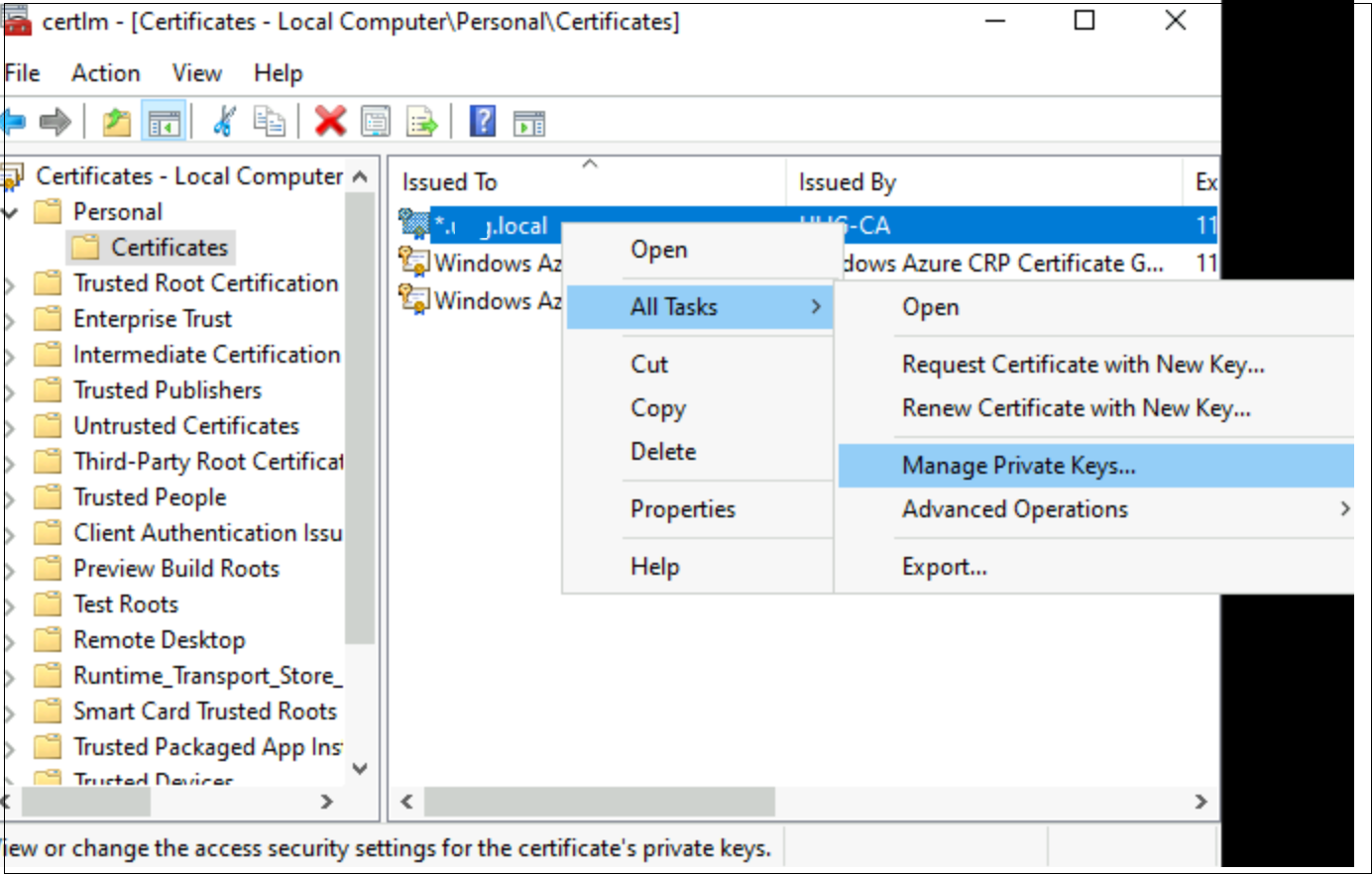
右键单击配置 Secure Private Access 所需的证书,然后选择“所有任务 > 管理私钥”。
-
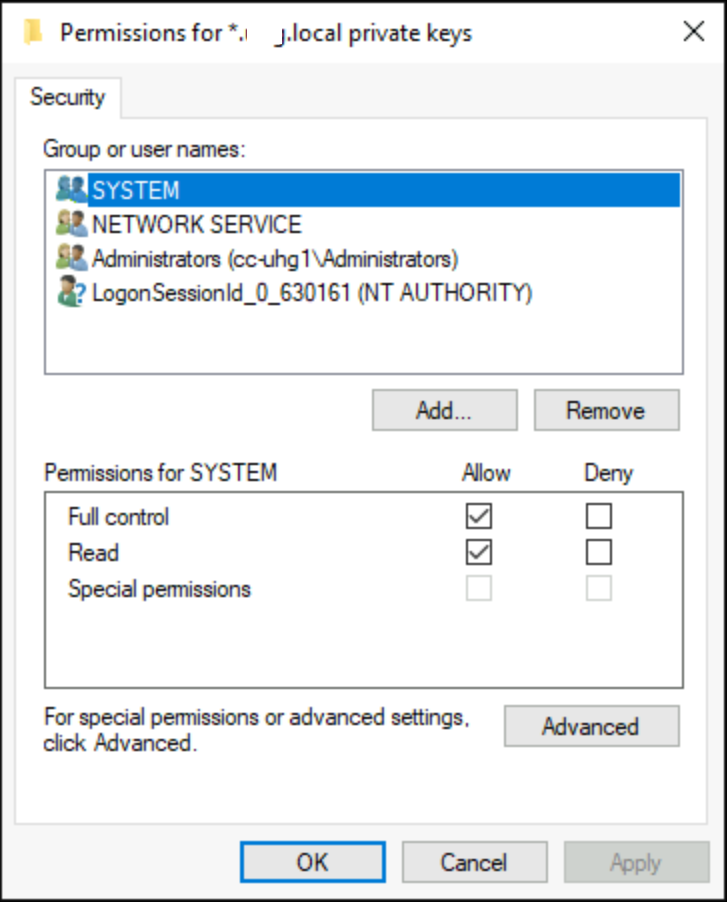
在“权限”窗口中,单击“添加”,然后搜索“网络服务”帐户,并选择“只读权限”。
-
-
使用 TLS/SSL 证书指纹配置 Secure Private Access 服务。
-
从“TLS/SSL 证书详细信息”复制指纹。
-
导航到 Citrix Secure Private Access 安装文件夹(默认路径 - C:\Program Files\Citrix\AccessSecurityService)并运行 .\Citrix.AccessSecurityService.exe /CERTIFICATE_THUMBPRINT
<ThumbprintValue>。 -
重新启动 Citrix Secure Private Access 服务。
-
-
确保 Secure Private Access 服务作为 TLS 服务运行(使用浏览器或 cURL):
https://<Cloud connector address>:<port>/secureAccess/health。预期结果:response 200 OK with status “Ok”。