
目录同步
以下部分提供了有关目录同步的更多信息。
使用 G Suite 连接器的 Microsoft Entra ID
您必须将 Microsoft Entra ID 与 Google Cloud 用户目录同步,以便在 Google 和 Microsoft 云平台之间进行用户和组管理。有关详细信息,请参阅以下主题:
所有用户和组都必须填写电子邮件地址字段。电子邮件域必须与 Google Directory 中配置的域匹配。这意味着,目前不支持没有电子邮件地址的安全组或电子邮件域为 @onmicrosoft.com 的组。
单点登录: 单点登录 (SSO) 配置是可选的。您可以在 Google 目录中配置单独的密码。请参阅 使用 Open ID Connect 配置文件配置 SSO 以将 NetScaler Gateway 用作 IdP。
谷歌云目录同步 (GCDS) 工具
借助 Google Cloud Directory Sync (GCDS),您可以将 Google 帐户中的数据与 Microsoft Active Directory 或 LDAP 服务器同步。GCDS 不会将任何内容(例如电子邮件、日历事件或文件)迁移到您的 Google 帐户。您可以使用 GCDS 同步您的 Google 用户、群组和共享联系人,使其与 LDAP 服务器中的信息匹配。
有关详细信息,请参阅 关于 Google Cloud Directory Sync。
安装和准备 GCDS:
-
安装
注意:
-
出于 POC 目的,GCDS 工具可以安装在 AD 计算机上。
-
以管理员权限运行安装程序。
-
配置可以保存到文件(文件\另存为)中,并在下次需要同步时打开。
活动目录
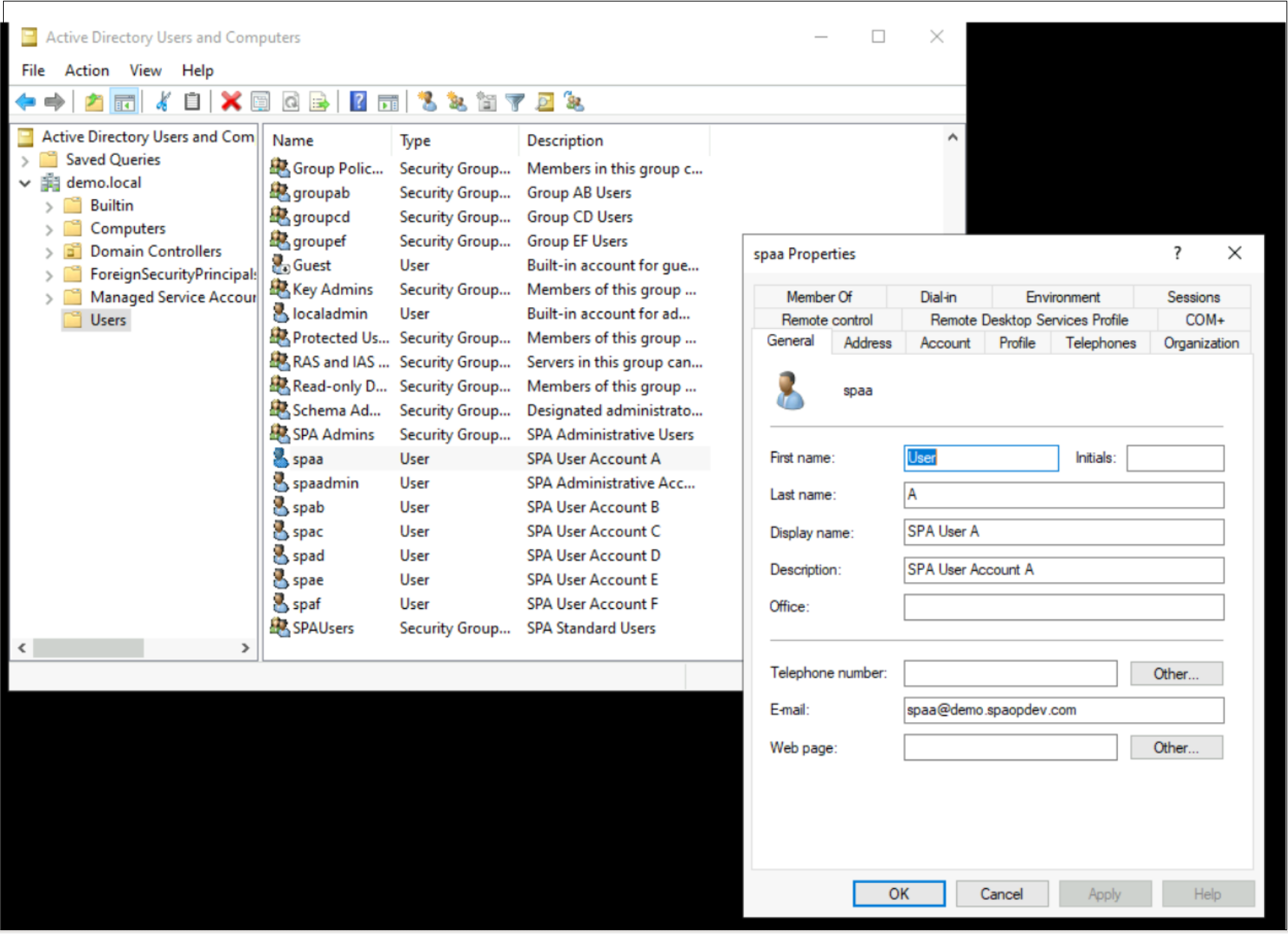
作为先决条件,请确保您已在活动目录上创建了用户和组。用户和组必须具有电子邮件属性。
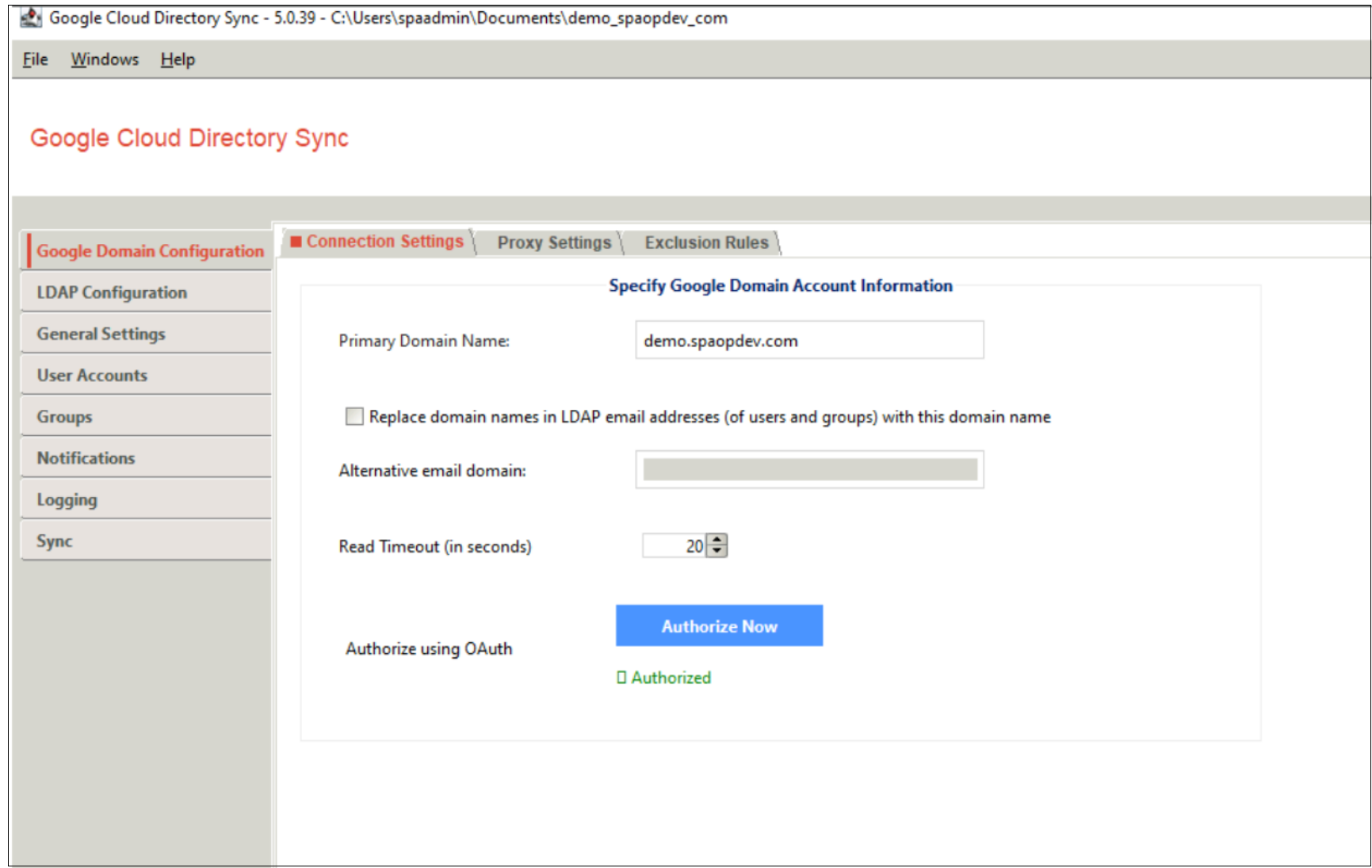
谷歌云目录同步配置
Google 域配置:
-
输入主域名。
-
使用 OAuth 授权。单击立即授权。系统会提示您输入 Google Workspace 管理员凭据,并要求您允许访问 Google Workspace 目录。
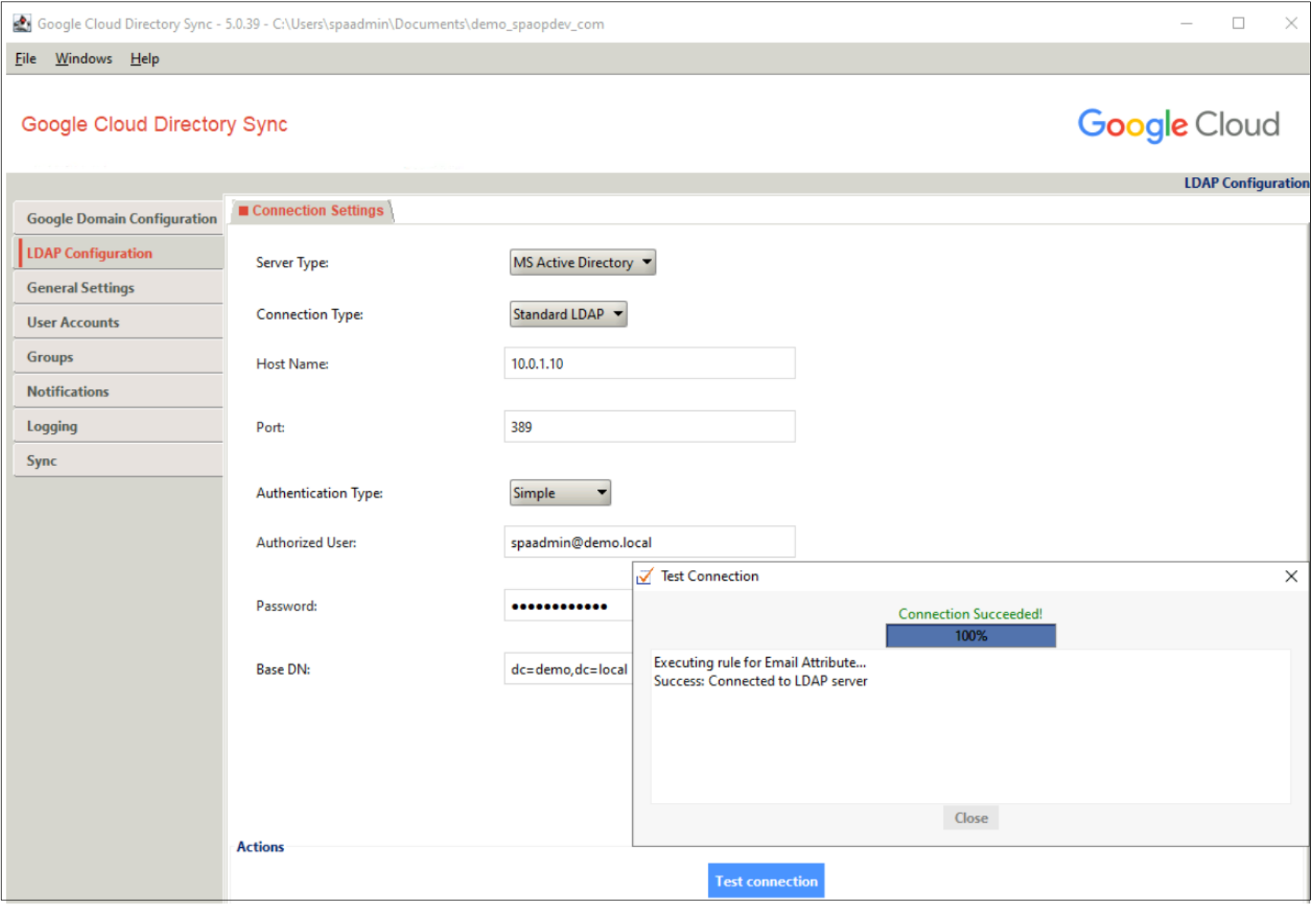
LDAP 配置:
-
输入主机名、端口、授权用户和密码。
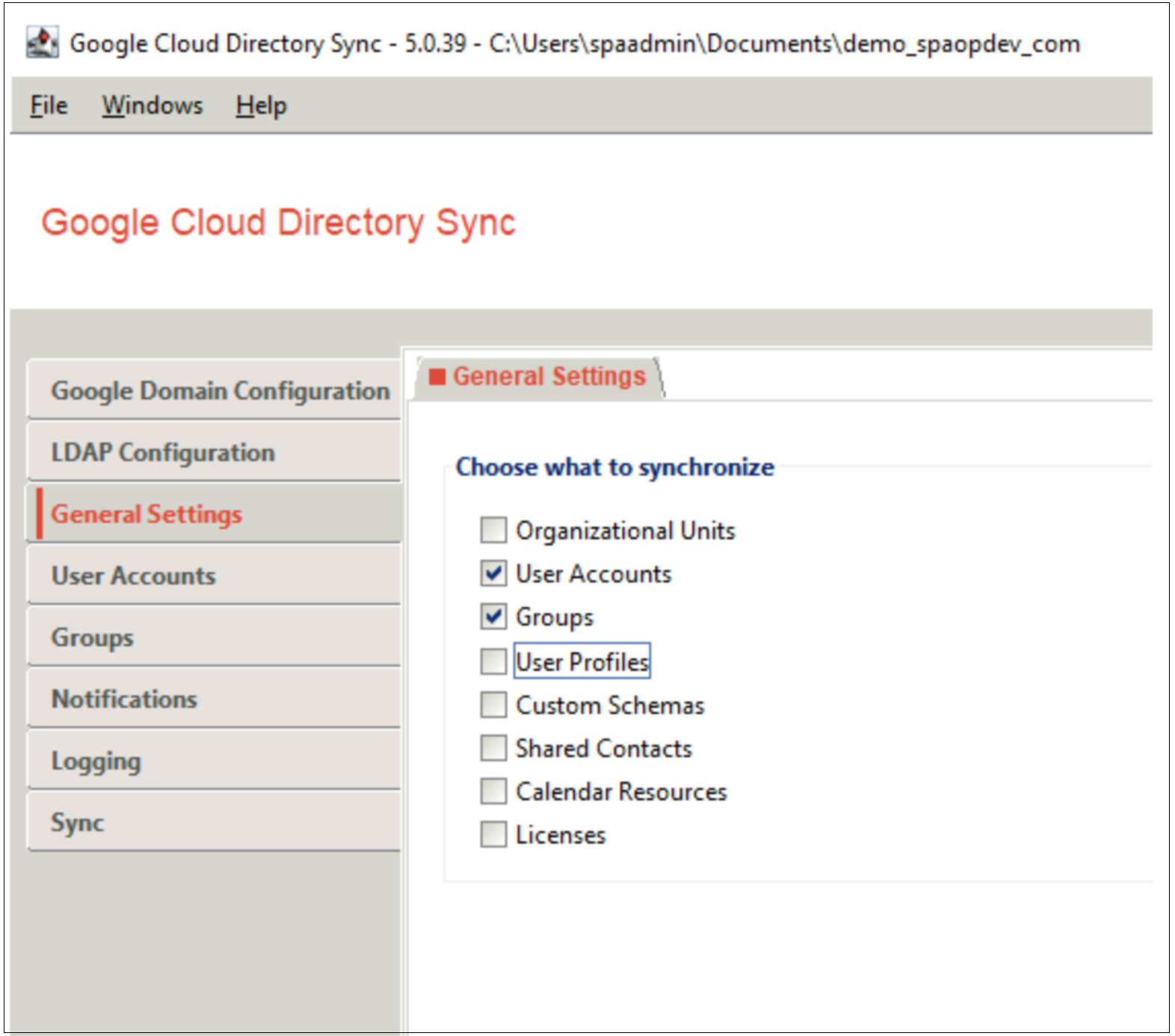
常规设置:
选择要同步的项目。
用户帐户:
-
指定要导入和同步的用户。
-
单击使用默认值以设置用户属性、其他用户属性和搜索规则。
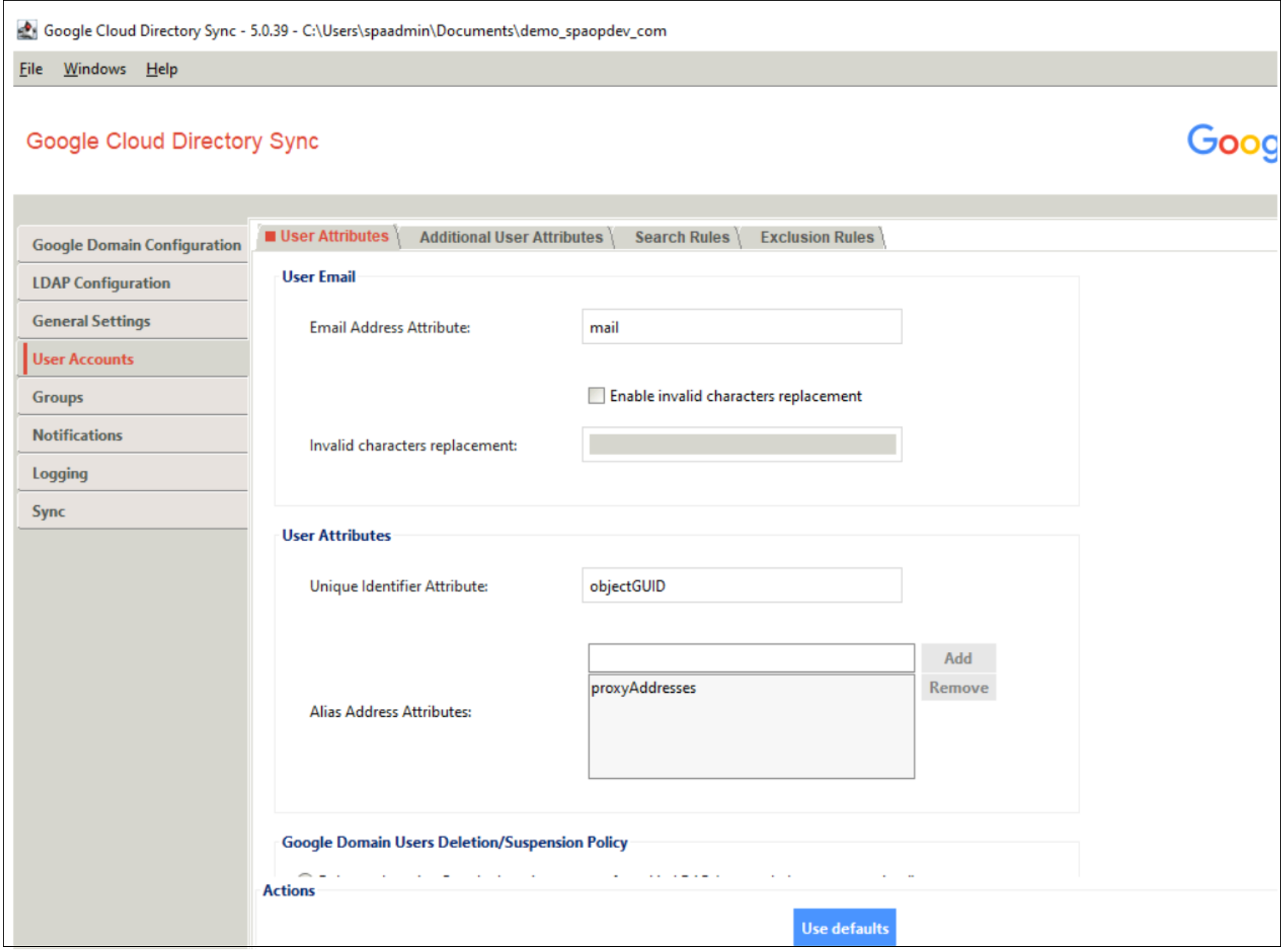
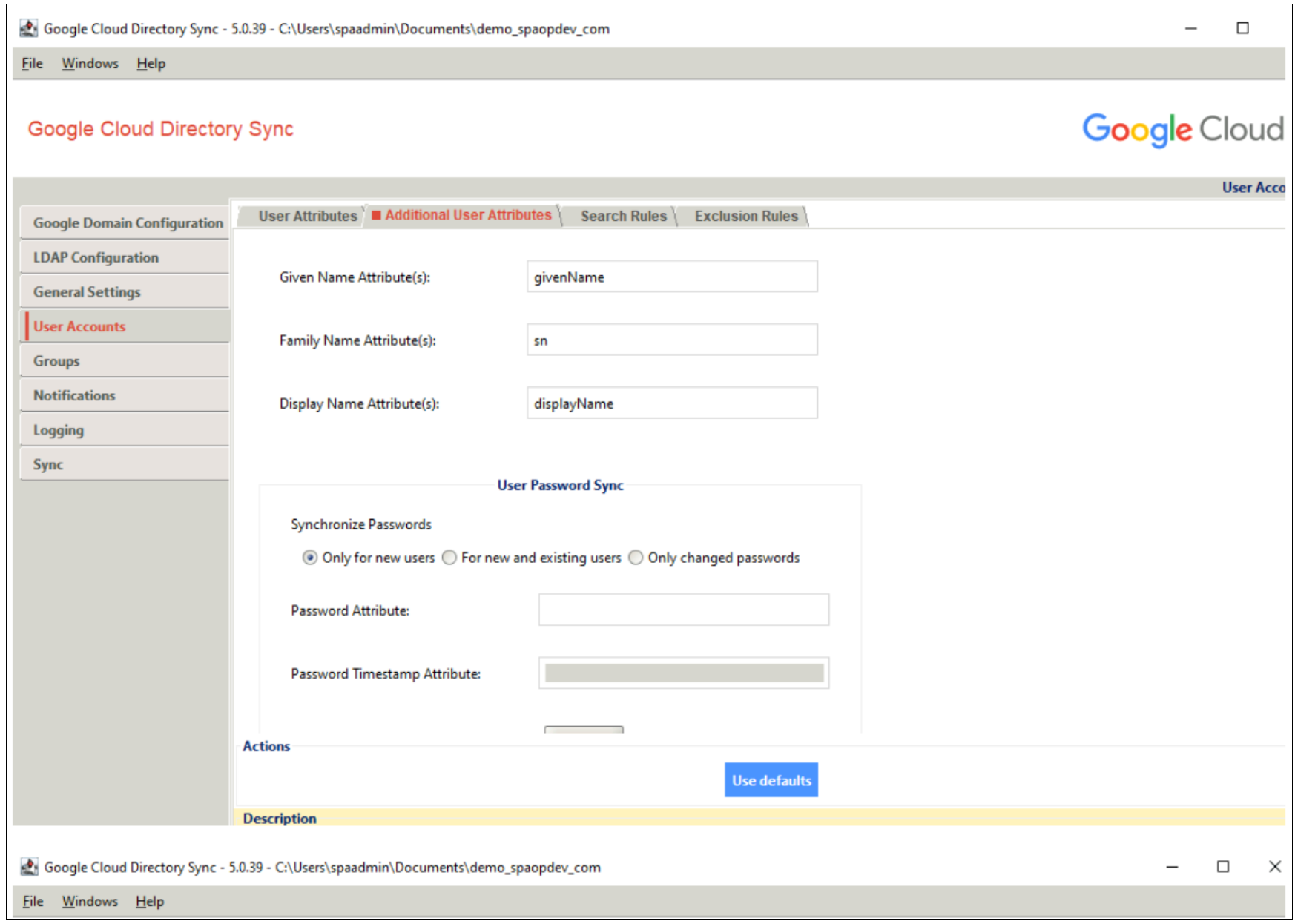
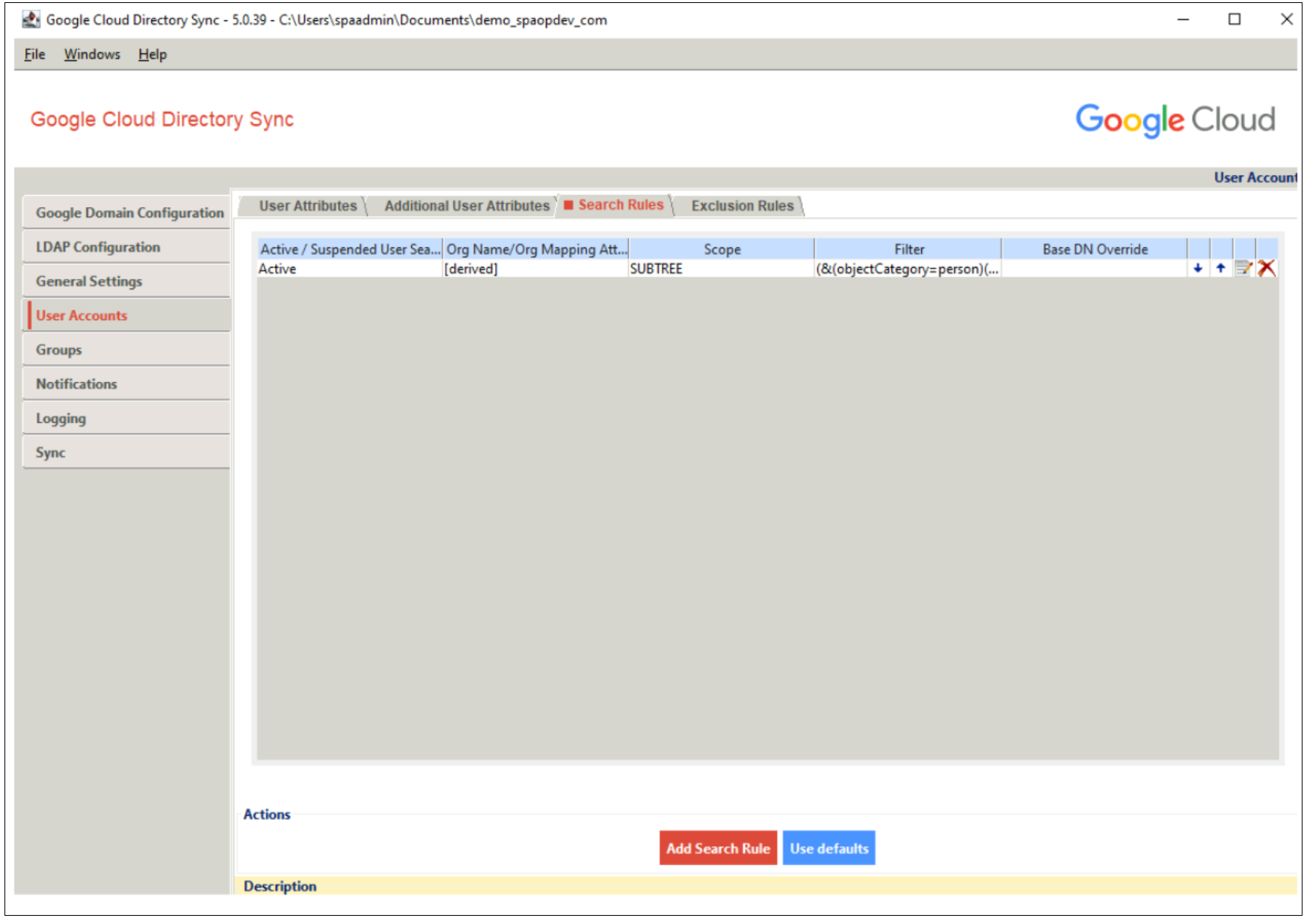
组:
-
指定要导入和同步的组。
-
单击使用默认值以设置组的搜索规则。
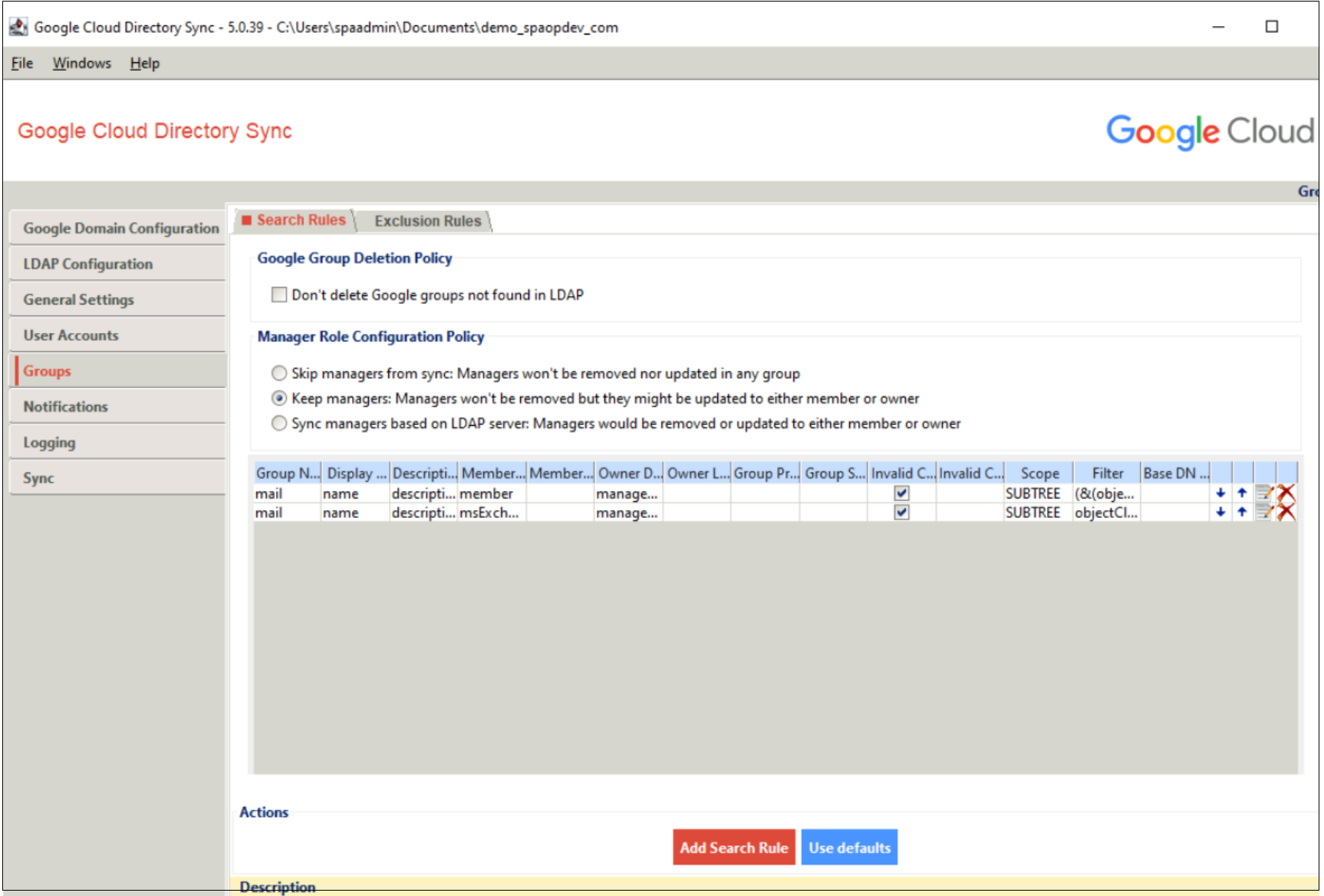
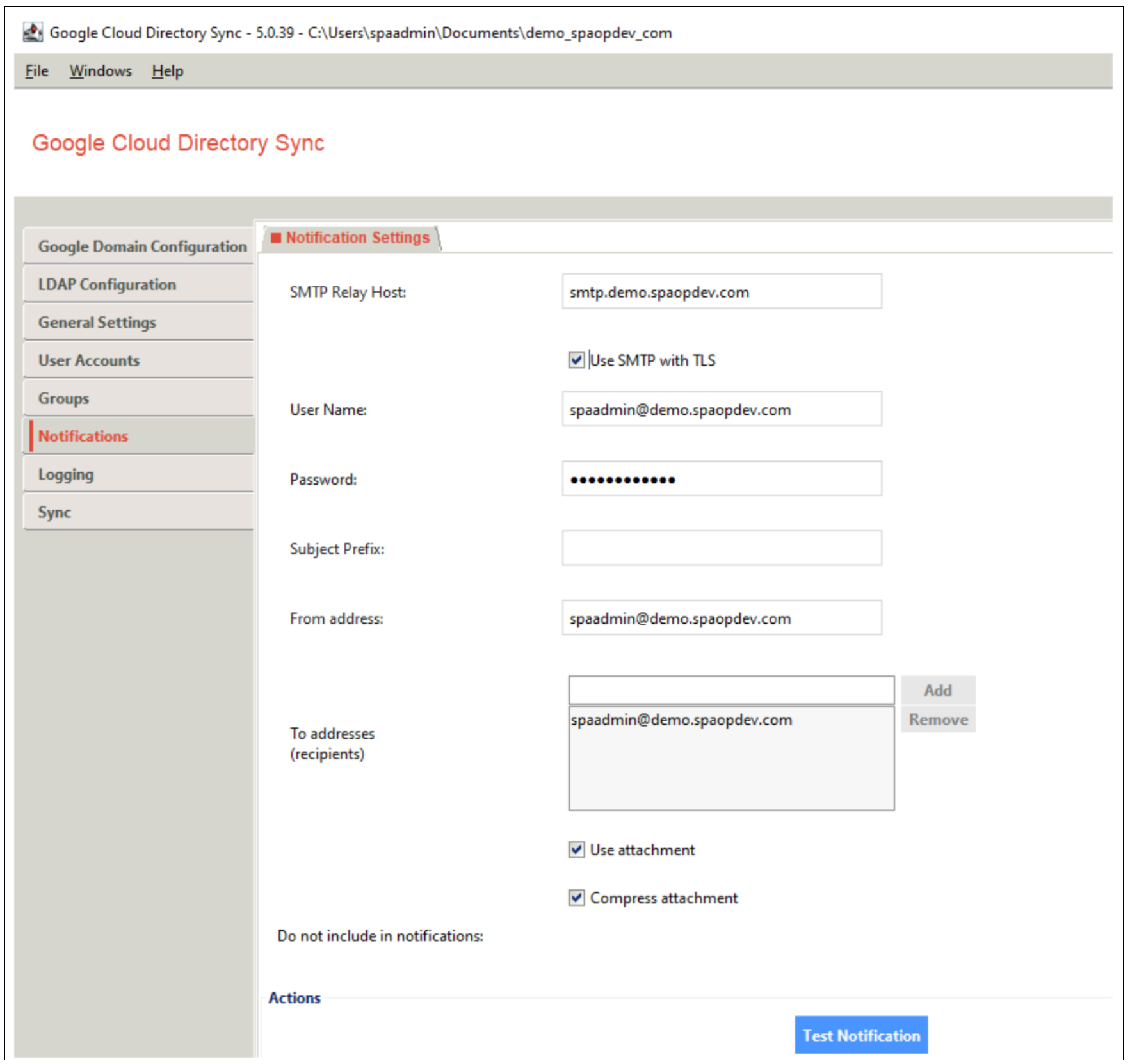
通知:
此步骤是可选的。
同步后,Google Cloud Directory Sync 连接到您的 SMTP 中继主机并发送包含同步详细信息的通知。
-
指定您希望显示在通知标题中的发件人地址。
-
逐一输入收件人电子邮件地址,然后为每个地址单击“添加”按钮。
如果同步报告超过 24 MB,它将被压缩并作为 ZIP 附件发送。
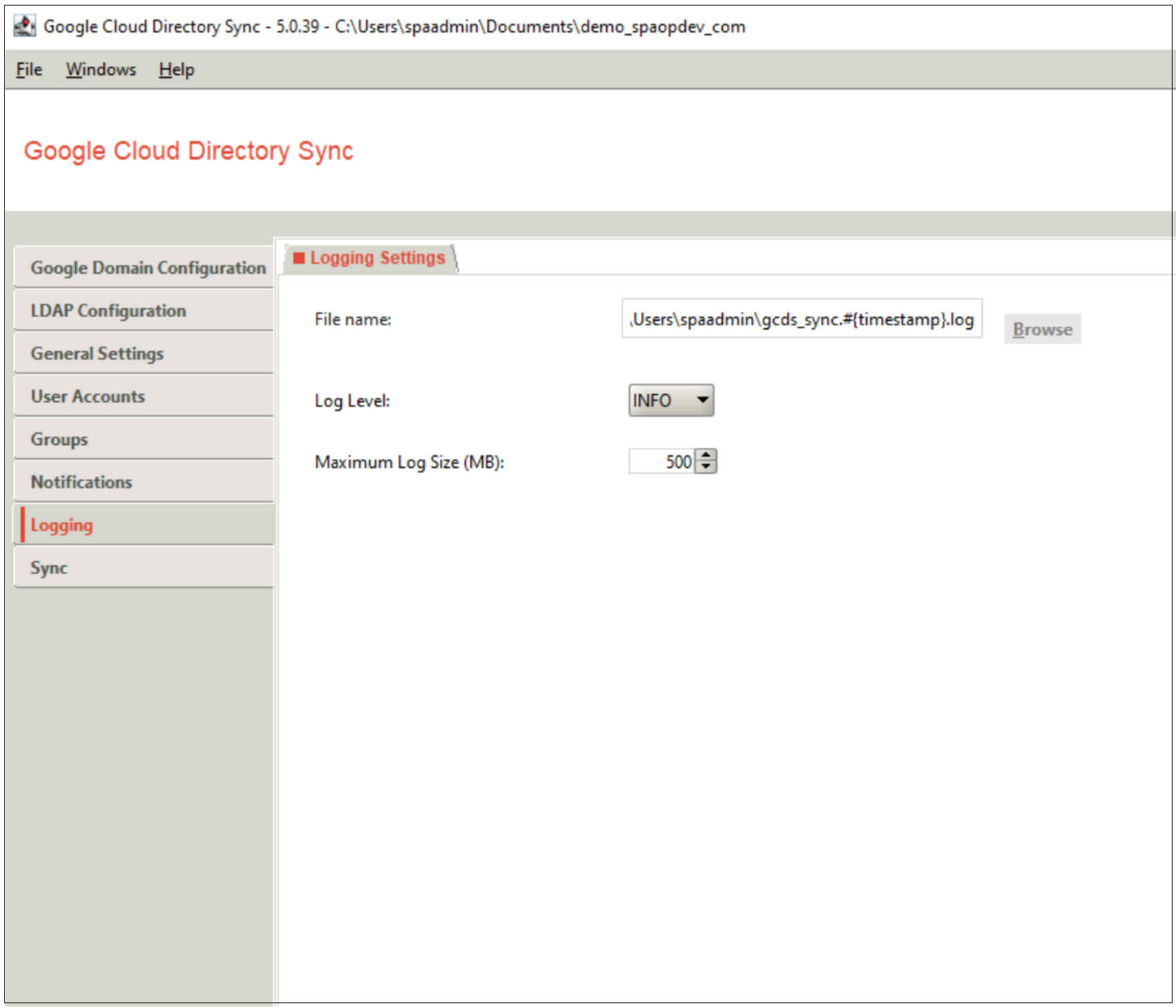
日志记录:
指定日志文件信息的写入位置、详细程度以及最大日志文件大小。
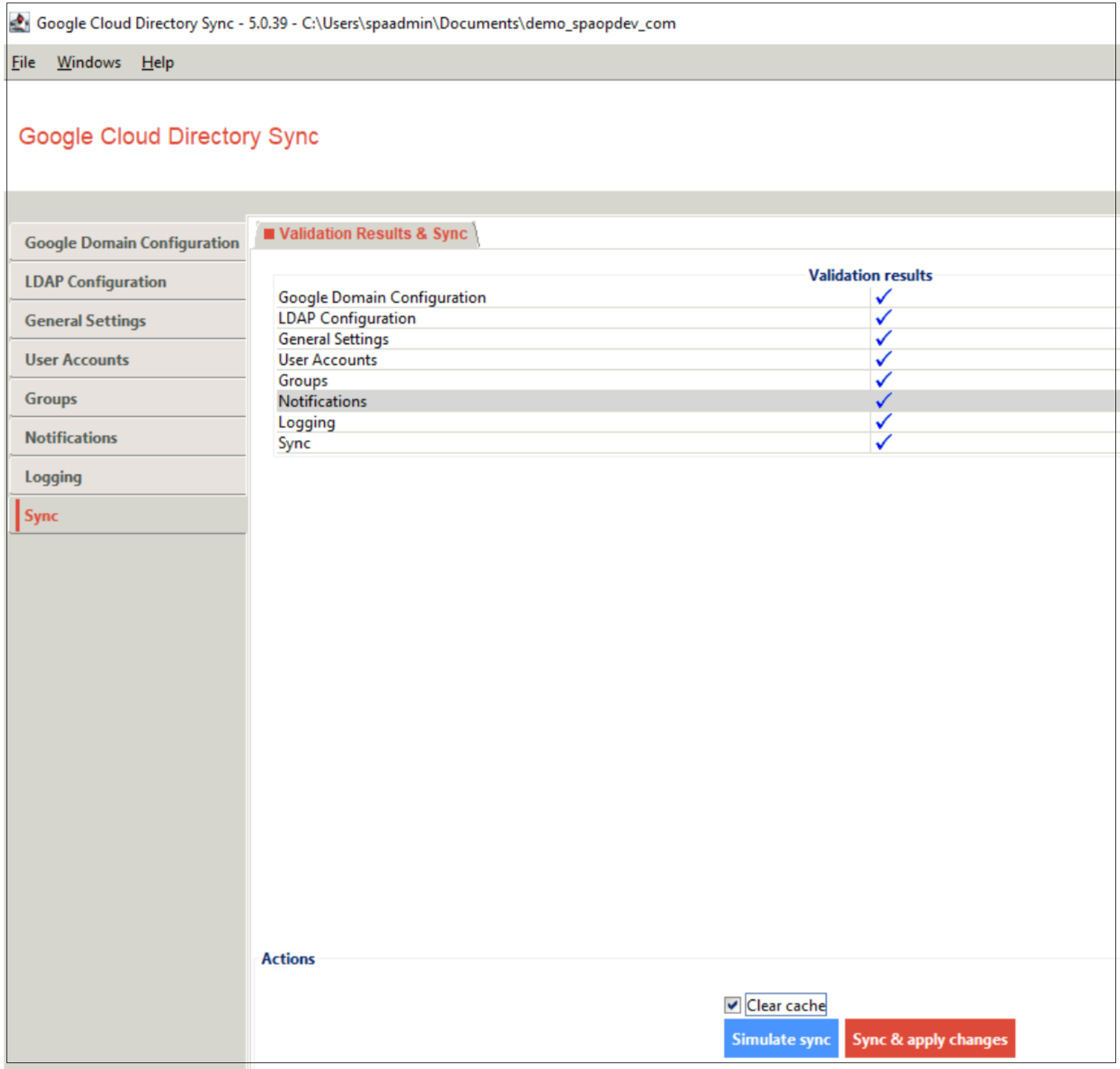
同步:
在同步之前,请检查您的设置并更正所有问题。
-
设置正确后,单击“模拟同步”以连接到两台服务器并生成模拟同步的更改列表。
-
要提交更改,请保存配置文件并单击“同步”并应用更改,或者从命令行运行
sync-cmd。
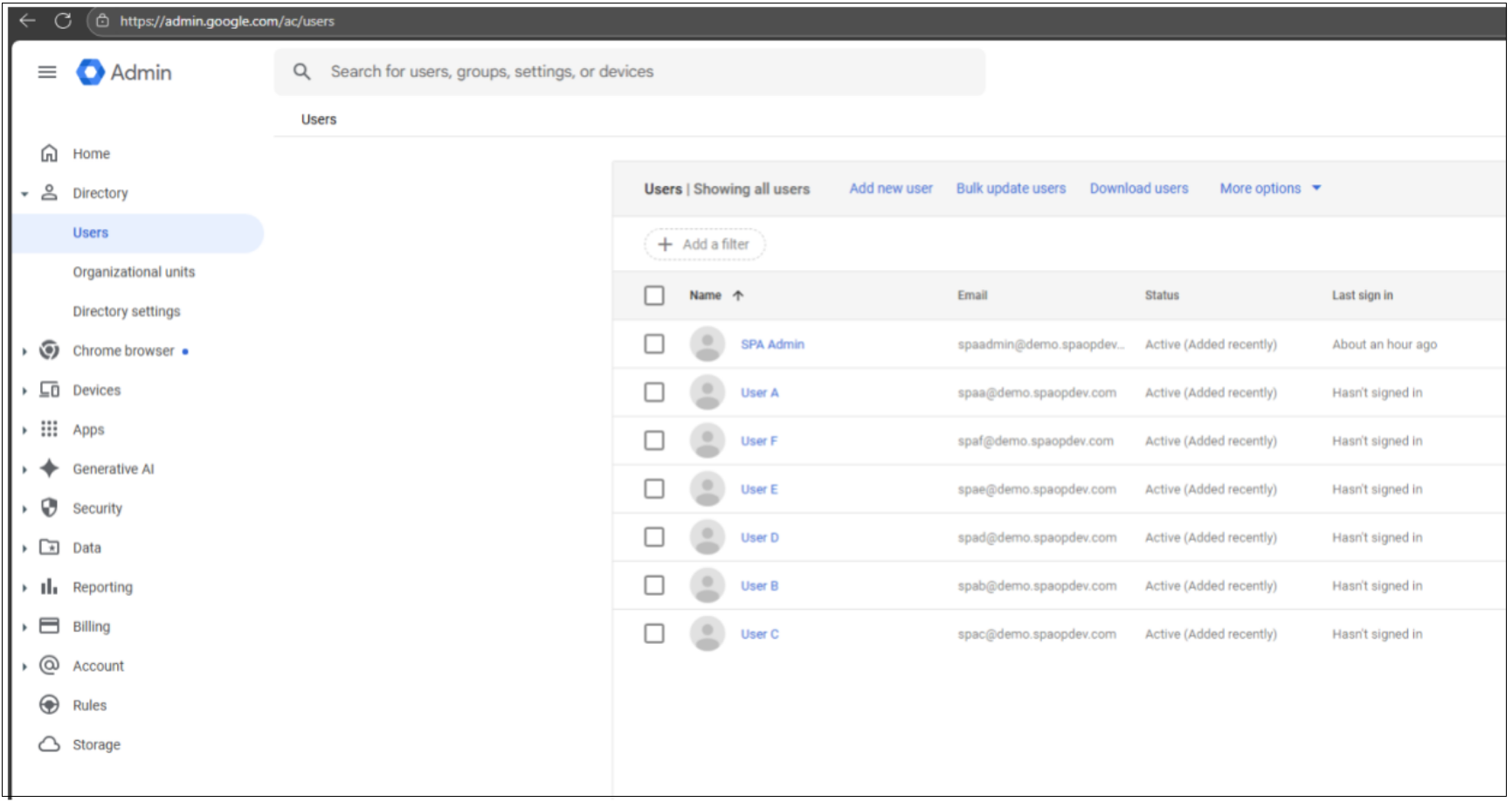
谷歌工作区目录:
在同步期间会创建新用户。
使用 CLI 同步:
请参阅使用命令行同步。