
高可用性部署
您只需几个简单的步骤即可为 Secure Private Access 配置高可用性。
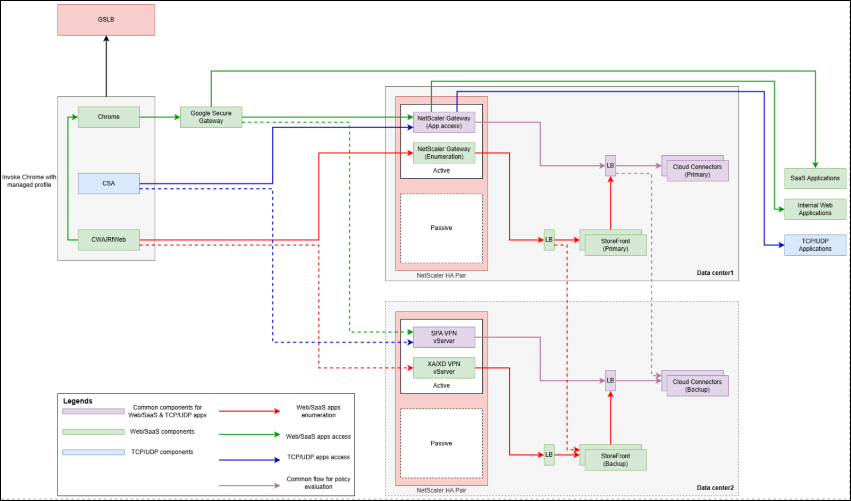
数据中心内的高可用性
以下部分提供了有关数据中心内高可用性的更多信息。
NetScaler
为了实现高可用性,建议创建 NetScaler 高可用性对。这是一个主动-被动 NetScaler 对。
如果活动 NetScaler 发生故障,被动 NetScaler 会自动提升为活动状态,并且所有用户流量都会路由到新的活动 NetScaler。由于会话也会在 NetScaler 高可用性对之间同步,因此用户无需重新进行身份验证。
有关 NetScaler HA 对的更多详细信息,请参阅高可用性。
云连接器 (Secure Private Access 服务器)
为 Secure Private Access 配置具有服务组配置的 NetScaler 负载均衡器。
-
在 NetScaler 上创建新的服务组: 导航到 Configuration > Traffic Management > Load Balancing > Service Groups。
-
单击添加。
-
输入服务组的名称,例如
primary_spa_servers。 -
根据负载均衡器类型(SSL 或 SSL_BRIDGE),为服务组选择相应的协议。
-
其他字段保留默认值,然后点击 OK 保存服务组。
-
点击 No Service Group Member 以添加当前数据中心的 Cloud Connector。
-
使用 IP Based 选项并添加当前数据中心的 Cloud Connector 的 IP address 和 Port。默认情况下,Secure Private Access 使用端口 8443。其他字段可以保留默认值。
-
如果需要添加额外的 Cloud Connector,请重复此步骤。
-
点击 Create 以创建负载均衡服务。
-
点击 OK 将服务添加到服务组。注意:您可以选择为 Secure Private Access 服务添加 HTTP 监视器。可以使用以下 URL 路径来完成此操作。
/secureAccess/health如果 Secure Private Access 正常运行,它将返回 200 OK。 -
点击 Done。
-
现在创建一个负载均衡器。导航到 Configuration > Traffic Management > Load Balancing > Virtual Servers。
-
点击 Add。
-
输入负载均衡器名称。
-
选择适当的 Protocol,例如 SSL 或 SSL_BRIDGE。
-
将 IP 地址类型 设置为 IP 地址,将 端口 设置为
443。注意:协议必须是 SSL 或 SSL_BRIDGE。Secure Private Access 负载均衡器不支持 HTTP 类型。端口必须是 443。不支持自定义 HTTPS 端口。 -
单击 确定。
-
单击 无负载均衡虚拟服务器服务组绑定。
-
单击以选择之前创建的服务组,然后单击 选择。
-
将 顺序 值设置为 10。单击 绑定,然后单击 继续。
-
如果使用 SSL 类型 协议,请单击 无服务器证书 以绑定相应的服务器证书。对于 SSL_BRIDGE 类型的负载均衡器,负载均衡器中不需要服务器证书,但必须在 Cloud Connector 中为 Secure Private Access 服务配置服务器证书。有关详细信息,请参阅 在 Cloud Connector 上为 Secure Private Access 服务配置 TLS/SSL 证书。
Secure Private Access 的负载均衡器与服务组配置到此结束。
负载均衡器中的所有 Secure Private Access 服务器都处于活动状态。如果一个 Secure Private Access 服务器出现故障,用户不会受到影响,因为其他 Secure Private Access 服务器会继续处理流量。Secure Private Access 服务器是无状态的,因此没有持久性要求。
StoreFront 服务器
在同一数据中心内进行故障转移时,StoreFront 服务器的行为也与 Secure Private Access 服务器相同。