
Citrix Infrastructure MonitorのHTTPSを構成する手順
注:
Citrix Infrastructure MonitorサービスはHTTPモードでも動作するため、この場合、以下の設定は不要です。ただし、HTTPSモードでの使用を推奨します。Citrix Infrastructure MonitorでHTTPSを設定する必要がある場合にのみ、以下の手順を実行してください。
ステップ1:証明書をマシンにアップロードする
-
Citrix Infrastructure Monitorがインストールされているマシン用に
PFX証明書を取得します。PFXファイルの生成に関する詳細については、「PFXファイルの作成方法」を参照してください。注:パスワードで保護されたPFXファイルも使用できます。 -
証明書をマシンの任意の場所にアップロードします。
ステップ2:証明書をコンピューター証明書にインポートする
-
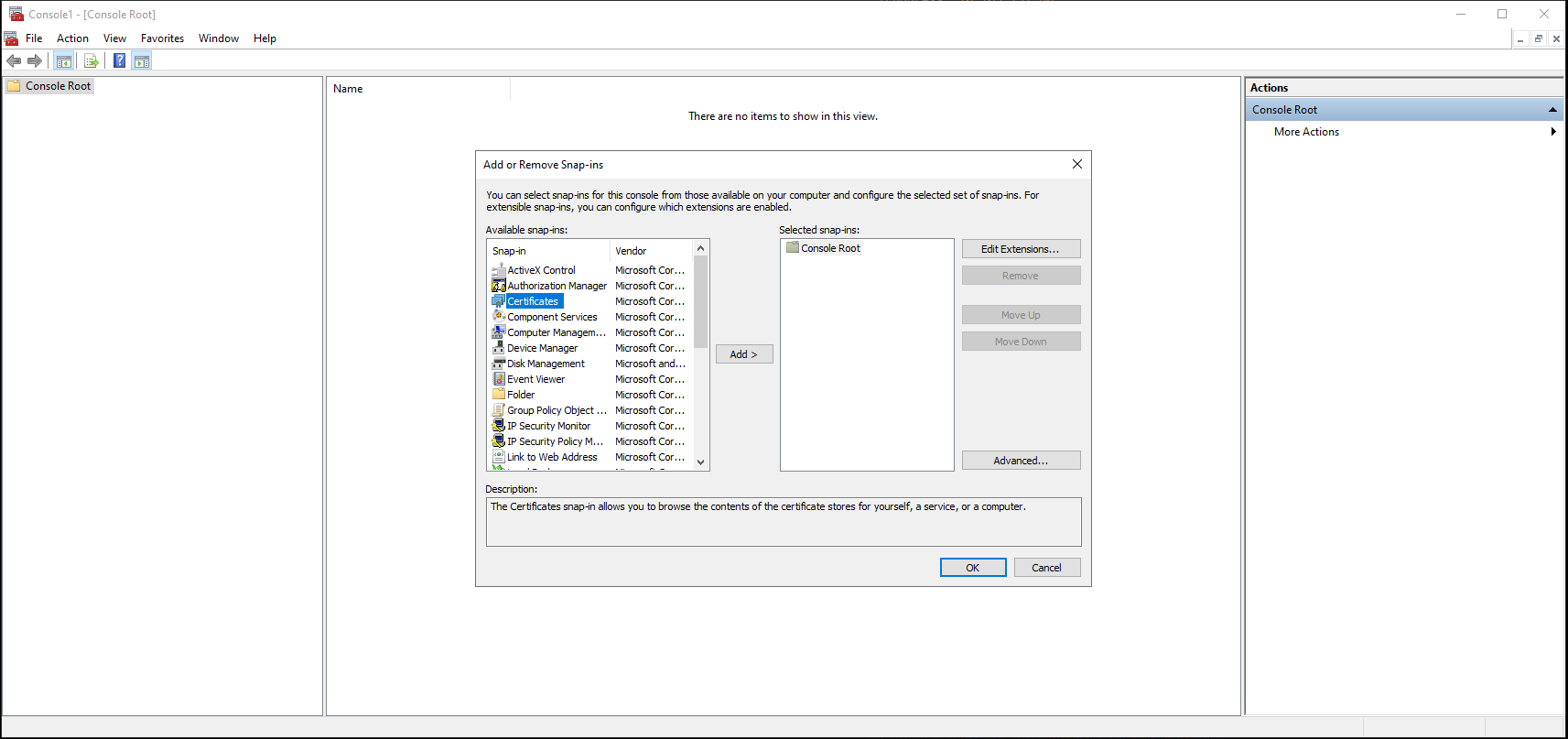
ファイルメニューで、スナップインの追加と削除をクリックします。スナップインの追加と削除ウィンドウが表示されます。
-
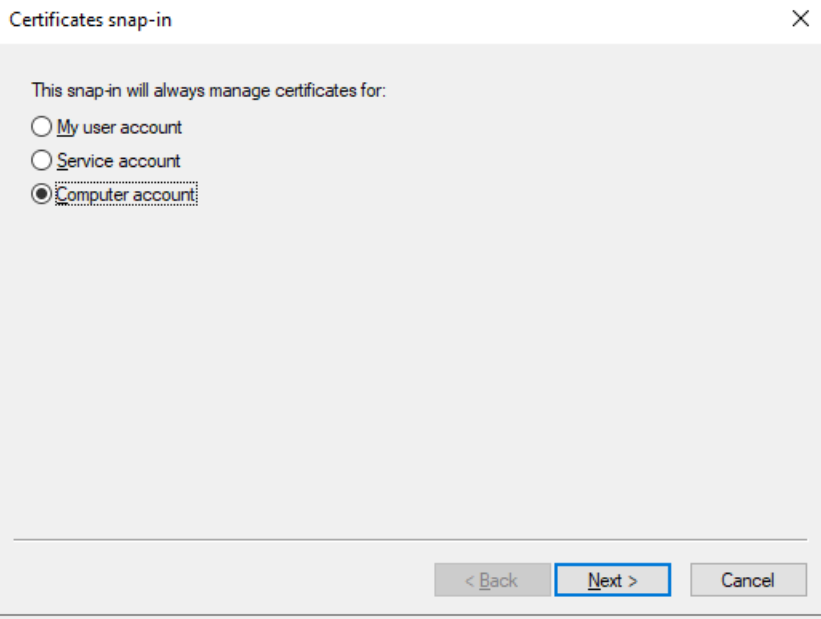
「スナップイン」の下で、「証明書」をダブルクリックします。「証明書スナップイン」ウィンドウが表示されます。
-
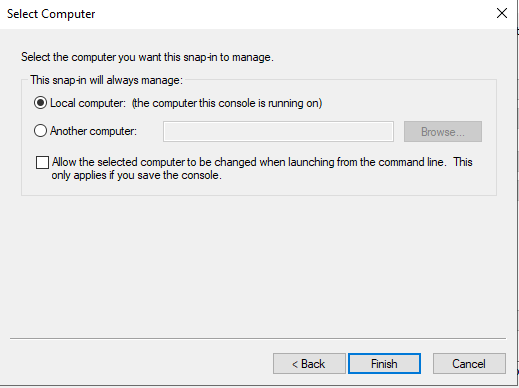
「コンピューターアカウント」を選択し、「次へ」をクリックします。「コンピューターの選択」ウィンドウが表示されます。
-
「ローカルコンピューター」を選択します。
-
「完了」をクリックします。新しいコンソールの選択されたスナップインのリストに、「証明書 (ローカルコンピューター)」セクションが表示されます。
-
OKをクリックします。
-
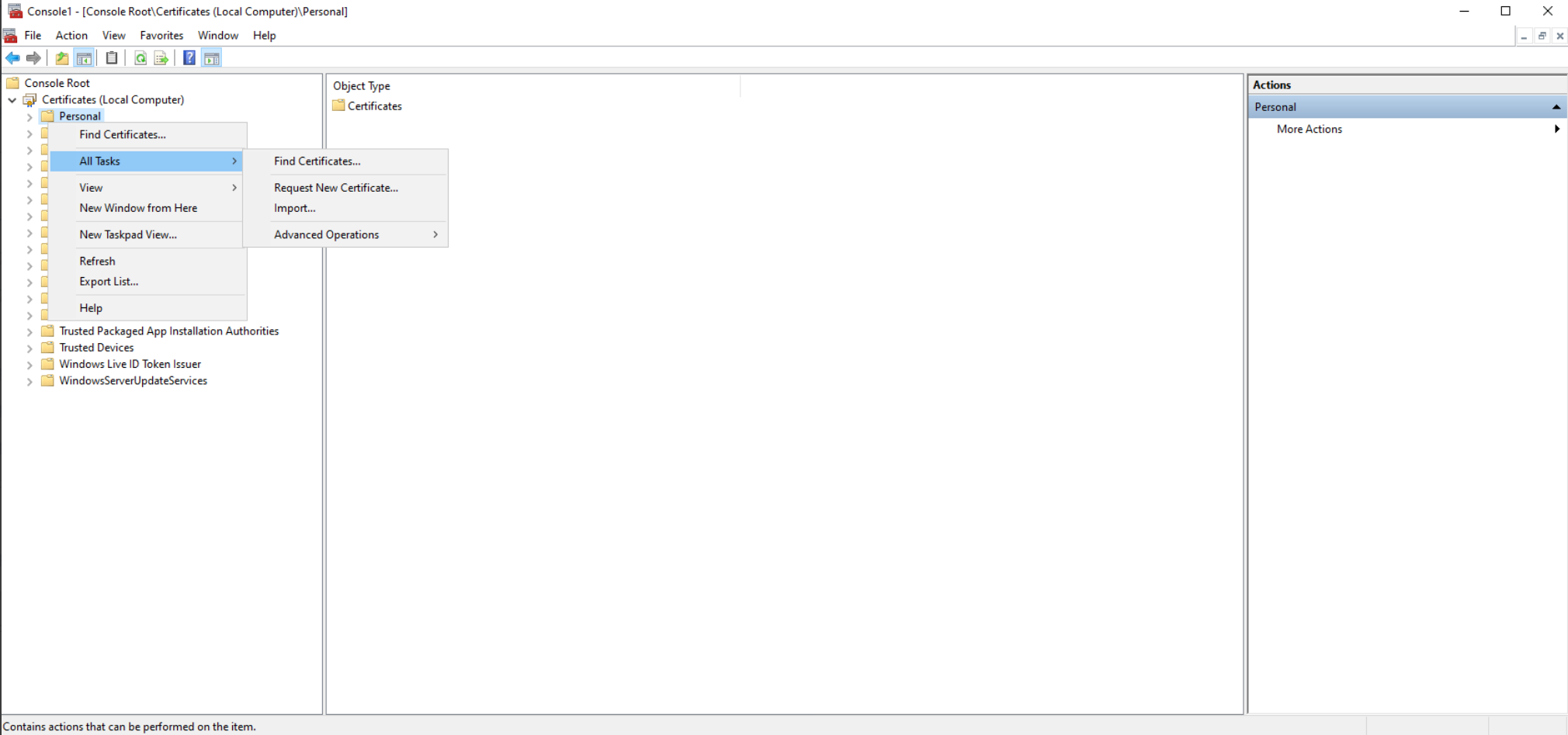
「証明書」を展開し、「個人」を右クリックして「すべてのタスク」>「インポート」を選択します。「証明書のインポートウィザードへようこそ」が表示されます。
-
「次へ」>「ファイルの参照」を選択します。PFXファイルをアップロードした場所に移動し、ファイルの種類を「すべてのファイル」に変更して、該当するPFX証明書を選択します。
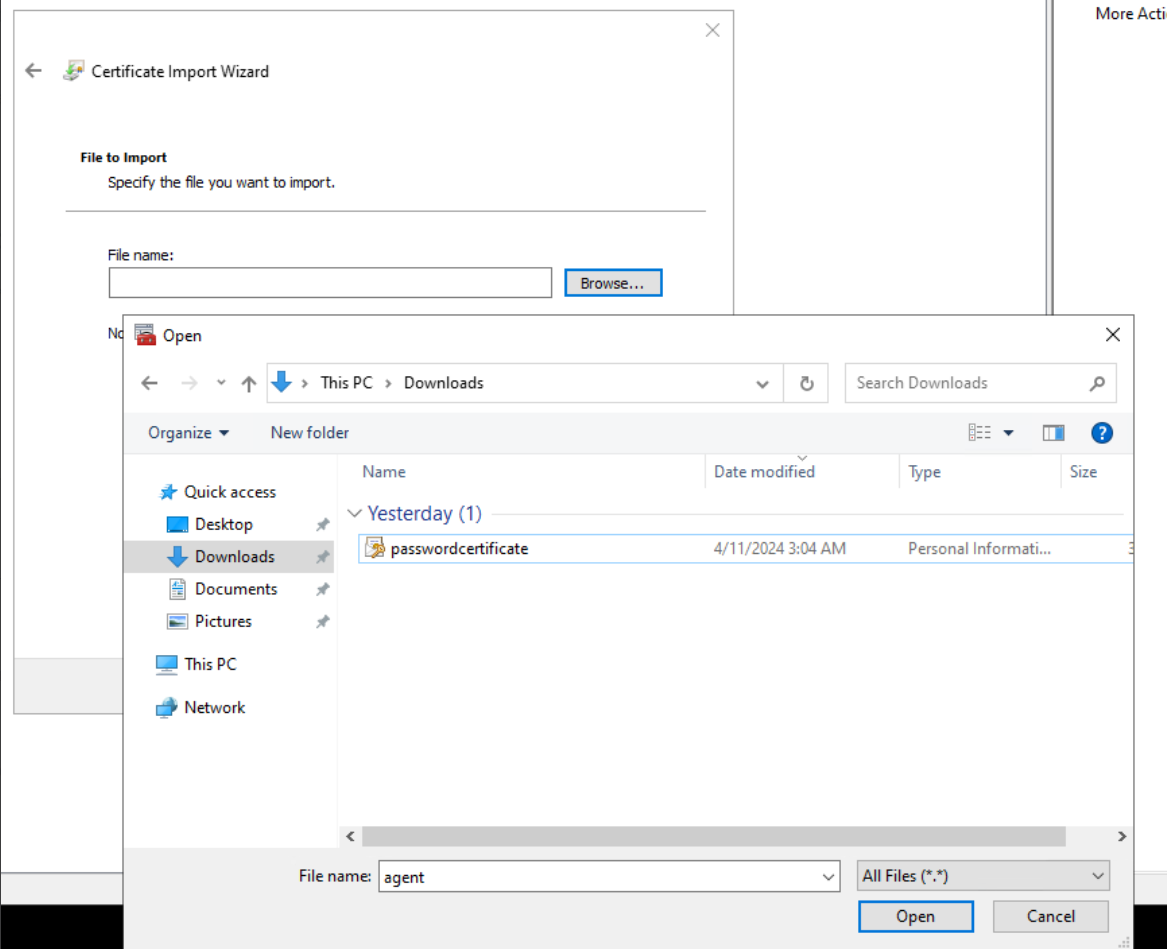
-
PFXパスワードを入力します。パスワードがない場合は空白のままにできます。
-
Nextをクリックします。
-
証明書ストアについては、「証明書をすべて次のストアに配置する」オプションが選択されており、「証明書ストア」が「個人」として選択されていることを確認します。証明書ストア(/en-us/citrix-virtual-apps-desktops/current-release/media/sm-certificate-store.png)
-
Nextをクリックします。
-
詳細を確認し、完了をクリックします。
-
確認を待ちます。「インポートは正常に完了しました」というメッセージが表示されます。
-
証明書 > 個人に移動し、証明書が存在することを確認します。
-
マシンからPFX証明書ファイルを削除します。
ステップ3:証明書に読み取りアクセス権を付与する
-
インポートした証明書を右クリックし、すべてのタスク > 秘密キーの管理を選択します。
-
開いたダイアログで、追加を選択し、Network Serviceを検索します。 OKをクリックします。
-
グループまたはユーザー名の下にあるNETWORK SERVICEを選択します。
-
NETWORK SERVICEのアクセス許可の下で読み取りアクセスを許可します。
-
OKをクリックします。
ステップ4:サムプリントを取得する
-
インポートした証明書をダブルクリックします。
-
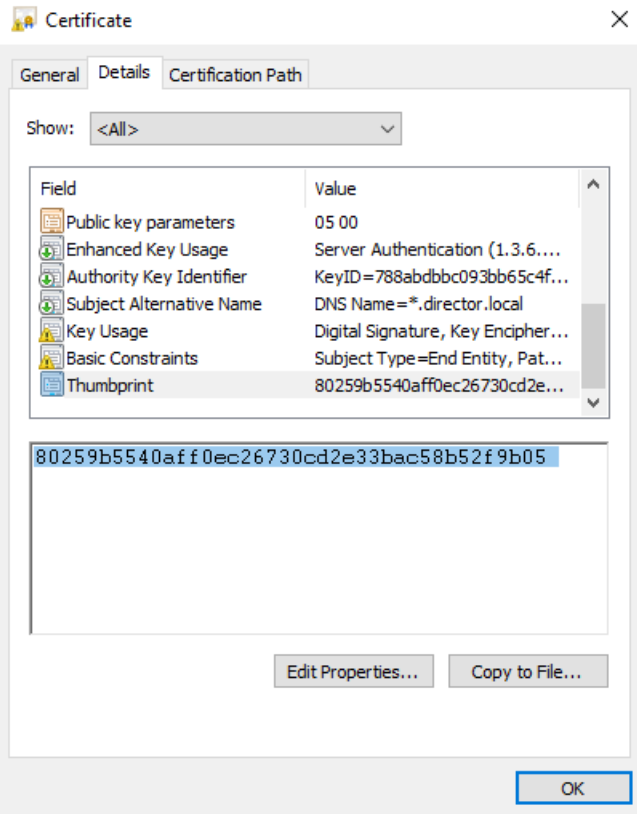
開いたダイアログで、詳細タブに移動し、一番下までスクロールします。
-
Thumbprintをクリックします。
-
値をコピーし、次のステップのために準備しておきます。
ステップ5:環境変数の設定
-
コントロールパネルを開きます。
-
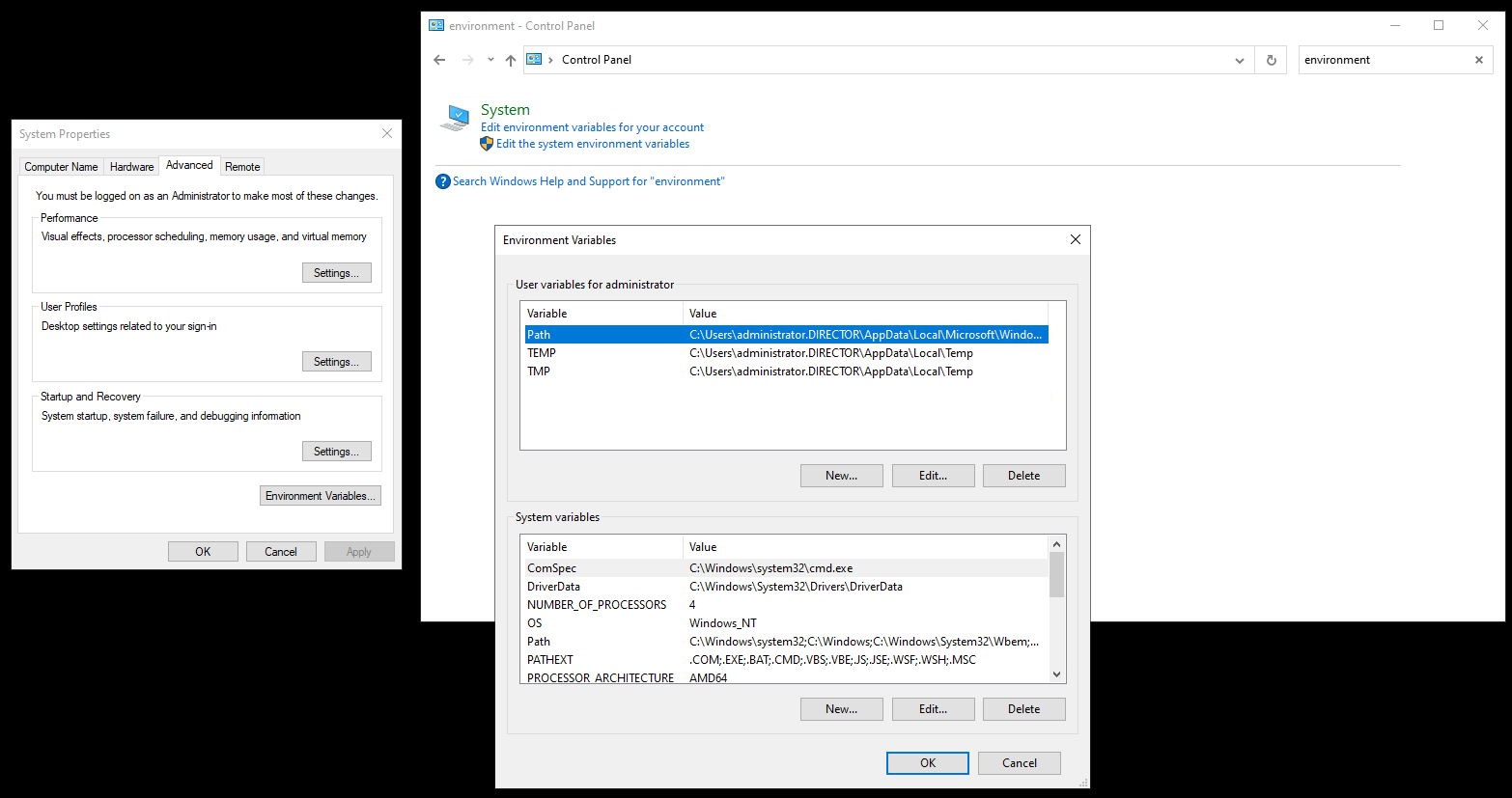
「環境」を検索し、システム環境変数の編集を選択します。
-
システム変数(すべてのユーザー)の下にある新規をクリックします。
-
変数名としてDIRECTOR_AGENT_HTTPS_CERTIFICATE_THUMBPRINTを指定します。
-
変数値に、前のステップで取得したサムプリントを指定します。
-
OKをクリックします。
ステップ6:CitrixInfraMonitorServiceの再起動
-
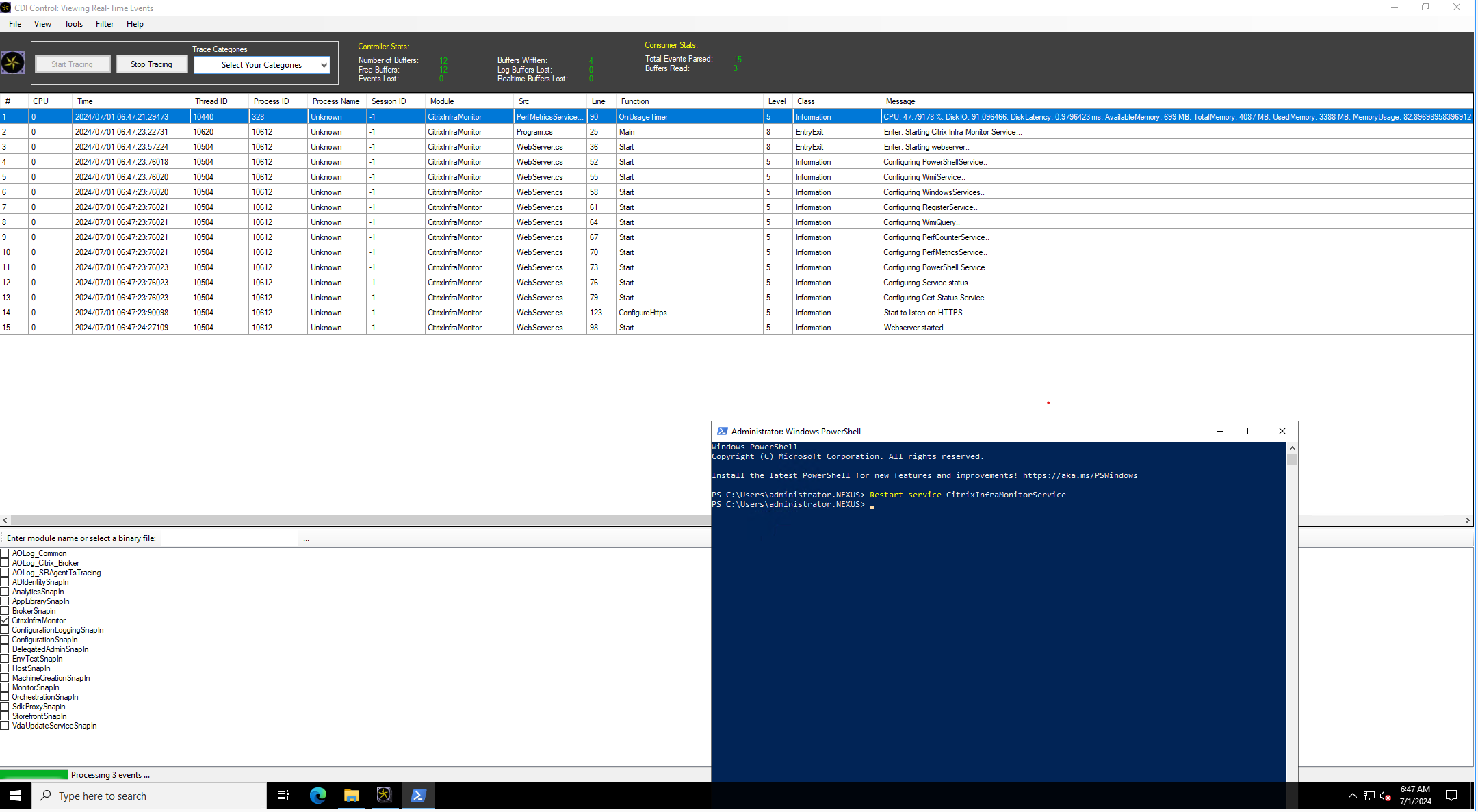
PowerShellを開き、次のコマンドを実行します。
Restart-Service CitrixInfraMonitorService -
CitrixInfraMonitorServiceモジュールをキャプチャし、ログ行**Start to listen on HTTPS...**を探して、HTTPSが有効になっていることを確認します。
ステップ 7: モニター構成で HTTPS を有効にする
Delivery Controller™マシンで次のコマンドを実行します。
Set-MonitorConfiguration -DirectorAgentEnableHttps $true