
シナリオ 1
このシナリオでは、Access Gateway を介してアクセスする外部ユーザーに対して App Protection を有効にする方法について説明します。
-
ネットワークの場所に基づいてアダプティブアクセスを構成します。
-
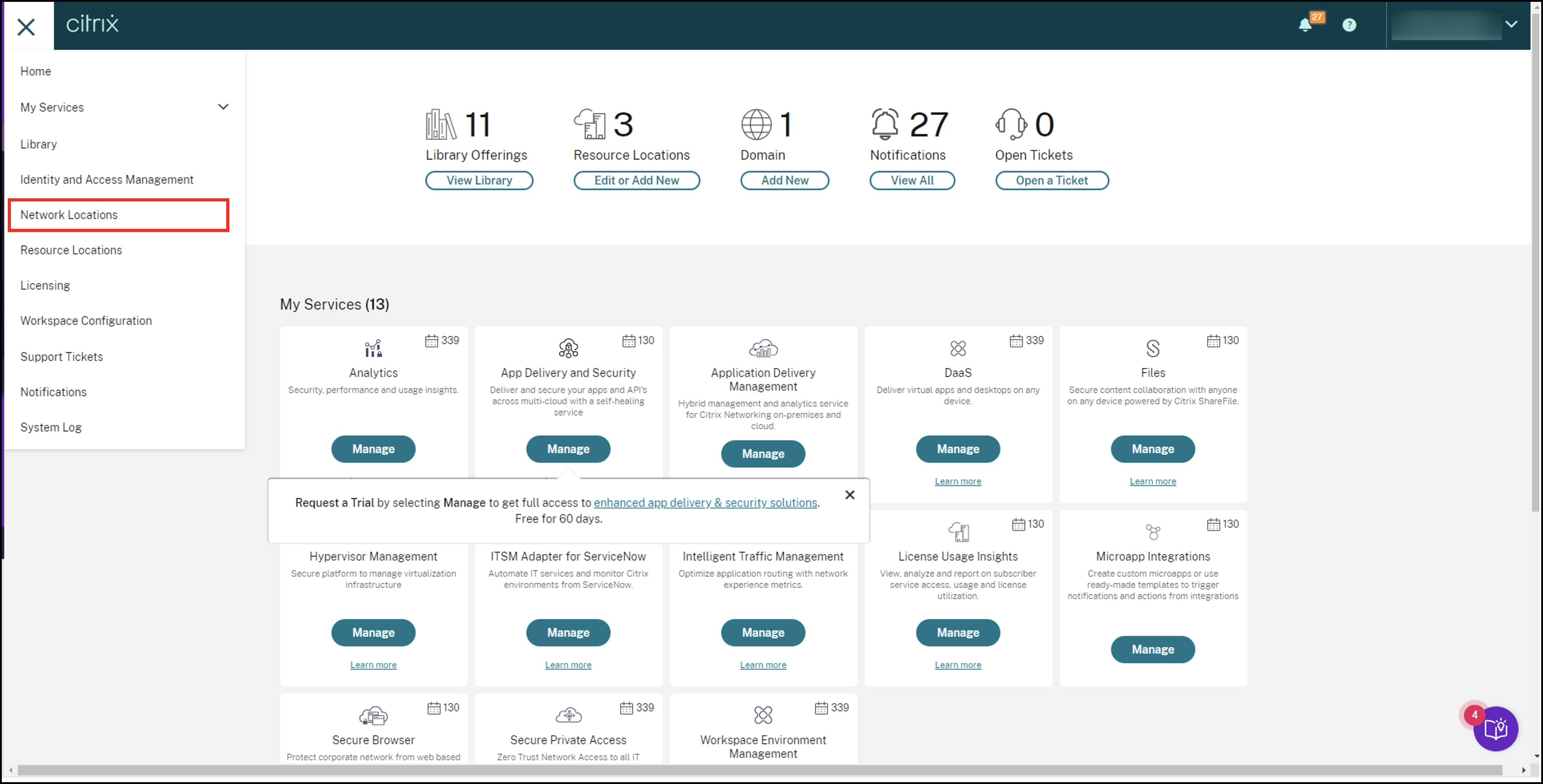
Citrix Cloud にサインインし、ネットワークの場所に移動します。
-
ネットワークの場所を追加をクリックします。
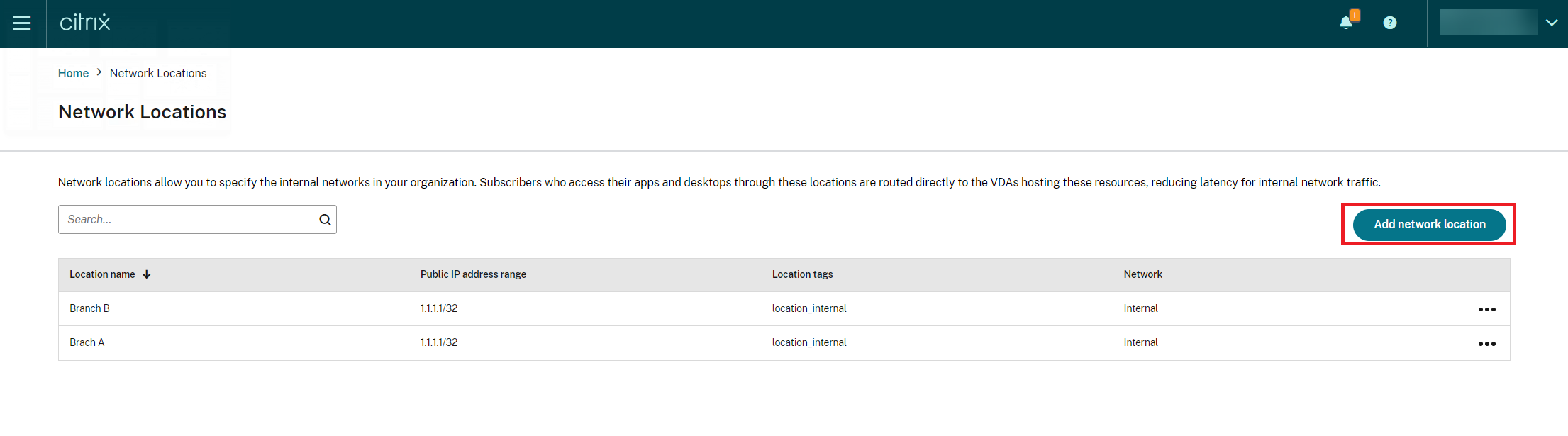 ネットワークの場所を追加画面が表示されます。
-
場所の名前フィールドに、関連する場所の名前を入力します。
-
パブリック IP アドレス範囲フィールドに、内部ネットワークと見なしたいネットワーク IP アドレスまたはサブネットを入力します。
-
場所のタグフィールドに「location_internal」と入力します。場所のタグの詳細については、「場所のタグ」を参照してください。
-
ネットワーク接続タイプを選択で、内部を選択します。
 ネットワーク接続タイプを選択設定で IP アドレスが 内部 として構成されているデバイスから Cloud Store にサインインすると、その接続は内部接続と見なされます。
-
-
ブローカーアクセス ポリシー ルールを構成する各デリバリーグループに対して、デフォルトで2つのブローカーアクセス ポリシーが作成されます。1つのポリシーはAccess Gateway経由の接続用で、もう1つのポリシーは直接接続用です。App Protectionは、Access Gateway経由の接続(外部接続)に対してのみ有効にできます。ブローカーアクセス ポリシー ルールを構成するには、以下の手順を使用します。
-
Citrix PowerShell SDKをインストールし、CitrixブログのCitrix CloudでのPowerShell自動化の開始で説明されているようにクラウドAPIに接続します。
-
コマンド
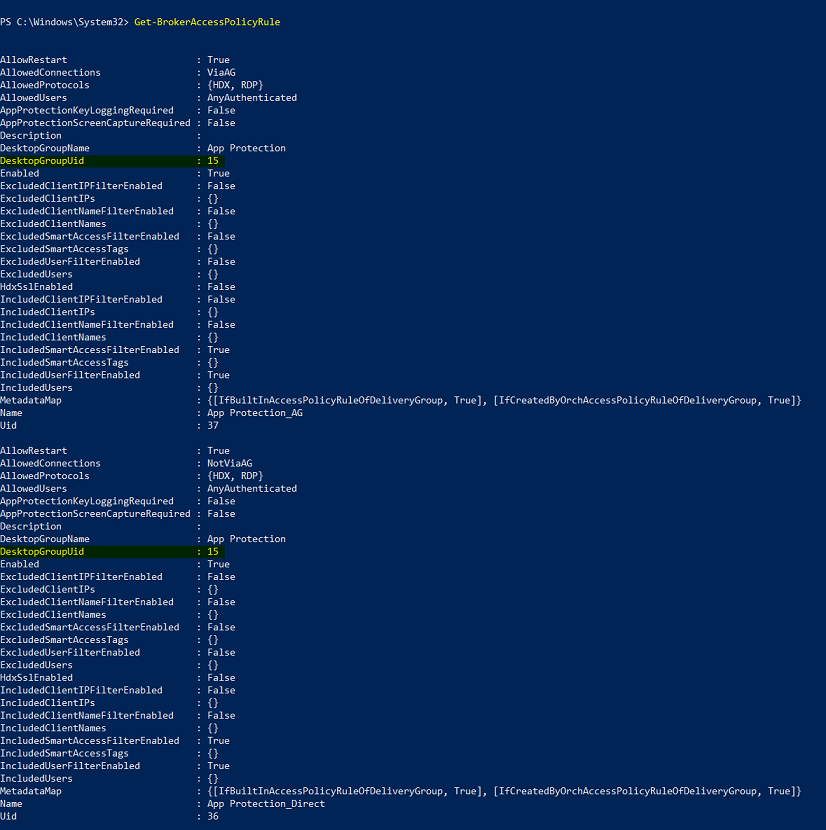
Get-BrokerAccessPolicyRuleを実行します。存在するすべてのデリバリーグループのブローカーアクセス ポリシーのリストが表示されます。 -
変更したいデリバリーグループのDesktopGroupUidを見つけます。
-
DesktopGroupUidを使用して、デリバリーグループに適用されるポリシーを取得するために、次のコマンドを実行します。少なくとも2つのポリシーがあり、1つはAllowedConnectionsにViaAGがあり、もう1つはNotViaAGがあります。
Get-BrokerAccessPolicyRule -DesktopGroupUid 15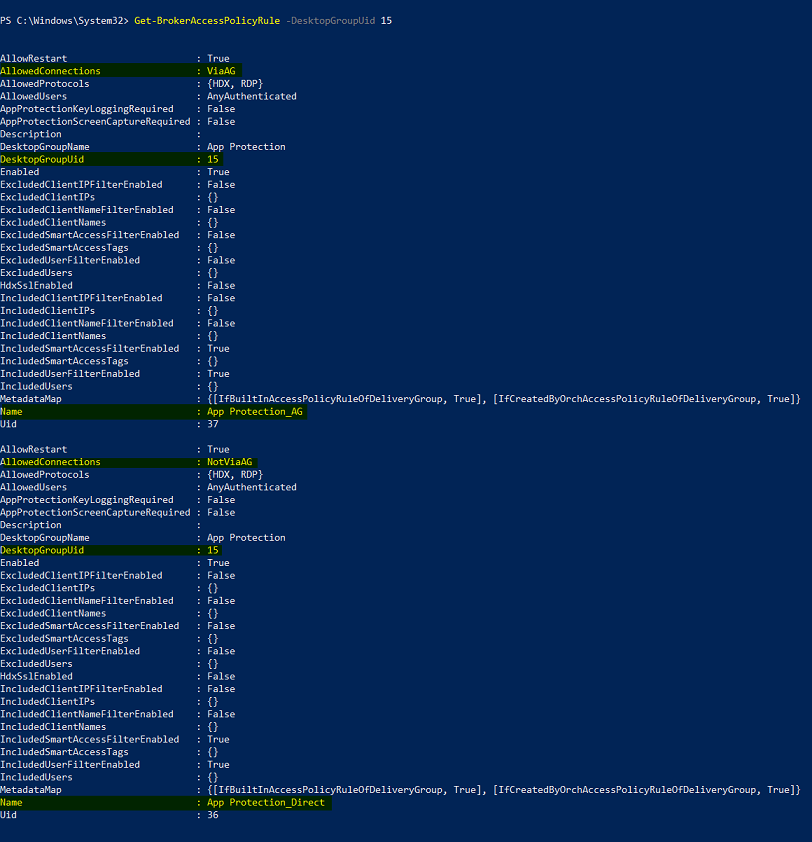 スクリーンショットには、2つのポリシーが表示されています。
-
App Protection_AG - AllowedConnectionsにViaAGが設定されているポリシーで、アクセスゲートウェイ経由の接続用です
-
App Protection_Direct – AllowedConnectionsにNotViaAGが設定されているポリシーで、アクセスゲートウェイ経由ではない接続用です
-
-
-
以下のコマンドを使用して、App Protectionポリシーを外部接続に対してのみ有効にし、内部接続に対しては無効にします。
-
Set-BrokerAccessPolicyRule "App Protection_AG" -IncludedSmartAccessFilterEnabled $true -IncludedSmartAccessTags Workspace:LOCATION_internal -AppProtectionScreenCaptureRequired $false -AppProtectionKeyLoggingRequired $false -
New-BrokerAccessPolicyRule "App Protection_AG_Exclude" -ExcludedsmartAccessFilterEnabled $true -ExcludedSmartAccessTags Workspace:LOCATION_internal -AppProtectionScreenCaptureRequired $true -AppProtectionKeyLoggingRequired $true -DesktopGroupUid 15 -AllowedConnections ViaAG -AllowedProtocols HDX, RDP -
Remove-BrokerAccessPolicyRule "App Protection_Direct”
-
-
検証:Citrix Workspaceアプリからサインアウトし、再度サインインします。外部接続から保護されたリソースを起動します。App Protectionポリシーが適用されていることがわかります。最初のステップで構成されたIPアドレス範囲内のデバイスである内部接続から、同じリソースを起動します。App Protectionポリシーが無効になっていることがわかります。