Secure Private Access überwachen und Fehler beheben
Secure Private Access ist in Monitor integriert, die Überwachungs- und Fehlerbehebungskonsole für Citrix DaaS. Administratoren und Helpdesk-Mitarbeiter können Web-/SaaS- und TCP-/UDP-App-Sitzungen und -Ereignisse zusätzlich zum Secure Private Access-Dashboard über den DaaS Monitor überwachen und Fehler beheben.
Serviceberechtigungen
Um die DaaS Monitor-Funktion mit Secure Private Access nutzen zu können, müssen Sie sowohl Secure Private Access- als auch DaaS-Berechtigungen besitzen.
Unterstützte Clients
- Citrix Workspace™ App – 2409 und höher
- Citrix Secure Access für Windows – 24.8.1.19 und höher
- Citrix Secure Access für macOS – 24.10.1 und höher
So greifen Sie auf Monitor zu
Sie können über das Secure Private Access-Dashboard (Zu Monitor wechseln) oder über die Citrix DaaS™-Dienstkachel auf Monitor zugreifen.
Sitzungsdefinitionen
Eine Secure Private Access-Sitzung bietet eine umfassende Zusammenfassung des Sitzungslebenszyklus eines Endbenutzers, der Anwendungsaktivität und der Benutzererfahrung auf einem bestimmten Gerät. Eine Sitzung dient als vereinheitlichter Datensatz für die Fehlerbehebung und Analyse, indem sie Einblicke in die folgenden Aspekte bietet:
- Detaillierte Einblicke in den Zugriff auf Anwendungen, einschließlich Start-Hops, Netzwerktopologie, Verbindungen und Routing-Details. Diese Details sind entscheidend für die Behebung von Problemen im Zusammenhang mit Zugriffsrichtlinien.
-
Verfolgt alle Sitzungsaktivitäten von:
- Browser, die auf Web- oder SaaS-Anwendungen zugreifen.
- Der Citrix Secure Access Client für private Anwendungen, die TCP/UDP-Protokolle verwenden.
Einige der Hauptmerkmale einer Secure Private Access-Sitzung sind:
- Jeder Sitzung wird eine eindeutige ID zur Nachverfolgung und Analyse zugewiesen.
- Eine einzelne Sitzung kann mehrere App-Starts umfassen und bietet eine umfassende Ansicht der Benutzeraktivität innerhalb dieser spezifischen Sitzung.
-
Für jede App verfolgt die Sitzung Folgendes:
- Die Sicherheitskontrollen, die für die App gelten.
- Der Anzeigename und die ID der Richtlinie, die die Sicherheitskontrollen ausgelöst hat.
- Die Bedingung, die zur Durchsetzung der Richtlinie führte.
- Die Sitzung verfolgt alle internen Domänen, die ein Benutzer im Citrix Enterprise Browser™ besucht hat, und liefert Einblicke in die Benutzernavigation innerhalb der sicheren Umgebung.
Web-/SaaS-App-Sitzungen
Der Start und das Ende der Sitzung für Web-/SaaS-Apps ist wie folgt definiert:
- Start: Citrix Enterprise Browser oder Chrome Enterprise Premium wird in der Citrix Workspace-App geöffnet und auf Anwendungen zugegriffen.
- Ende: Eine Sitzung endet in den folgenden Szenarien.
- Sie schließen den Citrix Enterprise Browser.
-
Nach 30 Minuten Inaktivität und wenn keine Sitzungsaktivität gemeldet wird.
Der Citrix Enterprise Browser/Chrome Enterprise Premium Client sendet alle 15 Minuten eine Sitzungsaktivität an Monitor. Wenn diese Sitzungsaktivität 30 Minuten lang nicht empfangen wird, was aus folgenden Gründen geschehen kann:
- Netzwerkfehler.
- Probleme mit der Internetverbindung.
- Sitzungsbeendigung nach dem 360-Minuten-Intervall ohne Sitzungsaktivität.
Hinweis:
Bei Anwendungen, die über native Browser (agentenlos) gestartet werden, endet die Sitzung nach 120 Minuten Inaktivität.
TCP/UDP-App-Sitzungen
Der Start und das Ende der Sitzung für TCP/UDP-Apps ist wie folgt definiert:
- Start: Sie melden sich beim Citrix Secure Access™ Client an und greifen auf die Apps zu.
- Ende: Eine Sitzung endet in den folgenden Szenarien.
- Sie melden sich vom Citrix Secure Access Client ab.
- Nach 30 Minuten Inaktivität und wenn keine Sitzungsaktivität gemeldet wird.
Agentenlose App-Sitzungen
Der Start und das Ende der Sitzung für die agentenlosen Apps ist wie folgt definiert:
- Start: Sie starten die App über die Citrix Workspace-App oder über einen Webbrowser.
- Ende: Eine Sitzung endet nach 120 Minuten Inaktivität.
Bekannte Einschränkung:
Die agentenlosen App-Sitzungen werden nach 120 Minuten Inaktivität beendet, unabhängig von den Timeout-Einstellungen, die in der Secure Private Access-Konsole konfiguriert sind (Einstellungen > Timeouts).
Eine Secure Private Access-Sitzung nach Benutzer anzeigen
Eine Sitzung über das Suchfeld anzeigen
-
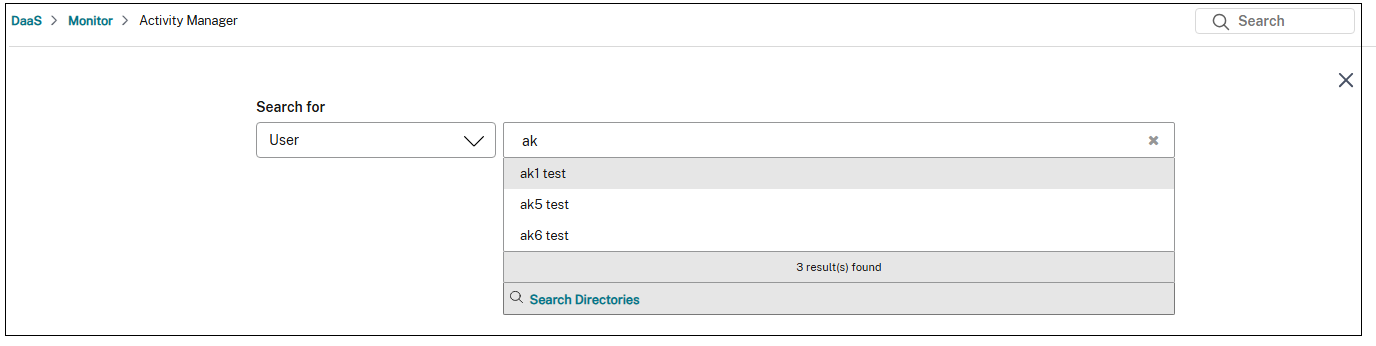
Klicken Sie im Monitor-Dashboard auf Suchen, und geben Sie den Benutzernamen ein. Der Bildschirm Sitzung auswählen wird angezeigt.
[Optional step]. Wenn Sie den eingegebenen Benutzernamen nicht finden, klicken Sie auf Verzeichnisse durchsuchen, um den Benutzernamen zu finden.
-
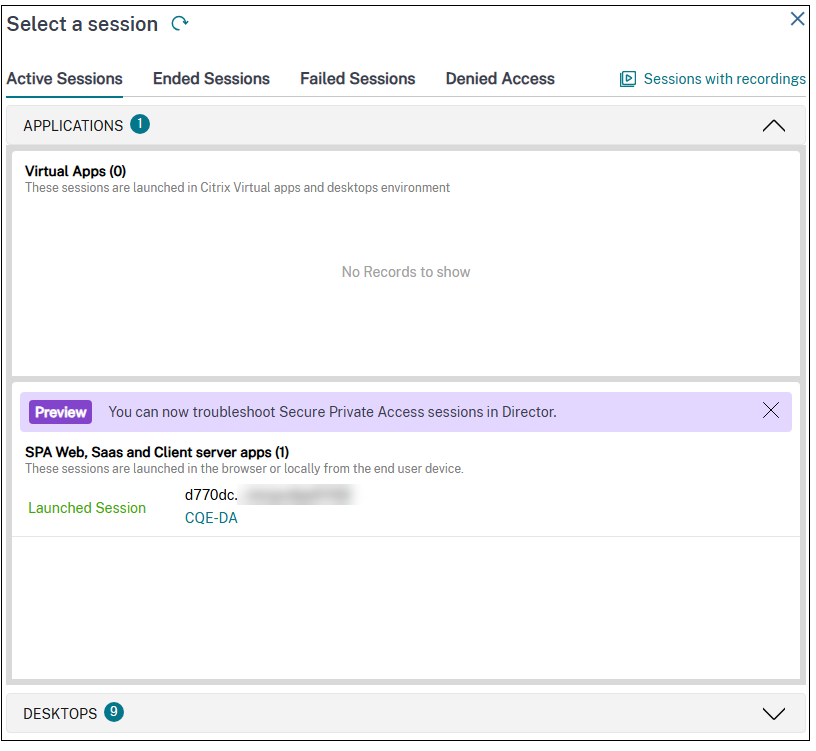
Wählen Sie den gewünschten Benutzer aus. Der Bildschirm Sitzung auswählen wird angezeigt.
Eine Sitzung über die Seite “Filter” anzeigen
Sie können über die Seite Filter nach den Sitzungen suchen, wobei Sie die spezifischen Sitzungen unter Verwendung der verschiedenen Bedingungen suchen können.
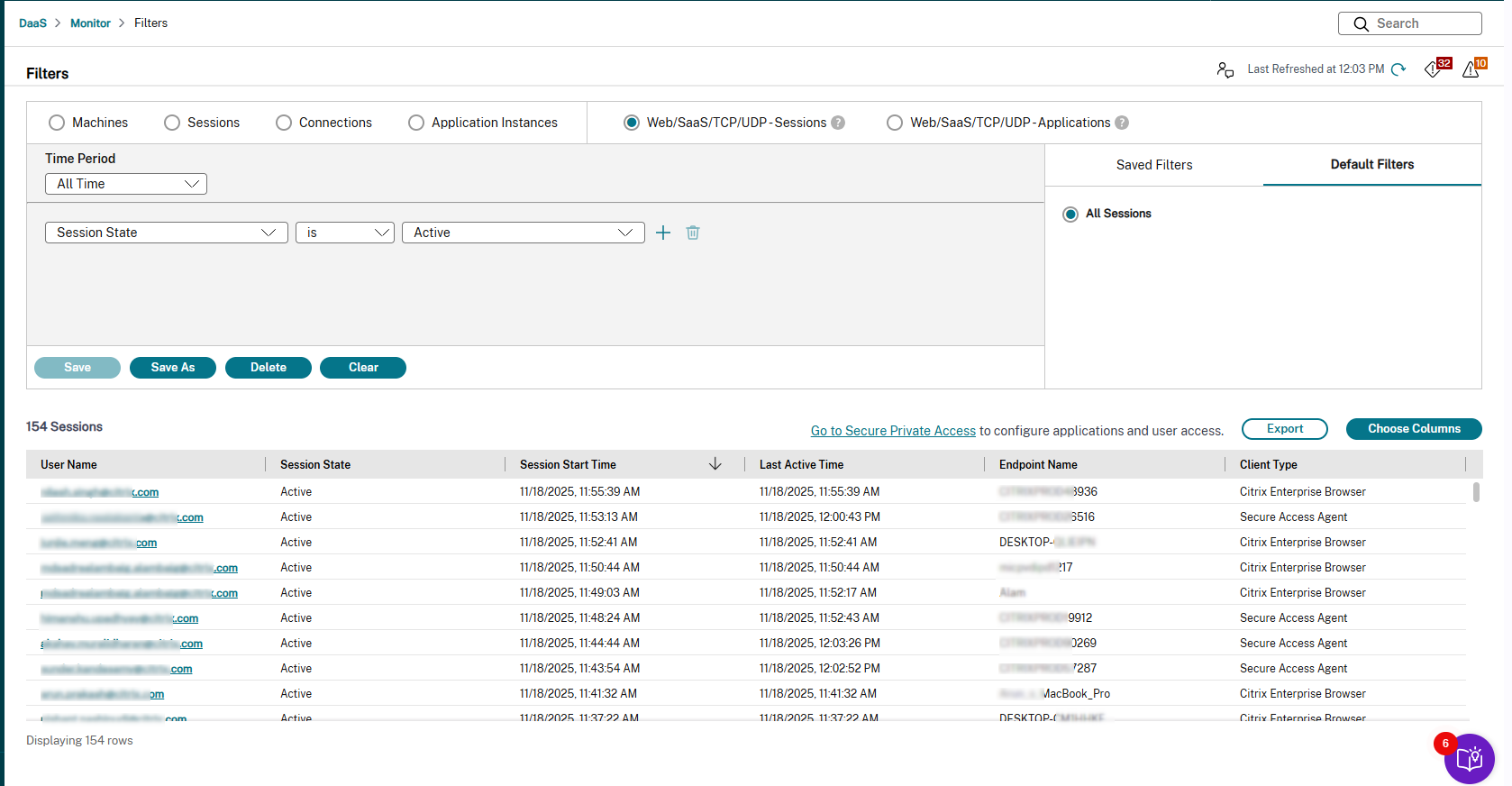
Führen Sie die folgenden Schritte aus, um eine Benutzersitzung über die Seite Filter anzuzeigen:
-
Verfeinern Sie Ihre Suche basierend auf den verschiedenen Filtern wie Maschinen, Sitzungen, Verbindungen, Anwendungsinstanzen, Secure Private Access-Sitzungen und Secure Private Access-Anwendungen. Sie können Ihre Suche auch basierend auf der Zeitachse verfeinern.
-
Verwenden Sie die Dropdown-Listen, um weitere Filterkriterien auszuwählen (zum Beispiel Zugeordneter Benutzer, Endpunkt-IP und so weiter). Weitere Informationen finden Sie unter Daten filtern zur Fehlerbehebung.
Die Liste der dem angegebenen Benutzer zugeordneten Sitzungen wird angezeigt.
Aktivitätsmanager für Secure Private Access-Sitzungen
Citrix Monitor bietet die Ansicht des Aktivitätsmanagers für Secure Private Access-Sitzungen, die Ihnen einen Gesamtüberblick über die Sitzungsaktivitäten gibt. Der Aktivitätsmanager bietet eine umfassende Ansicht aller Apps und Desktops, die erfolgreich geöffnet wurden, nicht geöffnet werden konnten, sowie das Ergebnis der in der Secure Private Access-App festgelegten Richtlinien.
Der Aktivitätsmanager enthält die folgenden Registerkarten:
Verfügbare Apps: Zeigt die Apps an, die in der Citrix Workspace-App verfügbar sind. Dieser Abschnitt zeigt den letzten Enumerationsversuch der Apps und den Status des Enumerationsversuchs.
Gestartete Apps: Zeigt die Apps an, die in der Citrix Workspace-App geöffnet wurden.
Hinweis:
Wenn eine Anwendung mehrmals in derselben Sitzung aufgerufen wird, werden nur die Details des letzten Zugriffs erfasst.
Aktivitätsmanager anzeigen
Um den Aktivitätsmanager anzuzeigen, gehen Sie wie folgt vor:
-
Klicken Sie im Monitor-Dashboard auf Suchen und geben Sie den Benutzernamen ein.
[Optional step]. Wenn Sie den eingegebenen Benutzernamen nicht finden, klicken Sie auf Verzeichnisse durchsuchen, um den Benutzernamen zu finden.
-
Wählen Sie den gewünschten Benutzer aus. Der Bildschirm Sitzung auswählen wird angezeigt.
-
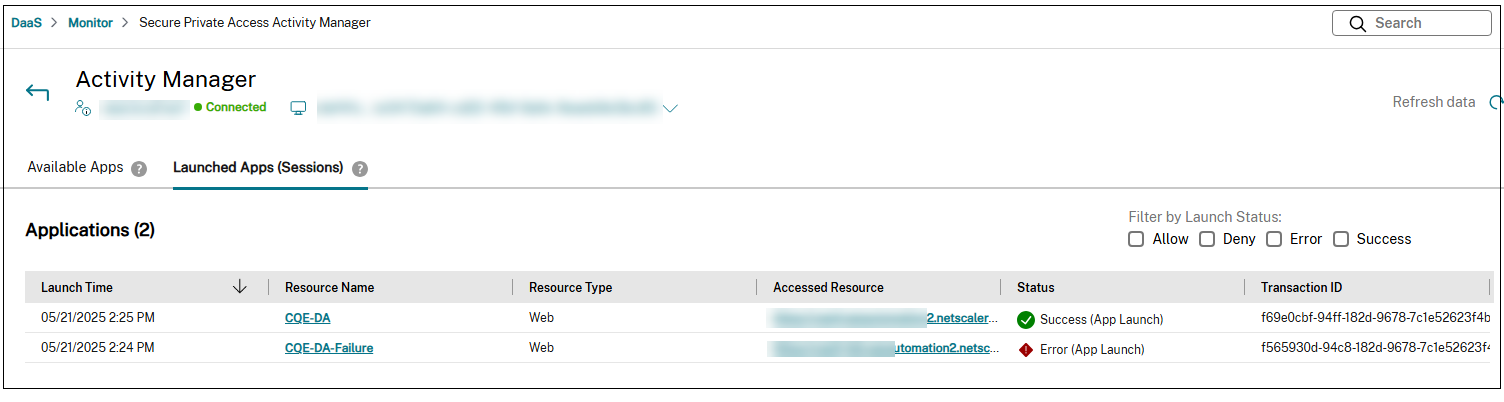
Wählen Sie eine aktive Sitzung aus, die über die Secure Private Access-Sitzung geöffnet wurde. Der Aktivitätsmanager für die ausgewählte Sitzung wird angezeigt.
-
Klicken Sie auf Verfügbare Apps, um Apps anzuzeigen, die in der Citrix Workspace-App verfügbar sind, oder klicken Sie auf Gestartete Apps (Sitzungen), um die Apps anzuzeigen, die in der Citrix Workspace-App geöffnet sind.
Sie können Ressourcen basierend auf ihrem Zugriffsstatus für Benutzer kategorisieren und filtern. Diese Status spiegeln das Ergebnis der in der Secure Private Access-App konfigurierten Richtlinien wider.
- Zulassen: Gibt an, dass die Secure Private Access-Richtlinie den Zugriff auf die angegebene Ressource zulässt. Daher ist die Ressource in der Citrix Workspace-App des Benutzers sichtbar und zugänglich.
- Verweigern: Gibt an, dass die Secure Private Access-Richtlinie dem Benutzer den Zugriff auf die Ressource verwehrt. Obwohl die Ressource in der Citrix Workspace-Anwendung des Benutzers sichtbar sein mag, bleibt sie unzugänglich, was auf Zugriffsbeschränkungen aufgrund der Richtliniendurchsetzung hinweist.
- Fehler: Zeigt ein Szenario an, in dem ein Benutzer gemäß den Richtlinien der Secure Private Access-App Zugriff auf eine Ressource haben soll. Aufgrund eines zugrunde liegenden Problems funktioniert die Ressource jedoch nicht ordnungsgemäß oder ist in der Citrix Workspace-App nicht verfügbar. Der Fehler kann mit der Enumeration oder der Sitzung zusammenhängen.
- Erfolg: Gibt an, ob der App-Start erfolgreich war.
Seite mit den Details zur Secure Private Access-Sitzung
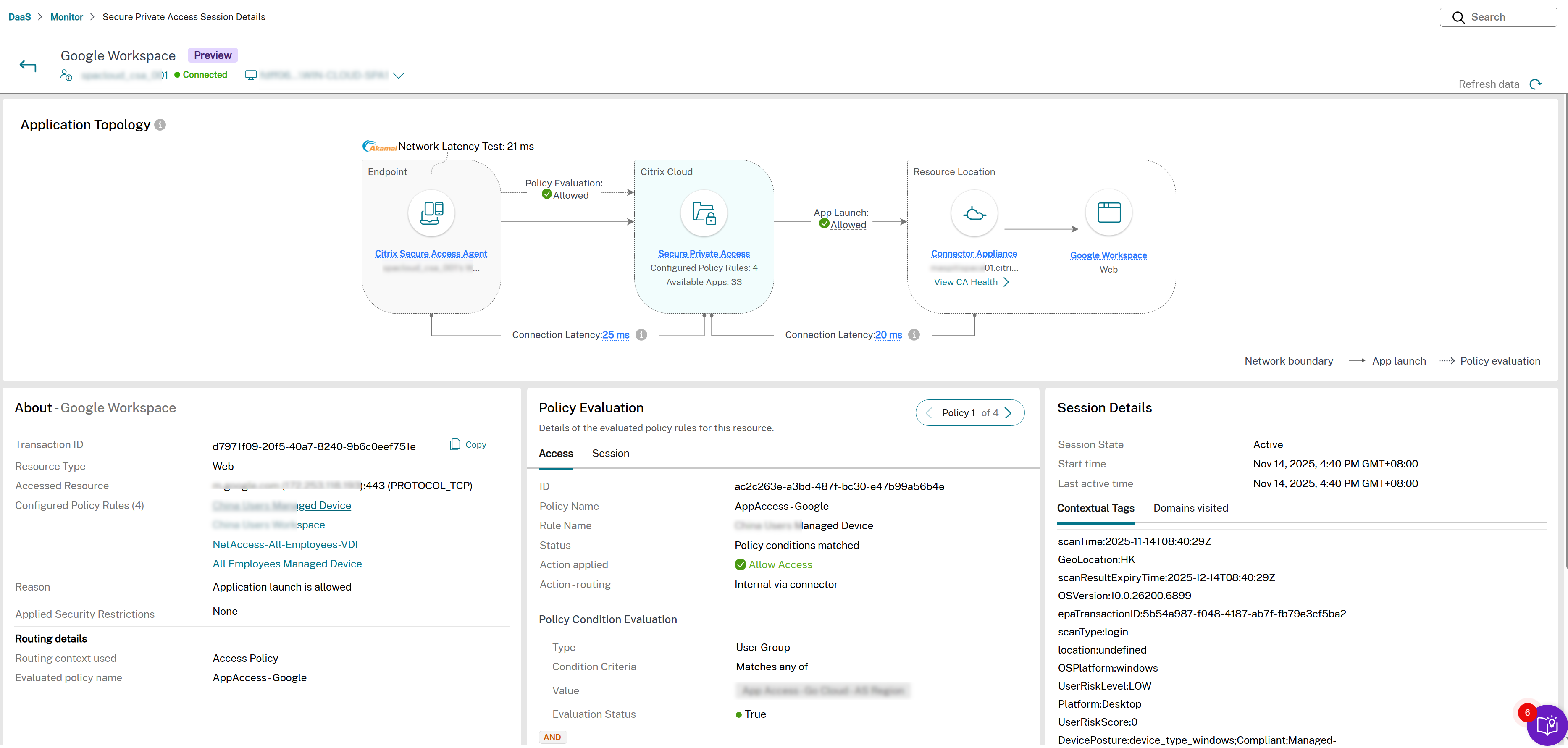
Eine Seite mit den Details zur Secure Private Access-Sitzung enthält die folgenden vier Bereiche:
-
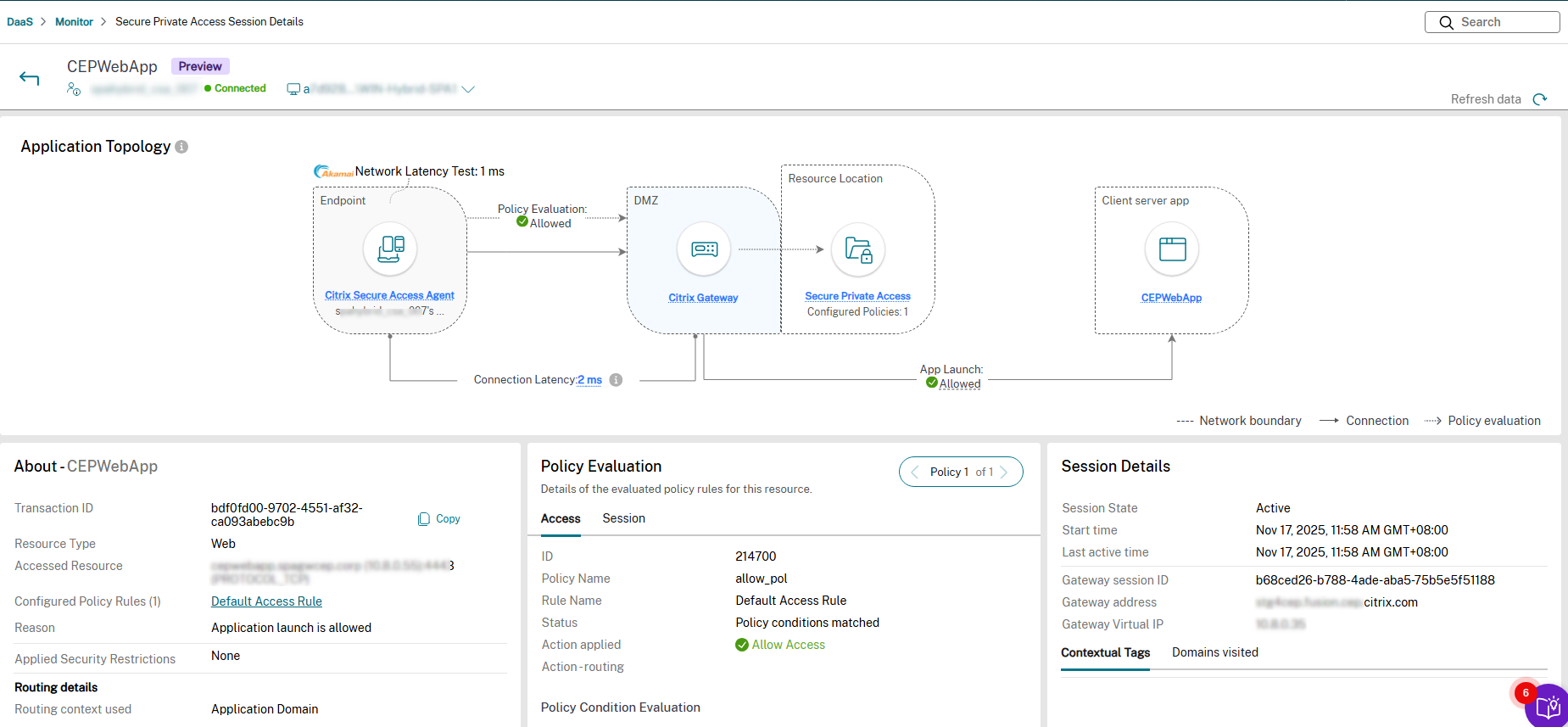
Anwendungstopologie: Zeigt den Ablauf des App-Startvorgangs an. Bietet außerdem vollständige Details zur App. Der Endpunkt stellt eine Verbindung zum Citrix Gateway her, und das Citrix Gateway stellt eine Verbindung zum Secure Private Access-Plug-in her. Mithilfe der Informationen aus dem Secure Private Access-Plug-in wird die App gestartet.
Sie können die Anwendungstopologie einer App im Abschnitt Verfügbare Apps oder Gestartete Apps des Aktivitätsmanagers anzeigen. Sie können die Anwendungstopologie auch für Apps anzeigen, für die der Zugriff verweigert wurde, indem Sie die Registerkarte Zugriff verweigert verwenden.
- Endpunktdetails: Zeigt wichtige Informationen zum Clientgerät und Netzwerk an, die für den Zugriff auf die Anwendung verwendet werden. Fahren Sie mit der Maus über Endpunkt, um detaillierte Informationen anzuzeigen.
- Info: Zeigt zusätzliche Informationen zu Web-/SaaS-, TCP/UDP- und agentenlosen Apps sowohl für erfolgreich gestartete als auch für fehlgeschlagene Apps an.
-
Richtlinienauswertung: Zeigt richtlinienbezogene Informationen wie Regeln, Aktionen und Bedingungen auf den Registerkarten Zugriff und Sitzung an.
- Die Details der Zugriffsrichtlinie können unter der Registerkarte Zugriff angezeigt werden.
- Die Details der Sitzungsrichtlinie können auf der Registerkarte Sitzung angezeigt werden.
- Sitzungsdetails: Zeigt Sitzungsdetails für eine erfolgreich hergestellte Sitzung an. Bei einer fehlgeschlagenen Sitzung wird der Grund für den Sitzungsfehler angezeigt.
- Hop-by-Hop-Latenz: Zeigt die Latenzdetails für jeden Hop in der Anwendungstopologie an, einschließlich des Hops vom Connector Appliance zur Backend-Anwendung. Hilft Administratoren, Leistungs- oder Verzögerungsprobleme über die mehreren Hops hinweg zu beheben und zu isolieren.
Die folgende Abbildung zeigt eine Beispielseite für die Sitzungsdetails von Secure Private Access für einen erfolgreichen App-Start.
Anwendungstopologie
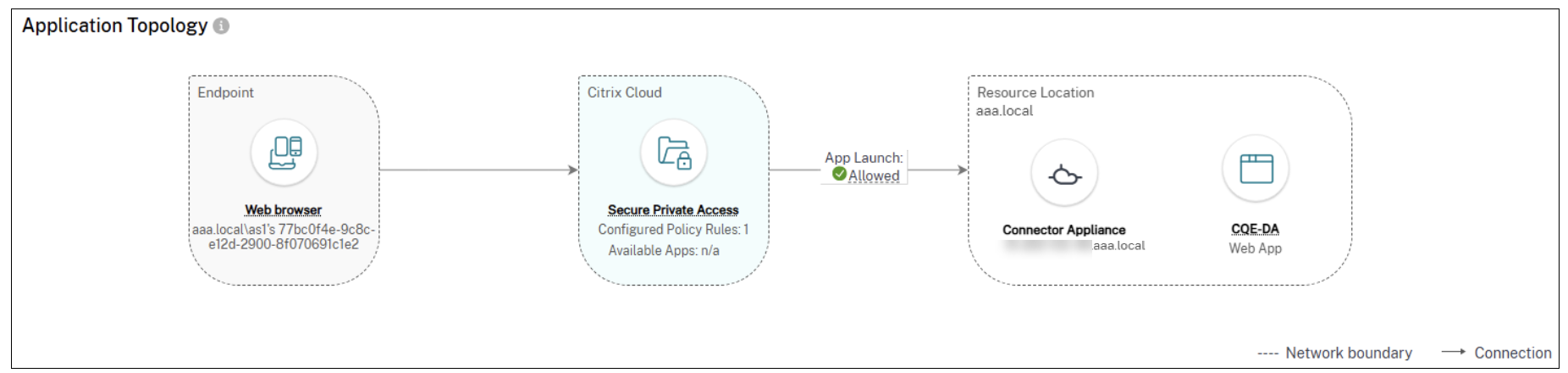
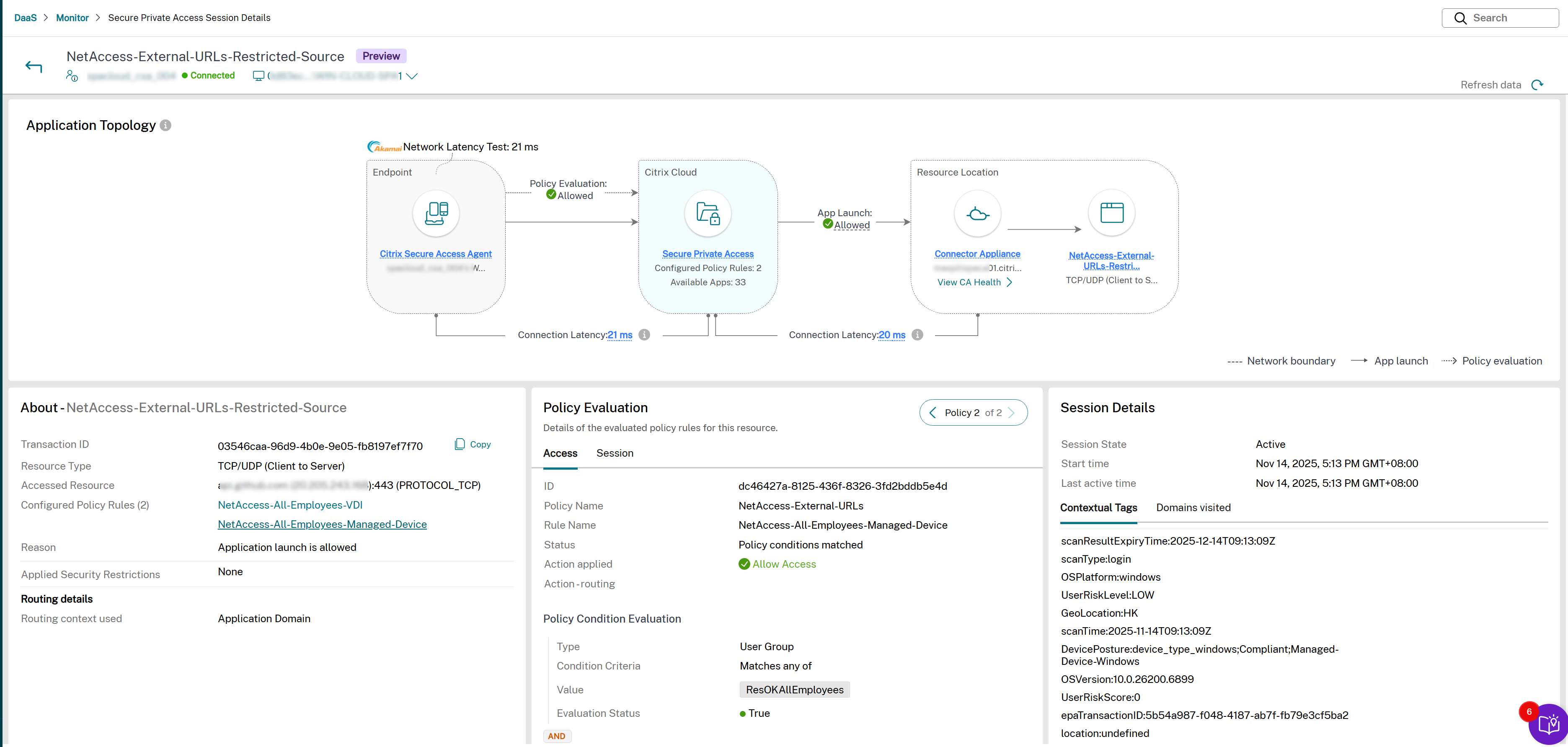
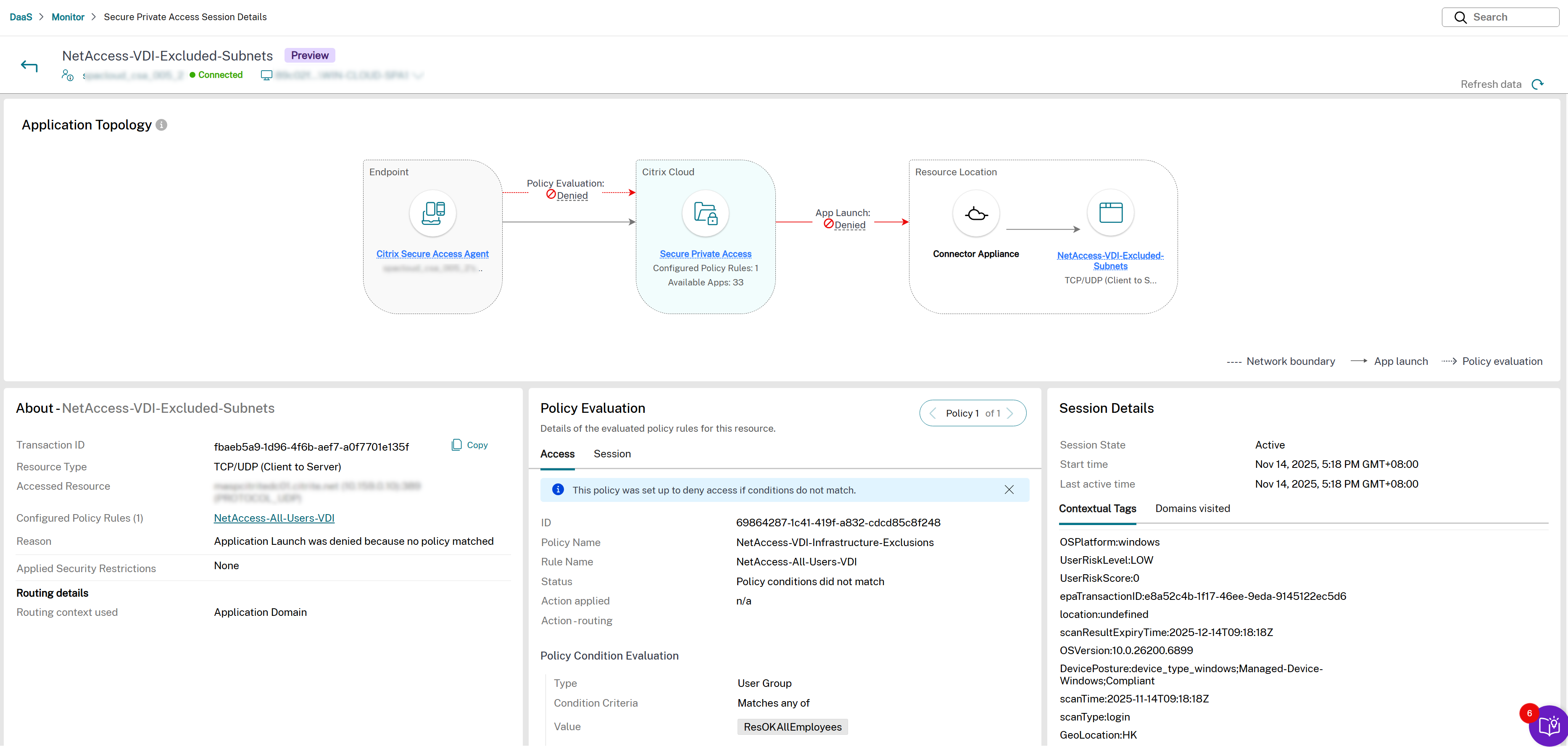
In einem erfolgreichen Anwendungsszenario stellt die Anwendungstopologie den gesamten Kommunikationsfluss in einer einheitlichen Farbe dar. Wenn ein Anwendungsstart hingegen aufgrund von Problemen wie einer nicht erreichbaren Connector Appliance oder einem nicht verfügbaren Backend-Server fehlschlägt, zeigt die Anwendungstopologie das spezifische Segment des Flusses, in dem der Fehler auftritt, in einer anderen Farbe an.
Wenn beispielsweise die Connector Appliance nicht erreichbar ist, kann die Verbindung zwischen Citrix Cloud™ und dem Ressourcenstandort rot hervorgehoben werden, um den Fehler anzuzeigen. Bei Chrome Enterprise Premium-Sitzungen spiegelt die Topologie auch die Anwendungsroute (internal, external oder external_fixed_ip) wider, die für die gestartete App verwendet wird. Eine Zuordnung zwischen diesen Begriffen und dem Feld Aktionsrouting auf der Seite „Sitzungsdetails“ finden Sie unter Anwendungsrouten-Vokabular.
Die folgenden Abbildungen zeigen einen beispielhaften Anwendungsfluss.
| Feldname | Beschreibung |
|---|---|
| Endpunkt | Zeigt den Endpunkt an, an dem die App geöffnet wird. Die möglichen Optionen sind Citrix Workspace-App und Citrix Secure Agent. Die Geräte-ID wird angezeigt. Sie können auch das Endpunkt-Betriebssystem, die Endpunkt-IP, den Standorttyp, den Standort und die Netzwerkdetails anzeigen. |
| Citrix Cloud | Zeigt die Anzahl der aufgelisteten Apps und die Anzahl der konfigurierten Richtlinien an. |
| Richtlinienauswertung | Zeigt das Ergebnis der Richtlinie an, die für die Secure Private Access-App festgelegt ist. Die möglichen Werte sind Zugelassen, Verweigert, Zugriff mit Einschränkungen zugelassen und Fehler. |
| Öffentliches Netzwerk | Zeigt den Typ der Apps und den Status des App-Starts an. Der mögliche Wert für App-Typen ist Web-/SaaS-App. Ähnlich sind die möglichen Werte für App-Startstatus Zugelassen, Verweigert, Zugriff mit Einschränkungen zugelassen und Fehler. Sie können auch die Top-Level-URL, den App-Typ und die App-Veröffentlichung anzeigen. |
| Ressourcenstandort | Zeigt den Typ der Apps und den Status des App-Starts an. Der mögliche Wert für App-Typen ist TCP/UDP-App. Sie können auch die Top-Level-URL, den App-Typ und die App-Veröffentlichung anzeigen. |
Endpunktdetails
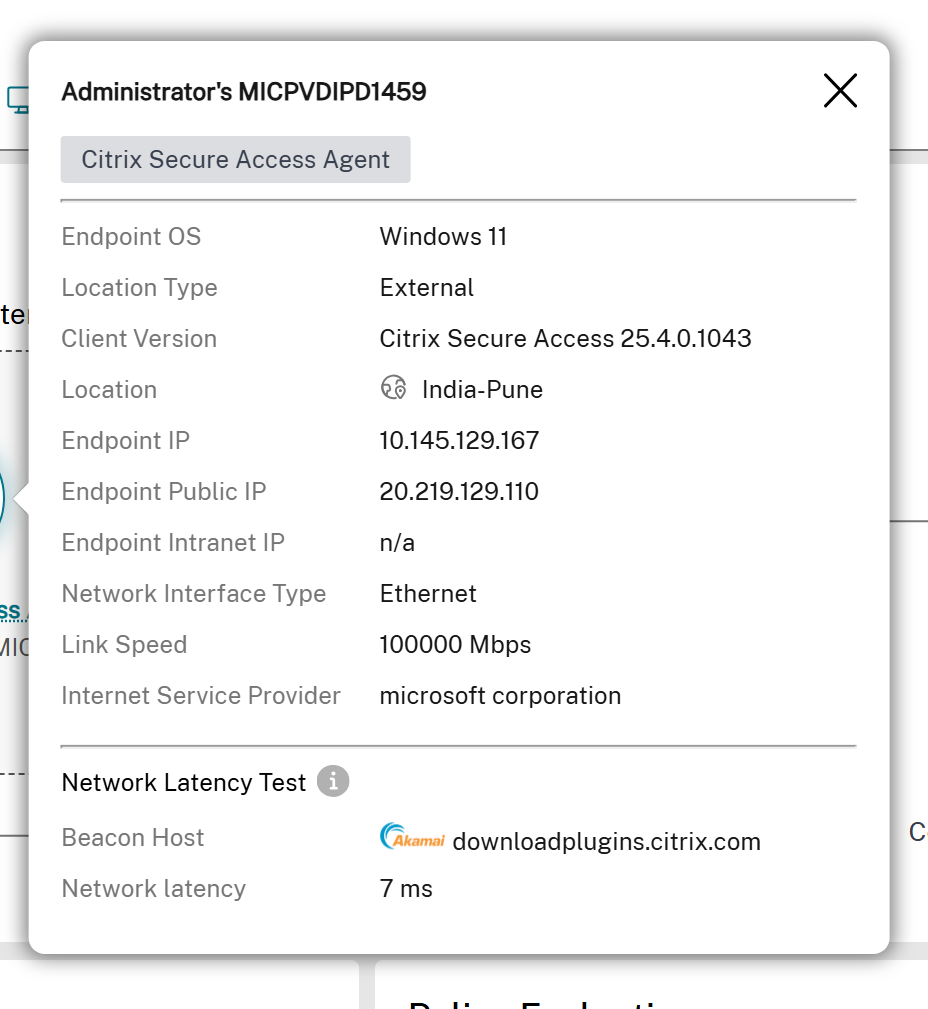
Zeigt wichtige Informationen über das Clientgerät und das Netzwerk an, die für den Zugriff auf die Anwendung verwendet werden. Fahren Sie mit der Maus über Endpunkt, um detaillierte Informationen anzuzeigen.
Die folgende Abbildung zeigt ein Beispiel für den Bereich Endpunktdetails.
| Feldname | Beschreibung |
|---|---|
| Endpunkt-Betriebssystem | Das Betriebssystem des Endpunktgeräts. |
| Standorttyp | Der Typ des Standorts, von dem aus das Endpunktgerät eine Verbindung herstellt. Die möglichen Werte sind Intern und Extern. |
| Clientversion | Die Version der Citrix Workspace-App oder des Citrix Secure Access-Clients, die auf dem Endpunktgerät installiert ist. |
| Standort | Der geografische Standort des Endpunktgeräts basierend auf seiner IP-Adresse. |
| Endpunkt-IP | Die private IP-Adresse des Endpunktgeräts. |
| Öffentliche Endpunkt-IP | Die öffentliche IP-Adresse des Endpunktgeräts. |
| Endpunkt-Intranet-IP | Die Intranet-IP-Adresse des Endpunktgeräts. |
| Netzwerkschnittstellentyp | Der Typ der Netzwerkschnittstelle, die vom Endpunktgerät verwendet wird. Die möglichen Werte sind Ethernet, Wi-Fi, Mobilfunk und Andere. |
| Signalstärke | Die Signalstärke der Netzwerkverbindung auf dem Endpunktgerät, gemessen in dBm. |
| Übertragungsrate | Die Geschwindigkeit der Netzwerkverbindung auf dem Endpunktgerät, gemessen in Mbit/s. |
| Internetdienstanbieter | Der Name des Internetdienstanbieters (ISP) für das Endpunktgerät. |
| Beacon-Host | Der Hostname des Beacon-Servers, der für Konnektivitätsprüfungen verwendet wird. |
| Netzwerklatenz | Die Round-Trip-Zeit für Datenpakete, die vom Endpunktgerät zum Beacon-Server und zurück übertragen werden, gemessen in Millisekunden (ms). |
Diese Informationen helfen Administratoren, den Netzwerkpfad zu identifizieren, Konnektivitätsprobleme zu beheben und die Leistung mit bestimmten Endpunkten zu korrelieren. Die Felder werden basierend auf dem Bereitstellungstyp und den verfügbaren Daten angezeigt.
Bereich „Info“
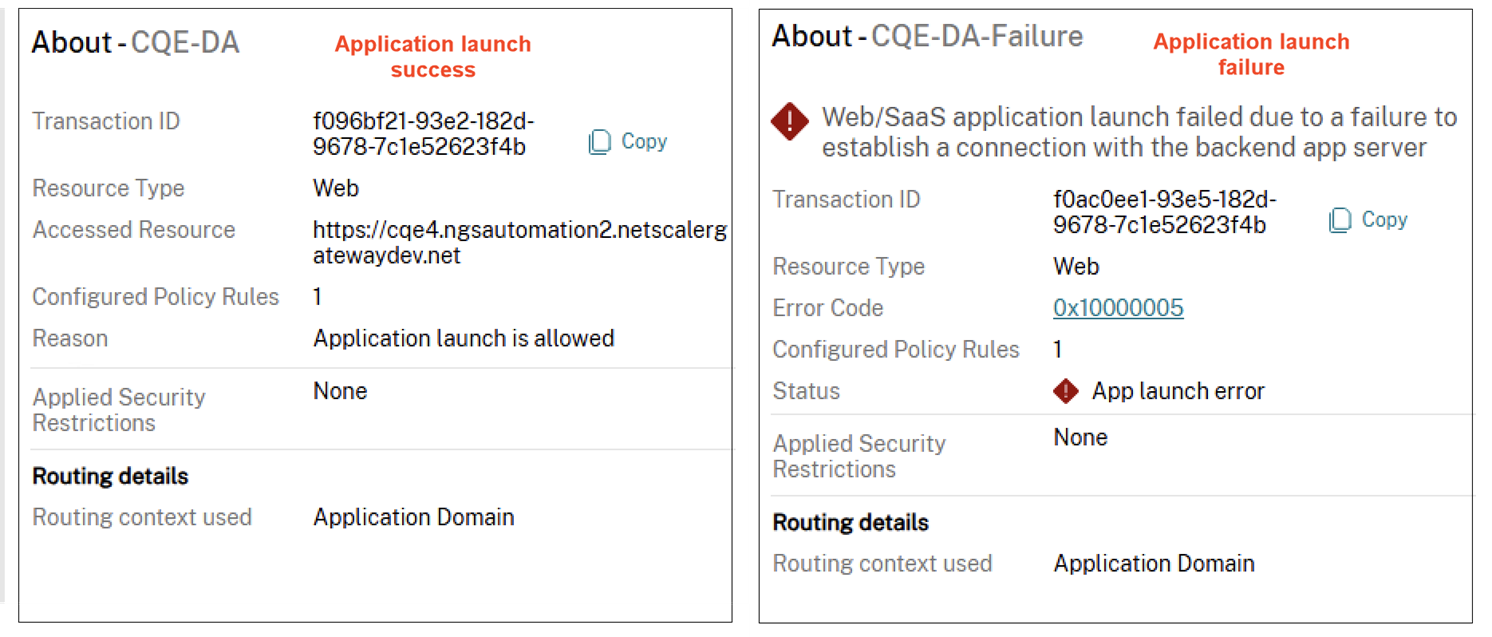
Zeigt zusätzliche Informationen zu Web-/SaaS-, TCP/UDP- und agentenlosen Apps an, sowohl für erfolgreich gestartete als auch für fehlgeschlagene Apps. Wenn eine App fehlschlägt, zeigt der Bereich Info den entsprechenden Fehlercode an. Durch Klicken auf diesen Code werden Sie zu einer Dokumentationsseite weitergeleitet, die die Ursache und eine Problemumgehung detailliert beschreibt. Bei anderen Problemen werden Sie zur Citrix Support-Seite weitergeleitet.
Die folgende Abbildung zeigt einen Beispiel-Bereich Info.
| Feldname | Beschreibung |
|---|---|
| Transaktions-ID | Citrix Transaktions-ID, die während der Sitzung oder Enumeration generiert wurde. |
| Ressourcentyp | Zeigt den Typ der Ressource an. Mögliche Werte sind Web, SaaS, TCP/UDP (Server zu Client) und TCP/UDP (Client zu Server). |
| Zugriffene Ressourcen
|
Die Daten, die im Feld Zugriffene Ressourcen angezeigt werden, variieren je nach App-Typ. |
| SaaS-Apps – URL oder der FQDN der App | |
| TCP/UDP – IP-Adresse/FQDN, Port und Protokoll | |
| Web-App (gestartet über Citrix Secure Access Client) – FQDN, Port und Protokoll | |
| Web-App (gestartet über Citrix Workspace) – URL | |
| Agentenlose Apps – URL der Anwendung | |
| Konfigurierte Richtlinienregeln | Die Anzahl der Richtlinien, die innerhalb einer Sitzung oder Enumeration verwendet werden. |
| Grund | Das Ergebnis der Analyse der Sitzungs- oder Enumerationsaktivität. |
| Angewendete Sicherheitsbeschränkungen | Zeigt die Sicherheitsbeschränkungen an, die für diese App erzwungen werden. |
| Routing-Kontext
|
Zeigt den Richtlinientyp (Zugriffsrichtlinie, Sitzungsrichtlinie oder Anwendungsdomäne) an, der während des Routings angewendet wird. Der Routing-Kontext hilft, die Hierarchie (Zugriffsrichtlinie > Sitzungsrichtlinie > Standardanwendungsdomäne) zu identifizieren, die Routing-Entscheidungen beeinflusst. |
| Für die Sitzungsrichtlinie bietet der Link „Details anzeigen“ zusätzliche Details zur Sitzungsrichtlinie. |
Bereich „Richtlinienauswertung“
Zeigt richtlinienbezogene Informationen wie Regeln, Aktionen und Bedingungen auf den Registerkarten Zugriff und Sitzung an. Die Details der Zugriffsrichtlinie können unter der Registerkarte Zugriff angezeigt werden. Die Details der Sitzungsrichtlinie können auf der Registerkarte Sitzung angezeigt werden.
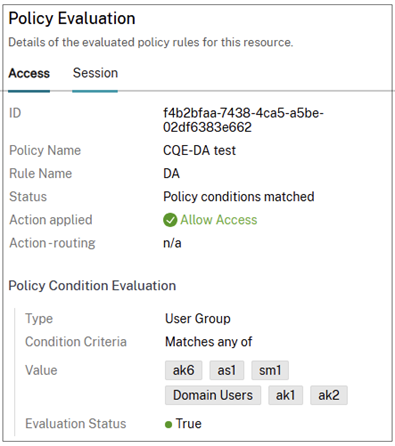
| Feldname | Beschreibung |
|---|---|
| ID | Citrix Transaktions-ID |
| Richtlinienname | Der Name der Richtlinie, die der Anwendung zugeordnet ist. Wenn mehrere Richtlinien vorhanden sind, wird die erste Richtlinie angezeigt, die mit der festgelegten Bedingung übereinstimmt. |
| Regelname | Der in der Richtlinie konfigurierte Regelname. |
| Status | Ergebnisse der Richtlinienauswertung |
| Angewendete Aktion | Die auf die Anwendung angewendete Aktion basierend auf den Ergebnissen der Richtlinienauswertung. Zum Beispiel: Zugriff verweigern. |
| Aktionsrouting | Zeigt den Routingpfad (Direkt, Intern über Connector, Intern über Gateway) an, den die Anforderung eines Benutzers über den Secure Private Access-Dienst nimmt. Eine Zuordnung zwischen diesen Werten und den in der Chrome Enterprise Premium-Topologie verwendeten Diagrammbegriffen finden Sie unter Anwendungsrouten-Vokabular. |
| Typ | Der Typ der Richtlinienbedingung. |
| Bedingungskriterien | Die Bedingungskriterien der Richtlinie, die in der Sitzung oder während der Enumeration angewendet wurde. |
| Wert | Ergebnisse der Bedingungsbewertung. |
| Evaluierungsstatus | Status des Richtlinienbedingungs-Evaluierungsergebnisses. Die verschiedenen Werte sind Zulässig, Verweigert, Zugriff mit Einschränkungen zulässig und Fehler. |
Hinweis:
Die Felder Anwendungsname, Anwendungstyp, Richtlinien und Sicherheitskontrollen können Werte anzeigen, die von einem Enumerationsereignis übernommen wurden, wenn das ursprüngliche App-Start-Ereignis diese Werte nicht enthält. Das Feld Datenpfad kann auch leer bleiben, wenn das Quellereignis es nicht angibt.
Sitzungsdetailsbereich
Bei einer fehlgeschlagenen Sitzung wird der Grund für den Sitzungsfehler angezeigt. Bei einer erfolgreichen Sitzung werden zusätzliche Details zur Sitzung angezeigt.
Der Bereich Sitzungsdetails bleibt für Apps, die über die Registerkarte Verfügbare Apps angeklickt wurden, leer, da die App-Enumeration keiner Sitzung zugeordnet ist.
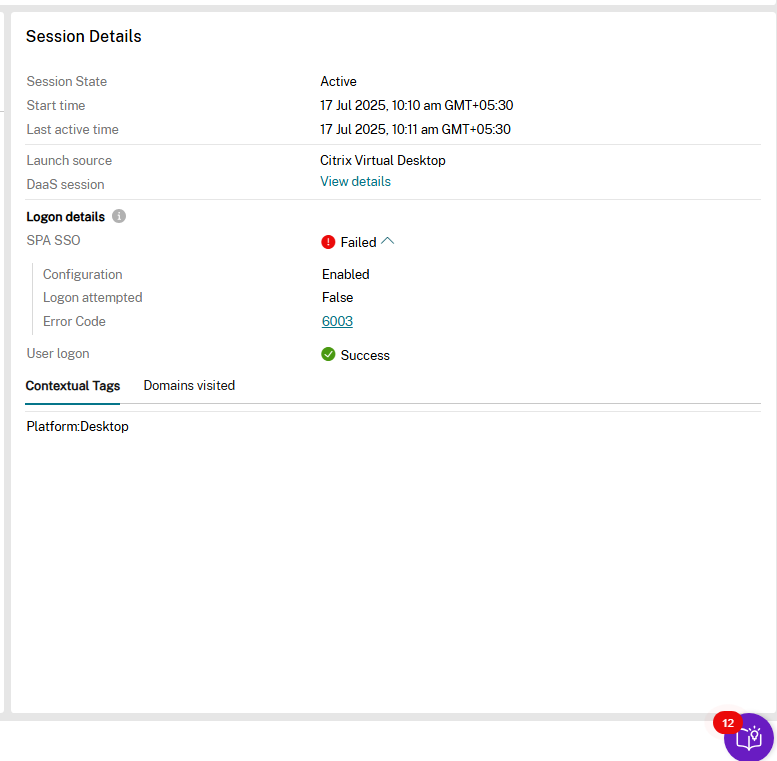
| Feldname | Beschreibung |
|---|---|
| Sitzungsstatus | Zeigt den Status der Sitzung an, ob sie aktiv oder inaktiv ist. |
| Startzeit | Zeigt die Startzeit der Sitzung an. |
| Letzte aktive Zeit | Zeigt die letzte aktive Zeit der erfolgreichen Sitzung an. |
| Startquelle | Zeigt die Quelle an, von der die Secure Private Access-Sitzung gestartet wurde. |
| DaaS-Sitzung | Zeigt Details der DaaS-Sitzung an. Dieses Feld wird nur bei einem VDA mit einer oder mehreren Sitzungen angezeigt. |
| Anmeldedetails | |
| SPA SSO | Zeigt an, ob die einmalige Anmeldung bei der Secure Private Access-Sitzung erfolgreich war oder fehlgeschlagen ist. Falls fehlgeschlagen, muss sich der Benutzer manuell anmelden. |
| Konfiguration | Zeigt den Konfigurationsstatus der einmaligen Anmeldung bei der Secure Private Access-Sitzung an. Falls nicht konfiguriert, werden die Details dem Administrator mitgeteilt. |
| Anmeldeversuch | Zeigt den Anmeldeversuchsstatus des Single Sign-On für die Secure Private Access-Sitzung an. |
| Fehlercode
|
Zeigt den Fehlercode an, wenn der Anmeldeversuch des Single Sign-On für die Secure Private Access-Sitzung fehlgeschlagen ist. Die möglichen Fehlercodes sind: 6007 und 6003. |
| 6003 – Fehler beim Abrufen des Secure Private Access Single Sign-On-Handles vom Broker Agent-Dienst. | |
| 6007 – Fehler bei der Anmeldung bei Secure Private Access. | |
| Benutzeranmeldung | Zeigt den Status der manuellen Benutzeranmeldung für die Secure Private Access-Sitzung an. |
| Gateway-virtuelle IP
|
Zeigt die virtuelle IP-Adresse des Gateways an, mit dem die erfolgreiche Sitzung verbunden ist. |
| Dieses Feld ist nur für die Bereitstellung mit hybridem Datenpfad anwendbar. | |
| Kontextbezogene Tags | Zeigt die kontextbezogenen Tags an. Der kontextbezogene Tag im Secure Private Access-Plug-in ist der Name einer NetScaler® Gateway-Richtlinie (Sitzung, Vorauthentifizierung, EPA), die auf die Sitzungen der authentifizierten Benutzer angewendet wird. |
| Besuchte Domänen (intern) | Zeigt die internen Domänen an, auf die über die erfolgreiche Sitzung zugegriffen wurde. |
| Besuchte Domänen (extern)
|
Zeigt die externen Domänen an, auf die über die erfolgreiche Sitzung zugegriffen wurde. |
| Das Feld Besuchte Domänen gilt nur für Web-/SaaS-Apps und wird erst nach 15 Minuten aktualisiert, da die Citrix Enterprise Browser-Clients unter macOS und Windows alle 15 Minuten Sitzungsaktivitäten senden. | |
Hinweis:
Der Spaltenbereich „Sitzungsdetails“ bleibt für Apps, die über die Registerkarte „Verfügbare Apps“ angeklickt wurden, leer, da die App-Aufzählung keiner Sitzung zugeordnet ist.
Hop-by-Hop-Latenz
Die Latenzdetails für jeden Hop in der Anwendungstopologie werden über jeden Pfad angezeigt.
Diese Informationen helfen Administratoren, Leistungs- oder Verlangsamungsprobleme über die mehreren Hops hinweg zu beheben und zu isolieren.
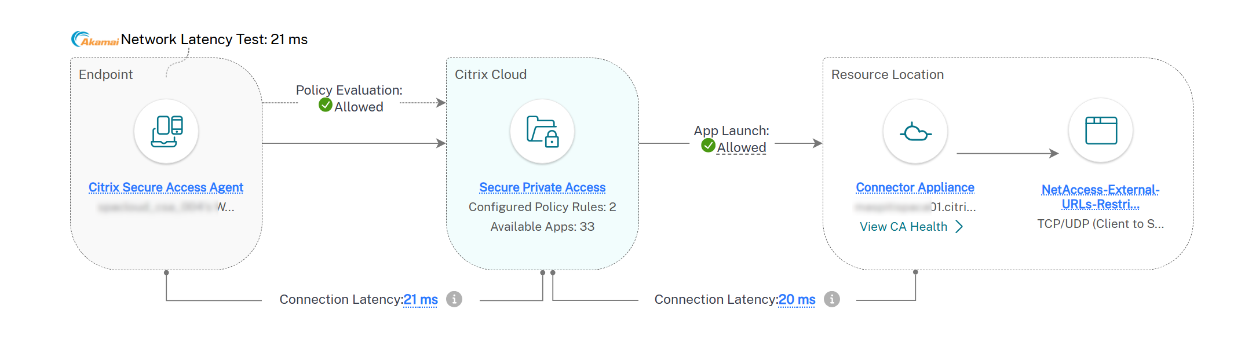
Hinweis:
- Hop-by-Hop-Latenzinformationen sind nur für Apps verfügbar, die über Secure Access Client Version V25.7.1.x oder höher gestartet wurden.
- Latenzinformationen vom Client zu SPA werden nur für die letzte Stunde angezeigt. Wenn die Sitzung in der letzten Stunde nicht aktiv war, werden keine Daten angezeigt.
Latenz zwischen Connector Appliance und Backend-Anwendung
Wenn eine Secure Private Access-Sitzung ihr Backend über eine Connector Appliance erreicht, zeigt die Topologie eine Bezeichnung Verbindungslatenz auf der Verbindung zwischen der Connector Appliance und der Backend-Anwendung an. Dieser Wert ist die Round-Trip-Zeit (RTT) zwischen der Connector Appliance und dem Backend, gemessen mithilfe periodischer synthetischer Probes. Er vervollständigt die Hop-by-Hop-Ansicht, zusammen mit der Latenz, die auf den früheren Hops angezeigt wird. Da die Connector Appliance diesen Hop direkt misst, hängt der Messwert nicht von der Clientversion des Endpunkts ab.
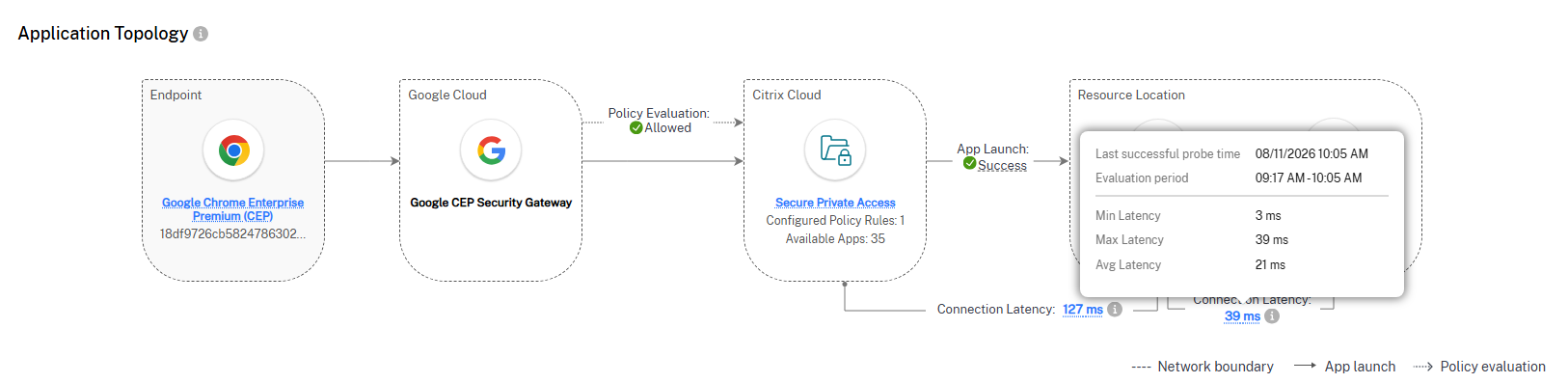
Die Connector Appliance zeichnet für diesen Hop über das Auswertungsfenster (die letzte Stunde) vier Werte auf:
- Minimum: Die niedrigste im Fenster gemessene RTT.
- Maximum: Die höchste im Fenster gemessene RTT.
- Durchschnitt: Die mittlere RTT über das Fenster.
- P90: Die RTT des 90. Perzentils.
Das Topologie-Label zeigt den P90-Wert an.
Die Connector Appliance sendet alle 15 Minuten RTT-Probes an die Backend-IP-Adressen, an die sie in den letzten 8 Stunden Datenverkehr weitergeleitet hat. Wenn die Sitzung in der letzten Stunde keine Backend-Aktivität hatte, wird kein Wert angezeigt. Monitor speichert diese Latenzdaten für 3 Tage.
Derzeit wird die Latenz zwischen Connector Appliance und Backend-Anwendung nur für Cloud-Bereitstellungen angezeigt. Sie wird möglicherweise noch nicht für jede berechtigte Sitzung angezeigt.
Wenn Sie den Mauszeiger über das Label bewegen, wird der folgende Tooltip angezeigt: Connection Latency is a synthetic metric (P90) measured over the evaluation window, collected periodically as probes between defined endpoints..
Hinweis:
- Ein Wert von
-1bedeutet, dass das Backend während der Probe von der Connector Appliance nicht erreichbar war.- Ein leerer oder n/a-Wert bedeutet, dass noch keine Probedaten für dieses Backend gesammelt wurden.
- Wenn dieser Hop eine hohe Latenz oder
-1aufweist, führen Sie eine On-Demand-Probe von der Connector Appliance zum Backend aus, um die Erreichbarkeit zu bestätigen und die fehlerhafte Phase zu isolieren. Weitere Informationen finden Sie unter Fehlerbehebung bei der Anwendungs-Erreichbarkeit.
Beispiel-Topologiediagramme für die verschiedenen Apps
Web-/SaaS-Apps – Erfolgsszenario:
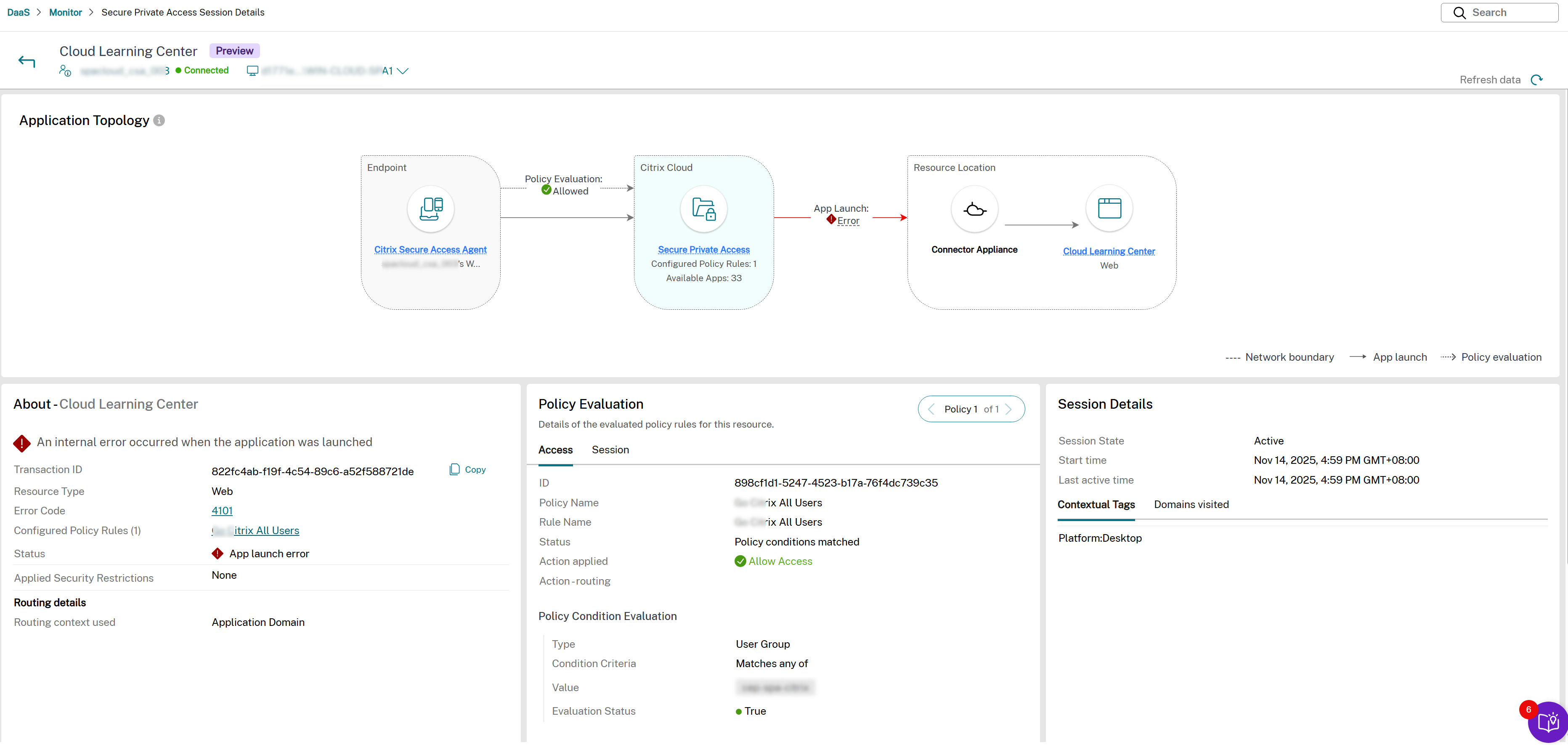
Web-/SaaS-Apps – Fehlerszenario:
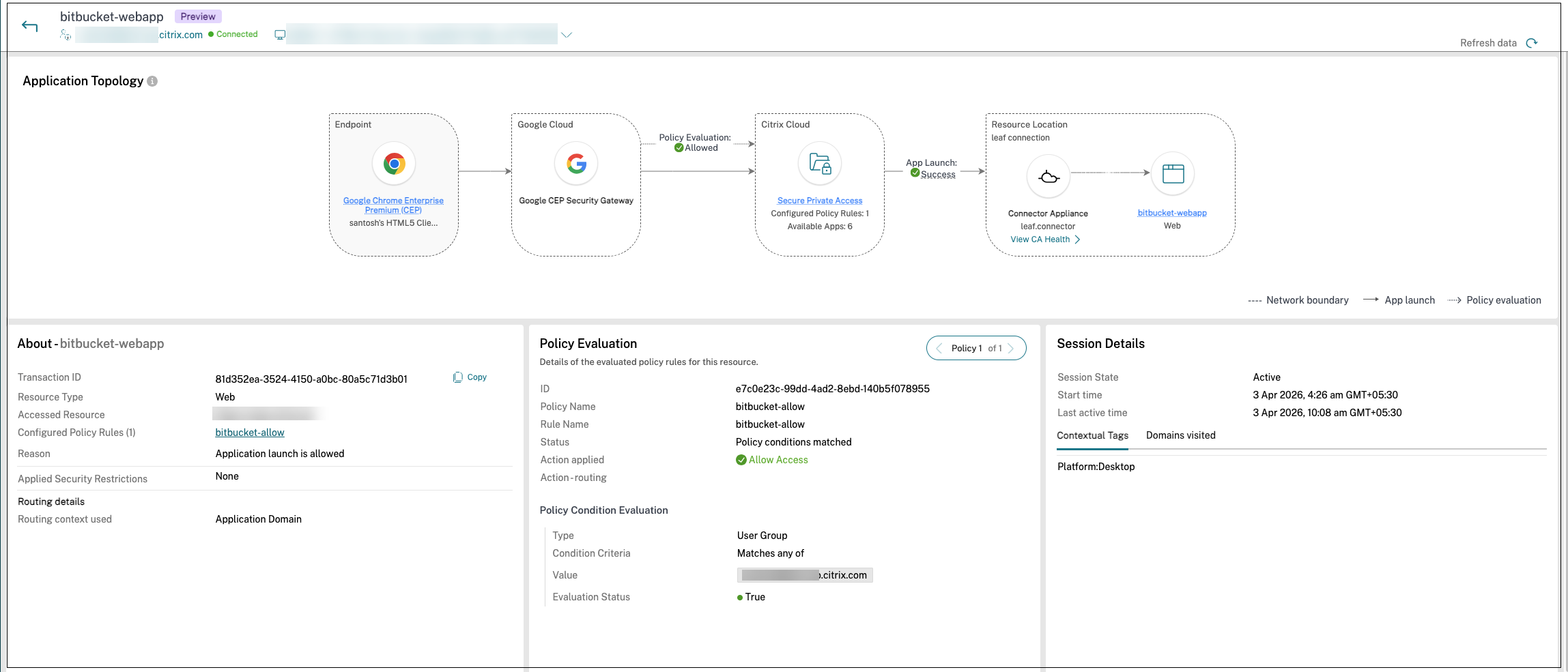
SaaS-App-Datenverkehr, der über Google Secure Gateway geleitet wird:
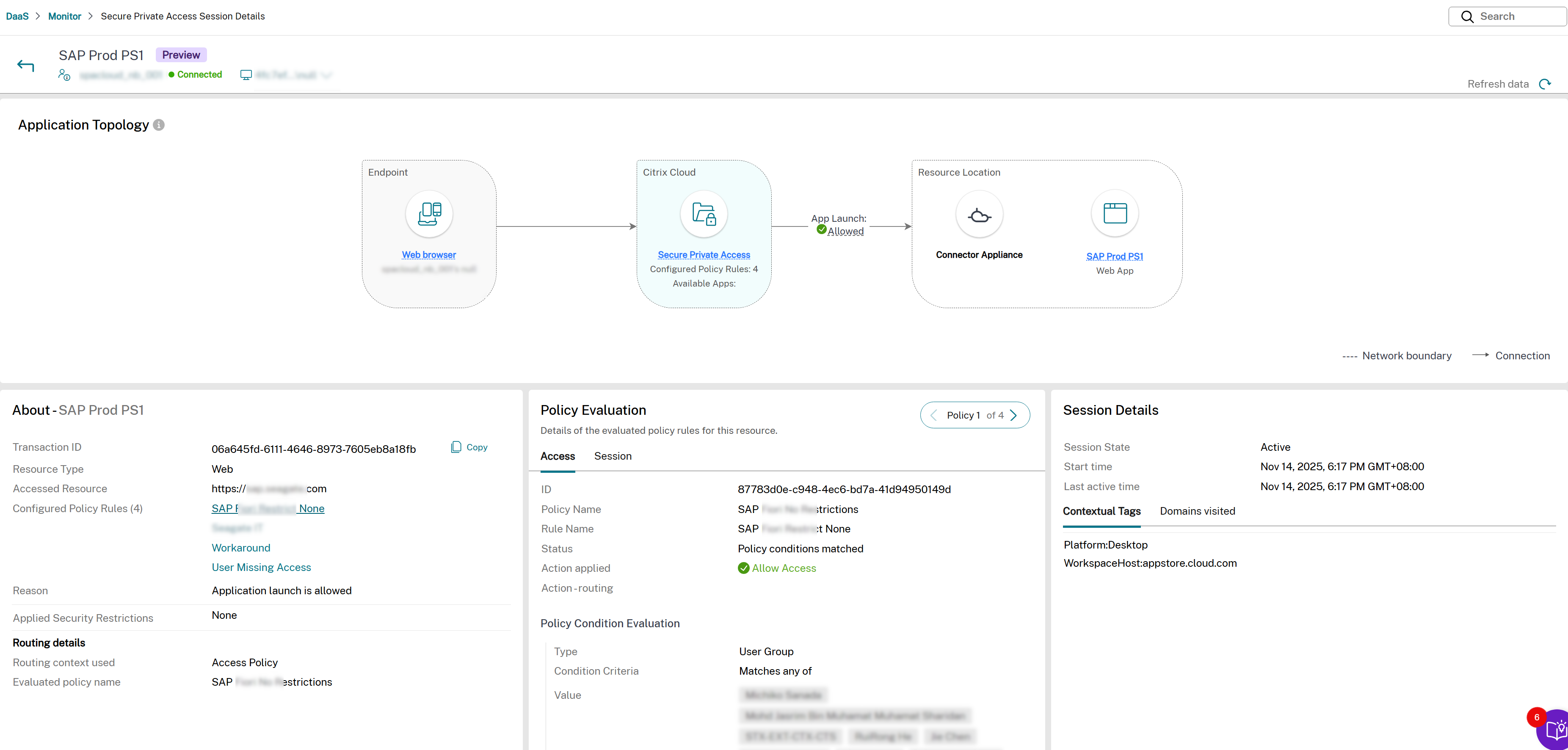
Agentenlose Apps – Erfolgsszenario:
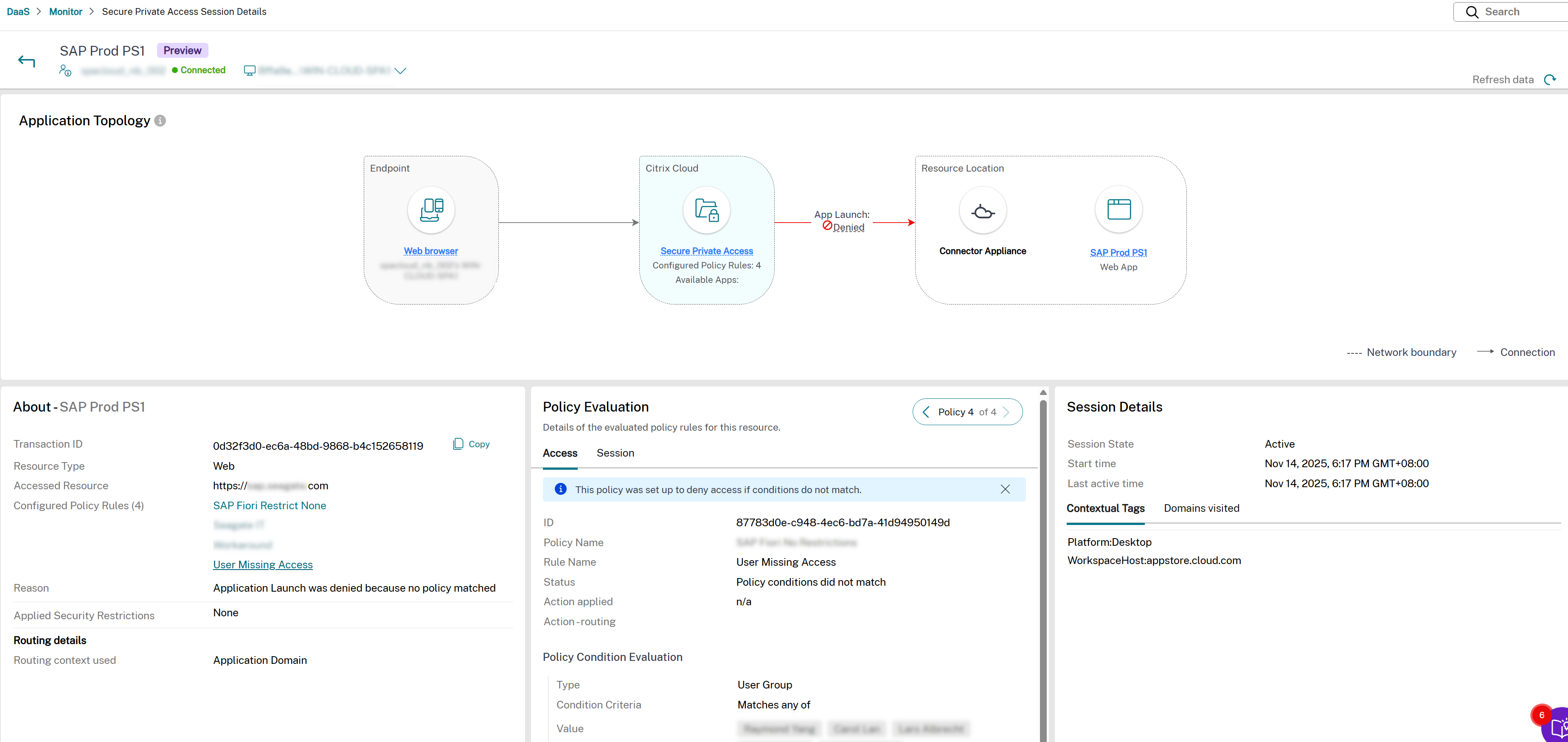
Agentenlose Apps – Fehlerszenario:
TCP/UDP-Apps – Erfolgsszenario:
TCP/UDP-Apps – Fehlerszenario:
Hybride Bereitstellung:
Vokabular für Anwendungsrouten
Die Topologiediagramme von Chrome Enterprise Premium verwenden die Backend-applicationRoute-Taxonomie, während das Feld Aktionsrouting auf der Seite „Sitzungsdetails“ die in der Monitor-Benutzeroberfläche angezeigten Routing-Bezeichnungen verwendet. Die folgende Tabelle ordnet die beiden einander zu.
Diagrammvokabular (applicationRoute) |
UI-Bezeichnung für Aktionsrouting | Bedeutung |
|---|---|---|
internal |
Intern über Connector | Der Datenverkehr wird über eine Connector Appliance am Ressourcenstandort ausgegeben. |
external |
Direkt | Der Datenverkehr wird direkt an die Backend-Anwendung ausgegeben, ohne den Secure Private Access-Ausgang mit fester IP-Adresse zu durchlaufen. |
external_fixed_ip |
Intern über Gateway | Der Datenverkehr wird über das Secure Private Access-Gateway mit einer festen Ausgangs-IP-Adresse für die Zulassungsliste am Ziel ausgegeben. |
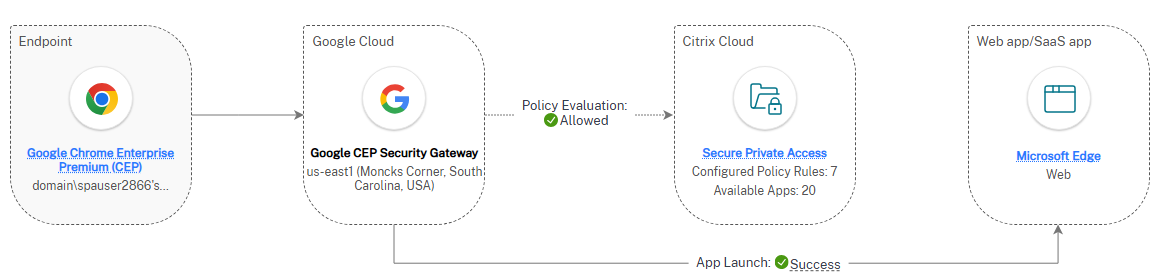
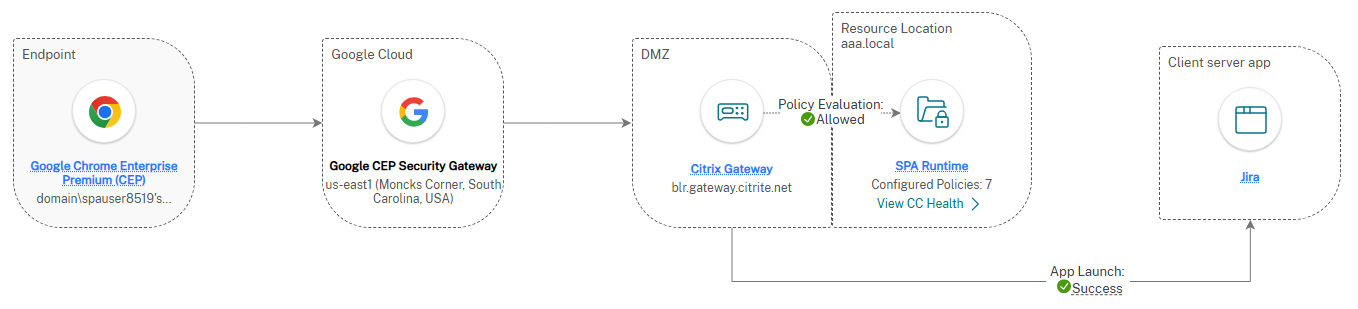
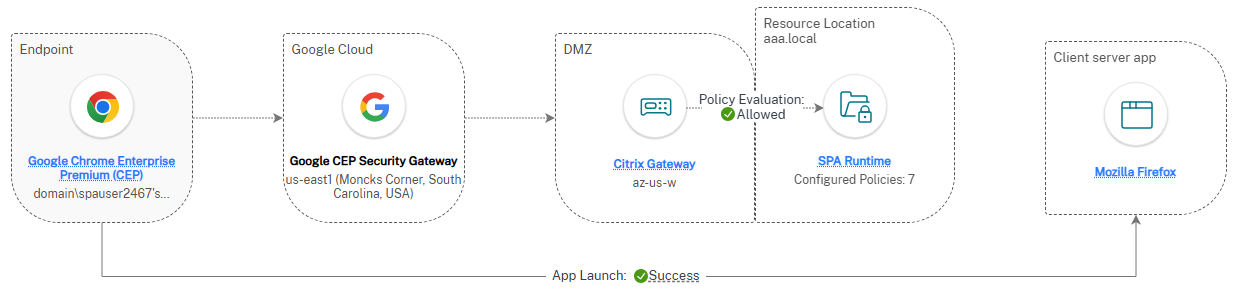
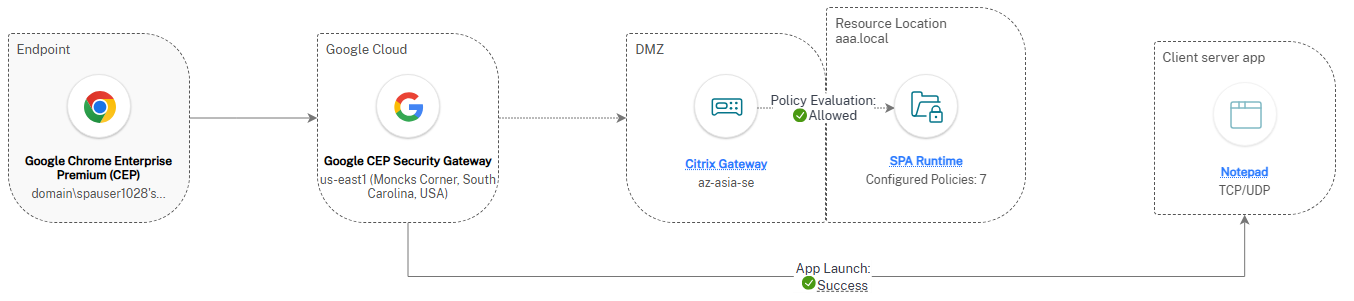
Chrome Enterprise Premium Topologievarianten
Die Chrome Enterprise Premium-Topologie hat sechs Varianten, bestimmt durch den Bereitstellungstyp (Cloud oder Hybrid) und die Anwendungsroute (internal, external oder external_fixed_ip) für die gestartete App. Ein fehlgeschlagener Start hebt das fehlerhafte Segment des Ablaufs in einer anderen Farbe hervor, wie unter Anwendungstopologie beschrieben. Schritte zur Fehlerbehebung bei der Anwendungs-Erreichbarkeit finden Sie unter Fehlerbehebung bei der Anwendungs-Erreichbarkeit.
Cloud-Bereitstellung — interne Route
Eine Chrome Enterprise Premium-Sitzung in einer Cloud-Bereitstellung verwendet die interne Route, wenn die Ziel-App über eine Connector Appliance am Ressourcenstandort erreicht wird. Der Datenverkehr fließt vom Chrome Enterprise Premium-Endpunkt über Citrix Cloud zur Connector Appliance und dann zur internen Backend-Anwendung.

Cloud-Bereitstellung — externe Route
Eine Chrome Enterprise Premium-Sitzung in einer Cloud-Bereitstellung verwendet die externe Route, wenn die Ziel-App direkt erreicht wird, ohne den Secure Private Access Fixed-IP-Ausgang zu durchlaufen. Der Datenverkehr fließt vom Chrome Enterprise Premium-Endpunkt über Citrix Cloud direkt zur externen Backend-Anwendung.
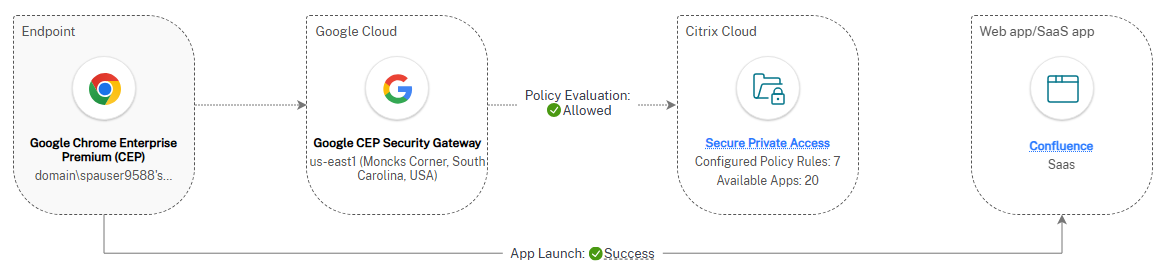
Cloud-Bereitstellung — externe feste IP-Route
Eine Chrome Enterprise Premium-Sitzung in einer Cloud-Bereitstellung verwendet die externe feste IP-Route, wenn das Ziel eine bekannte Ausgangs-IP für die Zulassungsliste erfordert. Der Datenverkehr fließt vom Chrome Enterprise Premium-Endpunkt über Citrix Cloud und den Secure Private Access Fixed-IP-Ausgang zur externen Backend-Anwendung.
Hybrid-Bereitstellung — interne Route
Eine Chrome Enterprise Premium-Sitzung in einer Hybrid-Bereitstellung verwendet die interne Route, wenn die Ziel-App über eine Connector Appliance am Ressourcenstandort erreicht wird. Der Datenverkehr fließt vom Chrome Enterprise Premium-Endpunkt über das lokale Citrix Gateway zur Connector Appliance und dann zur internen Backend-Anwendung.
Hybrid-Bereitstellung — externe Route
Eine Chrome Enterprise Premium-Sitzung in einer Hybridbereitstellung verwendet die externe Route, wenn die Zielanwendung direkt erreicht wird, ohne den festen IP-Ausgang von Secure Private Access zu durchlaufen. Der Datenverkehr fließt vom Chrome Enterprise Premium-Endpunkt über das lokale Citrix Gateway direkt zur externen Backend-Anwendung.
Hybridbereitstellung – externe feste IP-Route
Eine Chrome Enterprise Premium-Sitzung in einer Hybridbereitstellung verwendet die externe feste IP-Route, wenn das Ziel eine bekannte Ausgangs-IP für die Zulassungsliste erfordert. Der Datenverkehr fließt vom Chrome Enterprise Premium-Endpunkt über das lokale Citrix Gateway und den festen IP-Ausgang von Secure Private Access zur externen Backend-Anwendung.
Warnungen erstellen und verwalten
Sie können Warnungen einrichten, um Bedingungen und Bereiche, die für Sie von Interesse sind, proaktiv zu überwachen und die Warnmüdigkeit zu reduzieren. Warnungen können mit Schweregrad, Wiederholungsintervallen, Benachrichtigungsmedien konfiguriert werden und folgen dem im Produkt unterstützten Warnlebenszyklus.
Weitere Informationen finden Sie unter:
Unterstützung für Chrome Enterprise Premium
Citrix Monitor unterstützt Chrome Enterprise Premium (CEP) für Secure Private Access und ermöglicht eine umfassende Überwachung und Fehlerbehebung von Web-/SaaS-App-Sitzungen, die mit Chrome Enterprise auf verschiedenen Geräten gestartet werden.
Hauptmerkmale:
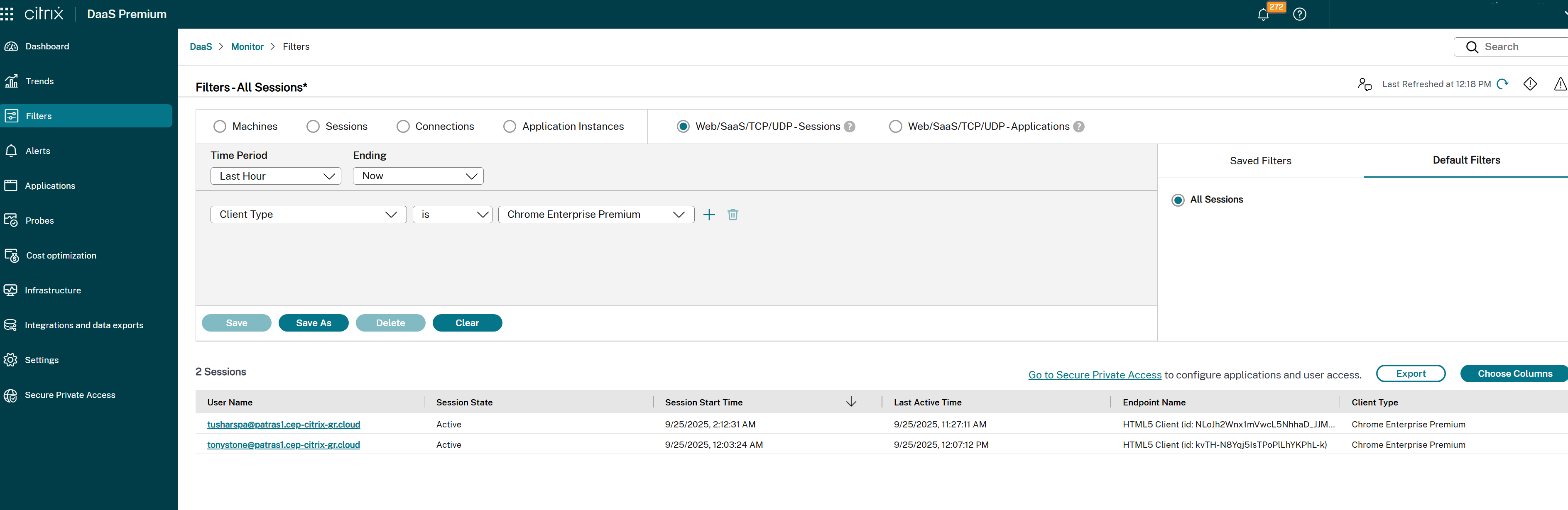
- Benutzersitzungssuche und -filterung: Suchen und filtern Sie CEP-Benutzersitzungen geräteübergreifend mithilfe des Clienttyp-Filters auf der Seite „Filter“.
- Überprüfung der Sitzungsaktivität: Zeigen Sie die Sitzungsaktivität, Benutzerprofilaufzählungen und App-Starts für CEP-Benutzer an.
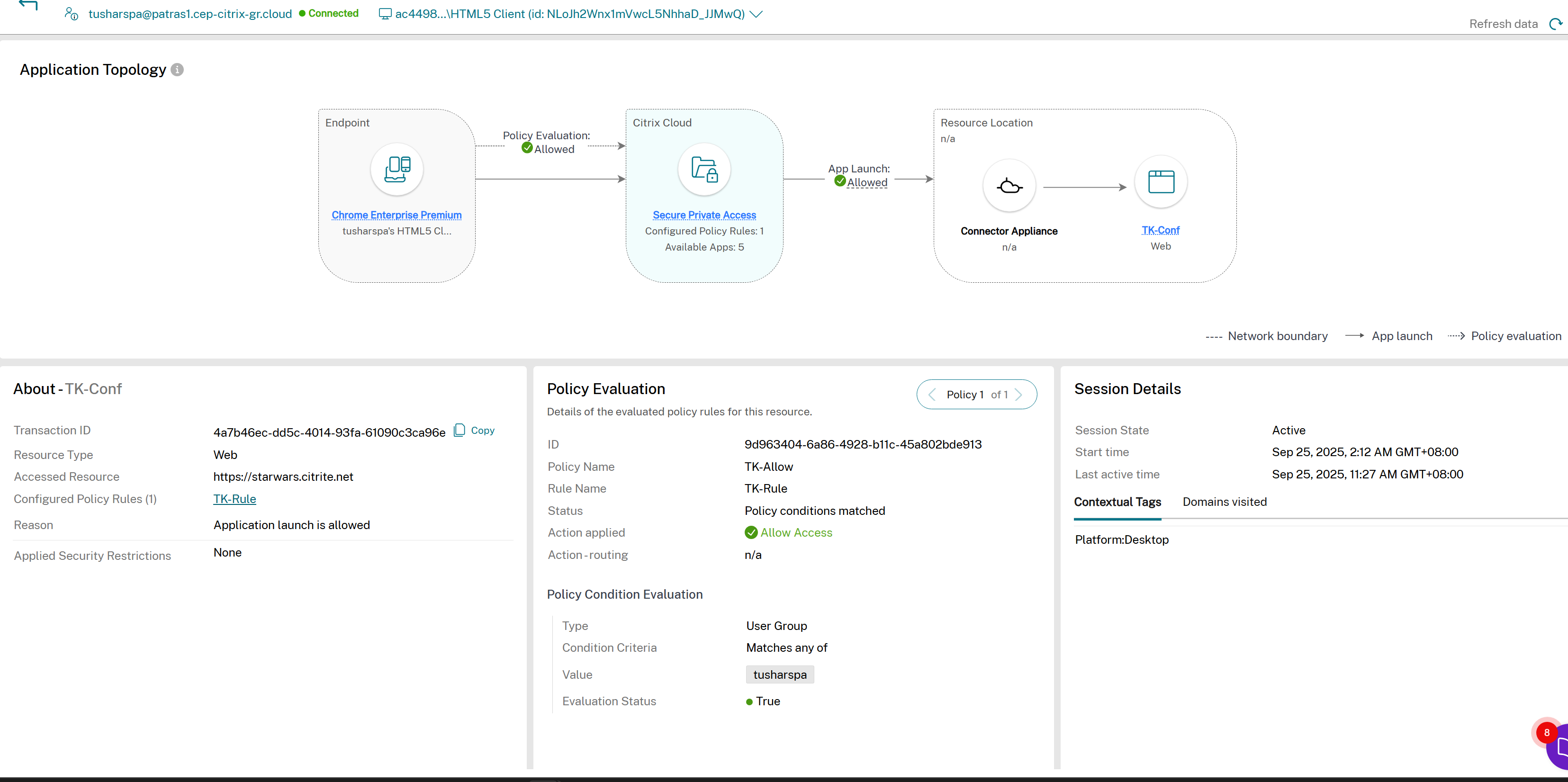
- Sitzungsdetails und Topologie: Greifen Sie auf das Panel „Sitzungsdetails“ zu, um die Topologie der App-Starttransaktion zu überprüfen, einschließlich Backend-Komponenten (SPA PoP, Connector Appliance und Client).
- Zugriffsrichtlinien-Triage: Analysieren Sie die Ergebnisse der Zugriffsrichtlinien, einschließlich Ablehnungsfehler, für CEP-Sitzungen.
- Sichtbarkeit auf der Filterseite: Zeigen Sie detaillierte CEP-Sitzungs- und Anwendungsdaten, einschließlich Startfehler, direkt im Topologie-Workflow an.
- Erfassung von Domänen- und Startdaten: Sammeln und Anzeigen von Daten zu besuchten Domänen (interner, externer, direkter und als Lesezeichen gespeicherter Zugriff) und App-Startereignissen.
- Sichtbarkeit des Sitzungslebenszyklus: Überwachen Sie den Sitzungslebenszyklus, Heartbeats und Ereignisse mit bis zu 7 Tagen Verlaufsdaten.
- Datengleichheit: Gewährleisten Sie konsistente Daten und Sichtbarkeit für alle Startszenarien – Citrix Workspace-App, CEP direkt, SPA hybrid und SPA Cloud-Bereitstellungen.
Hinweis:
Zur Überwachung und Fehlerbehebung von Web-/SaaS-App-Sitzungen, die mit Chrome Enterprise gestartet wurden, stellen Sie sicher, dass Sie über die Chrome Enterprise Premium-Lizenz verfügen. Weitere Informationen zu Chrome Enterprise Premium finden Sie unter Chrome Enterprise.
Eine über Chrome Enterprise Premium gestartete Sitzung auf der Filterseite anzeigen
Sie können auf der Seite Filter nach den Chrome Enterprise Premium-Sitzungen suchen, wobei der Filter „Clienttyp“ verfügbar ist, um bestimmte Sitzungen zu finden, die mit Chrome Enterprise Premium gestartet wurden.
Die Seite „Aktivitätsmanager“ bietet eine vollständige Übersicht über App-Starttransaktionen, Ergebnisse der Zugriffsrichtlinie und Startfehler, zusammen mit Daten zu besuchten Domänen und Ereignissen des Sitzungslebenszyklus.
Beobachtbarkeit für Multi-Session-VDA
Die Funktion „Beobachtbarkeit für Multi-Session-VDA“ verbessert die Überwachungs- und Fehlerbehebungsfunktionen für Secure Private Access-Sitzungen in einer Multi-User-VDA-Umgebung. Diese Funktion ermöglicht es Citrix Helpdesk-Administratoren, Secure Private Access-Sitzungen zu überwachen, Probleme zu beheben und Einblicke in App-Starts und Benutzertransaktionen im Falle eines Multi-Session-VDA zu erhalten.
Hauptmerkmale:
- Verbesserte Beobachtbarkeit: Administratoren können Secure Private Access-Sitzungen, einschließlich App-Starts und -Enumerationen, innerhalb der Citrix Director-Oberfläche überwachen. Dies umfasst detaillierte Ansichten von Enumerations- und App-Startproblemen.
- Nachverfolgung des Benutzerkontexts: Die Funktion verwaltet den Benutzerkontext für Apps, auf die in einer gemeinsam genutzten VDA-Umgebung zugegriffen wird, und gewährleistet so eine genaue Sichtbarkeit der Sitzungsdaten für jeden Benutzer.
- Fehlereinblicke: Erfasst und zeigt Single Sign-On (SSO)-Fehler, Fehlercodes (z. B. 6003, 6007) und Schritte zur Fehlerbehebung an, um Probleme zu lösen.
- Sitzungssuche: Administratoren können Sitzungen, Apps und Benutzertransaktionen mit demselben Workflow wie für VDI-Sitzungen und -Apps suchen.
- Sitzungsübergreifende Navigation: Ermöglicht die Navigation zwischen Secure Private Access-Sitzungen und VDA-Sitzungen für eine optimierte Fehlerbehebung.
Unterstützte Szenarien:
- Multi-User-VDA-Umgebung: Unterstützt mehrere gleichzeitige Benutzersitzungen, die über den Citrix Secure Access-Client auf interne Apps, SaaS-Apps und Web-Apps zugreifen.
- Einzelsitzungs-Desktop: Erweitert dieselbe Funktionalität auf Einzelsitzungs-Desktops für eine konsistente Beobachtbarkeit über alle Umgebungen hinweg.
Fehlerbehandlung:
- Fehlercode 6003: Fehler beim Abrufen des Secure Private Access Single Sign-On-Handles vom Broker Agent-Dienst.
- Fehlercode 6007: Fehler bei der Anmeldung bei Secure Private Access.
- Anleitung zur Fehlerbehebung: Bietet detaillierte Fehlerbeschreibungen und Links zu Schritten zur Fehlerbehebung innerhalb des Citrix Monitor.
Weitere Informationen finden Sie unter Citrix Secure Access-Client konnte SSO nicht durchführen in der Citrix Secure Private Access-Dokumentation.
Anforderungen:
- Citrix Secure Access-Version: Erfordert Citrix Secure Access Version 25.2.1.18 oder höher für Windows.
- DaaS-Dienst: Der DaaS-Dienst muss für die Fehlerbehebung bei Secure Private Access-Sitzungen mithilfe von Citrix Monitor zugänglich sein.
- CAS-Bereitstellung: Die CAS-Bereitstellung muss in der Citrix Cloud-Region verfügbar sein, in der der Kunde integriert ist.
- Der Citrix Secure Access-Agent wird automatisch auf der VDI installiert und bereitgestellt.
- Secure Private Access-Sitzungen werden für interne Web-Apps, TCP/UDP-Apps und SaaS-Apps initiiert, die über interne Connector-Appliances geleitet werden.
Die Funktion „Observability für Multi-Session-VDA“ bietet Administratoren leistungsstarke Tools zum Überwachen, zur Fehlerbehebung und zum Verwalten von Secure Private Access-Sitzungen in einer Multi-User-VDA-Umgebung. Durch detaillierte Einblicke und optimierte Workflows verbessert diese Funktion das gesamte Verwaltungserlebnis und gewährleistet eine effiziente Ressourcennutzung.
In diesem Artikel
- Serviceberechtigungen
- Unterstützte Clients
- So greifen Sie auf Monitor zu
- Sitzungsdefinitionen
- Eine Secure Private Access-Sitzung nach Benutzer anzeigen
- Aktivitätsmanager für Secure Private Access-Sitzungen
- Seite mit den Details zur Secure Private Access-Sitzung
- Beispiel-Topologiediagramme für die verschiedenen Apps
- Warnungen erstellen und verwalten
- Unterstützung für Chrome Enterprise Premium
- Beobachtbarkeit für Multi-Session-VDA