Crear grupos de aplicaciones
Nota:
A partir de la versión 2511, Citrix Web Studio (basado en web) es la única consola de administración para Citrix Virtual Apps and Desktops™. Citrix Studio (basado en MMC) se ha eliminado del instalador. Este artículo se aplica solo a Web Studio. Para obtener información sobre Citrix Studio, consulta el artículo equivalente en Citrix Virtual Apps and Desktops 7 2212 o versiones anteriores.
Introducción
- Los grupos de aplicaciones te permiten administrar colecciones de aplicaciones. Crea grupos de aplicaciones para las aplicaciones compartidas entre diferentes grupos de entrega. O bien, para las aplicaciones utilizadas por un subconjunto de usuarios dentro de los grupos de entrega. Los grupos de aplicaciones son opcionales; ofrecen una alternativa a agregar las mismas aplicaciones a varios grupos de entrega. Puedes asociar grupos de entrega con más de un grupo de aplicaciones, y asociar un grupo de aplicaciones con más de un grupo de entrega.
El uso de grupos de aplicaciones puede ofrecer ventajas en la administración de aplicaciones y el control de recursos en comparación con el uso de más grupos de entrega:
- La agrupación lógica de aplicaciones y sus configuraciones te permite administrar esas aplicaciones como una sola unidad. Por ejemplo, no tienes que agregar (publicar) la misma aplicación a grupos de entrega individuales de uno en uno.
- El uso compartido de sesiones entre grupos de aplicaciones puede conservar el consumo de recursos. En otros casos, deshabilitar el uso compartido de sesiones entre grupos de aplicaciones puede ser beneficioso.
- Puedes usar la función de restricción de etiquetas para publicar aplicaciones desde un grupo de aplicaciones, considerando solo un subconjunto de las máquinas en los grupos de entrega seleccionados. Con las restricciones de etiquetas, puedes usar tus máquinas existentes para más de una tarea de publicación, lo que ahorra los costos asociados con la implementación y administración de máquinas adicionales. Una restricción de etiquetas puede considerarse como la subdivisión (o partición) de las máquinas en un grupo de entrega. El uso de un grupo de aplicaciones o escritorios con una restricción de etiquetas puede ser útil al aislar y solucionar problemas de un subconjunto de máquinas en un grupo de entrega.
Configuraciones de ejemplo
Ejemplo 1
El siguiente gráfico muestra una implementación de Citrix Virtual Apps™ and Desktops que incluye grupos de aplicaciones:
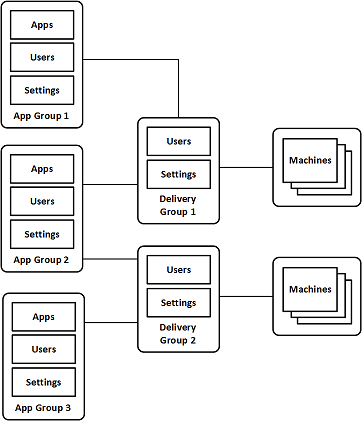
En esta configuración, las aplicaciones se agregan a los grupos de aplicaciones, no a los grupos de entrega. Los grupos de entrega especifican qué máquinas se utilizan. (Aunque no se muestra, las máquinas están en catálogos de máquinas).
El grupo de aplicaciones 1 está asociado con el grupo de entrega 1. Los usuarios especificados en el grupo de aplicaciones 1 acceden a las aplicaciones de este grupo. Estos grupos solo aparecen siempre que también estén en la lista de usuarios del grupo de entrega 1. Esta configuración sigue la guía de que la lista de usuarios de un grupo de aplicaciones es un subconjunto (una restricción) de las listas de usuarios de los grupos de entrega asociados. Las configuraciones del grupo de aplicaciones 1 (como el uso compartido de sesiones de aplicaciones entre grupos de aplicaciones, grupos de entrega asociados) se aplican a las aplicaciones y los usuarios de ese grupo. Las configuraciones del grupo de entrega 1 se aplican a los usuarios de los grupos de aplicaciones 1 y 2, porque esos grupos de aplicaciones se han asociado con ese grupo de entrega.
El grupo de aplicaciones 2 está asociado con dos grupos de entrega: 1 y 2. A cada uno de esos grupos de entrega se le asigna una prioridad en el grupo de aplicaciones 2, lo que indica el orden en que se comprueban los grupos de entrega cuando se inicia una aplicación. Los grupos de entrega con la misma prioridad se equilibran mediante balanceo de carga. Los usuarios especificados en el grupo de aplicaciones 2 acceden a las aplicaciones de este grupo. Sin embargo, también deben aparecer en las listas de usuarios de los grupos de entrega 1 y 2.
Ejemplo 2
Este diseño simple utiliza restricciones de etiquetas para limitar qué máquinas se consideran para ciertos lanzamientos de escritorios y aplicaciones. El sitio tiene un grupo de entrega compartido, un escritorio publicado y un grupo de aplicaciones configurado con dos aplicaciones.
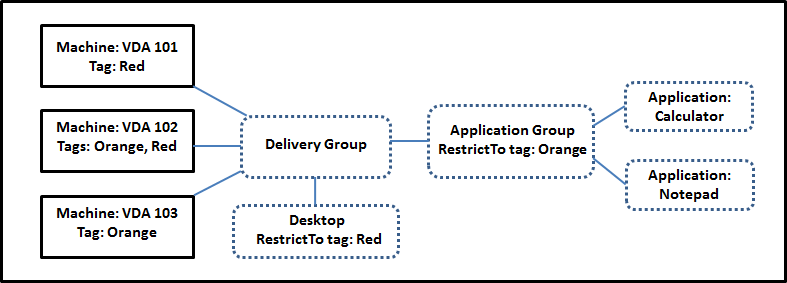
Se han agregado etiquetas a cada una de las tres máquinas (VDA 101–103).
-
El grupo de aplicaciones se creó con la restricción de etiqueta “Orange”. Cada una de sus aplicaciones se inicia solo en las máquinas de ese grupo de entrega que tienen la etiqueta “Orange”, VDA 102 y 103.
-
Para obtener ejemplos más completos y orientación sobre el uso de restricciones de etiquetas en grupos de aplicaciones (y para escritorios), consulta Etiquetas.
Orientación y consideraciones
Citrix recomienda agregar aplicaciones a grupos de aplicaciones o a grupos de entrega, pero no a ambos. De lo contrario, la complejidad adicional de tener aplicaciones en dos tipos de grupos puede dificultar su administración.
De forma predeterminada, un grupo de aplicaciones está habilitado. Después de crear un grupo de aplicaciones, puedes modificar el grupo para cambiar esta configuración. Consulta Administrar grupos de aplicaciones.
De forma predeterminada, el uso compartido de sesiones de aplicaciones entre grupos de aplicaciones está habilitado. Consulta Uso compartido de sesiones entre grupos de aplicaciones.
Citrix recomienda actualizar tus grupos de entrega a la versión actual. Este proceso requiere:
- Actualizar los VDA en las máquinas utilizadas en el grupo de entrega.
- Actualizar los catálogos de máquinas que contienen esas máquinas.
-
- Actualizar el grupo de entrega.
Para obtener más detalles, consulta Administrar grupos de entrega.
Para usar grupos de aplicaciones, tus componentes principales deben ser, como mínimo, la versión 7.9.
La creación de grupos de aplicaciones requiere el permiso de administración delegada del rol integrado de Administrador de grupos de entrega. Consulte Administración delegada para obtener más información.
Este artículo se refiere a la “asociación” de una aplicación con más de un grupo de aplicaciones. Diferencia esa acción de agregar instancias de esa aplicación desde un origen disponible. Del mismo modo, los grupos de entrega se asocian con grupos de aplicaciones, en lugar de ser adiciones o componentes entre sí.
Uso compartido de sesiones con grupos de aplicaciones
Cuando el uso compartido de sesiones de aplicaciones está habilitado, todas las aplicaciones se inician en la misma sesión de aplicación. Esto ahorra los costes asociados al inicio de más sesiones de aplicación y permite el uso de funciones de aplicación que implican el portapapeles, como las operaciones de copiar y pegar. Sin embargo, en algunas situaciones, puede borrar el uso compartido de sesiones.
-
Cuando usa grupos de aplicaciones, puede configurar el uso compartido de sesiones de aplicaciones de las tres maneras siguientes que amplían el comportamiento estándar de uso compartido de sesiones disponible cuando usa solo grupos de entrega:
- Uso compartido de sesiones habilitado entre grupos de aplicaciones.
- Uso compartido de sesiones habilitado solo entre aplicaciones del mismo grupo de aplicaciones.
- Uso compartido de sesiones inhabilitado.
Uso compartido de sesiones entre grupos de aplicaciones
Puede habilitar el uso compartido de sesiones de aplicaciones entre grupos de aplicaciones o puede inhabilitarlo para limitar el uso compartido de sesiones de aplicaciones solo a las aplicaciones del mismo grupo de aplicaciones.
-
Un ejemplo en el que habilitar el uso compartido de sesiones entre grupos de aplicaciones es útil:
El grupo de aplicaciones 1 contiene aplicaciones de Microsoft Office como Word y Excel. El grupo de aplicaciones 2 contiene otras aplicaciones como el Bloc de notas y la Calculadora, y ambos grupos de aplicaciones están asociados al mismo grupo de entrega. Un usuario que tiene acceso a ambos grupos de aplicaciones inicia una sesión de aplicación al iniciar Word y, a continuación, inicia el Bloc de notas. Si el controlador detecta que la sesión existente del usuario que ejecuta Word es adecuada para ejecutar el Bloc de notas, el Bloc de notas se inicia dentro de la sesión existente. Si el Bloc de notas no se puede ejecutar desde la sesión existente (por ejemplo, si la restricción de etiquetas excluye la máquina en la que se ejecuta la sesión), se crea una nueva sesión en una máquina adecuada en lugar de usar el uso compartido de sesiones.
-
Un ejemplo en el que inhabilitar el uso compartido de sesiones entre grupos de aplicaciones es útil:
-
Una configuración con un conjunto de aplicaciones que no interoperan bien con otras aplicaciones instaladas en las mismas máquinas. Por ejemplo, dos versiones diferentes de la misma suite de software o dos versiones diferentes del mismo explorador web. Prefiere no permitir que un usuario inicie ambas versiones en la misma sesión.
Cree un grupo de aplicaciones para cada versión de la suite de software y agregue las aplicaciones de cada versión de la suite de software al grupo de aplicaciones correspondiente. Si el uso compartido de sesiones entre grupos está inhabilitado para cada uno de esos grupos de aplicaciones, un usuario especificado en esos grupos puede ejecutar aplicaciones de la misma versión en la misma sesión. El usuario puede seguir ejecutando otras aplicaciones al mismo tiempo, pero no en la misma sesión. Al iniciar una de las aplicaciones de diferentes versiones, o cualquier aplicación que no esté contenida en un grupo de aplicaciones, esa aplicación se inicia en una nueva sesión.
Esta función de uso compartido de sesiones entre grupos de aplicaciones no es una función de aislamiento de seguridad. No es infalible y no puede evitar que los usuarios inicien aplicaciones en sus sesiones por otros medios (por ejemplo, a través del Explorador de Windows).
- Si una máquina está a plena capacidad, no se inician nuevas sesiones en ella. Las nuevas aplicaciones se inician en las sesiones existentes de la máquina según sea necesario mediante el uso compartido de sesiones.
-
Solo puede hacer que las sesiones preiniciadas estén disponibles para los grupos de aplicaciones que tienen permitido el uso compartido de sesiones de aplicaciones. (Las sesiones que usan la función de persistencia de sesión están disponibles para todos los grupos de aplicaciones). Estas funciones deben estar habilitadas y configuradas en cada uno de los grupos de entrega asociados al grupo de aplicaciones. No puede configurarlas en los grupos de aplicaciones.
-
De forma predeterminada, el uso compartido de sesiones de aplicaciones entre grupos de aplicaciones está habilitado al crear un grupo de aplicaciones. No puede cambiar esto al crear el grupo. Después de crear un grupo de aplicaciones, puede modificar el grupo para cambiar esta configuración. Consulte Administrar grupos de aplicaciones.
Inhabilitar el uso compartido de sesiones dentro de un grupo de aplicaciones
Puede evitar el uso compartido de sesiones de aplicaciones entre aplicaciones que se encuentran en el mismo grupo de aplicaciones.
-  **Un ejemplo en el que inhabilitar el uso compartido de sesiones dentro de grupos de aplicaciones es útil:**

Quiere que sus usuarios accedan a varias sesiones simultáneas a pantalla completa de una aplicación en monitores separados.

Cree un grupo de aplicaciones y agregue las aplicaciones a él.
De forma predeterminada, el uso compartido de sesiones de aplicaciones está habilitado al crear un grupo de aplicaciones. No puede cambiar esta configuración al crear el grupo. Después de crear un grupo de aplicaciones, puede modificar el grupo para cambiar esta configuración. Consulte Administrar grupos de aplicaciones.
Crear un grupo de aplicaciones
Para crear un grupo de aplicaciones:
- Inicie sesión en Web Studio.
- Seleccione Aplicaciones en el panel izquierdo y, a continuación, seleccione la ficha Grupos de aplicaciones.
- Para organizar grupos de aplicaciones mediante carpetas, cree carpetas en la carpeta raíz Grupos de aplicaciones. Para obtener más información, consulte Organizar grupos de aplicaciones mediante carpetas.
- Seleccione la carpeta donde quiere crear el grupo y, a continuación, haga clic en Crear grupo de aplicaciones. El asistente de creación de grupos se inicia con una página de Introducción. Puede quitar la página de futuros inicios de este asistente.
- Siga el asistente para configurar los ajustes en las páginas que se describen a continuación. Cuando haya terminado con cada página, seleccione Siguiente hasta llegar a la página de Resumen.
Paso 1. Grupos de entrega
La página Grupos de entrega enumera todos los grupos de entrega, con el número de máquinas que contiene cada grupo.
-  La lista **Grupos de entrega compatibles** contiene grupos de entrega que puedes seleccionar. Los grupos de entrega compatibles contienen máquinas de SO multisesión o de sesión única aleatorias (no asignadas de forma permanente o estática).
-  La lista **Grupos de entrega incompatibles** contiene grupos de entrega que no puedes seleccionar. Cada entrada explica por qué no es compatible, como por ejemplo, si contiene máquinas asignadas estáticamente.
Un grupo de aplicaciones se puede asociar con grupos de entrega que contengan máquinas compartidas (no privadas) que puedan entregar aplicaciones.
También puedes seleccionar grupos de entrega que contengan máquinas compartidas que entreguen solo escritorios, si se cumplen las dos condiciones siguientes:
- El grupo de entrega contiene máquinas compartidas y se creó con una versión de XenDesktop anterior a la 7.9.
- Tienes permiso para modificar el grupo de entrega.
El tipo de grupo de entrega se convierte automáticamente en “escritorios y aplicaciones” cuando se confirma el asistente de creación de grupos de aplicaciones.
Aunque puedes crear un grupo de aplicaciones que no tenga grupos de entrega asociados (quizás para organizar aplicaciones o para servir como almacenamiento de aplicaciones que no se usan actualmente), el grupo de aplicaciones no se puede usar para entregar aplicaciones hasta que especifique al menos un grupo de entrega. Además, no puedes agregar aplicaciones al grupo de aplicaciones desde el origen del menú Desde Inicio si no hay grupos de entrega especificados.
Los grupos de entrega que selecciones especifican las máquinas que se usan para entregar aplicaciones. Selecciona las casillas de verificación junto a los grupos de entrega que quieras asociar con el grupo de aplicaciones.
Para agregar una restricción de etiqueta, selecciona Restringir inicios a máquinas con la etiqueta y, a continuación, selecciona la etiqueta de la lista desplegable.
Paso 2. Usuarios
Especifica los usuarios de la aplicación en el grupo de aplicaciones. Permite a todos los usuarios y grupos de usuarios de los grupos de entrega que seleccionaste en la página anterior, o selecciona usuarios y grupos de usuarios específicos de esos grupos de entrega. Si restringes el uso a usuarios específicos, solo los usuarios especificados en el grupo de entrega y el grupo de aplicaciones podrán acceder a las aplicaciones de este grupo. Esencialmente, la lista de usuarios del grupo de aplicaciones proporciona un filtro sobre las listas de usuarios de los grupos de entrega.
La habilitación o deshabilitación del uso de aplicaciones por parte de usuarios no autenticados solo está disponible en los grupos de entrega, no en los grupos de aplicaciones.
Para obtener información sobre dónde se especifican las listas de usuarios en una implementación, consulta Dónde se especifican las listas de usuarios.
Paso 3. Aplicaciones
Es bueno saber:
- De forma predeterminada, las nuevas aplicaciones que agregues se colocan en una carpeta llamada Aplicaciones. Puedes especificar una carpeta diferente. Si intentas agregar una aplicación y ya existe una con el mismo nombre en esa carpeta, se te pedirá que cambies el nombre de la aplicación que estás agregando. Si estás de acuerdo con el nombre único sugerido, la aplicación se agrega con ese nuevo nombre. De lo contrario, debes cambiarle el nombre tú mismo antes de poder agregarla. Para obtener más información, consulta Administrar carpetas de aplicaciones.
- Puedes cambiar las propiedades (configuración) de una aplicación cuando la agregues o más tarde. Consulta Cambiar las propiedades de la aplicación. Si publicas dos aplicaciones con el mismo nombre para los mismos usuarios, cambia la propiedad Nombre de la aplicación (para el usuario) en Web Studio. De lo contrario, los usuarios verán nombres duplicados en la aplicación Citrix Workspace.
- Cuando agregas una aplicación a más de un grupo de aplicaciones, puede producirse un problema de visibilidad si no tienes permisos suficientes para ver la aplicación en todos esos grupos. En tales casos, consulta a un administrador con mayores permisos o haz que tu ámbito se extienda para incluir todos los grupos a los que se agregó la aplicación.
Haz clic en Agregar del menú desplegable para mostrar los orígenes de la aplicación.
-
Desde Inicio: Aplicaciones que se detectan en una máquina de los grupos de entrega seleccionados. Cuando seleccionas este origen, se abre una nueva página con una lista de aplicaciones detectadas. Selecciona las casillas de verificación de las aplicaciones que quieras agregar y, a continuación, haz clic en Aceptar.
Este origen no se puede seleccionar si seleccionaste alguna de las siguientes opciones:
- Grupos de aplicaciones que no tienen grupos de entrega asociados.
- Grupos de aplicaciones con grupos de entrega asociados que no contienen máquinas.
- Un grupo de entrega que no contiene máquinas.
- Definidas manualmente: Aplicaciones ubicadas en el sitio o en cualquier otro lugar de tu red. Cuando seleccionas este origen, se abre una nueva página donde escribes la ruta al ejecutable, el directorio de trabajo, los argumentos opcionales de la línea de comandos y los nombres para mostrar para administradores y usuarios. Después de introducir esta información, haz clic en Aceptar.
- Existentes: Aplicaciones agregadas previamente al sitio. Cuando seleccionas este origen, se abre una nueva página con una lista de aplicaciones detectadas. Selecciona las casillas de verificación de las aplicaciones que quieras agregar y, a continuación, haz clic en Aceptar. Este origen no se puede seleccionar si el sitio no tiene aplicaciones.
- App-V: Aplicaciones en paquetes App-V. Cuando seleccionas este origen, se abre una nueva página donde seleccionas Servidor App-V o Biblioteca de aplicaciones. En la pantalla resultante, selecciona las casillas de verificación de las aplicaciones que quieras agregar y, a continuación, haz clic en Aceptar. Para obtener más información, consulta Implementar y entregar aplicaciones App-V. Este origen no se puede seleccionar (o puede que no aparezca) si App-V no está configurado para el sitio.
Como se ha indicado, algunas entradas del menú desplegable Agregar no se pueden seleccionar si no hay un origen válido de ese tipo. Los orígenes incompatibles no se muestran en absoluto (por ejemplo, no puedes agregar grupos de aplicaciones a grupos de aplicaciones, por lo que ese origen no aparece cuando creas un grupo de aplicaciones).
Paso 4. Ámbitos
Esta página aparece solo si has creado previamente un ámbito personalizado. De forma predeterminada, el ámbito Todos está seleccionado. Para obtener más información, consulta Administración delegada.
Paso 5. Resumen
Introduce un nombre para el grupo de aplicaciones. También puedes (opcionalmente) introducir una descripción.
Revisa la información del resumen y, a continuación, haz clic en Finalizar.