Vérifications avancées de l’état du Cloud Connector - Obsolète
Remarque :
Les métriques et alertes d’intégrité du Cloud Connector ont été ajoutées à la surveillance de l’infrastructure Citrix DaaS™. Il s’agit de l’emplacement principal pour analyser et résoudre de manière proactive les problèmes liés à votre infrastructure.
Pour plus d’informations, consultez Surveillance de l’infrastructure.
Avant et après les mises à jour, les Cloud Connectors effectuent des vérifications de l’état pour s’assurer que les mises à jour ne causent pas de temps d’arrêt inutile pour les fournisseurs. Vous pouvez consulter l’état de la connectivité et de l’intégrité du Connector et de chaque service ou fournisseur sur le Connector.
Afficher les données de vérification de l’état du Connector
- 1. Dans le menu Citrix Cloud™, sélectionnez **Emplacements des ressources**.
- 1. Sélectionnez le Connector pour lequel vous souhaitez afficher les données de vérification de l'état.
- 1. Sur la page Connectors, accédez au menu des points de suspension à côté du Connector et sélectionnez **Afficher les données du Connector**.
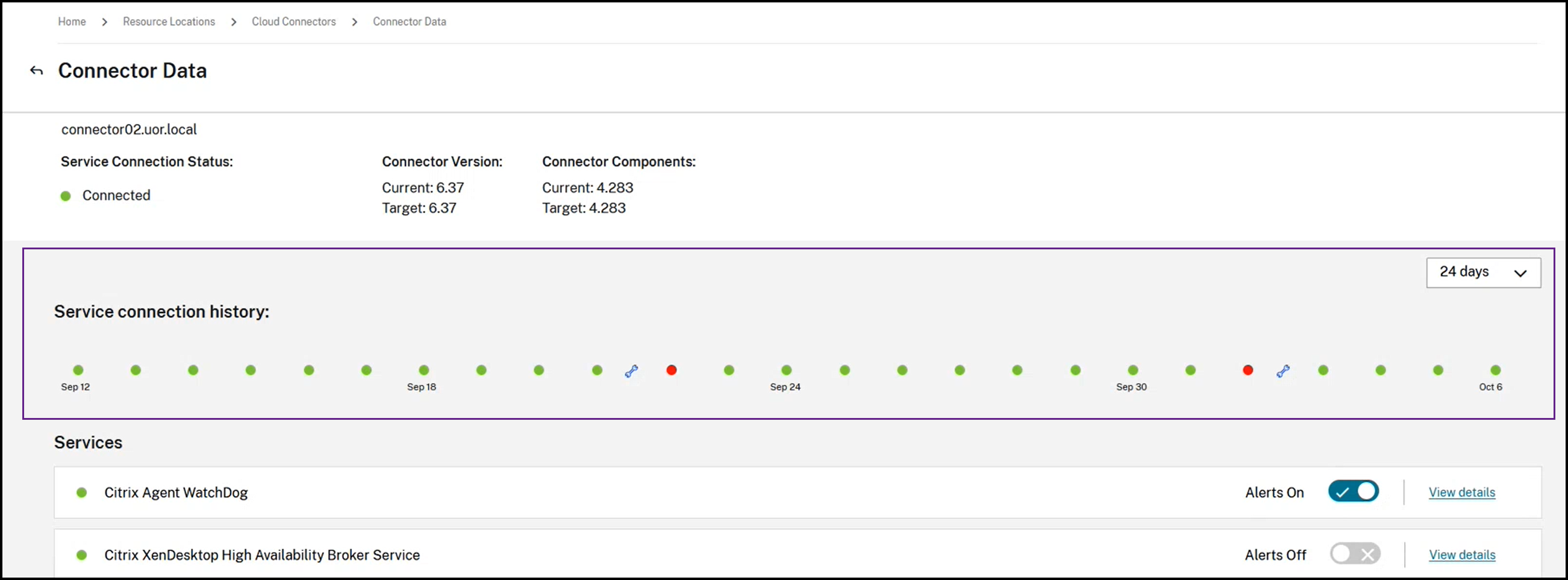
- La page Données du Connector apparaît, affichant les informations suivantes.
- **État de la connexion du service**. Cette zone de la page de données du Connector affiche :
- Si votre Connector est connecté au Cloud
- Pour le Connector et ses composants, la version actuellement installée et la version cible à installer lors de la prochaine mise à jour
- **Historique de la connexion du service**. 24 indicateurs d'état affichent l'état de santé du Connector au fil du temps. Par défaut, l'historique de la connexion du service affiche l'état des 24 dernières heures, par intervalles d'une heure. Pour afficher plus d'historique, sélectionnez **24 jours** dans le menu déroulant. La vue affiche l'état des 24 derniers jours, par intervalles d'un jour.
- Un point vert indique un état sain pendant l'intervalle de temps.
- Un point rouge indique un état d'échec ou d'exception pendant l'intervalle de temps. Passez la souris sur le point pour plus d'informations.
- Une icône de clé indique qu'une mise à jour a eu lieu pendant l'intervalle de temps. Passez la souris sur l'icône de clé pour plus d'informations.
- Un point gris indique qu'aucune information sur l'état de santé n'a été reçue pendant l'intervalle de temps.
-
Services. Cette zone répertorie chaque service exécuté sur le Connector.
- Le point à côté de chaque service indique l’état actuel du service.
- Utilisez Alertes activées et Alertes désactivées pour contrôler si vous êtes averti des alertes du service. Si les alertes sont activées, les défaillances du service entraînent une défaillance de l’état de connexion global du Connector.
-
Sélectionnez Afficher les détails pour afficher les détails de l’état de santé du service au fil du temps.
- Métriques du Connector. Cette zone affiche l’utilisation du Connector en termes de mémoire, de CPU, de données réseau et d’espace disque pour les 24 dernières heures ou les 24 derniers jours. Utilisez le menu déroulant dans la zone Historique de la connexion du service pour contrôler la période affichée.
Afficher les détails du service
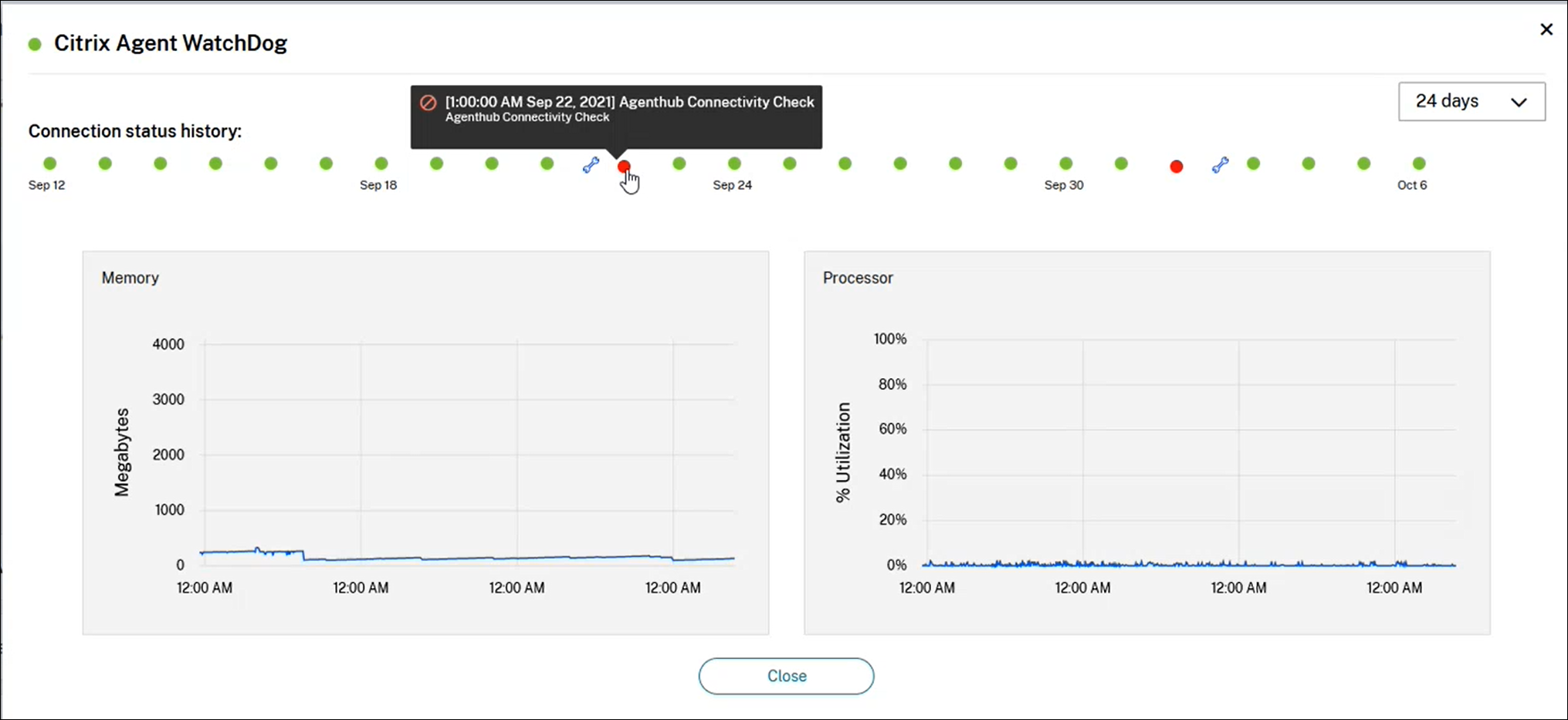
Pour afficher l’historique de l’état de la connexion et les métriques pour chaque service :
-
Utilisez le menu déroulant dans la section Historique de la connexion du service pour sélectionner la période. Vous pouvez afficher les 24 dernières heures, par intervalles d’une heure, ou les 24 derniers jours, par intervalles d’un jour.
-
Sur la page Données du Connector, sélectionnez Afficher les détails à côté du service.
La page qui apparaît affiche :
-  24 indicateurs d'état qui affichent l'état de santé du service au fil du temps.
-  Un point vert indique un état sain pendant l'intervalle de temps.
-  Un point rouge indique un état d'échec ou d'exception pendant l'intervalle de temps. Passez la souris sur le point pour plus d'informations.
-  Une icône de clé indique qu'une mise à jour a eu lieu pendant l'intervalle de temps. Passez la souris sur l'icône de clé pour plus d'informations.
-  Un point gris indique qu'aucune information sur l'état de santé n'a été reçue pendant l'intervalle de temps.
-
Des graphiques qui affichent l’utilisation de la mémoire et du processeur pour le service pendant la période spécifiée.