Activation du CSP Microsoft pour Citrix Essentials
Le service Citrix Virtual Apps Essentials et Citrix Virtual Desktops Essentials™ est désormais disponible via le canal Microsoft Cloud Solution Provider. En tant que Microsoft Cloud Solution Provider, vous pouvez acheter Citrix Virtual Apps Essentials ou Citrix Virtual Desktops Essentials pour le compte de vos clients. En tant que Citrix Service Provider, vous pouvez accéder au compte partenaire Citrix Cloud, ce qui vous permet de créer de nouveaux comptes Citrix Cloud pour vos clients. (Si vous n’êtes pas un partenaire Citrix Service Provider, le client doit vous accorder l’accès à son compte Citrix Cloud.)
Dans cet article, Citrix Essentials fait référence à Citrix Virtual Apps Essentials™ ou Citrix Virtual Desktops Essentials. Les exemples et les captures d’écran présentent Citrix Virtual Apps Essentials.
-
Nouveautés
Modifications des noms de produits :
- XenApp Essentials est désormais Citrix Virtual Apps™ Essentials.
-
XenDesktop Essentials est désormais Citrix Virtual Desktops™ Essentials.
- D’autres sites et sources d’informations peuvent contenir des noms plus anciens. Par exemple, plusieurs captures d’écran de cet article affichent les noms précédents. Votre patience pendant cette transition est appréciée. Pour plus d’informations sur les modifications des noms de produits, consultez https://www.citrix.com/about/citrix-product-guide.html.
Exigences
- Compte partenaire Citrix Cloud : Vous devez être un Citrix Service Provider.
- Compte Microsoft Azure : Vous devez être un Microsoft Cloud Solution Provider (niveau 1 ou niveau 2), avec accès au Centre de partenaires Microsoft.
Résumé de la procédure
- Depuis Citrix Cloud™, créez un compte Citrix Cloud pour le client. Si le client possède déjà un compte Citrix Cloud, ignorez cette procédure. Cependant, vous aurez besoin de ces informations de compte lorsque vous achèterez le service Citrix Essentials.
- Depuis le portail du Centre de partenaires Microsoft, créez un abonnement Azure pour le client. Si le client possède déjà un abonnement Azure, ignorez cette procédure.
- Depuis Azure Marketplace, achetez le service Citrix Essentials pour le client.
Après avoir terminé les tâches décrites dans cet article, déployez un environnement depuis Citrix Cloud. Consultez la documentation produit Essentials pour plus de détails.
Créer un compte Citrix Cloud pour le client
-
Utilisez les informations d’identification de votre compte partenaire Citrix Cloud pour vous connecter à Citrix Cloud.
-
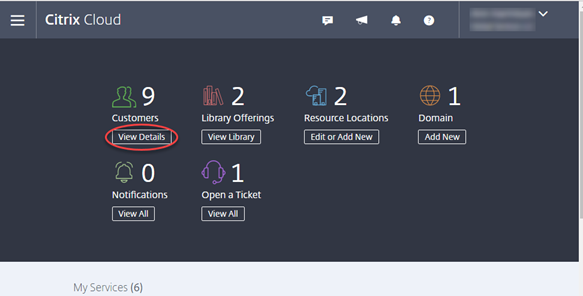
Sous Clients, cliquez sur Afficher les détails.
-
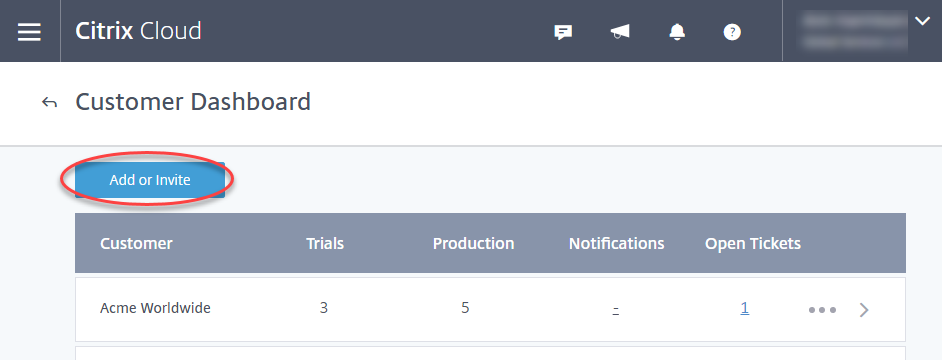
Sur la page Tableau de bord client, cliquez sur Ajouter ou inviter.
-
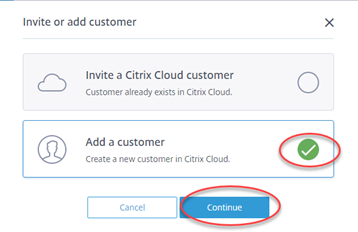
Sur la page Inviter ou ajouter un client, sélectionnez Ajouter un client, puis cliquez sur Continuer.
-
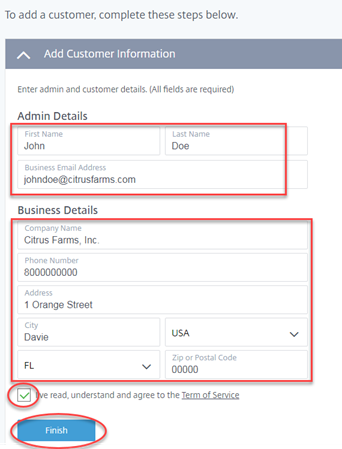
Saisissez les détails de l’administrateur et de l’entreprise. Tous les champs sont obligatoires. Lisez les Conditions d’utilisation, puis cochez la case d’acceptation. Ensuite, cliquez sur Terminer.
-
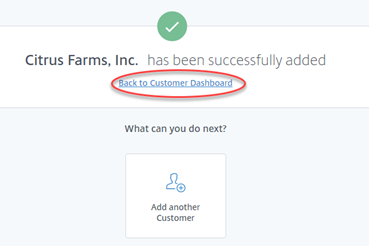
Lorsque le client est ajouté avec succès, sélectionnez Retour au tableau de bord client.
Résultats
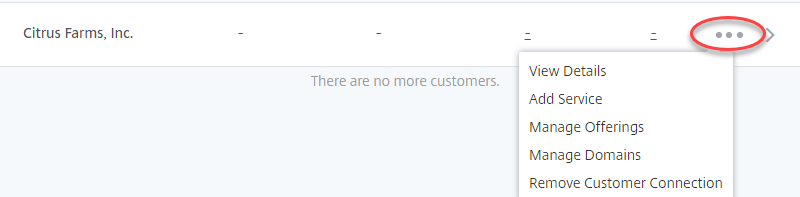
Le tableau de bord client affiche désormais le client que vous avez ajouté. La sélection des points de suspension sur une ligne de client affiche un menu d’actions que vous pourrez utiliser ultérieurement.
Créer un abonnement Azure pour le client
- 1. Utilisez les informations d'identification de votre compte Microsoft pour vous connecter au [Centre de partenaires Microsoft](https://partnercenter.microsoft.com). Si vous avez plusieurs comptes CSP, choisissez celui que vous souhaitez.
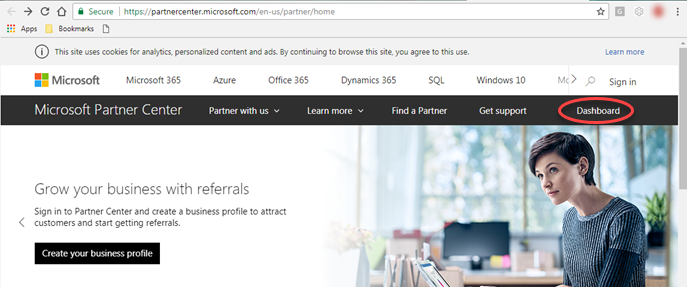
- 1. Sur la page d'accueil du Centre de partenaires, cliquez sur **Tableau de bord**.
-
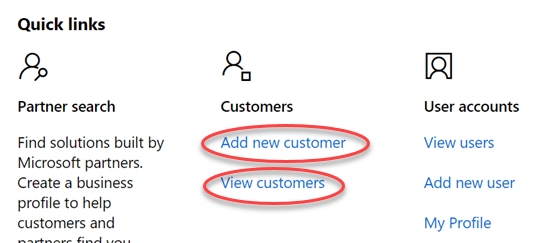
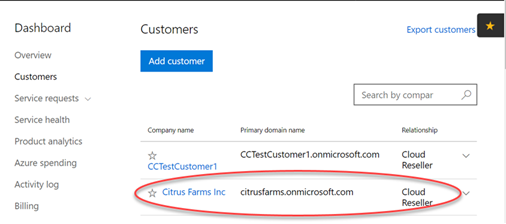
Dans la section Liens rapides de la page de présentation du tableau de bord, si vous ajoutez un client, cliquez sur Ajouter un nouveau client. Si votre client existe déjà, cliquez sur Afficher les clients.
-
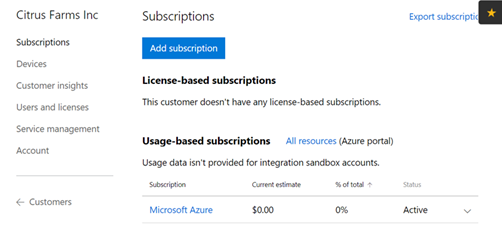
Si votre client existe déjà, dans le menu des liens rapides à droite du nom du client, sélectionnez Afficher les abonnements. Si le client n’a pas d’abonnement Microsoft Azure, cliquez sur Ajouter un abonnement, puis passez à l’étape 6. Si le client a déjà un abonnement Microsoft Azure, ignorez le reste de cette section et passez à Acheter le service Citrix Essentials pour le client.
-
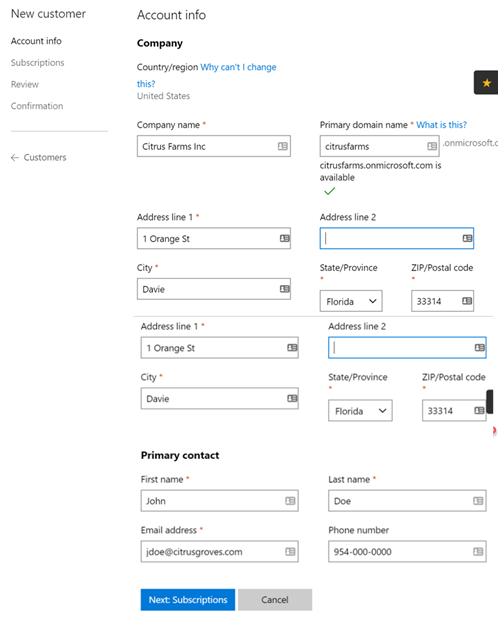
Si vous ajoutez un client, sur la page Informations du compte, saisissez le nom de l’entreprise, le nom de domaine, l’adresse et les coordonnées. Ensuite, cliquez sur Suivant : Abonnements.
-
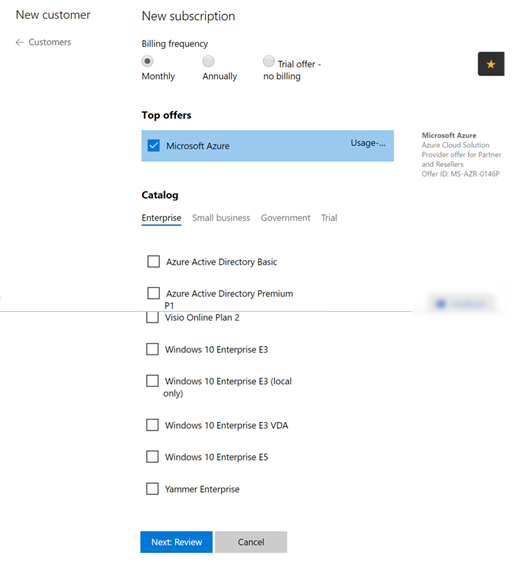
Sur la page Nouvel abonnement, sélectionnez la fréquence de facturation, l’offre principale Microsoft Azure et le type de catalogue. Ensuite, cliquez sur Suivant : Vérifier.
-
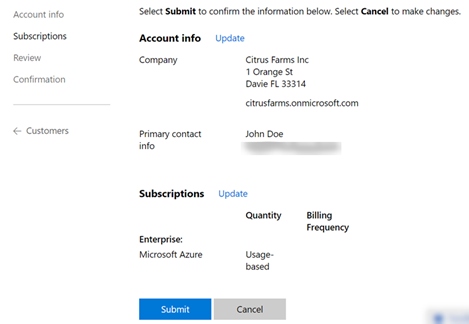
Sur la page Vérifier, assurez-vous que les informations sont correctes. Ensuite, cliquez sur Soumettre.
-
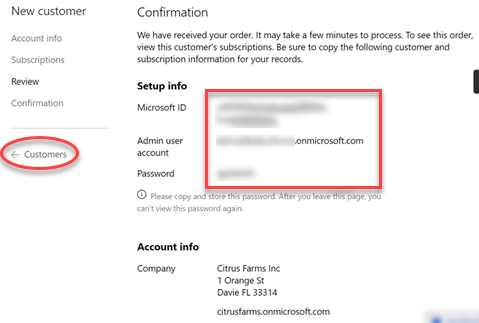
IMPORTANT : Copiez les informations de configuration de la page Confirmation : ID Microsoft, compte utilisateur administrateur et mot de passe. Une fois que vous quittez cette page, vous ne pourrez plus visualiser le mot de passe.
Après avoir copié les informations de configuration, sélectionnez Clients dans le volet gauche.
Résultats
La page Clients affiche désormais le client que vous avez ajouté.
La page Abonnements affiche désormais l’abonnement que vous avez sélectionné pour le client que vous avez ajouté.
Acheter Citrix Essentials pour le client
-
Si vous n’êtes pas déjà connecté au Centre de partenaires Microsoft, faites-le maintenant.
-
Sur la page Abonnements, cliquez sur Gestion des services. Cette page répertorie les portails de gestion des services. Cliquez sur le portail Gestion Azure.
-
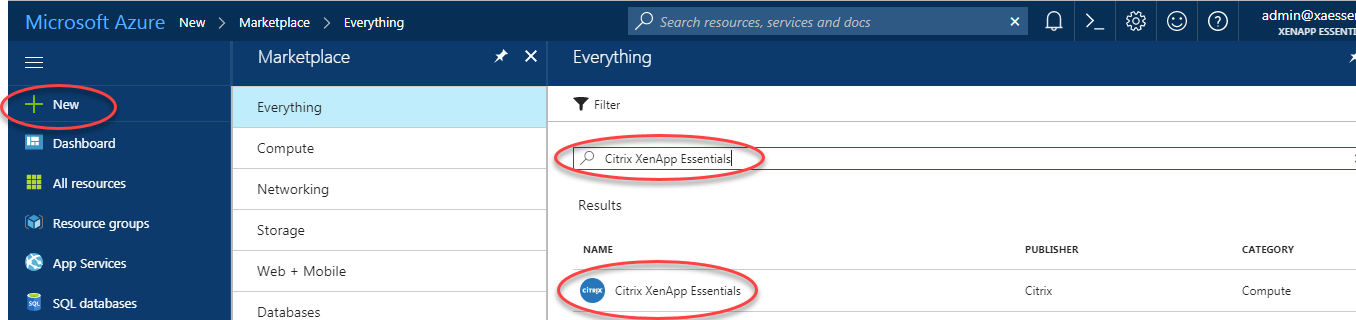
Cliquez sur Nouveau dans le volet gauche. Dans le champ de recherche, commencez à taper le nom du service Citrix Essentials. Par exemple, Citrix Virtual Apps Essentials. Sous Résultats, sélectionnez l’entrée appropriée. Par exemple, Citrix Virtual Apps.
-
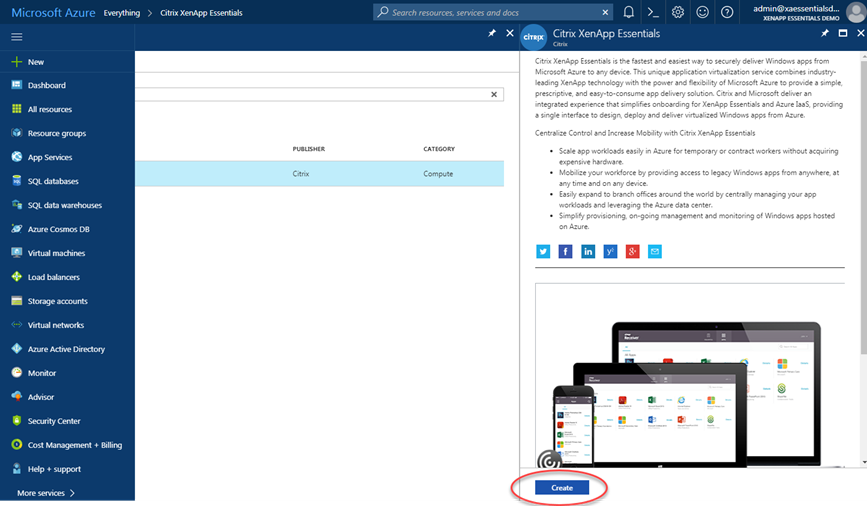
Cliquez sur Créer.
-
Terminez la configuration suivante, puis cliquez sur Connecter.
- Nom de la ressource : Saisissez un nom facilement reconnaissable. Si vous décidez d’annuler le service Citrix Essentials à l’avenir, utilisez ce nom. Cette ressource représente uniquement la commande de service Citrix Essentials. Si vous supprimez cette ressource dans Azure, vous annulerez votre abonnement au service Citrix Essentials.)
- Abonnement : Sélectionnez l’abonnement Microsoft Azure pour le client.
- Groupe de ressources : Créez un groupe de ressources. (Par défaut, cette page a l’option Utiliser l’existant sélectionnée. Si vous avez déjà un groupe de ressources pour cet abonnement et ce client, sélectionnez-le. Sinon, créez-en un nouveau.)
-
Emplacement : Sélectionnez l’emplacement de la ressource.
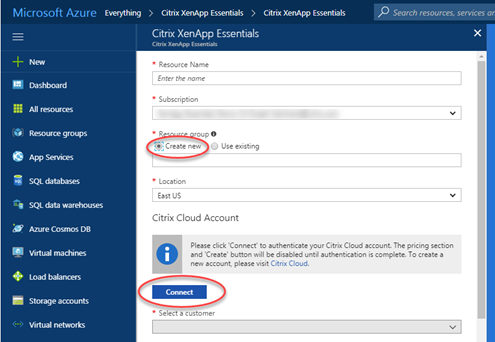
Vous êtes automatiquement redirigé vers la page de connexion de Citrix Cloud.
-
Saisissez vos informations d’identification Citrix Cloud, puis cliquez sur Se connecter. Microsoft Azure confirme vos informations d’identification et vous redirige vers le portail Azure.