This content has been machine translated dynamically.
Dieser Inhalt ist eine maschinelle Übersetzung, die dynamisch erstellt wurde. (Haftungsausschluss)
Cet article a été traduit automatiquement de manière dynamique. (Clause de non responsabilité)
Este artículo lo ha traducido una máquina de forma dinámica. (Aviso legal)
此内容已经过机器动态翻译。 放弃
このコンテンツは動的に機械翻訳されています。免責事項
이 콘텐츠는 동적으로 기계 번역되었습니다. 책임 부인
Este texto foi traduzido automaticamente. (Aviso legal)
Questo contenuto è stato tradotto dinamicamente con traduzione automatica.(Esclusione di responsabilità))
This article has been machine translated.
Dieser Artikel wurde maschinell übersetzt. (Haftungsausschluss)
Ce article a été traduit automatiquement. (Clause de non responsabilité)
Este artículo ha sido traducido automáticamente. (Aviso legal)
この記事は機械翻訳されています.免責事項
이 기사는 기계 번역되었습니다.책임 부인
Este artigo foi traduzido automaticamente.(Aviso legal)
这篇文章已经过机器翻译.放弃
Questo articolo è stato tradotto automaticamente.(Esclusione di responsabilità))
Translation failed!
ウェブカメラのリダイレクトとビデオ圧縮
警告:
レジストリを誤って編集すると、オペレーティングシステムの再インストールが必要になる深刻な問題が発生する可能性があります。Citrix®は、レジストリエディターの誤った使用によって生じる問題が解決されることを保証できません。レジストリエディターは自己責任で使用してください。編集する前に必ずレジストリをバックアップしてください。
仮想セッション内で実行されているアプリケーションは、HDXウェブカメラビデオ圧縮またはHDXプラグアンドプレイ汎用USBリダイレクトを使用してウェブカメラを利用できます。モードを切り替えるには、Citrix Workspace™アプリ > 環境設定 > デバイスを使用します。Citrixは、可能な限り常にHDXウェブカメラビデオ圧縮を使用することを推奨します。HDX汎用USBリダイレクトは、HDXビデオ圧縮とのアプリケーション互換性の問題がある場合、またはウェブカメラの高度なネイティブ機能が必要な場合にのみ推奨されます。パフォーマンスを向上させるため、CitrixはVirtual Delivery Agentに少なくとも2つの仮想CPUを搭載することを推奨します。
ユーザーがHDXウェブカメラビデオ圧縮から切り替えるのを防ぐには、ICA®ポリシー設定 > USBデバイスポリシー設定の下にあるポリシー設定を使用してUSBデバイスリダイレクトを無効にします。Citrix Workspaceアプリのユーザーは、Desktop Viewerのマイクとウェブカメラの設定でマイクまたはウェブカメラを使用しないを選択することで、デフォルトの動作を上書きできます。
HDXウェブカメラビデオ圧縮
HDXウェブカメラビデオ圧縮は、最適化されたウェブカメラモードとも呼ばれます。このタイプのウェブカメラビデオ圧縮は、H.264ビデオを仮想セッションで実行されているビデオ会議アプリケーションに直接送信します。VDAリソースを最適化するために、HDXウェブカメラ圧縮はウェブカメラビデオのエンコード、トランスコード、デコードを行いません。この機能はデフォルトで有効になっています。
サーバーからビデオ会議アプリへの直接ビデオストリーミングを無効にするには、VDAでレジストリキーを0に設定します。詳細については、レジストリで管理される機能のリストにあるウェブカメラビデオ圧縮を参照してください。
ビデオリソースのストリーミングに関するデフォルト機能を無効にすると、HDXウェブカメラビデオ圧縮は、クライアントオペレーティングシステムの一部であるマルチメディアフレームワークテクノロジーを使用して、キャプチャデバイスからのビデオを傍受し、トランスコードして圧縮します。キャプチャデバイスの製造元は、OSカーネルストリーミングアーキテクチャに接続するドライバーを提供します。
クライアントはウェブカメラとの通信を処理します。その後、クライアントはビデオを適切に表示できるサーバーにのみ送信します。サーバーはウェブカメラと直接やり取りしませんが、その統合によりデスクトップで同じエクスペリエンスが得られます。Workspaceアプリは、帯域幅を節約し、WANシナリオでの回復力を向上させるためにビデオを圧縮します。
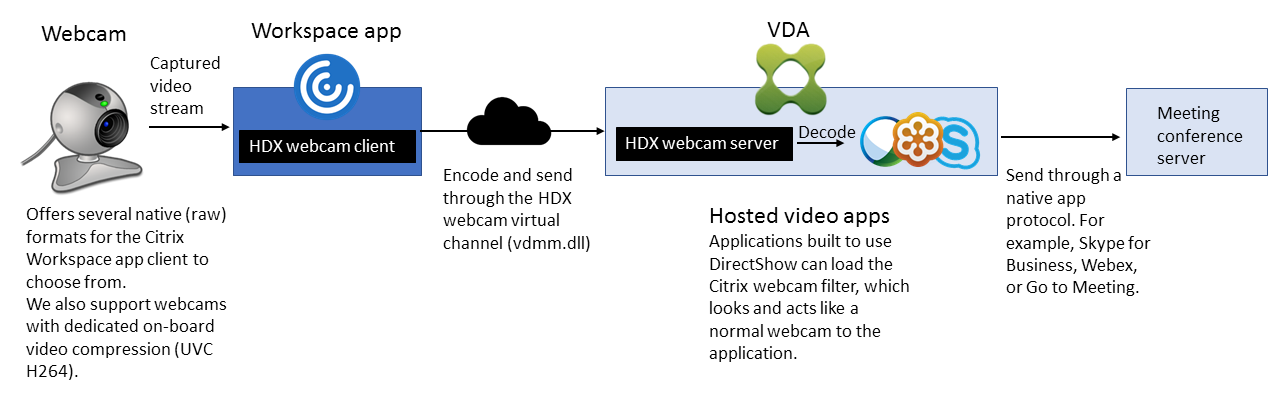
HDXウェブカメラビデオ圧縮には、マルチメディア会議ポリシーを有効にする必要があります。このポリシーはデフォルトで有効になっています。
ウェブカメラがハードウェアエンコーディングをサポートしている場合、HDXビデオ圧縮はデフォルトでハードウェアエンコーディングを使用します。ハードウェアエンコーディングは、ソフトウェアエンコーディングよりも多くの帯域幅を消費する可能性があります。ソフトウェア圧縮を強制するには、クライアントのレジストリキーを編集します。詳細については、レジストリで管理される機能のリストにあるウェブカメラソフトウェア圧縮を参照してください。
HDXウェブカメラビデオ圧縮の要件
HDXウェブカメラビデオ圧縮は、Citrix Workspaceアプリの以下のバージョンをサポートしています。
| プラットフォーム | プロセッサ |
|---|---|
| Windows向けCitrix Workspaceアプリ | Windows向けCitrix Workspaceアプリは、XenAppおよびXenDesktop 7.17以降で32ビットおよび64ビットアプリのWebカメラビデオ圧縮をサポートします。それ以前のバージョンでは、Windows向けCitrix Workspaceアプリは32ビットアプリのみをサポートします。 |
| Mac向けCitrix Workspaceアプリ | Mac向けCitrix Workspaceアプリ2006以降は、XenAppおよびXenDesktop 7.17以降で64ビットアプリのWebカメラビデオ圧縮をサポートします。それ以前のバージョンでは、Mac向けCitrix Workspaceアプリは32ビットアプリのみをサポートします。 |
| Linux向けCitrix Workspaceアプリ | Linux向けCitrix Workspaceアプリは、仮想デスクトップ上で32ビットおよび64ビットの両方のアプリをサポートします。 |
| Chrome向けCitrix Workspaceアプリ | 一部のARM ChromebookはH.264エンコーディングをサポートしていないため、最適化されたHDX Webカメラビデオ圧縮を使用できるのは32ビットアプリのみです。 |
Media Foundationベースのビデオアプリケーションは、Windows 10以降およびWindows Server 2019以降でHDX Webカメラビデオ圧縮をサポートします。詳しくは、Knowledge Centerの記事CTX132764を参照してください。
その他のユーザーデバイス要件:
- サウンドを生成するための適切なハードウェア。
- DirectShow互換のWebカメラ(Webカメラのデフォルト設定を使用してください)。ハードウェアエンコーディング対応のWebカメラは、クライアント側のCPU使用率を削減します。
- HDX Webカメラビデオ圧縮の場合、可能であればカメラメーカーから入手したWebカメラドライバーをクライアントにインストールしてください。デバイスドライバーのインストールはサーバー上では不要です。
ウェブカメラによって、フレームレートや明るさ、コントラストのレベルが異なります。ウェブカメラのコントラストを調整すると、アップストリームトラフィックを大幅に削減できます。Citrixでは、初期機能の検証に次のウェブカメラを使用しています。
- Microsoft LifeCam VXモデル(2000、3000、5000、7000)
- クリエイティブ ライブ!カム オプティア プロ
- ロジクール クイックカム メッセンジャー
- ロジクール C600、C920
- HP デラックス ウェブカメラ
優先するビデオフレームレートを調整するには、クライアントのレジストリキーを編集します。詳しくは、レジストリで管理される機能の一覧にあるウェブカメラビデオ圧縮フレームレートを参照してください。
高解像度ウェブカメラストリーミング
サーバー上のビデオ会議アプリケーションは、サポートされている形式の種類に基づいてウェブカメラの形式と解像度を選択します。セッションが開始されると、クライアントはウェブカメラ情報をサーバーに送信します。アプリケーションからウェブカメラを選択します。ウェブカメラとビデオ会議アプリケーションが高解像度レンダリングをサポートしている場合、アプリケーションは高解像度を使用します。すべてのウェブカメラ解像度をサポートしています。
この機能には、Citrix Workspaceアプリ for Windowsバージョン1808以降、またはCitrix Receiver for Windowsバージョン4.10以降が必要です。
レジストリキーを使用して、この機能を無効にしたり有効にしたりできます。詳しくは、レジストリで管理される機能の一覧にある高解像度ウェブカメラストリーミングを参照してください。
メディアタイプのネゴシエーションが失敗した場合、HDXはデフォルトのVGA解像度(640 x 480ピクセル)にフォールバックします。クライアントのレジストリキーを使用して、デフォルトの解像度を構成できます。カメラが指定された解像度をサポートしていることを確認してください。詳しくは、レジストリで管理される機能の一覧にある高解像度ウェブカメラ解像度を参照してください。
HDXウェブカメラビデオ圧縮は、プラグアンドプレイの汎用USBリダイレクトと比較して帯域幅を大幅に少なく使用し、WAN接続でもうまく機能します。帯域幅を調整するには、クライアントのレジストリキーを設定します。詳しくは、レジストリで管理される機能の一覧にある高解像度ウェブカメラ帯域幅を参照してください。
1秒あたりのビット数で値を入力します。帯域幅を指定しない場合、ビデオ会議アプリケーションはデフォルトで350000 bpsを使用します。
HDXプラグアンドプレイ汎用USBリダイレクト
HDX プラグアンドプレイ汎用USBリダイレクト(アイソクロナス)は、汎用ウェブカメラモードとも呼ばれます。HDX プラグアンドプレイ汎用USBリダイレクトの利点は、シンクライアント/エンドポイントにドライバーをインストールする必要がないことです。USBスタックは仮想化されており、ローカルクライアントに接続したものはすべてリモートVMに送信されます。リモートデスクトップは、ネイティブに接続したかのように動作します。Windowsデスクトップは、ハードウェアとのすべてのやり取りを処理し、プラグアンドプレイロジックを通じて適切なドライバーを見つけます。ほとんどのウェブカメラは、ドライバーがサーバーに存在し、ICA経由で動作する場合に機能します。汎用ウェブカメラモードは、非圧縮ビデオをUSBプロトコルでネットワーク経由で送信するため、大幅に多くの帯域幅(毎秒数メガビット)を使用します。
ウェブカメラリダイレクトによるMicrosoft仮想カメラのサポート
2603以降、Windows VDA(Windows 11およびWindows Server 2025)は、Microsoftの組み込み仮想カメラ機能を使用して、ウェブカメラリダイレクトとカメラエクスペリエンスをアップグレードします。利点としては、より多くのアプリケーションとの互換性の拡大、セキュリティとプライバシーの向上、そしてローカルおよびネイティブに近いカメラエクスペリエンスの提供が挙げられます。この機能はデフォルトで有効になっています。
注:
この機能には、システム設定でカメラへのアクセスが有効になっている必要があります。この設定は、Windows Server 2025ではデフォルトで無効になっています。
共有
共有
This Preview product documentation is Citrix Confidential.
You agree to hold this documentation confidential pursuant to the terms of your Citrix Beta/Tech Preview Agreement.
The development, release and timing of any features or functionality described in the Preview documentation remains at our sole discretion and are subject to change without notice or consultation.
The documentation is for informational purposes only and is not a commitment, promise or legal obligation to deliver any material, code or functionality and should not be relied upon in making Citrix product purchase decisions.
If you do not agree, select I DO NOT AGREE to exit.