Configurando um servidor de Atestado de Integridade de Dispositivo (DHA) local
Você pode habilitar o Atestado de Integridade de Dispositivo (DHA) para dispositivos móveis Windows 10 e Windows 11 por meio de um servidor Windows local. Para habilitar o DHA localmente, primeiro você configura um servidor DHA.
Depois de configurar o servidor DHA, você cria uma política do XenMobile Server para habilitar o serviço DHA local. Para obter informações sobre como criar esta política, consulte Política de dispositivo de Atestado de Integridade de Dispositivo.
Pré-requisitos para um servidor DHA
-
Um servidor executando o Windows Server Technical Preview 5 ou posterior, instalado usando a opção de instalação Experiência Desktop.
-
Um ou mais dispositivos cliente Windows 10 e Windows 11. Esses dispositivos devem ter TPM 1.2 ou 2.0 executando a versão mais recente do Windows.
-
Estes certificados:
-
Certificado SSL DHA: Um certificado SSL x.509 que se encadeia a uma raiz confiável corporativa com uma chave privada exportável. Este certificado protege as comunicações de dados DHA em trânsito, incluindo as seguintes comunicações:
-
servidor para servidor (serviço DHA e servidor MDM)
-
servidor para cliente (serviço DHA e um dispositivo Windows 10 ou Windows 11)
-
-
Certificado de assinatura DHA: Um certificado x.509 que se encadeia a uma raiz confiável corporativa com uma chave privada exportável. O serviço DHA usa este certificado para assinatura digital.
-
Certificado de criptografia DHA: Um certificado x.509 que se encadeia a uma raiz confiável corporativa com uma chave privada exportável. O serviço DHA também usa este certificado para criptografia.
-
-
Escolha um destes modos de validação de certificado:
-
EKCert: O modo de validação EKCert é otimizado para dispositivos em organizações que não estão conectadas à Internet. Dispositivos que se conectam a um serviço DHA executando no modo de validação EKCert não têm acesso direto à Internet.
-
AIKCert: O modo de validação AIKCert é otimizado para ambientes operacionais que têm acesso à Internet. Dispositivos que se conectam a um serviço DHA executando no modo de validação AIKCert devem ter acesso direto à Internet e podem obter um certificado AIK da Microsoft.
-
Adicionar a função de servidor DHA ao servidor Windows
-
No servidor Windows, se o Gerenciador do Servidor ainda não estiver aberto, clique em Iniciar e depois em Gerenciador do Servidor.
-
Clique em Adicionar funções e recursos.
-
Na página Antes de começar, clique em Avançar.
-
Na página Selecionar tipo de instalação, clique em Instalação baseada em função ou recurso e depois em Avançar.
-
Na página Selecionar servidor de destino, clique em Selecionar um servidor do pool de servidores, selecione o servidor e depois clique em Avançar.
-
Na página Selecionar funções de servidor, selecione a caixa de seleção Atestado de Integridade do Dispositivo.
-
Opcional: Clique em Adicionar Recursos para instalar outros serviços de função e recursos necessários.
-
Clique em Avançar.
-
Na página Selecionar recursos, clique em Avançar.
-
Na página Função de Servidor Web (IIS), clique em Avançar.
-
Na página Selecionar serviços de função, clique em Avançar.
-
Na página Serviço de Atestado de Integridade do Dispositivo, clique em Avançar.
-
Na página Confirmar seleções de instalação, clique em Instalar.
-
Quando a instalação for concluída, clique em Fechar.
Adicionar o certificado SSL ao armazenamento de certificados do servidor
-
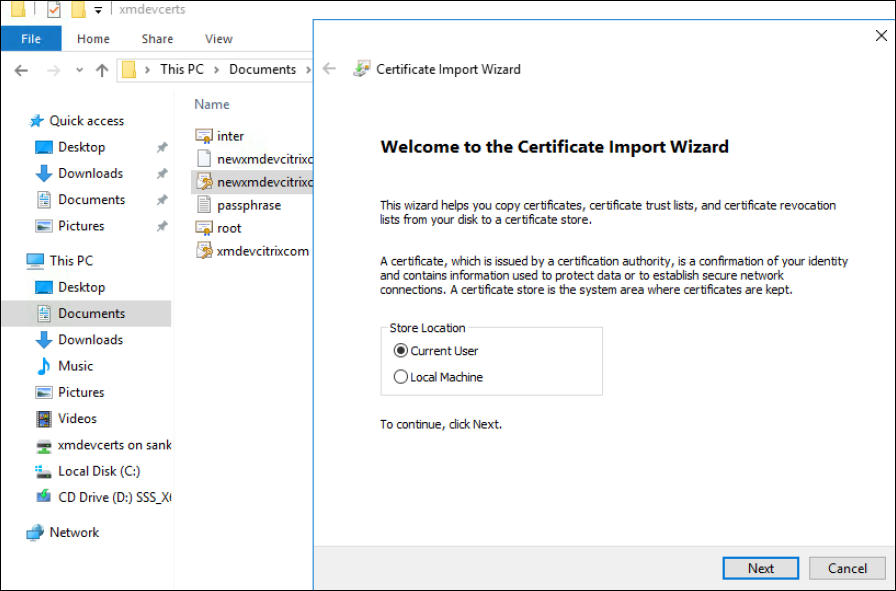
Vá para o arquivo de certificado SSL e selecione-o.
-
Selecione Usuário atual como o local de armazenamento e clique em Avançar.
-
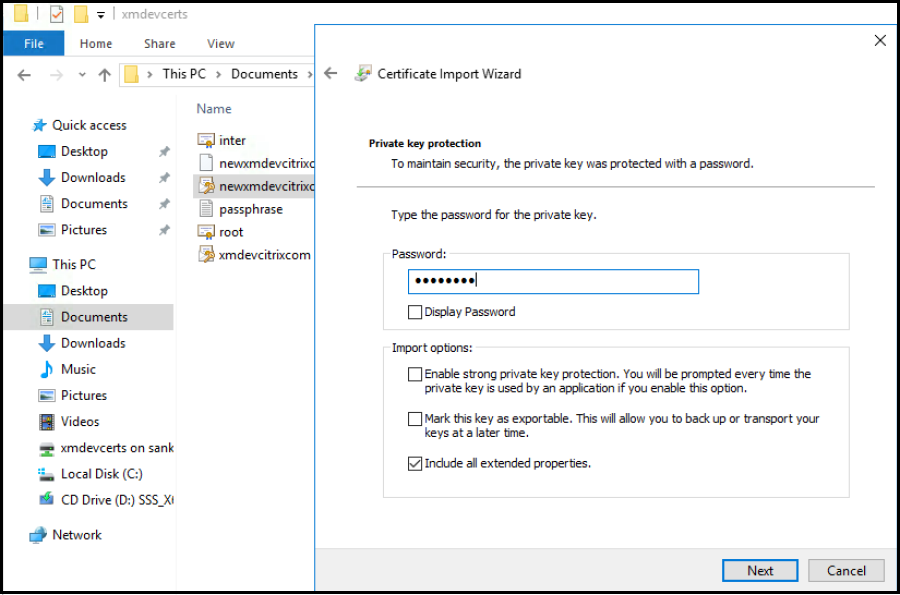
Digite a senha da chave privada.
-
Certifique-se de que a opção de importação Incluir todas as propriedades estendidas esteja selecionada. Clique em Avançar.
-
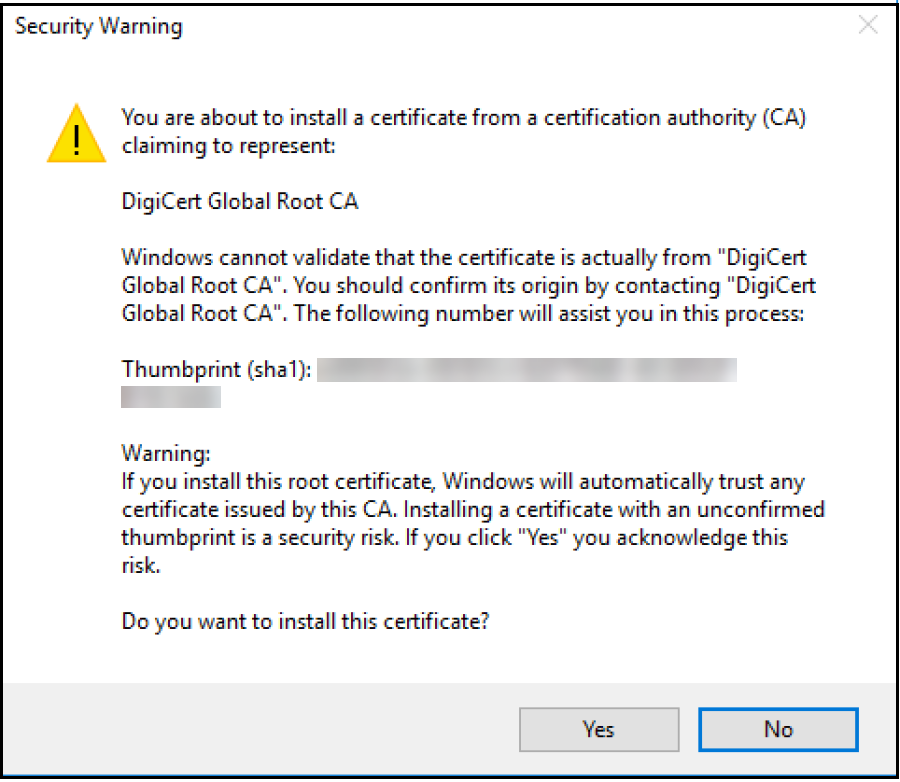
Quando esta janela aparecer, clique em Sim.
-
Confirme se o certificado está instalado:
-
Abra uma janela do Prompt de Comando.
-
Digite mmc e pressione a tecla Enter. Para visualizar certificados no armazenamento da máquina local, você deve estar na função de Administrador.
-
No menu Arquivo, clique em Adicionar/Remover Snap-in.
-
Clique em Adicionar.
-
Na caixa de diálogo Adicionar Snap-in Autônomo, selecione Certificados.
-
Clique em Adicionar.
-
Na caixa de diálogo Certificates snap-in, selecione Minha conta de usuário. (Se você estiver conectado como titular de uma conta de serviço, selecione Conta de serviço.)
-
Na caixa de diálogo Selecionar Computador, clique em Concluir.
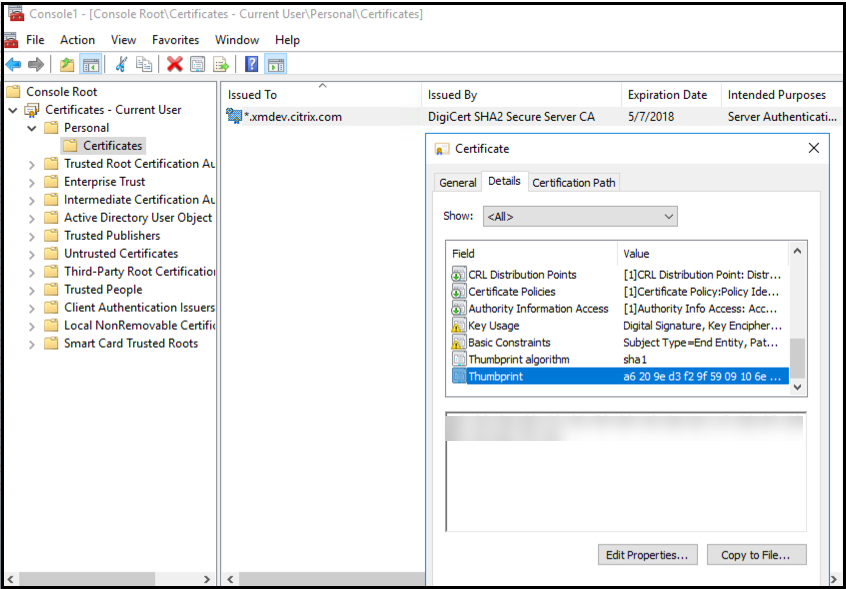
-
-
Vá para Gerenciador de Servidores > IIS e selecione Certificados de Servidor na lista de ícones.
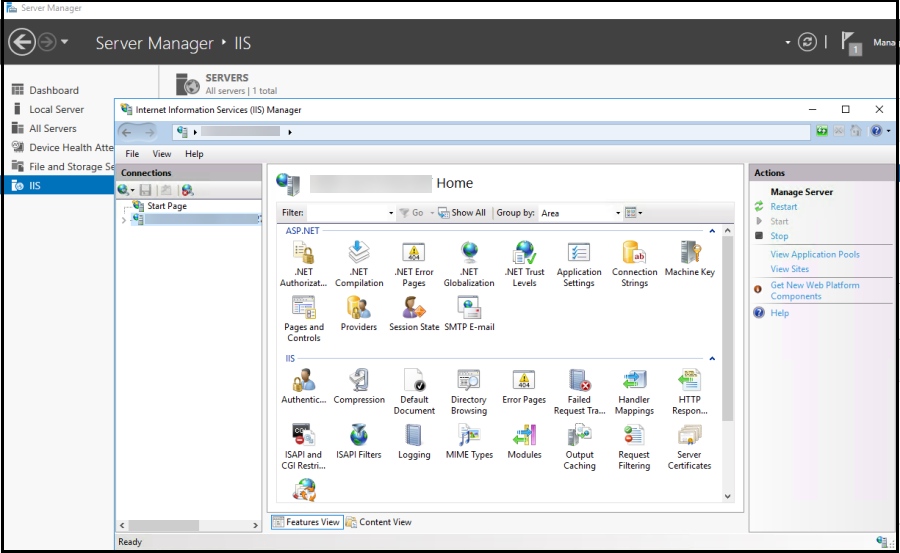
-
No menu Ação, selecione Importar... para importar o certificado SSL.
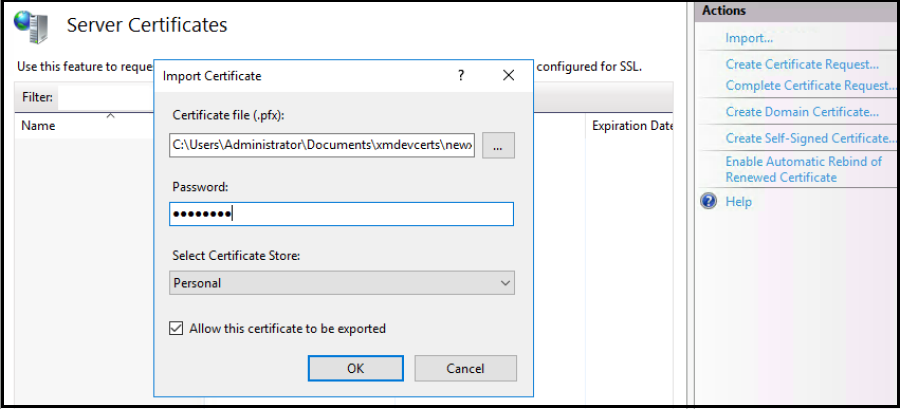
Recupere e salve a impressão digital do certificado
-
Na barra de pesquisa do Explorador de Arquivos, digite mmc.
-
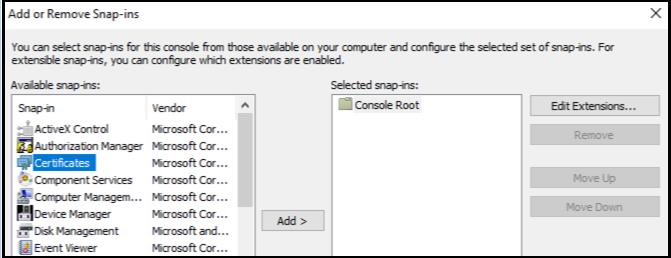
Na janela Raiz do Console, clique em Arquivo > Adicionar/Remover Snap-in….
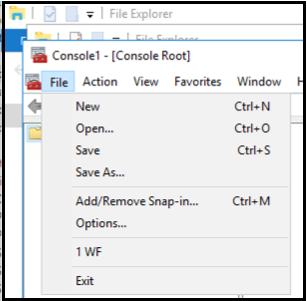
-
Selecione o certificado de um snap-in disponível e adicione-o aos snap-ins selecionados.
-
Selecione Minha conta de usuário.Imagem de Adicionar ou Remover Snap-ins do Windows(/en-us/xenmobile/server/media/configure-dha-thumbprint3.png)
-
Selecione o certificado e clique em OK.Imagem de Adicionar ou Remover Snap-ins do Windows(/en-us/xenmobile/server/media/configure-dha-thumbprint4.png)
-
Clique duas vezes no certificado e selecione a guia Detalhes. Role para baixo para ver o thumbprint do certificado.Imagem de Adicionar ou Remover Snap-ins do Windows(/en-us/xenmobile/server/media/configure-dha-thumbprint5.png)
-
Copie o thumbprint para um arquivo. Remova os espaços ao usar o thumbprint em comandos do PowerShell.
Instalar os certificados de assinatura e criptografia
Execute estes comandos do PowerShell no servidor Windows para instalar os certificados de assinatura e criptografia.
Substitua o espaço reservado ReplaceWithThumbprint e coloque-o entre aspas duplas, conforme mostrado.
$key = Get-ChildItem Cert:\LocalMachine\My | Where-Object {$_.Thumbprint -like "ReplaceWithThumbprint"}

 $keyname = $key.PrivateKey.CspKeyContainerInfo.UniqueKeyContainerName

 $keypath = $env:ProgramData + "\Microsoft\Crypto\RSA\MachineKeys\" + $keyname icacls $keypath /grant IIS_IUSRS`:R
Extrair o certificado raiz TPM e instalar o pacote de certificados confiáveis
Execute estes comandos no servidor Windows:
mkdir .\TrustedTpm

 expand -F:\* .\TrustedTpm.cab .\TrustedTpm

 cd .\TrustedTpm

 .\setup.cmd
Configurar o serviço DHA
Execute este comando no servidor Windows para configurar o serviço DHA.
Substitua o espaço reservado ReplaceWithThumbprint.
Install-DeviceHealthAttestation -EncryptionCertificateThumbprint ReplaceWithThumbprint

 -SigningCertificateThumbprint ReplaceWithThumbprint

 -SslCertificateStoreName My -SslCertificateThumbprint ReplaceWithThumbprint

 -SupportedAuthenticationSchema "AikCertificate"
Execute estes comandos no servidor Windows para configurar a política de cadeia de certificados para o serviço DHA:
$policy = Get-DHASCertificateChainPolicy

 $policy.RevocationMode = "NoCheck"

 Set-DHASCertificateChainPolicy -CertificateChainPolicy $policy
Responda a estes prompts da seguinte forma:
  Confirm

     Are you sure you want to perform this action?

     Performing the operation "Install-DeviceHealthAttestation" on target "WIN-N27D1FKCEBT".

     [Y] Yes  [A] Yes to All  [N] No  [L] No to All  [S] Suspend  [?] Help (default is "Y"): A

     Adding SSL binding to website 'Default Web Site'.

     Add SSL binding?

     [Y] Yes  [N] No  [S] Suspend  [?] Help (default is "Y"): Y

     Adding application pool 'DeviceHealthAttestation_AppPool' to IIS.

     Add application pool?

     [Y] Yes  [N] No  [S] Suspend  [?] Help (default is "Y"): Y

     Adding web application 'DeviceHealthAttestation' to website 'Default Web Site'.

     Add web application?

     [Y] Yes  [N] No  [S] Suspend  [?] Help (default is "Y"): Y

     Adding firewall rule 'Device Health Attestation Service' to allow inbound connections on port(s) '443'.

     Add firewall rule?

     [Y] Yes  [N] No  [S] Suspend  [?] Help (default is "Y"): Y

     Setting initial configuration for Device Health Attestation Service.

     Set initial configuration?

     [Y] Yes  [N] No  [S] Suspend  [?] Help (default is "Y"): Y

     Registering User Access Logging.

     Register User Access Logging?

     [Y] Yes  [N] No  [S] Suspend  [?] Help (default is "Y"): Y
Verificar a configuração
Para verificar se o DHASActiveSigningCertificate está ativo, execute este comando no servidor:
Get-DHASActiveSigningCertificate
Se o certificado estiver ativo, o tipo de certificado (Assinatura) e o thumbprint serão exibidos.
Para verificar se o DHASActiveSigningCertificate está ativo, execute estes comandos no servidor
Substitua o placeholder ReplaceWithThumbprint e coloque-o entre aspas duplas, conforme mostrado.
Set-DHASActiveEncryptionCertificate -Thumbprint "ReplaceWithThumbprint" -Force

 Get-DHASActiveEncryptionCertificate
Se o certificado estiver ativo, o thumbprint aparecerá.
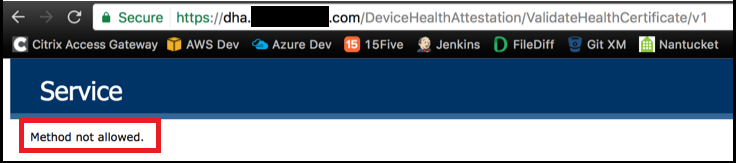
Para fazer uma verificação final, acesse este URL:
https://<dha.myserver.com>/DeviceHeathAttestation/ValidateHealthCertificate/v1
Se o serviço DHA estiver em execução, aparecerá “Método não permitido”.