
用于安全专用访问的连接器设备
连接器设备是托管在您的虚拟机管理程序中的 Citrix 组件。它充当 Citrix Cloud™ 与您的资源位置之间的通信通道,无需复杂的网络或基础架构配置即可实现云管理。连接器设备使您能够管理并专注于为用户提供价值的资源。
所有连接都使用标准 HTTPS 端口 (443) 和 TCP 协议从连接器设备建立到云。不接受任何传入连接。允许 TCP 端口 443 和以下 FQDN 出站:
-
*.nssvc.net
-
*.netscalermgmt.net
-
*.citrixworkspacesapi.net
-
*.citrixnetworkapi.net
-
*.citrix.com
-
*.servicebus.windows.net
-
*.adm.cloud.com
使用连接器设备配置安全专用访问
-
在您的资源位置中安装两个或更多连接器设备。有关设置连接器设备的更多信息,请参阅适用于云服务的连接器设备。
-
要配置安全专用访问以使用 KCD 连接到本地 Web 应用程序,请完成以下步骤来配置 KCD:
-
将您的连接器设备加入到 Active Directory 域。加入 Active Directory 林使您能够在配置 Secure Private Access 时使用 Kerberos 约束委派 (KCD),但这并不能使身份请求或身份验证使用 Connector Appliance。
-
使用 Connector Appliance 控制台中提供的 IP 地址,在浏览器中连接到 Connector Appliance 管理网页。
-
在 Active Directory 域部分,单击 + 添加 Active Directory 域。如果您的管理页面中没有 Active Directory 域部分,请联系 Citrix® 请求加入预览版。
-
在 域名字段中输入域名。单击添加。
-
Connector Appliance 检查域。如果检查成功,将打开加入 Active Directory 对话框。
-
输入具有此域加入权限的 Active Directory 用户的用户名和密码。
-
Connector Appliance 会建议一个计算机名称。您可以选择覆盖建议的名称,并提供您自己的计算机名称,长度最多为 15 个字符。记下计算机帐户名称。当 Connector Appliance 加入 Active Directory 域时,此计算机名称将在其中创建。
-
单击加入。
-
-
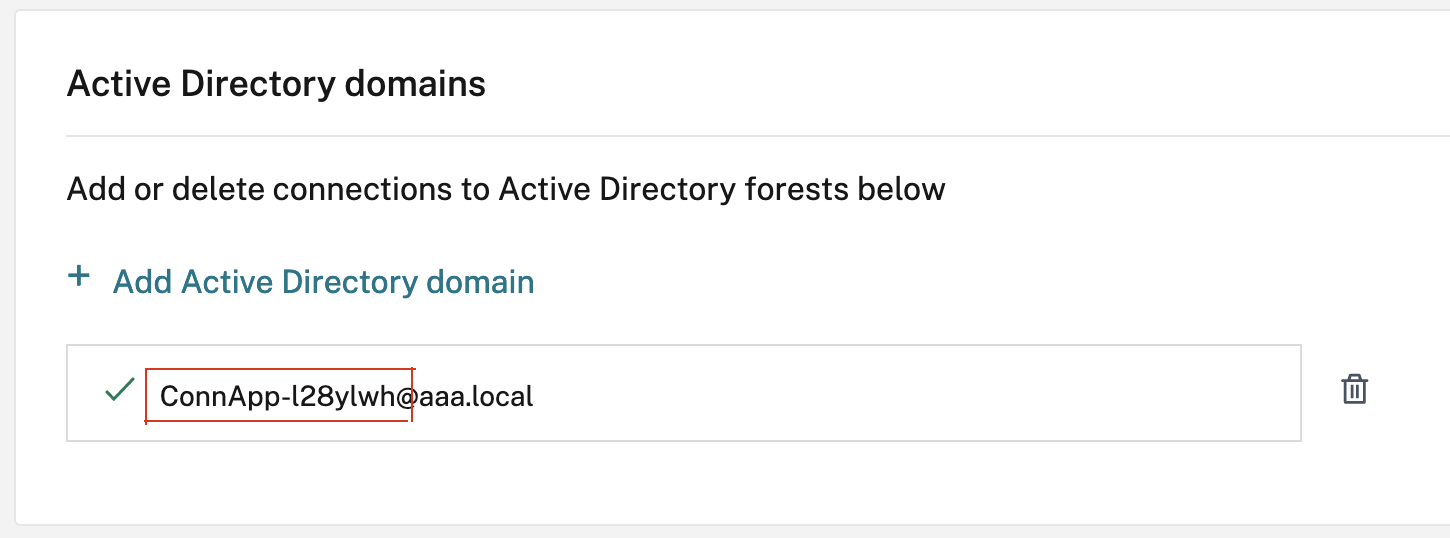
为没有负载均衡器的 Web 服务器配置 Kerberos 约束委派。
-
识别连接器设备的计算机名称。您可以从托管位置或直接从连接器 UI 获取此名称。
-
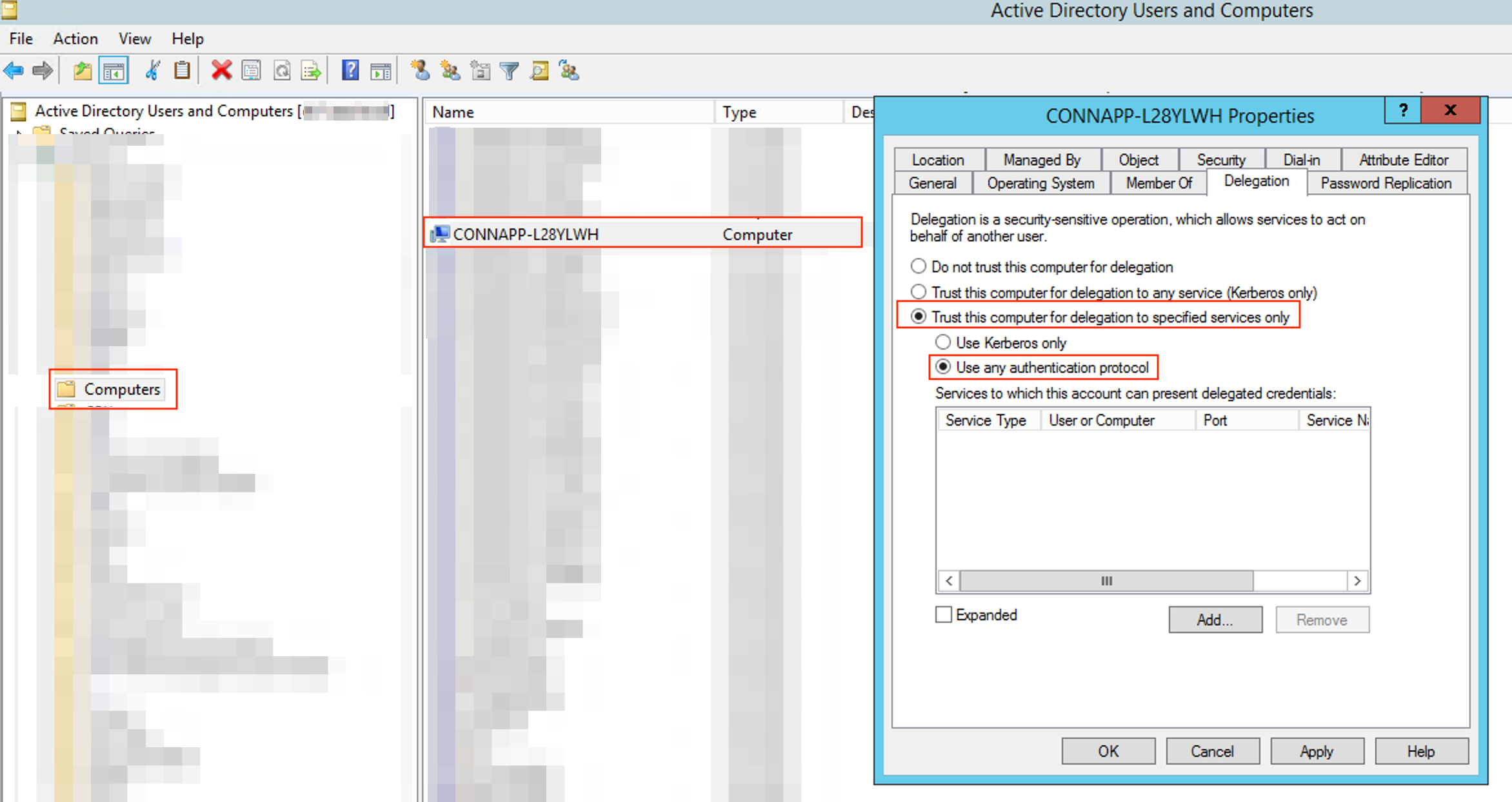
在您的 Active Directory 控制器上,查找连接器设备计算机。
-
转到 Connector Appliance 计算机帐户的属性,然后导航到委派选项卡。
-
选择仅信任此计算机以委派给指定服务。,然后选择使用任何身份验证协议。
-
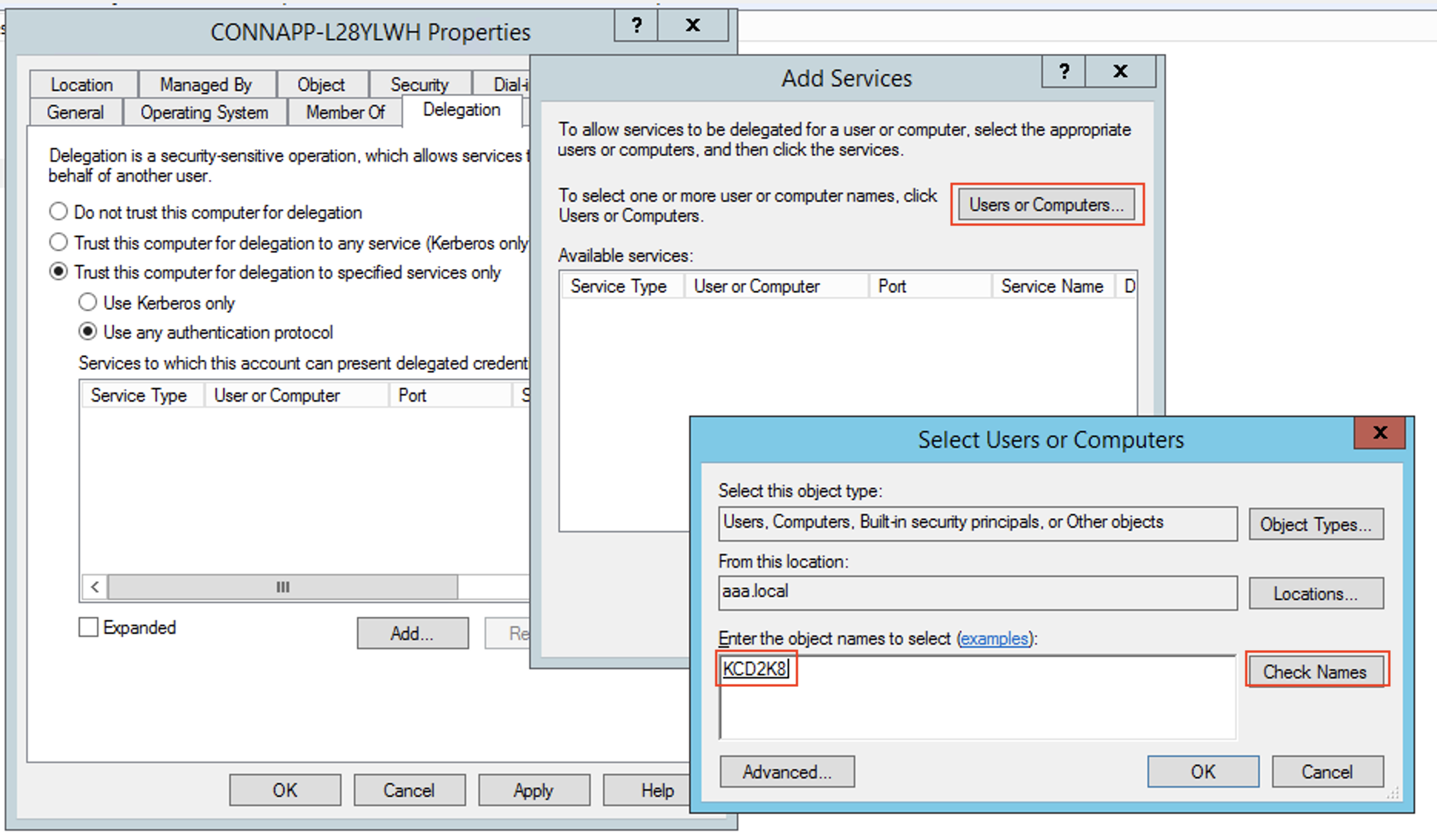
单击添加。
-
单击用户或计算机。
-
输入目标 Web 服务器计算机名称,然后单击检查名称。 在上图中,KCD2K8 是 Web 服务器。
-
单击确定。
-
选择服务类型 http。

-
单击确定。
-
单击应用,然后单击确定。
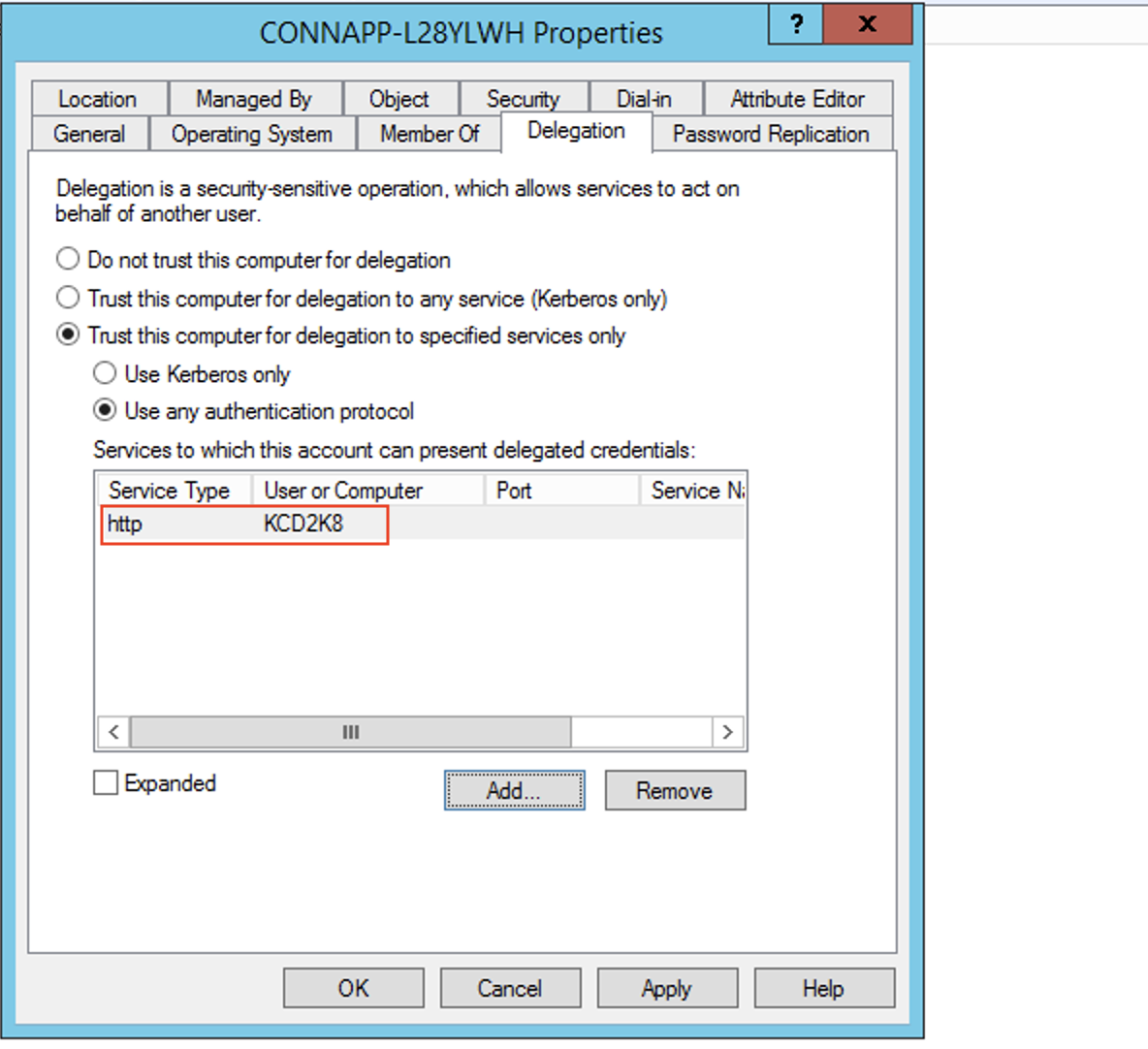
至此,为 Web 服务器添加委派的过程已完成。 -
-
为负载均衡器后面的 Web 服务器配置 Kerberos 约束委派 (KCD)。
-
使用以下
setspn命令将负载均衡器 SPN 添加到服务帐户。setspn -S HTTP/<web_server_fqdn> <service_account>
-
使用以下命令确认服务帐户的 SPN。
setspn -l <service_account>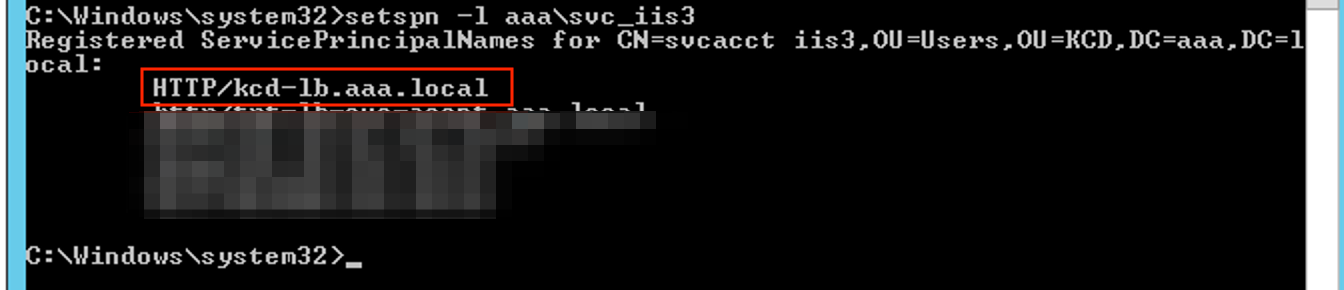
-
为连接器设备计算机帐户创建委派。
-
按照步骤为 Web 服务器配置 Kerberos 约束委派(不带负载均衡器),以识别 CA 计算机并导航到委派 UI。
-
在选择用户和计算机中,选择服务帐户(例如,aaa\svc_iis3)。
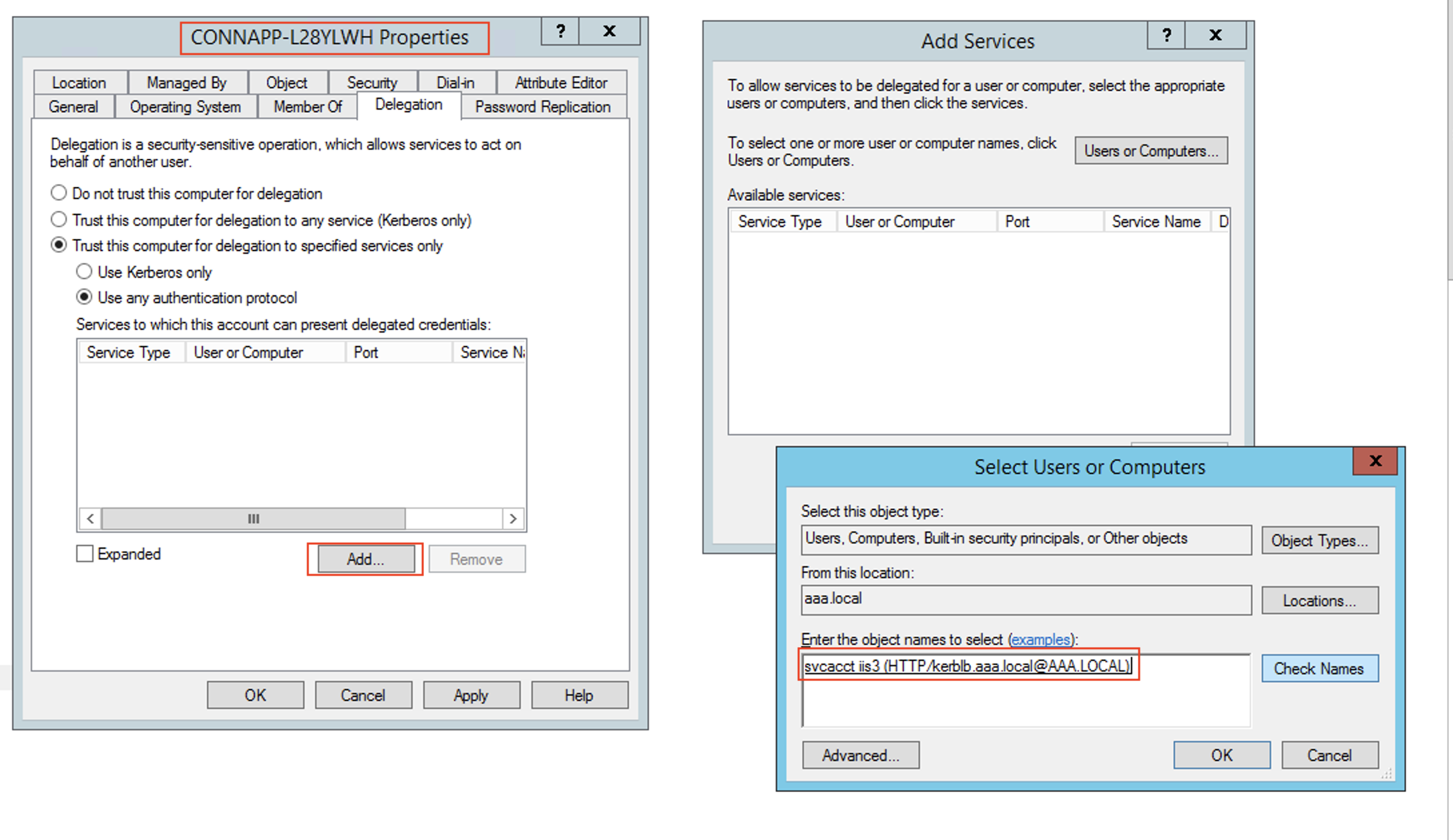
-
在服务中,选择条目ServiceType: HTTP和用户或计算机:Web 服务器(例如,
kcd-lb.aaa.local)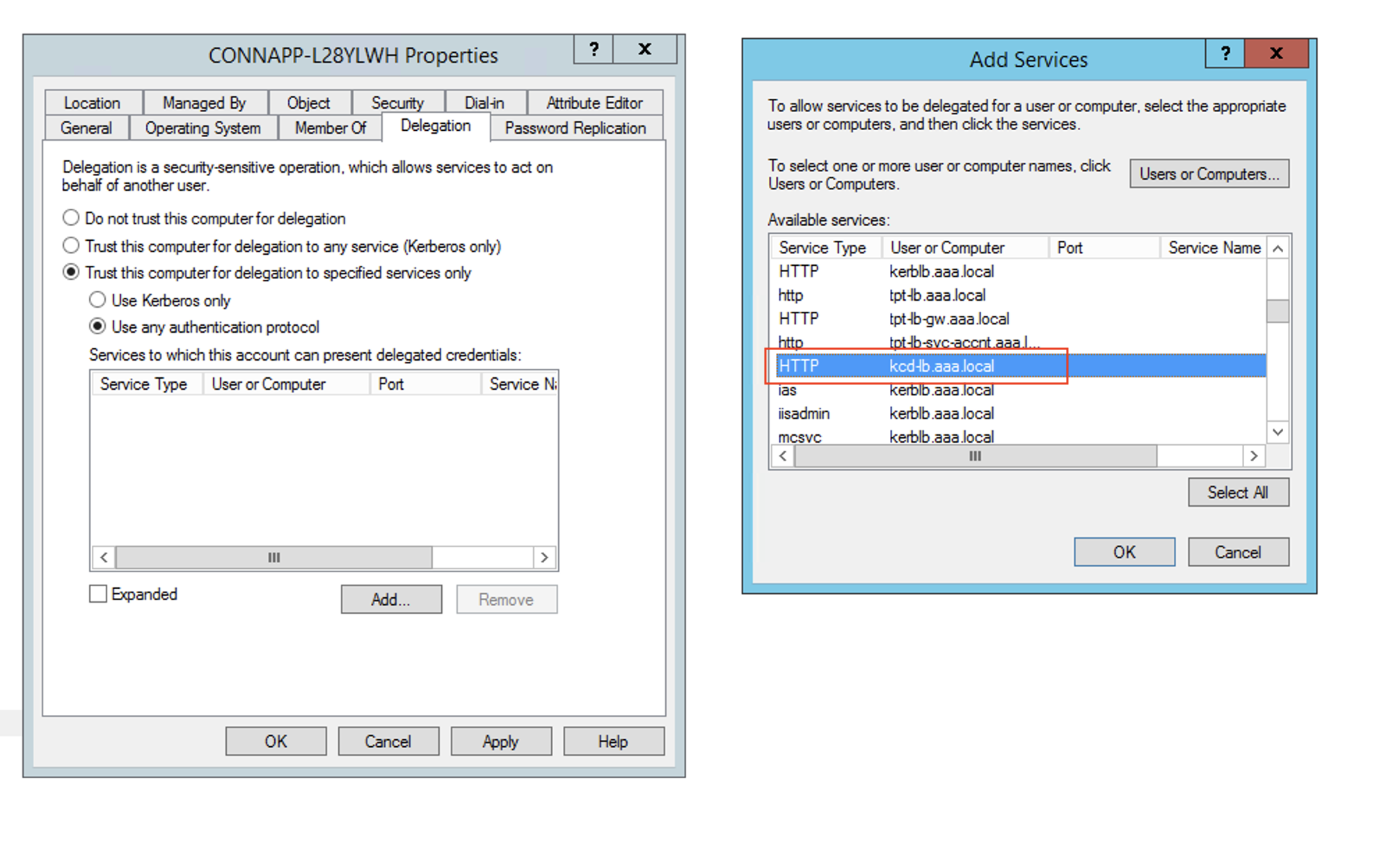
-
单击确定。
-
单击应用,然后单击确定。
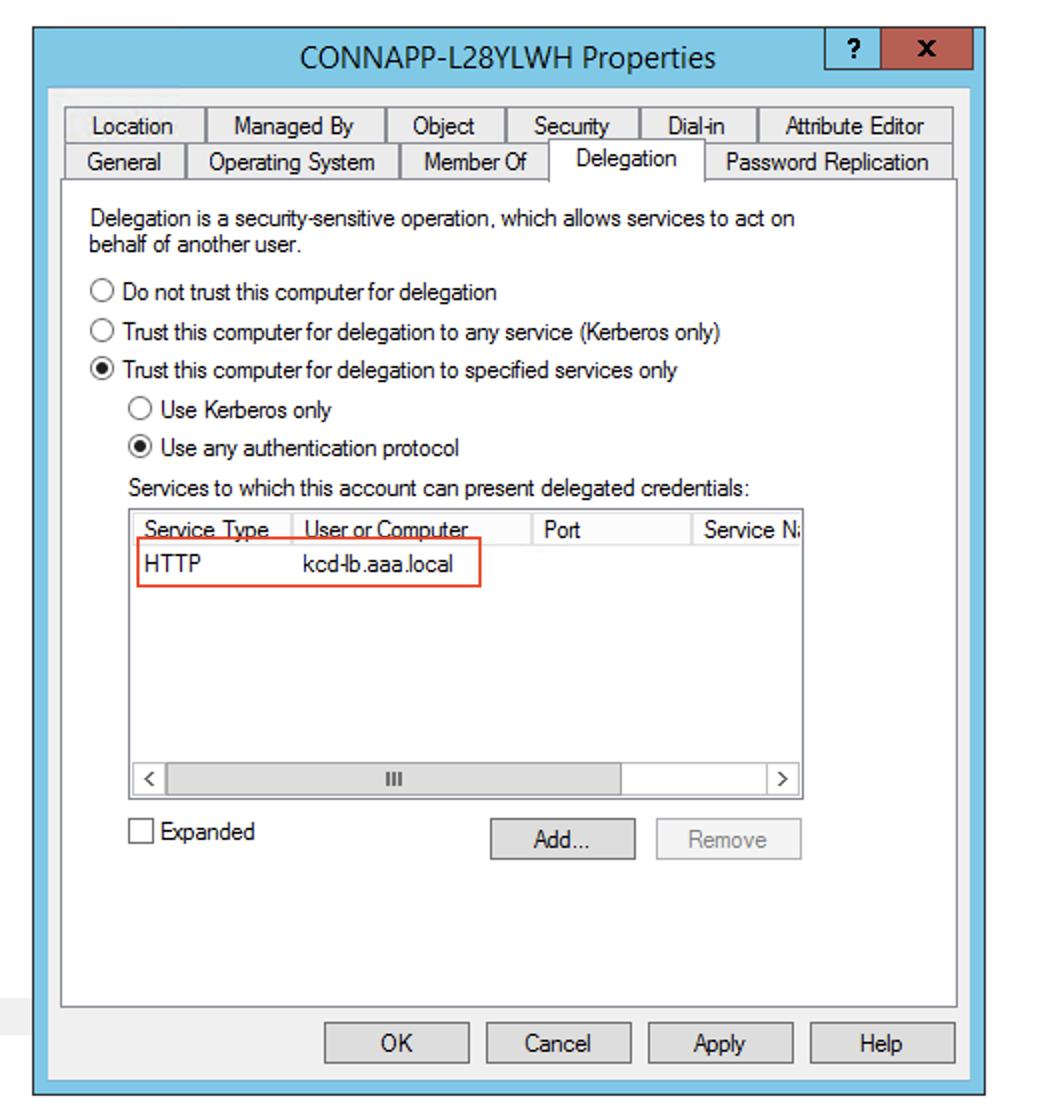
-
-
-
为组托管服务帐户配置 Kerberos 约束委派 (KCD)。
-
如果尚未完成,请将 SPN 添加到组托管服务帐户。
setspn -S HTTP/<web_server_fqdn> <group_manged_service_account> -
使用以下命令确认 SPN。
setspn -l <group_manged_service_account>
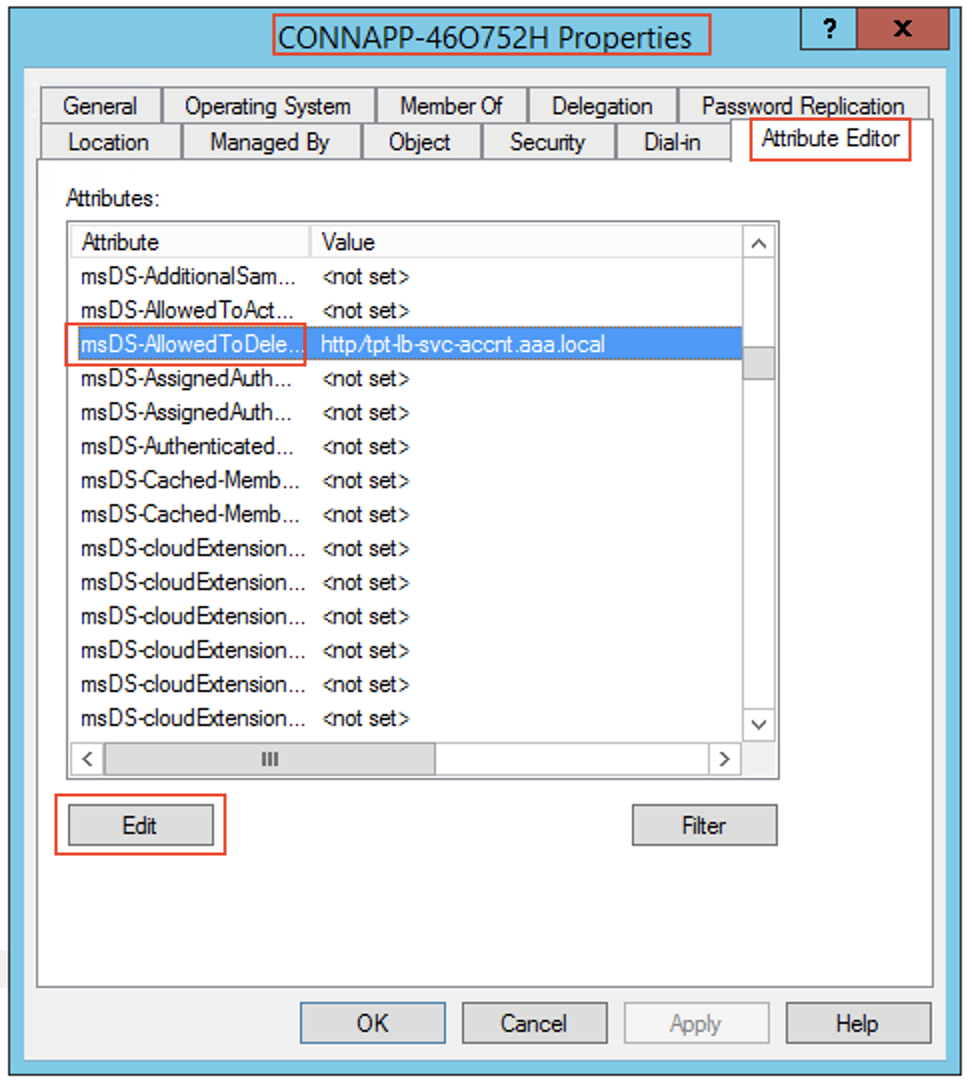
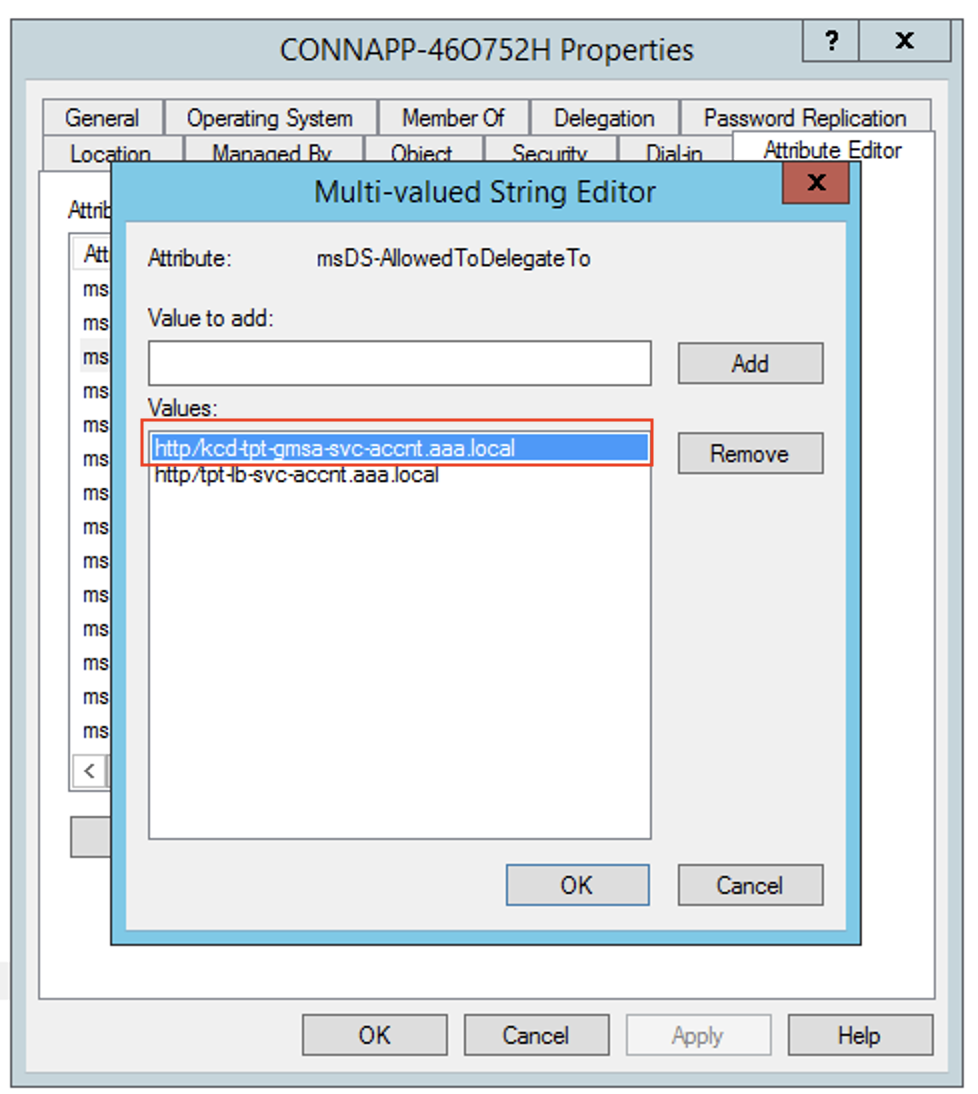
由于在为计算机帐户添加委派条目时,组托管服务帐户无法在Users and Computers搜索中显示,因此您无法使用常规方法为计算机帐户添加委派。因此,您可以通过属性编辑器将此 SPN 作为委派条目添加到 CA 计算机帐户。-
在连接器设备计算机属性中,导航到属性编辑器选项卡,并查找
msDA-AllowedToDeleteTo属性。 -
编辑
msDA-AllowedToDeleteTo attribute,然后添加 SPN。
 )
)
 )
)
-
-
从 Citrix Gateway 连接器™ 迁移到 Citrix Connector 设备。
-
由于在配置网关连接器时已将 SPN 设置为服务帐户,因此如果未配置新的 Kerberos 应用程序,则无需为服务帐户添加任何其他 SPN。您可以通过以下命令查看为服务帐户分配的所有 SPN 列表,并将其指定为 CA 计算机帐户的委派条目。
setspn -l <service_account>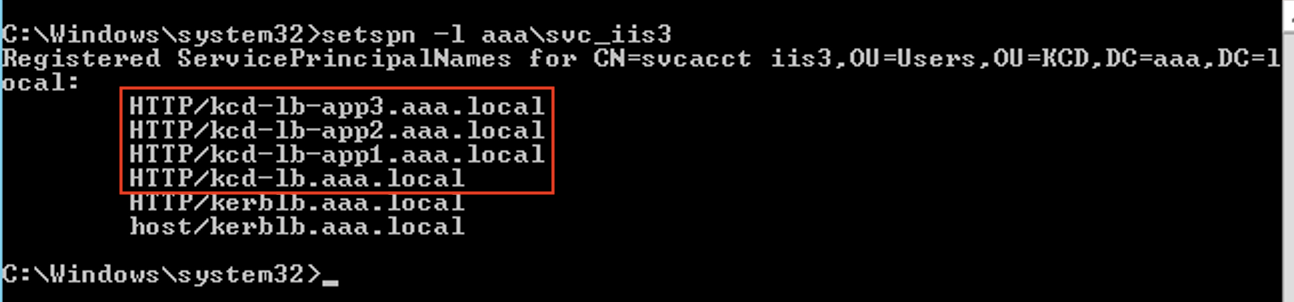 在此示例中,SPN (
kcd-lb.aaa.local, kcd-lb-app1.aaa.local, kcd-lb-app2.aaa.local, kcd-lb-app3.aaa.local) 已为 KCD 配置。-
将所需的 SPN 作为委派条目添加到连接器设备计算机帐户。有关详细信息,请参阅步骤 为连接器设备计算机帐户创建委派。
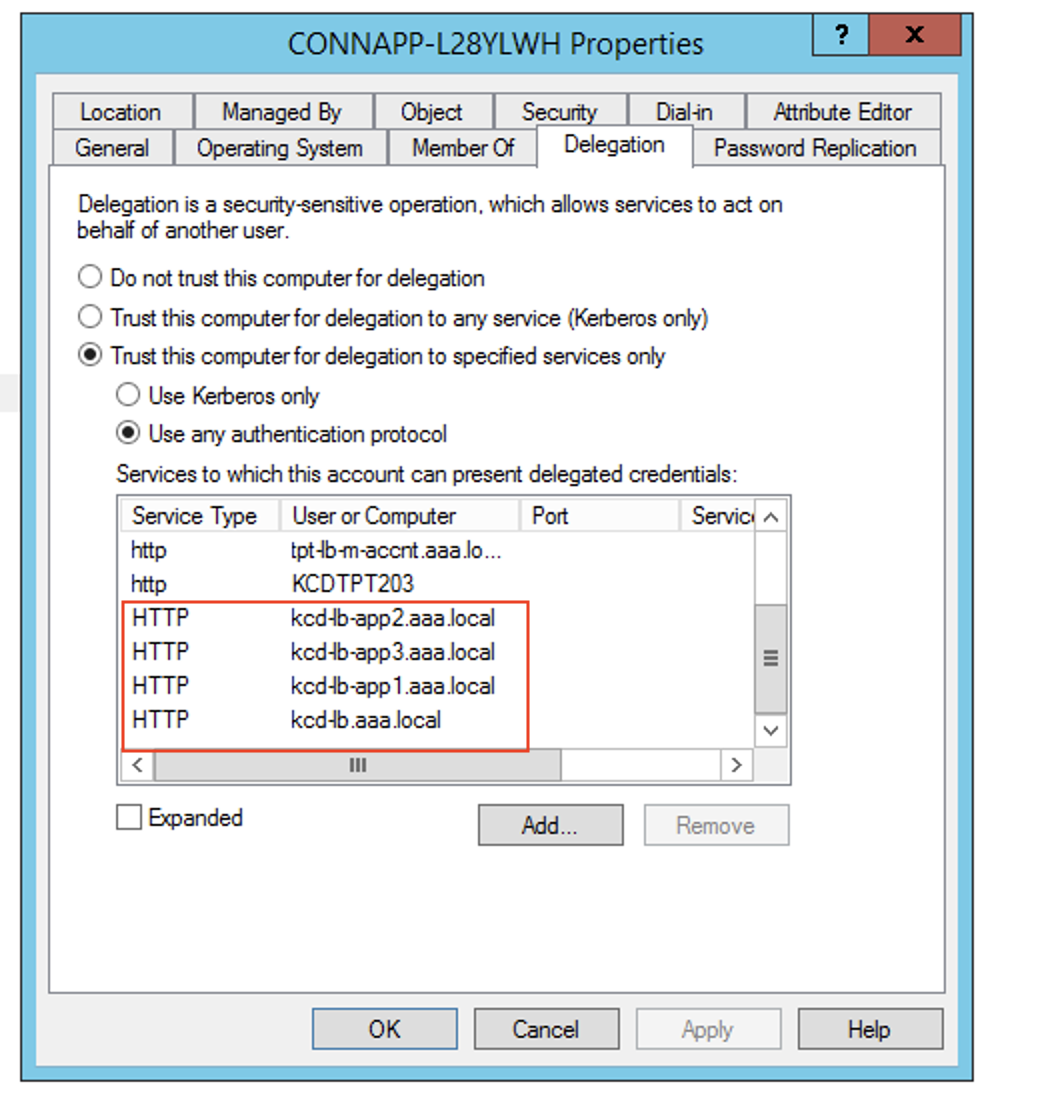 在此示例中,所需的 SPN 已作为委派条目添加到 CA 计算机帐户。注意: 在配置网关连接器时,这些 SPN 已作为委派条目添加到服务帐户。由于您不再使用服务帐户委派,因此可以从服务帐户的“委派”选项卡中删除这些条目。
 -
-
请遵循 Citrix Secure Private Access™ 文档来设置 Citrix Secure Private Access 服务。在设置过程中,Citrix Cloud 会识别您的 Connector 设备的存在,并使用它们连接到您的资源位置。
-
支持企业 Web 应用程序(/zh-cn/citrix-secure-private-access/service/add-and-manage-apps/support-web-apps.html)
-
验证您的 Kerberos 配置
如果您使用 Kerberos 进行单点登录,您可以从 Connector Appliance 管理页面验证 Active Directory 控制器上的配置是否正确。Kerberos 验证功能使您能够验证 Kerberos 仅域模式配置或 Kerberos 约束委派 (KCD) 配置。
-
转到 Connector Appliance 管理页面。
-
从您的虚拟机管理程序中的 Connector Appliance 控制台,将 IP 地址复制到浏览器地址栏。
-
输入您注册 Connector Appliance 时设置的密码。
-
-
从右上角的“管理”菜单中,选择Kerberos 验证。
-
在Kerberos 验证对话框中,选择Kerberos 验证模式。
-
指定或选择Active Directory 域。
-
如果您正在验证 Kerberos 仅域模式配置,则可以指定任何 Active Directory 域。
-
如果您正在验证 Kerberos 约束委派配置,则必须从已加入林中的域列表中进行选择。
-
-
指定服务 FQDN。默认服务名称假定为
http。如果您指定“computer.example.com”,则这被视为与http/computer.example.com相同。 -
指定用户名。
-
如果您正在验证 Kerberos 仅域模式配置,请为该用户名指定密码。
-
单击测试 Kerberos。
如果 Kerberos 配置正确,您会看到消息
Successfully validated Kerberos setup。如果 Kerberos 配置不正确,您会看到一条错误消息,其中提供了有关验证失败的信息。