
クラウドサービス用Connector Appliance
Connector Applianceは、ハイパーバイザーまたはクラウドプロバイダーでホストされるCitrixコンポーネントです。Citrix Cloud™とリソースの場所間の通信チャネルとして機能し、複雑なネットワークやインフラストラクチャの構成を必要とせずにクラウド管理を可能にします。Connector Applianceを使用すると、ユーザーに価値を提供するリソースを管理し、それらに集中できます。
注:
Connector Applianceは、VDA登録、Storefront XMLトラフィック、Netscaler STAトラフィック、MCSのハイパーバイザー管理、またはDaaSリソースに関連するその他のユースケースには使用できません。これらのユースケースには、Cloud Connectorを使用してください。
コネクタ アプライアンスの機能
-
Active DirectoryをCitrix Cloudに接続することで、AD管理が可能になり、リソースの場所内でADフォレストとドメインを使用できるようになります。これにより、追加のAD信頼を追加する必要がなくなります。Cloud Connectorとは異なり、単一のConnector Applianceを使用して、複数のActive Directoryドメインへの接続を提供できます。詳しくは、「Active Directory with Connector Appliance」を参照してください。
-
Image Portability Serviceは、プラットフォーム間でのイメージの管理を簡素化します。この機能は、オンプレミスのリソースの場所とパブリッククラウド内のリソースの場所の間でイメージを管理するのに役立ちます。Citrix Virtual Apps and Desktops™ REST APIを使用して、Citrix Virtual Apps and Desktopsサイト内のリソースの管理を自動化できます。Image Portabilityワークフローは、Citrix Cloudを使用してオンプレミスの場所からパブリッククラウドサブスクリプションへのイメージの移行を開始すると開始されます。イメージの準備後、Image Portability Serviceはイメージをパブリッククラウドサブスクリプションに転送し、実行できるように準備するのに役立ちます。最後に、Citrix ProvisioningまたはMachine Creation Services™がパブリッククラウドサブスクリプションにイメージをプロビジョニングします。詳しくは、「Image Portability Service」を参照してください。
-
Citrix Secure Private Accessを使用すると、管理者はシングルサインオン、リモートアクセス、コンテンツ検査を単一のソリューションに統合し、エンドツーエンドのアクセス制御を実現する一貫したエクスペリエンスを提供できます。詳しくは、「Secure Private Access with Connector Appliance」を参照してください。
Connector Applianceに依存する他のプレビュー中のサービスがある場合があります。
Connector Applianceプラットフォームは、Citrix Cloud PlatformおよびCitrix Identity Platformの一部であり、以下の情報を含むデータを処理できます。
-
IPアドレスまたはFQDN
-
デバイス、ユーザー、およびリソースの場所の識別子
-
タイムスタンプ
-
イベントデータ
-
Active Directoryからのユーザーとグループの詳細(例: ユーザーとグループの認証および検索に使用されます)
Connector Applianceによって処理される特定の情報の詳細は、Citrix Cloud Services Data Protection Overviewの「Data Collected by Citrix Cloud Platform」テーブルで確認できます。
Connector Applianceの可用性と負荷管理
継続的な可用性を確保し、負荷を管理するために、各リソースの場所に複数のConnector Applianceをインストールしてください。Citrixでは、各リソースの場所に少なくとも2つのConnector Applianceを配置することを推奨しています。いずれかのConnector Applianceが一時的に利用できなくなった場合でも、他のConnector Applianceが接続を維持できます。各Connector Applianceはステートレスであるため、利用可能なすべてのConnector Applianceに負荷を分散できます。この負荷分散機能を構成する必要はありません。自動化されています。少なくとも1つのConnector Applianceが利用可能であれば、Citrix Cloudとの通信が失われることはありません。
リソースの場所にコネクタが1つしか構成されていない場合、Citrix Cloudは、リソースの場所ページに警告を表示します。
コネクタアプライアンスの更新
Connector Applianceは自動的に更新されます。コネクタを更新するために、お客様が何らかの操作を行う必要はありません。
リソースの場所を構成して、更新が利用可能になり次第すぐに適用するか、またはスケジュールされた時間の後に適用することができます。
更新の構成について詳しくは、コネクタの更新を参照してください。
更新の一環として、Connector Applianceは一時的に利用できなくなります。更新は、テナント内のConnector Applianceに一度に1つずつ適用されます。このため、常に少なくとも1つのConnector Applianceが利用可能であることを保証するために、各リソースの場所に少なくとも2つのConnector Applianceを登録してください。
コネクタアプライアンスの通信
Connector Applianceは、Citrix Cloudとリソースの場所間のすべての通信を認証および暗号化します。インストールされると、Connector Applianceはアウトバウンド接続を介してCitrix Cloudとの通信を開始します。すべての接続は、標準のHTTPSポート(443)とTCPプロトコルを使用して、Connector Applianceからクラウドに確立されます。インバウンド接続は許可されません。
次の表に、Connector Applianceがアクセスする必要があるポートを一覧表示します。
| サービス | ポート | サポートされるドメインプロトコル | 構成の詳細 |
|---|---|---|---|
| DNS | 53 | TCP/UDP | このポートはローカルセットアップに対して開いている必要があります |
| NTP | 123 | UDP | このポートはローカルセットアップに対して開いている必要があります |
| HTTPS | 443 | TCP | Connector Appliance はこのポートへのアウトバウンドアクセスを必要とします |
Connector Appliance を構成するには、IT 管理者は Connector Appliance のポート 443 (HTTPS) で管理インターフェイスにアクセスできる必要があります。
注:
管理インターフェイスにアクセスするには、IP アドレスの先頭に
https:// を含める必要があります。
Connector Appliance は、リソースの場所にあるオンプレミスシステムと外部システムの両方と通信できます。Connector Appliance の管理インターフェイスで 1 つ以上の Web プロキシを定義した場合、Connector Appliance から外部システムへのトラフィックのみがこの Web プロキシを介してルーティングされます。オンプレミスシステムがプライベートアドレス空間にある場合、Connector Appliance からこのシステムへのトラフィックは Web プロキシを介してルーティングされません。
Connector Appliance は、プライベートアドレス空間を次の IPv4 アドレス範囲として定義します。
-
10.0.0.0 – 10.255.255.255
-
172.16.0.0 – 172.31.255.255
-
192.168.0.0 – 192.168.255.255
インターネット接続要件
データセンターからインターネットに接続するには、ポート 443 をアウトバウンド接続用に開く必要があります。ただし、インターネットプロキシサーバーまたはファイアウォールの制限がある環境で動作させるには、さらに構成が必要になる場合があります。
Citrix Cloud サービスを適切に運用および利用するには、次のアドレスに未変更の HTTPS 接続でアクセスできる必要があります。
-
https://*.cloud.com -
https://*.citrixworkspacesapi.net -
https://*.citrixnetworkapi.net -
https://*.nssvc.net-
すべてのサブドメインを有効にできないお客様は、代わりに次のアドレスを使用できます。
-
https://*.g.nssvc.net -
https://*.c.nssvc.net
-
-
-
https://*.servicebus.windows.net -
https://ctxccopspacrconnappprod.azurecr.io -
https://ctxccopspacrconnappprod.eastus.data.azurecr.io
ネットワーク要件
環境が次の構成になっていることを確認してください。
-
ネットワークがConnector ApplianceでDHCPを使用してDNSおよびNTPサーバー、IPアドレス、ホスト名、ドメイン名を取得できるようにするか、Connector Applianceコンソールでネットワーク設定を手動で設定できます。
-
ネットワークは、Connector Applianceによって内部的に使用されるリンクローカルIP範囲169.254.0.1/24、169.254.64.0/18、または169.254.192.0/18を使用するように構成されていません。
-
ハイパーバイザーのクロックが協定世界時 (UTC) に設定され、タイムサーバーと同期されているか、DHCPがNTPサーバー情報をConnector Applianceに提供している必要があります。
-
Connector Applianceでプロキシを使用する場合、プロキシは認証なしであるか、基本認証を使用する必要があります。
システム要件
Connector Applianceは、次のハイパーバイザーでサポートされています。
-
VMware ESXi バージョン 7 アップデート 2
-
VMware ESXi バージョン 8
-
ウィンドウズ サーバー 2016、ウィンドウズ サーバー 2019、ウィンドウズ サーバー 2022、または ウィンドウズ サーバー 2025 上の ハイパーV。
-
ニュータニックス AHV
-
マイクロソフト Azure
-
AWS
-
グーグル クラウド プラットフォーム
-
XenServer® 8.4
-
XenServer® 9
ハイパーバイザーは、以下の最小限の機能を提供する必要があります。
-
20 GB ルートディスク
-
2 vCPU
-
4 GB メモリ
-
IPv4 ネットワーク
同じハイパーバイザーホスト上に複数のConnector Applianceをホストできます。同じホスト上のConnector Applianceの数は、ハイパーバイザーとハードウェアの制限によってのみ制約されます。
注:
Connector Appliance VM のクローン作成、一時停止、スナップショットの取得はサポートされていません。
コネクタ アプライアンスの入手
Citrix Cloud 内から Connector Appliance ソフトウェアをダウンロードします。
-
Citrix Cloud にサインインします。
-
画面左上のメニューから、リソースの場所を選択します。
-
リソースの場所をまだ持っていない場合は、プラスアイコン (+) をクリックするか、リソースの場所を追加を選択します。詳細については、リソースの場所を作成するを参照してください。
-
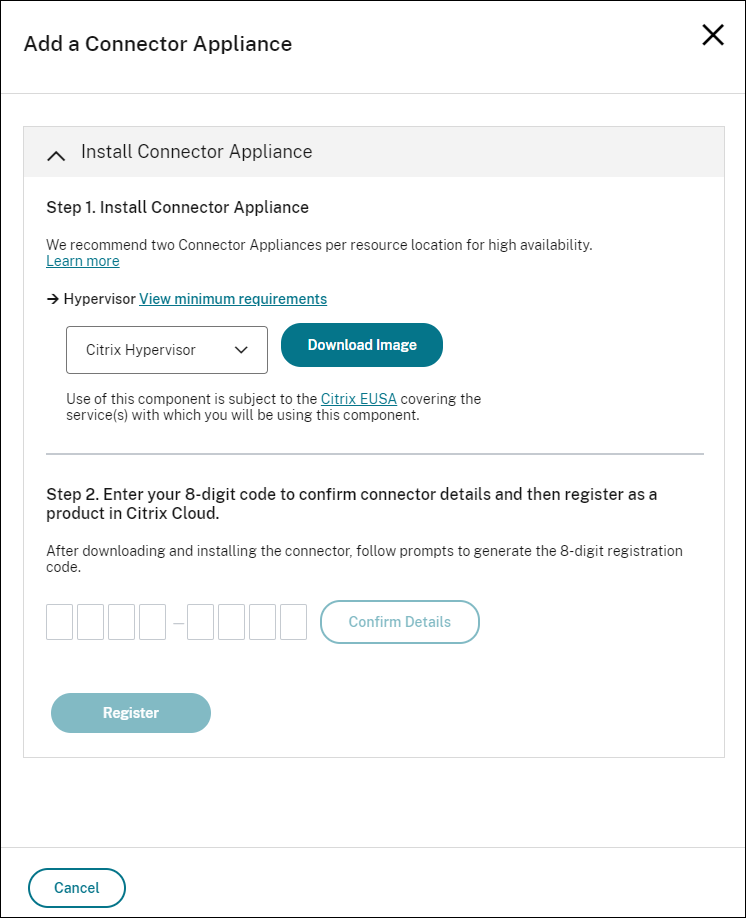
Connector Appliance を登録するリソースの場所で、Connector Appliances のプラスアイコン (+) をクリックします。Connector Appliance の追加タスクが開きます。
-
ステップ 1 のハイパーバイザーリストから、Connector Appliance をホストするために使用するハイパーバイザーまたはクラウドプロバイダーの種類を選択します。
-
オンプレミスのハイパーバイザーおよびクラウド環境の場合、Citrix Cloud 内で Connector Appliance をダウンロードできます。
-
イメージのダウンロードをクリックします。
-
Citrix エンドユーザーサービス契約を確認し、同意する場合は同意して続行を選択します。
-
プロンプトが表示されたら、提供された Connector Appliance ファイルを保存します。Connector Appliance ファイルのファイル名拡張子は、選択したハイパーバイザーによって異なります。
-
-
一部のクラウド環境では、マーケットプレイスからConnector Applianceを入手できます:
-
-
Connector Applianceのインストールタスクを開いたままにします。Connector Applianceのインストール後、登録コードを手順2に入力します。
ConnectorsページからConnector Applianceのインストールタスクにアクセスすることもできます。プラスアイコン(+)を選択してコネクタを追加し、Connector Applianceを追加することを選択します。
ハイパーバイザーにConnector Applianceをインストールする
XenServer
このセクションでは、XenCenter を使用して Connector Appliance を XenServer ホストにインポートする方法について説明します。
-
ダウンロードした Connector Appliance XVA ファイルにアクセスできるシステムで、XenCenter を使用して XenServer ホストまたはプールに接続します。
-
[ファイル] > [インポート] の順に選択します。
-
Connector Appliance XVA ファイルが保存されているパスを指定または参照します。[次へ] をクリックします。
-
Connector Appliance をホストする XenServer ホストを選択します。または、Connector Appliance をホストするプールを選択すると、XenServer が適切な利用可能なサーバーを選択します。[次へ] をクリックします。
-
Connector Appliance に使用するストレージリポジトリを指定します。[インポート] をクリックします。
-
[追加] をクリックして仮想ネットワークインターフェイスを追加します。[ネットワーク] リストから、Connector Appliance が使用するネットワークを選択します。[次へ] をクリックします。
-
Connector Appliance の展開に使用するオプションを確認します。誤りがある場合は、[戻る] を使用してこれらのオプションを変更します。
-
[インポートの完了後、新しいVMを自動的に起動する] が選択されていることを確認します。[完了] をクリックします。
Connector Appliance が展開され、正常に起動すると、そのコンソールに Connector Appliance の IP アドレスを含むランディングページが表示されます。この IP アドレスを使用して Connector Appliance の管理ページに接続し、登録プロセスを完了します。
デフォルトでは、Connector Appliance は DHCP を使用してネットワーク構成を設定します。環境で DHCP が利用できない場合は、Connector Appliance 管理コンソールにアクセスする前に、Connector Appliance コンソールでネットワーク構成を設定する必要があります。詳しくは、「Connector Appliance コンソールを使用してネットワーク構成を設定する」を参照してください。
ヴイエムウェア ESXi
このセクションでは、VMware vSphere Client を使用して VMware ESXi ホストに Connector Appliance を展開する方法について説明します。
-
ダウンロードした Connector Appliance OVA ファイルにアクセスできるシステムで、vSphere Client を使用して ESXi ホストに接続します。
-
File > Deploy OVF Template... を選択します。
-
Connector Appliance OVAファイルが置かれているパスを指定または参照します。次へをクリックします。
-
テンプレートの詳細を確認します。次へをクリックします。
-
Connector Applianceインスタンスに一意の名前を指定できます。デフォルトでは、名前はConnector Applianceに設定されています。このConnector Applianceインスタンスを、このESXiホストでホストされている他のインスタンスと区別できる名前を選択してください。次へをクリックします。
-
Connector Applianceの保存先ストレージを指定します。次へをクリックします。
-
仮想ディスクを保存する形式を選択します。次へをクリックします。
-
Connector Applianceを展開するために使用するオプションを確認します。誤りがある場合は、戻るを使用してこれらのオプションを変更します。
-
展開後に電源をオンにするを選択します。完了をクリックします。
Connector Applianceが展開され、正常に起動すると、そのコンソールにConnector ApplianceのIPアドレスを含むランディングページが表示されます。このIPアドレスを使用して、Connector Applianceの管理ページに接続し、登録プロセスを完了します。
デフォルトでは、Connector ApplianceはDHCPを使用してネットワーク構成を設定します。環境でDHCPが利用できない場合は、Connector Appliance UIにアクセスする前に、Connector Applianceコンソールでネットワーク構成を設定する必要があります。詳細については、「Connector Applianceコンソールを使用してネットワーク構成を設定する」を参照してください。
ハイパーV
このセクションでは、Hyper-VホストにConnector Applianceを展開する方法について説明します。VMは、Hyper-Vマネージャーを使用するか、付属のPowerShellスクリプトを使用して展開できます。
Hyper-Vマネージャーを使用してConnector Applianceを展開する
-
Hyper-Vホストに接続します。
-
Connector Appliance ZIPファイルをHyper-Vホストにコピーまたはダウンロードします。
-
ZIPファイルの内容を抽出します。ZIPファイルには、PowerShellスクリプトとconnector-appliance.vhdxファイルが含まれています。
-
VHDXファイルをVMディスクを保持したい場所にコピーします。たとえば、
C:\ConnectorApplianceVMs。 -
Hyper-Vマネージャーを開きます。
-
サーバー名を右クリックし、新規 > 仮想マシンを選択します。
-
新しい仮想マシンウィザードの名前と場所の指定パネルで、Connector Applianceを識別するための一意の名前を入力します。次へをクリックします。
-
世代の指定パネルで、第1世代を選択します。次へをクリックします。
-
メモリの割り当てパネルで、次の設定を構成し、次へをクリックします。
-
4 GBのRAMを割り当てます。
-
動的メモリを無効にします。
-
-
ネットワークの構成パネルで、リストからスイッチを選択します(例: Default Switch)。次へをクリックします。
-
仮想ハードディスクの接続パネルで、既存の仮想ハードディスクを使用するを選択します。
-
connector-appliance.vhdxファイルの場所に移動して選択します。次へをクリックします。
-
概要パネルで、選択した値を確認し、完了をクリックしてVMを作成します。
-
仮想マシンパネルで、Connector Appliance VMを右クリックし、設定を選択します。
-
「設定」ウィンドウで、「ハードウェア > プロセッサ」を選択し、次の操作を実行します。
-
「仮想プロセッサの数」で、値を「2」に変更します。
-
「適用」をクリックします。
-
「OK」をクリックします。
-
-
「仮想マシン」パネルで、Connector Appliance VM を右クリックし、「開始」を選択します。
-
Connector Appliance VM を右クリックし、「接続」を選択してコンソールを開きます。
Connector Appliance が展開され、正常に起動した後、Hyper-V マネージャーを使用してコンソールに接続します。コンソールには、Connector Appliance の IP アドレスを含むランディングページが表示されます。この IP アドレスを使用して Connector Appliance の管理ページに接続し、登録プロセスを完了します。
デフォルトでは、Connector Appliance は DHCP を使用してネットワーク構成を設定します。環境で DHCP が利用できない場合は、Connector Appliance UI にアクセスする前に、Connector Appliance コンソールでネットワーク構成を設定する必要があります。詳細については、「Connector Appliance コンソールを使用してネットワーク構成を設定する」を参照してください。
次のステップ: 「Citrix Cloud に Connector Appliance を登録する」。
PowerShell スクリプトを使用して Connector Appliance を展開する
connector-appliance.zip ファイルには、新しい VM を作成して起動する PowerShell スクリプトが含まれています。
「注:」:
この署名されていない PowerShell スクリプトを実行するには、Hyper-V システムの実行ポリシーを変更する必要がある場合があります。詳細については、
<https://go.microsoft.com/fwlink/?LinkID=135170> を参照してください。または、提供されているスクリプトを基にして、独自のローカルスクリプトを作成または修正することもできます。
-
Hyper-V ホストに接続します。
-
Connector Appliance ZIP ファイルを Hyper-V ホストにコピーまたはダウンロードします。
-
ZIPファイルの内容を抽出します。PowerShellスクリプトとVHDXファイルです。
-
PowerShellコンソールで、ZIPファイルの内容が置かれているディレクトリにカレントディレクトリを変更し、次のコマンドを実行します。
.\connector-appliance-install.ps1 -
プロンプトが表示されたら、VMの名前を入力するか、Enter を選択してデフォルト値の Connector Appliance を受け入れます。
-
プロンプトが表示されたら、ルートディスクの保存先を入力するか、Enterキーを押してVHDのシステムデフォルトディレクトリを使用します。
-
プロンプトが表示されたら、ルートディスクのファイル名を入力するか、Enter を選択してデフォルト値の connector-appliance.vhdx を受け入れます。
-
プロンプトが表示されたら、使用するスイッチを選択します。Enter を選択します。
-
VMインポート情報の概要を確認します。情報が正しい場合は、Enter を選択して続行します。スクリプトはConnector Appliance VMを作成して起動します。
Connector Applianceが展開され、正常に起動すると、そのコンソールにConnector ApplianceのIPアドレスを含むランディングページが表示されます。このIPアドレスを使用してConnector Applianceに接続し、登録プロセスを完了します。
ニュータニックス AHV
このセクションでは、Nutanix Prism Webコンソールを使用して、
connector-appliance.vhdx ファイルからNutanix AHVホストにConnector Applianceを展開する方法について説明します。
-
Nutanix Prism Webコンソールのメインメニューで、Storage ビューを選択します。
-
+ Storage Container をクリックして、Connector Applianceイメージファイルを保持するストレージコンテナを作成します。または、既存のストレージコンテナを使用することもできます。
-
connector-appliance.vhdxファイルをストレージコンテナにアップロードします。-
Webコンソールのメインメニューで、Settings を選択します。
-
「Image Configuration」タブを選択し、「+ Upload Image」をクリックします。
-
「Create Image」で、イメージの「Name」を指定します。
-
「Image Type」リストから「DISK」を選択します。
-
「Storage Container」リストから、作成したストレージコンテナを選択します。
-
「Upload a file」を選択します。
-
「Choose file」をクリックし、ローカルシステム上の
connector-appliance.vhdxファイルに移動します。 -
「Save」をクリックします。
-
-
イメージが作成され、「Image Configuration」ページでその状態が「ACTIVE」と表示されるまで待ちます。
-
「Network Configuration」タブを選択します。
-
「+ Create Network」をクリックして、Connector Applianceが使用するネットワークを作成します。
-
「Create Network」ページで、次の情報を指定します。
-
ネットワーク名。
-
ネットワークVLAN ID。
-
-
Webコンソールのメインメニューで、「VM」ビューを選択します。
-
「+ Create VM」をクリックして、Connector Applianceインスタンスを作成します。
-
VMの作成にて、以下の情報を指定します:
-
VM名
-
vCPUの数
-
メモリ量 (GiB)
-
-
Legacy BIOSを使用するように選択します。
-
+ 新規ディスクの追加をクリックして、VMにディスクを追加します。
-
ディスクの追加にて、以下の情報を入力します:
-
種類にはDISKを選択します。
-
操作にはイメージサービスからクローンを選択します。
-
バスの種類にはSCSIを選択します。
-
イメージには、Connector Applianceファイルをアップロードしたときに作成したイメージを選択します。
-
-
追加をクリックして、ディスクの追加を完了します。
-
VMの作成で、+ 新規NICの追加をクリックします。
-
NICの作成で、VMを追加するネットワークを選択します。
-
ネットワーク接続の状態には接続済みを選択します。
-
「追加」をクリックしてNICの追加を完了します。
-
「保存」をクリックしてVMを作成します。デフォルトでは、新しいVMは電源オフになっています。
-
VMビューで、VMを選択し、「電源オン」をクリックします。
-
VMが起動するまで待ちます。このプロセスには数分かかる場合があります。
Connector Applianceが展開され、正常に起動した後、Connector ApplianceのIPアドレスは次のいずれかの場所で見つけることができます。
-
Nutanix Prism WebコンソールのVMビュー。
-
Connector Applianceコンソール。
このIPアドレスを使用して、Connector Applianceの管理ページに接続し、登録プロセスを完了します。
マイクロソフト アジュール
このセクションでは、Microsoft AzureにConnector Applianceを展開する方法について説明します。Connector Applianceは、Azure Marketplaceから、またはダウンロードしたディスクイメージから、付属のPowerShellスクリプトを使用して展開できます。
Azure MarketplaceからConnector Applianceを展開する
Azure MarketplaceからConnector Applianceを展開するには、次の手順を完了します。
-
Azure Marketplace のコネクタアプライアンスに移動します。(Azure Marketplace)または、マーケットプレイス検索で「Connector Appliance for Cloud Services」を検索することもできます。
-
今すぐ入手をクリックし、次に作成をクリックします。
-
Citrix Connector™ Appliance for Cloud Services の作成ページで、次の情報を入力します。
-
使用するサブスクリプションを選択します。
-
使用するリソースグループを選択します。
-
Connector Appliance を配置するリージョンを選択します。
-
VM 名を指定します。
-
Connector Appliance を追加する仮想ネットワークを選択します。このネットワークは、Citrix Cloud、ローカルリソース、およびConnector Appliance管理ページへのアクセスに使用されます。このネットワークは後で変更できません。
-
サブネットの値を指定します。
次へ : タグ > をクリックします。 -
-
タグタブで、必要に応じて必須タグを追加します。次へ : 確認 + 作成 > をクリックします。
-
展開の詳細を確認したら、作成をクリックします。
Connector Appliance が展開され、正常に起動すると、そのコンソールにConnector ApplianceのIPアドレスを含むランディングページが表示されます。このIPアドレスを使用して、Connector Appliance管理ページに接続し、登録プロセスを完了します。
PowerShellスクリプトを使用してConnector Appliance VMを展開する
connector-appliance-azure.zipファイルには、新しいVMを作成して起動するPowerShellスクリプトが含まれています。提供されたスクリプトを基にして、独自のローカルスクリプトを作成または修正できます。
スクリプトを実行する前に、以下の前提条件を満たしていることを確認してください。
-
Az PowerShellモジュールをローカルのPowerShell環境にインストールします。
-
VHDファイルが置かれているディレクトリでPowerShellスクリプトを実行します。
次の手順を完了します。
-
Connector ApplianceのZIPファイルをWindowsシステムにコピーまたはダウンロードします。
-
ZIPファイルの内容(PowerShellスクリプトとVHDファイル)を抽出します。
-
管理者としてPowerShellコンソールを開きます。
-
現在のディレクトリをZIPファイルの内容が置かれている場所に移動し、次のコマンドを実行します。
.\connector-appliance-upload-Azure.ps1 -
Microsoft Azureへのログインを促すダイアログが表示されます。資格情報を入力します。
-
PowerShellスクリプトによってプロンプトが表示されたら、使用するサブスクリプションを選択します。Enterキーを押します。
-
スクリプトのプロンプトに従って、イメージのアップロードと仮想マシンの作成を行います。
-
最初のVMを作成した後、スクリプトはアップロードされたイメージから別のVMを作成するかどうかを尋ねます。
-
別のVMを作成するには、
yと入力します。 -
スクリプトを終了するには、
nと入力します。
-
Connector Appliance が展開され、正常に起動すると、そのコンソールに Connector Appliance の IP アドレスを含むランディングページが表示されます。この IP アドレスを使用して Connector Appliance の管理ページに接続し、登録プロセスを完了します。
AWS
このセクションでは、AWS に Connector Appliance を展開する方法について説明します。Connector Appliance は AWS Marketplace で AMI として利用可能であり、AMI から Connector Appliance をインストールすることをお勧めします。または、AWS UI を使用するか、付属の PowerShell スクリプトを使用して、ダウンロードしたディスクイメージを展開することもできます。
ネットワークの前提条件
AWS に Connector Appliance を展開するには、Connector Appliance が作成されるサブネットから Citrix Cloud にアクセスできることを確認してください。
アプライアンスにはプライベート IP アドレスを使用することをお勧めします。これには、Citrix Cloud へのアクセスを提供するための特定の構成が必要です。この構成を実現するには、AWSManagement Console で次の手順を完了します。
-
NAT ゲートウェイを作成します。
-
上部のナビゲーションバーで、Services > VPC > NAT Gateways を選択します。
-
右上隅で、Create NAT Gateway をクリックします。次の情報を入力します。
-
Name を入力します。
-
リストから subnet を選択します。
-
Connectivity type を Public に設定します。
-
リストから Elastic IP allocation ID を選択します。利用可能な Elastic IP がない場合は、Allocate Elastic IP をクリックし、指示に従って作成します。
-
-
「NAT Gateway の作成」をクリックします。
-
-
NAT ゲートウェイを含むルートテーブルエントリを作成します。
-
上部のナビゲーションバーで、Services > VPC > Route Tables を選択します。
-
右上隅で、ルートテーブルの作成 をクリックします。次の情報を入力します。
-
名前 を入力します。
-
リストから、NAT ゲートウェイの作成時に選択したサブネットを含む VPC を選択します。
-
-
ルートテーブルの作成 をクリックします。
-
作成したルートテーブルの ルート タブで、ルートの編集 > ルートの追加 をクリックします。
-
新しいルートエントリの 送信先 と ターゲット を入力します。
-
送信先を 0.0.0.0/0 に設定します。
-
ターゲットには、リストから作成した NAT Gateway を選択します。
-
-
変更を保存 をクリックします。
-
-
Connector Appliance に使用するサブネットをこのルートテーブルにアタッチします。
-
上部のナビゲーションバーで、Services > VPC > Route Tables を選択します。
-
NAT ゲートウェイを含むルートテーブルを選択します。
-
表示ページで、サブネット関連付けタブに移動します。
-
サブネット関連付けの編集をクリックします。
-
ルートテーブルにアタッチするサブネットを選択します。
-
関連付けの保存をクリックします。
-
AWS Marketplace から Connector Appliance を展開する
開始する前に、次の前提条件を満たしていることを確認してください。
-
EC2 リソースを操作する権限があること。
-
ネットワークの前提条件 の構成が完了していること。
-
(オプション) Connector Appliance へのアクセスを許可する IP アドレスを制限するセキュリティグループを作成できます。
次の手順を実行します。
-
AWS Management Console にログインします。
-
AWS Marketplace で Connector Appliance AMI を見つけます。これには、次のいずれかの方法を使用できます。
-
Citrix Cloud で提供されているマーケットプレイスのリンクをたどります。(AWS Marketplace)
-
AWS Management Console で AMI を検索します。
-
サービス > コンピューティング > EC2 > AMI に移動します。
-
US East (オハイオ) リージョンにいることを確認してください。
-
パブリックイメージで、「Citrix Connector Appliance」またはAMI ID「ami-026eaf9b3b232577f」を検索します。
-
-
-
AMI ID (ami-026eaf9b3b232577f) と所有者ID (414337923189) を確認して、正しいAMIであることを検証します。
-
AMIをサブスクリプションにコピーします。
-
アクション > AMIのコピーに移動します。
-
AMIのコピーダイアログで、必要な送信先リージョンを選択できます。
-
AMIのコピーをクリックします。
-
-
コピーしたAMIの概要ページから、AMIからインスタンスを起動をクリックします。
-
インスタンスの起動ダイアログで、次の手順を完了します。
-
作成するインスタンスの数を選択します。回復性のため、各リソースの場所に2つ以上のConnector Applianceを配置することをお勧めします。
-
インスタンスの名前を指定します。
-
インスタンスタイプには、t2.mediumを選択します。インスタンスタイプは、少なくとも4 GBのメモリと2つのCPUを備えている必要があります。
-
**キーペア (ログイン)**には、キーペアなしで続行を選択します。Connector ApplianceへのSSHログインは許可されていないため、キーペアは不要です。
-
ネットワーク設定の**ファイアウォール (セキュリティグループ)**セクションで、次の設定を構成します。
-
セキュリティグループの作成または既存のセキュリティグループの選択のいずれかを選択します。
-
「インターネットからのSSHトラフィックを許可」の選択を解除します。
-
「インターネットからのHTTPSトラフィックを許可」を選択します。
-
「インターネットからのHTTPトラフィックを許可」を選択します。
-
「インスタンスの起動」をクリックします。 -
-
インスタンスが作成されたら、「成功」セクションでインスタンスIDリンクをクリックし、Connector Applianceインスタンスを表示します。または、このページの「すべてのインスタンスを表示」ボタンをクリックするか、AWS Management Consoleで「サービス > EC2 > インスタンス」に移動して、インスタンスのリストを表示することもできます。
-
「インスタンスの状態」が「実行中」に変わったら、インスタンスの詳細に入り、「プライベートIPv4アドレス」を使用してConnector Appliance管理ページに接続し、登録プロセスを完了します。
ブラウザから内部IPアドレスでConnector Appliance管理ページにアクセスし、登録プロセスを完了するために、踏み台ホストを使用する必要がある場合があります。
デフォルトでは、Connector ApplianceはDHCPを使用してネットワーク構成を設定します。このネットワーク構成は、Connector ApplianceのWebインターフェイスを使用して編集できます。詳細については、「Connector Appliance管理ページでのネットワーク設定の構成」を参照してください。
次のステップ: Citrix CloudへのConnector Applianceの登録。
AWS UIを使用してConnector Applianceを展開する
開始する前に、次の前提条件を満たしていることを確認してください。
-
S3およびEC2リソースを操作する権限があること。
-
VMインポートアクセス権を持つサービスロールとポリシーを作成していること。詳細については、
<https://docs.aws.amazon.com/vm-import/latest/userguide/required-permissions.html#vmimport-role>を参照してください。注:サービスロールを作成するには、S3バケットを作成する必要があります。ポリシーを作成する際、作成したS3バケットにVMインポートアクセスを設定します。 -
AWS CloudShellにアクセスできます。これは特定のリージョンでのみ利用可能です。AWS CloudShellがサポートされているリージョンのリストについては、
<https://docs.aws.amazon.com/cloudshell/latest/userguide/supported-aws-regions.html>を参照してください。 -
ネットワークの前提条件で構成を完了しています。
次の手順を完了します。
-
ローカルシステムで、
connector-appliance-aws.zipの内容を抽出します。 -
AWS Management Consoleにログインします。
-
次の手順を完了してストレージバケットを作成します。(または、これらの手順をスキップして既存のストレージバケットを使用することもできます。)
-
上部のナビゲーションバーで、Services > S3 > Create bucketを選択します。
-
バケットの一意の名前を入力します。Amazon S3のバケットの命名規則については、
<https://docs.aws.amazon.com/AmazonS3/latest/userguide/bucketnamingrules.html>を参照してください。 -
バケットのリージョンを選択します。AWSリージョンと同じリージョンを選択していることを確認してください。これらのリージョンが異なる場合、バケット内のファイルを使用できないためです。
-
残りの設定はデフォルトのままにして、Create bucketをクリックします。
-
-
作成したバケットの名前をクリックします。Upload > Add filesをクリックし、
connector-appliance.vhdファイルを選択します。残りの設定はデフォルトのままにして、Uploadをクリックします。 -
アップロードしたファイルをクリックします。Copy S3 URIをクリックします。
-
上部のナビゲーションバーにあるAWS CloudShellアイコンをクリックし、次のコマンドを実行します。
-
VHDファイルをスナップショットに変換するタスクを作成します。
aws ec2 import-snapshot --disk-container Format=VHD,Url="<S3_URI>"プレースホルダーの値を、前の手順でコピーしたS3 URIに置き換えます。例:aws ec2 import-snapshot --disk-container Format=VHD,Url="s3://my-aws-bucket/connector-appliance.vhd"。次のコマンドが"Status": "completed"を含むJSON文字列を返すと、このコマンドは完了です。JSON出力のImportTaskIdの値をメモしておきます。 -
次のコマンドを実行します。
aws ec2 describe-import-snapshot-tasks --import-task-ids <ImportTaskId>プレースホルダーの値を、前の手順でコピーしたImportTaskIdに置き換えます。例:aws ec2 describe-import-snapshot-tasks --import-task-ids import-snap-0273h2836153itg5。
-
-
AWS Management Console の上部のナビゲーションバーで、Services > EC2 を選択します。
-
画面左側のメニューから、Snapshots をクリックします。
-
作成したスナップショットを右クリックし、Create Image をクリックします。
-
開いたペインで、次の手順を実行します。
-
AMIの名前を入力します。
-
Hardware-assisted virtualization を選択します。
Create をクリックします。 -
-
画面左側のメニューから、AMIs をクリックします。
-
作成したAMIを右クリックし、Launch をクリックします。
-
開いたペインで、次の手順を実行します。
-
インスタンスタイプを選択します。
-
(オプション) インスタンスの設定タブでネットワークをカスタマイズします。
-
(オプション) ストレージの追加タブで別のボリュームをアタッチします。
-
セキュリティグループの設定タブでセキュリティグループのルールを設定します。
インスタンスの起動を確認したら、確認と起動をクリックします。 -
Connector Applianceが展開され、正常に起動したら、サービス > EC2 > インスタンスに移動し、作成したインスタンスを選択します。プライベートIPv4アドレスを使用してConnector Appliance管理ページに接続し、登録プロセスを完了します。インストールプロセスを続行するには、ブラウザから内部IPアドレスでConnector Appliance管理ページにアクセスするために、踏み台ホストを使用する必要がある場合があります。
デフォルトでは、Connector ApplianceはDHCPを使用してネットワーク構成を設定します。このネットワーク構成は、Connector ApplianceのWebインターフェイスを使用して編集できます。詳細については、「Connector Appliance管理ページでのネットワーク設定の構成」を参照してください。
PowerShellスクリプトを使用してConnector Applianceを展開する
connector-appliance-aws.zipファイルには、新しいVMを作成して起動するPowerShellスクリプトが含まれています。スクリプトを実行する前に、次の前提条件を満たしていることを確認してください。
-
システムにAWS.Tools、AWSPowerShell.NetCore、またはAWSPowerShellのいずれかがインストールされていること。詳細については、
<https://docs.aws.amazon.com/powershell/latest/userguide/pstools-getting-set-up.html>を参照してください。 -
VMインポートアクセス権を持つサービスロールとポリシーを作成していること。このPowerShellスクリプトが機能するには、サービスロールとポリシーの両方に
vmimportという名前を付ける必要があります。詳細については、<https://docs.aws.amazon.com/vm-import/latest/userguide/required-permissions.html#vmimport-role>を参照してください。注:サービスロールを作成するには、S3バケットを作成する必要があります。ポリシーを作成する際は、作成したS3バケットにVMインポートアクセスを設定してください。 -
Amazon EC2セキュリティグループを作成していること。
-
S3のアクセス許可とAPIアクセス権があること。
-
(#networking-prerequisites)の構成は完了しています。
次の手順を完了します。
-
ローカルシステムで、
connector-appliance-aws.zipの内容をフォルダーに抽出します。 -
PowerShellで、次のコマンドを実行します。
-
ローカル環境でAWSコマンドレットを実行できるようにするには、AWS SDKストアに新しいプロファイルを追加するために、次のコマンドを実行します。
Set-AWSCredential -AccessKey <access_key_ID> -SecretKey <secret_key> -StoreAs MyProfileプレースホルダーの値をアクセスキーとシークレットキーに置き換えます。一意のプロファイル名を指定します。提供されている例では、MyProfileです。 -
プロファイルをデフォルトに設定します。
Initialize-AWSDefaultConfiguration -ProfileName MyProfile -
現在のディレクトリを抽出されたファイルが保存されているフォルダーに変更し、次のコマンドを実行します。
.\connector-appliance-upload-aws.ps1
-
-
スクリプトのプロンプトに従って、Connector Applianceの展開リージョンの選択、選択したバケットへのイメージのアップロード、およびVMの名前の入力を行います。
-
以前に作成した、VMインポートアクセス権を持つバケットを使用する必要があります。
-
使用するVPCを選択するよう求められたら、NATゲートウェイとルートテーブルが構成されているVPCを選択します。
-
使用するサブネットを選択するよう求められたら、NATゲートウェイを含むルートテーブルにアタッチされているサブネットを選択します。
詳細については、(#networking-prerequisites)を参照してください。 -
Connector Applianceが展開され、正常に起動すると、スクリプトはConnector ApplianceのプライベートIPアドレスを表示します。ブラウザから内部IPアドレスでConnector Appliance管理ページにアクセスし、登録プロセスを完了するために、踏み台ホストを使用する必要がある場合があります。
デフォルトでは、Connector ApplianceはDHCPを使用してネットワーク構成を設定します。このネットワーク構成は、Connector ApplianceのWebインターフェイスを使用して編集できます。詳細については、(#configuring-network-settings-on-the-connector-appliance-administration-page)を参照してください。
次のステップ: Connector ApplianceをCitrix Cloudに登録する(#register-your-connector-appliance-with-citrix-cloud)。
グーグル クラウド プラットフォーム
このセクションでは、Google Cloud PlatformにConnector Applianceを展開する方法について説明します。Connector ApplianceはGoogle Cloud Marketplaceからインストールできます。または、ダウンロードしたディスクイメージをGoogle Cloud Platform Consoleを使用するか、付属のPowerShellスクリプトを使用して展開することもできます。
ファイル
connector-appliance-gcp.zipには以下が含まれます。
-
connector-appliance.tar.gzは、Connector Applianceのディスクイメージです -
connector-appliance-upload-gcp.ps1は、Connector Applianceを自動的に展開するために使用できるPowerShellスクリプトです
Google Cloud Marketplace からコネクタアプライアンスを展開する
-
Googleアカウントにログインします。
-
Citrix Cloudで提供されているMarketplaceリンクに従います。(Google Cloud Marketplace)または、Marketplace検索で「Connector Appliance for Cloud Services」を検索できます。
-
起動をクリックします。
-
New Citrix Connector Appliance for Cloud Services deploymentページで、次の情報を入力します。
-
デプロイジョブのデプロイ名を指定します。
-
Connector Applianceを配置するゾーンを選択します。
-
使用するマシンファミリー、シリーズ、およびマシンタイプを選択します。
-
使用するブートディスクの種類と**ブートディスクのサイズ(GB)**を選択します。
-
ネットワークセクションで、Connector Applianceが使用するネットワークインターフェイスを指定します。パブリックネットワークから管理ページに接続できるようにする場合は、外部IPを指定します。
展開をクリックします。Deployment Managerページに移動します。注:Connector Applianceが展開され、正常に起動すると、Connector ApplianceがGoogle Cloud Platformに展開されたことを確認するメールが届きます。 -
-
Deployment Managerページで、インスタンス名をクリックします。または、Compute Engineで作成したConnector Applianceインスタンスを検索することもできます。
-
Connector Applianceのネットワークインターフェイスを設定する際に以前に外部IPを指定した場合は、詳細タブのネットワークインターフェイスセクションにある外部IPアドレスをコピーします。このIPアドレスを使用してConnector Applianceの管理ページに接続し、登録プロセスを完了します。または、Connector Applianceと同じサブネットにある別のマシンからプライマリ内部IPアドレスを使用してConnector Applianceの管理ページにアクセスすることもできます。
Google Cloud Platformコンソールを使用してConnector Applianceを展開する
-
ローカルシステムで、
connector-appliance-gcp.zipの内容を抽出します。 -
Google Cloud Platformプロジェクトで、ストレージバケットを作成します。(または、既存のストレージバケットを使用することもできます。)」
-
メインメニューから、Cloud Storageを選択します。
-
メインペインで、バケットを作成を選択します。
-
バケットの名前を指定します。
-
必要なデータストレージとアクセス設定を構成します。これらの設定はデフォルトのままにしておくことができます。
-
「作成」をクリックします。
-
-
ストレージバケット内で、「ファイルをアップロード」を選択し、ファイル
connector-appliance.tar.gzを選択します。ファイルがアップロードされるまでお待ちください。 -
アップロードされたファイルを選択して詳細を表示します。「gsutil URI」の値をクリップボードにコピーします。
-
ヘッダーバーの「Cloud Shell をアクティブにする」アイコンをクリックして、Cloud Shell を開きます。
-
Cloud Shell で、次のコマンドを実行してイメージを作成します。
gcloud compute images create "Image name" --guest-os-features=MULTI_IP_SUBNET --source-uri="gsutil URI of uploaded connector-appliance.tar.gz file" -
メインメニューから、「Compute Engine」>「VM インスタンス」を選択します。
-
「インスタンスを作成」を選択します。開いたペインで、次の情報を指定します。
-
「名前」フィールドに、Connector Appliance インスタンスの名前を指定します。
-
Connector Appliance を配置するリージョンを選択します。
-
マシン構成を選択します。
-
「ブートディスク」セクションで、「変更」をクリックします。
-
開いたセクションで、「カスタムイメージ」タブに移動します。
-
「イメージ」リストから、作成したイメージを選択します。
-
「選択」をクリックします。
-
「ファイアウォール」セクションで、HTTPS トラフィックを有効にして、Connector Appliance 管理ページへのアクセスを許可します。
-
必要な追加設定を指定します。たとえば、デフォルトのネットワーク構成を使用しない場合があります。
作成をクリックします。 -
-
VMインスタンスセクションで、新しく作成したVMを選択して詳細を表示します。
Connector Applianceが展開され、正常に起動すると、VMインスタンスセクションにConnector ApplianceのIPアドレスが表示されます。
Connector Applianceに外部IPアドレスがある場合、このIPアドレスを使用してブラウザからConnector Appliance管理ページにアクセスし、登録プロセスを完了できます。
Connector Applianceに内部IPアドレスしかない場合は、踏み台ホストを使用してブラウザからConnector Appliance管理ページにアクセスし、登録プロセスを完了します。詳細については、
<https://cloud.google.com/compute/docs/connect/ssh-using-bastion-host>を参照してください。
PowerShellスクリプトを使用してConnector Applianceを展開する
提供されているPowerShellスクリプトを使用してConnector Applianceを展開するには、システムにGoogle Cloud SDKがインストールされている必要があります。
-
ローカルシステムで、
connector-appliance-gcp.zipの内容をフォルダに抽出します。 -
PowerShellで、抽出されたファイルが保存されているフォルダにディレクトリを変更します。
-
コマンド
.\connector-appliance-upload-GCP.ps1を実行します。 -
開いたブラウザウィンドウで、Connector Applianceを展開するプロジェクトへのアクセス権を持つアカウントでGoogle Cloud SDKに認証します。
-
Google Cloud Tools for PowerShellで、PowerShellスクリプトによってプロンプトが表示されたら、使用するプロジェクトを選択します。Enterキーを押します。
-
スクリプトのプロンプトに従って、ディスクのアップロード、イメージの作成、仮想マシンの作成を行います。
-
最初のVMを作成した後、スクリプトはアップロードされたイメージから別のVMを作成するかどうかを尋ねます。
-
別のVMを作成するには、
yと入力します。 -
スクリプトを終了するには、
nと入力します。
-
Connector Applianceが展開され、正常に起動した後、スクリプトはConnector Applianceの内部IPアドレスを表示します。または、Google Cloud Platformコンソールにアクセスして、Connector Applianceの内部IPアドレスを見つけることもできます。Compute Engine > VM Instancesセクションに、Connector ApplianceのIPアドレスが表示されます。
バスティオンホストを使用して、ブラウザから内部IPアドレスにあるConnector Appliance管理ページにアクセスし、登録プロセスを完了します。詳細については、
<https://cloud.google.com/compute/docs/connect/ssh-using-bastion-host>を参照してください。
Citrix CloudにConnector Applianceを登録する
Citrix Cloudとリソースの場所間の通信チャネルを提供するために、Citrix CloudにConnector Applianceを登録します。
ハイパーバイザーにConnector Applianceをインストールして起動すると、コンソールにConnector ApplianceのIPアドレスが表示されます。コンソールには、Connector Appliance UIへの接続を検証するために使用できるSSLフィンガープリントも表示されます。
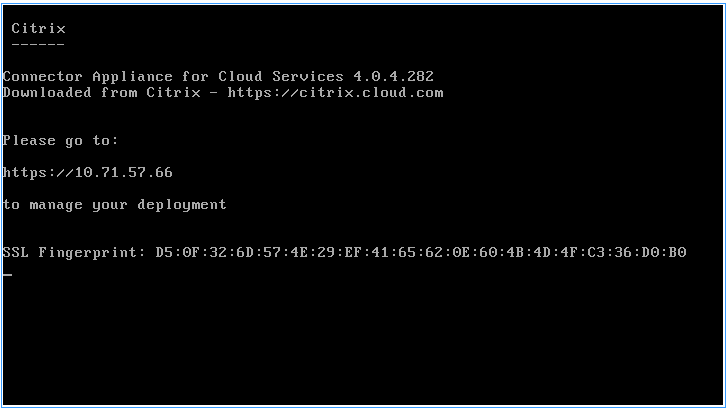
-
Connector ApplianceのIPアドレスをブラウザのアドレスバーにコピーします。注:IPアドレスの先頭に
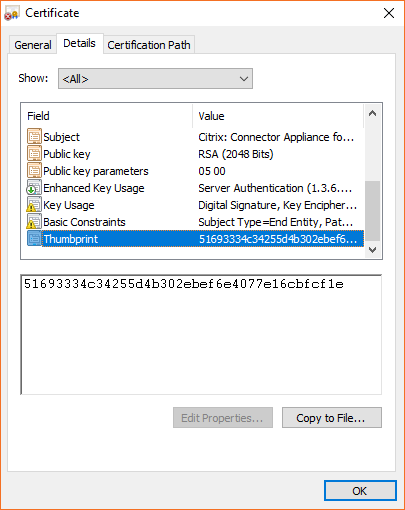
https://を含める必要がある場合があります。Connector Appliance UIは、5年間有効な自己署名証明書を使用します。そのため、接続が安全でないというメッセージが表示される場合があります。Connector Applianceへの接続を検証するには、コンソールに表示されるSSLフィンガープリントと、ブラウザがウェブページから受信するフィンガープリントを比較できます。たとえば、Google Chromeブラウザで、次の手順を完了します。-
アドレスバーの横にある安全ではありませんマーカーをクリックします。
-
証明書を選択します。証明書ウィンドウが開きます。
-
詳細タブに移動し、サムプリントフィールドを見つけます。サムプリントフィールドの値と、コンソールで提供されているSSLフィンガープリントが一致する場合、ブラウザがConnector Appliance UIに直接接続していることを確認できます。
 この自己署名証明書は、組織によって署名されたもの、または組織の信頼チェーンを使用して生成された独自の証明書に置き換えることができます。詳細については、「証明書の管理」を参照してください。
 -
-
ブラウザがサイトへの続行を確認するために追加の手順を要求する場合は、今すぐその手順を完了してください。新しいパスワードの作成Webページが開きます。
-
Connector Appliance UIのパスワードを作成し、パスワードを設定をクリックします。
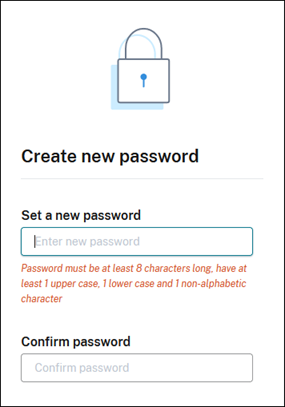 設定するパスワードは、次の要件を満たす必要があります。
-
8文字以上
-
大文字と小文字の両方を含む
-
少なくとも1つの英数字以外の文字を含む
このパスワードは、将来使用するために安全な場所に保管してください。 -
-
設定したパスワードでサインインします。コネクタ管理ページが開きます。プロキシサーバーセクションのあるコネクタ管理ページ(/en-us/citrix-cloud/media/connector-appliance-register.png)
-
(オプション) 1つ以上のWebプロキシを使用している場合は、プロキシサーバーセクションでプロキシアドレスを追加できます。認証なしプロキシと認証済みプロキシの両方がサポートされています。認証なしプロキシを追加するには、有効なプロキシIPアドレスとポートを指定します。認証済みプロキシを追加するには、有効なユーザー名とパスワードも指定します。注:基本プロキシ認証のみがサポートされています。他の認証形式はサポートされていません。外部システムへのトラフィックのみがWebプロキシを介してルーティングされます。詳細については、Connector Appliance communicationを参照してください。
-
(オプション) ネットワークがTLS傍受型Webプロキシを使用してインターネットにアクセスする場合、クラウドと正常に通信するために、コネクタがそのルート証明機関を信頼する必要がある場合があります。
-
ルート証明機関の下で、証明書の追加を選択します。
-
PEM形式で証明書の内容をコピーします。
-----BEGIN CERTIFICATE-----
 <certificate-base64-bytes>
-----END CERTIFICATE----- -
完全な証明書の詳細に、証明書の内容を貼り付けます。
-
証明書の追加を選択します。
Connector Appliance APIを使用してRootCAを追加するには、Citrix Developerドキュメントのルート証明機関の管理を参照してください。注:有効期限が切れている、または今後30日以内に有効期限が切れる証明書には警告が表示されます。 -
-
コネクタの登録をクリックして、登録タスクを開きます。
-
Connector Applianceの名前を選択します。この名前は、リソースロケーションに存在するさまざまなConnector Applianceを区別するのに役立ちます。Connector Applianceを登録した後、名前は変更できません。Connector Appliance名フィールドに名前を入力し、次へをクリックします。Connector Applianceに名前を付けます。(/en-us/citrix-cloud/media/connector-appliance-rename.png)ウェブページには、Citrix Cloudに登録するために使用するコードが表示されます。このコードは15分で期限切れになります。Citrix Cloudに接続するために使用する生成されたコード(/en-us/citrix-cloud/media/connector-appliance-code.png)
-
コピーボタンを使用して、コードをクリップボードにコピーします。
-
リソースロケーションウェブページに戻ります。
-
Connector Applianceのインストールタスクのステップ2にコードを貼り付けます。詳細の確認をクリックします。Citrix Cloudは、Connector Applianceが存在し、連絡可能であることを確認します。登録コードの有効期限が切れている場合は、新しいコードを生成するように求められます。ステップ2では、コネクタが登録準備完了であることを示します。(/en-us/citrix-cloud/media/connector-appliance-step-2.png)
-
登録をクリックします。ページには、登録が成功したかどうかが表示されます。登録に失敗した場合は、再試行するように求められます。
-
閉じるをクリックします。
Connector Appliance管理ページでは、Connector Applianceの診断レポートをダウンロードすることもできます。詳細については、「診断レポートの生成」を参照してください。
Connector Applianceの登録後
各リソースの場所について、2つ以上のConnector Applianceをインストールして登録することをお勧めします。この構成により、継続的な可用性が確保され、コネクタが負荷を分散できるようになります。
Connector Applianceを直接管理することはできません。
Connector Applianceは自動的に更新されます。コネクタを更新するために、お客様が何らかの操作を行う必要はありません。Connector Applianceの更新をリソースの場所に適用する日時を指定できます。詳細については、「コネクタの更新」を参照してください。
Connector Appliance VMのクローン作成、一時停止、またはスナップショットの取得は行わないでください。これらの操作はサポートされていません。
Connector Appliance UIに初めて接続するときにのみ、新しいパスワードの作成ページが表示されます。将来使用するために、このパスワードを安全な場所に保管してください。このパスワードはリセットできません。パスワードを忘れた場合は、Connector Applianceを再インストールする必要があります。UIへのその後の接続では、Connector Applianceの登録時に設定したパスワードの入力を求められます。
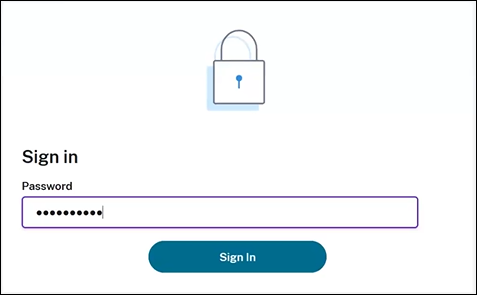
Connector Applianceの接続チェック
Connector Applianceは、Connector Applianceの接続に関するすべての要件が満たされていることを確認するために、一連の自動接続チェックを実装しています。接続要件の詳細については、「インターネット接続要件」を参照してください。
これらのチェックは手動でトリガーでき、結果はConnector Applianceの管理者ユーザーインターフェイスから表示できます。
接続チェックにアクセスして実行する手順
-
ハイパーバイザーのConnector Applianceコンソールから、IPアドレスをブラウザのアドレスバーにコピーします。
-
Connector Applianceを登録したときに設定したパスワードを入力します。
-
ページを読み込むと、テストが自動的に実行されます。
-
テストを再実行するには、チェックの実行をクリックします。
-
結果をクリップボードにコピーするには、コピーアイコンをクリックします。
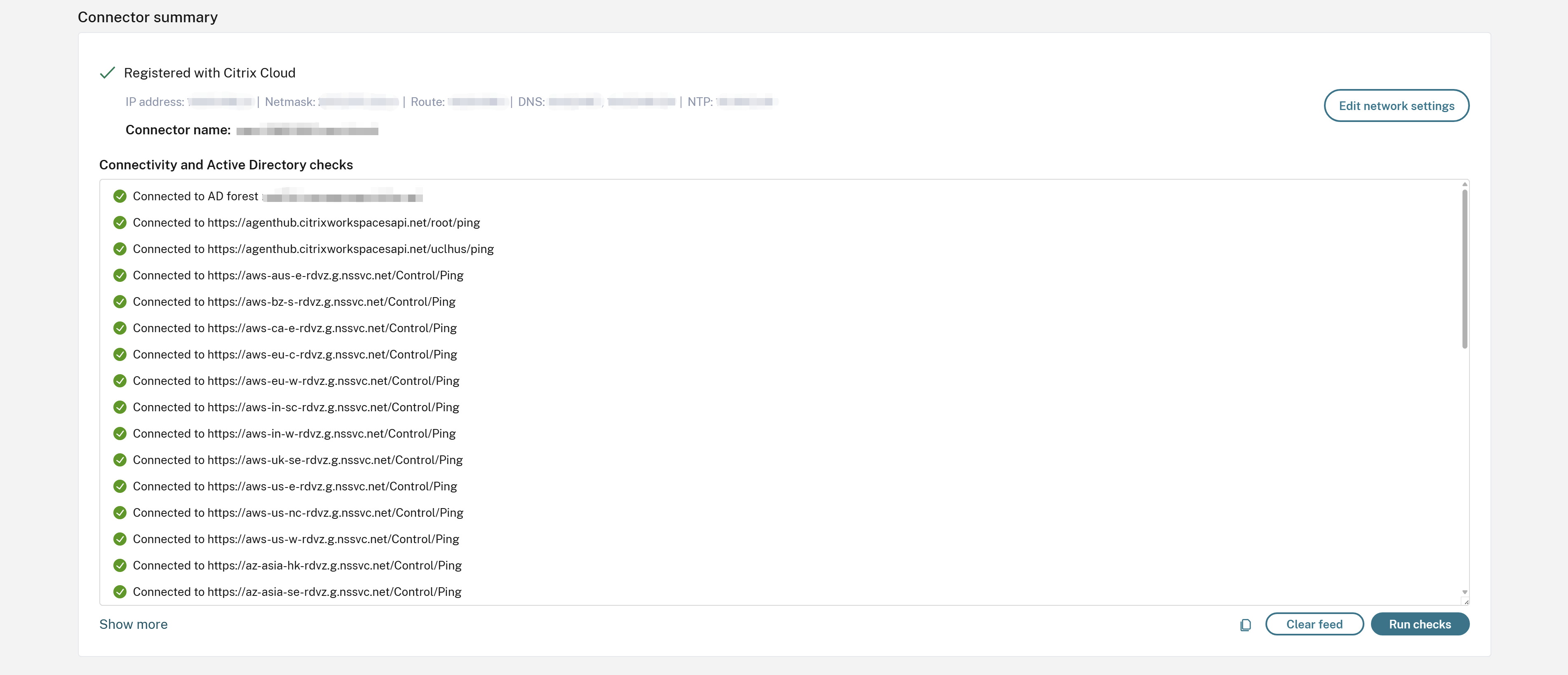
Active Directory のチェック
Active Directory に関連するチェックは、ドメインごとにグループ化されます。アプライアンスがどのドメインにも参加していない場合、Active Directory テストは実行されません。
参加している各ドメインに対して、次のチェックが実行されます。
-
ドメイン接続
-
ドメインとのクエリ時間同期
-
Citrix Cloud からドメインへの要求を処理できることを検証する
ゲートウェイサービスプロバイダー
ゲートウェイサービスの場合、コネクタはプレゼンスポイントのリストを照会し、接続を検証します。
コアコネクタサービス
コアコネクタサービスの場合、Connector Appliance は、コア機能の一部として使用されるさまざまなクラウドサービスに対して HTTP GET リクエストを実行します。アプライアンスは、コネクタの新しいバージョンをダウンロードするために使用される Azure Container Registry (ACR) への接続もテストします。
診断レポートの生成
Connector Appliance 管理ページから診断レポートを生成してダウンロードできます。

-
ハイパーバイザーの Connector Appliance コンソールから、IP アドレスをブラウザーのアドレスバーにコピーします。
-
Connector Applianceを登録したときに設定したパスワードを入力します。
-
ページの診断レポートセクションで、レポートのダウンロードをクリックします。
診断レポートは
.zipファイルで提供されます。
ネットワーク接続を確認する
TCPキャプチャ診断チェックを使用して、Connector Appliance管理ページからネットワーク接続を確認できます。
-
Connector Appliance管理ページで、ヘッダーバーのアカウント名をクリックし、ネットワーク診断を選択します。
-
(オプション)TCPキャプチャセクションで、TCPキャプチャを制限するために、ターゲットIPアドレス、ホスト名、またはポートを入力します。
-
トレース期間メニューから、トレースを実行する期間を選択します。
-
(オプション)パケットの内容をキャプチャするには、パケットトレースを有効にします。パケットトレースが無効になっている場合、TCPキャプチャ機能は、診断のためにヘッダーをキャプチャするためにベストエフォート型のアプローチを使用します。このベストエフォート型のアプローチでは、各パケットの最初の512バイトがキャプチャされます。ただし、ヘッダーは固定サイズではないため、このアプローチではヘッダーのすべてをキャプチャできない場合があります。
-
トレースの開始をクリックします。
-
トレースが完了するまで待ちます。トレースが完了したら、トレースレポートをダウンロードするか、新しいトレースを開始できます。
-
ダウンロードをクリックしてトレースレポートをダウンロードします。トレースレポートは
.pcapファイルで提供されます。 -
別のトレースを開始するには、新しいトレースの開始をクリックします。
-
ネットワーク接続プローブツール
Connector Appliance Network Connectivity Probeは、オプションのプロキシ選択とパケットキャプチャを使用して、複数のプロトコルでサポートされているネットワークターゲットへの接続をオンデマンドでテストする方法を提供します。サポートされているプロトコル、プロキシの動作、許可されているターゲット、およびプローブ結果の解釈の詳細については、Connector Appliance Network Connectivity Probeのページを参照してください。
Active DirectoryをCitrix Cloudに接続する
Connector Applianceを使用して、Citrix Virtual Apps and Desktopsリソースを含まないフォレストにリソースの場所を接続できます。たとえば、Citrix Secure Private Access™のお客様の場合や、ユーザー認証のみに使用される一部のフォレストを持つCitrix Virtual Apps and Desktopsのお客様の場合などです。
詳細については、Connector ApplianceでのActive Directoryを参照してください。
Kerberos構成の検証
シングルサインオンにKerberosを使用している場合、Connector Appliance管理ページからActive Directoryコントローラーの構成が正しいことを確認できます。Kerberos検証機能を使用すると、Kerberosレルムのみモード構成またはKerberos Constrained Delegation (KCD)モード構成を検証できます。
Kerberosレルムのみ構成を検証する:
-
Connector Appliance管理ページに移動します。
-
ハイパーバイザーのConnector Applianceコンソールから、IPアドレスをブラウザのアドレスバーにコピーします。
-
Connector Applianceを登録したときに設定したパスワードを入力します。
-
レルムのみのKerberos構成を検証するには、Active DirectoryドメインセクションでKerberos Validation Realm-Onlyを選択します。
-
Active Directoryドメインを指定します。
-
Kerberosレルムのみモード構成を検証している場合、任意のActive Directoryドメインを指定できます。このモードはドメインへの参加に依存しません。
-
-
サービスFQDNを指定します。デフォルトのサービス名は「https」と見なされます。「computer.example.com」を指定した場合、この値は「
<https://computer.example.com>」と同じと見なされます。 -
ユーザー名を指定します。
-
「パスワード」を指定します。
-
「Kerberosのテスト」をクリックします。
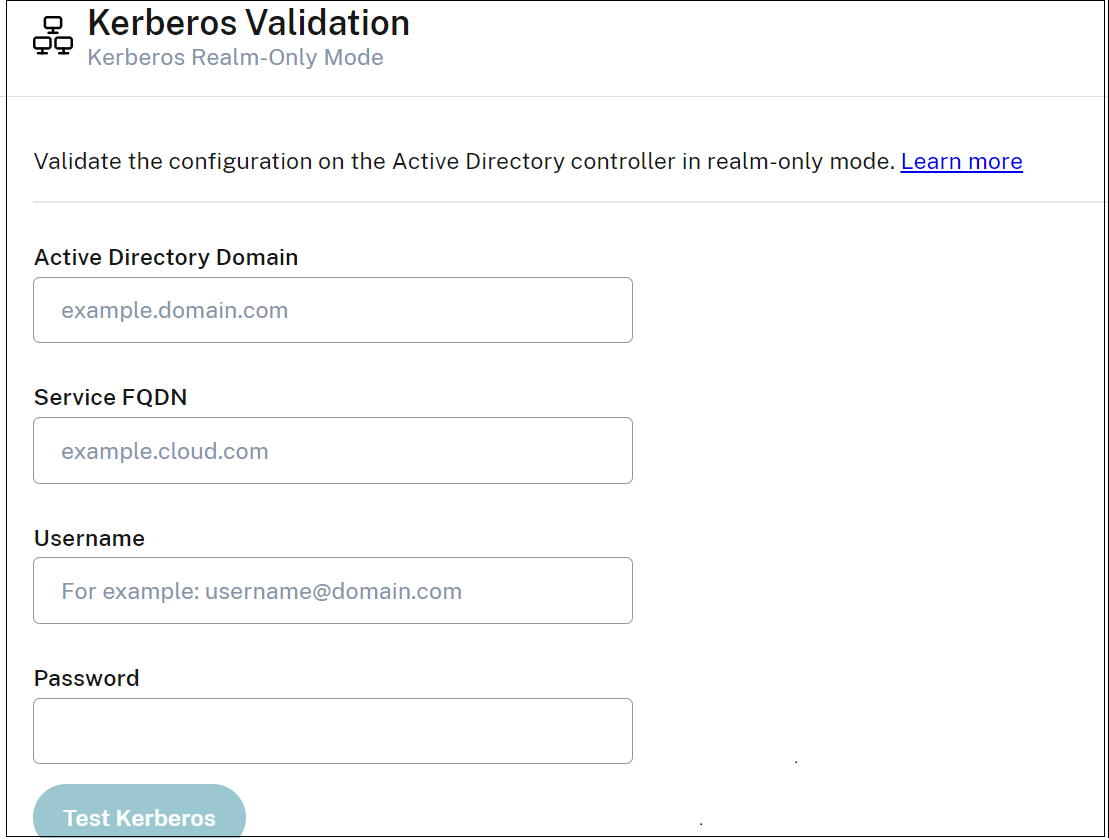
「Kerberosの制約付き委任(KCD)構成を検証する:」:
-
「Connector Applianceの管理」ページに移動します。
-
Connector Applianceが参加しているドメインに対して「Kerberosの制約付き委任(KCD)」モードを検証するには、該当するドメインの省略記号メニュー(…)から「Kerberosの検証」を選択します。
-
「Active Directoryドメイン」を指定します。
-
Kerberosの制約付き委任構成を検証する場合は、参加しているドメインのリストから選択する必要があります。
-
-
「サービスFQDN」を指定します。デフォルトのサービス名は「https」と見なされます。たとえば、「computer.example.com」と指定すると、この値は「
<https://computer.example.com”>」と同じと見なされます。 -
「ユーザー名」を指定します。
-
Kerberosの制約付き委任モードの場合、「サービスアカウント」タブを選択して、サービスアカウントを使用してKerberosのセットアップを検証することもできます。
-
-
「Kerberosのテスト」をクリックします。
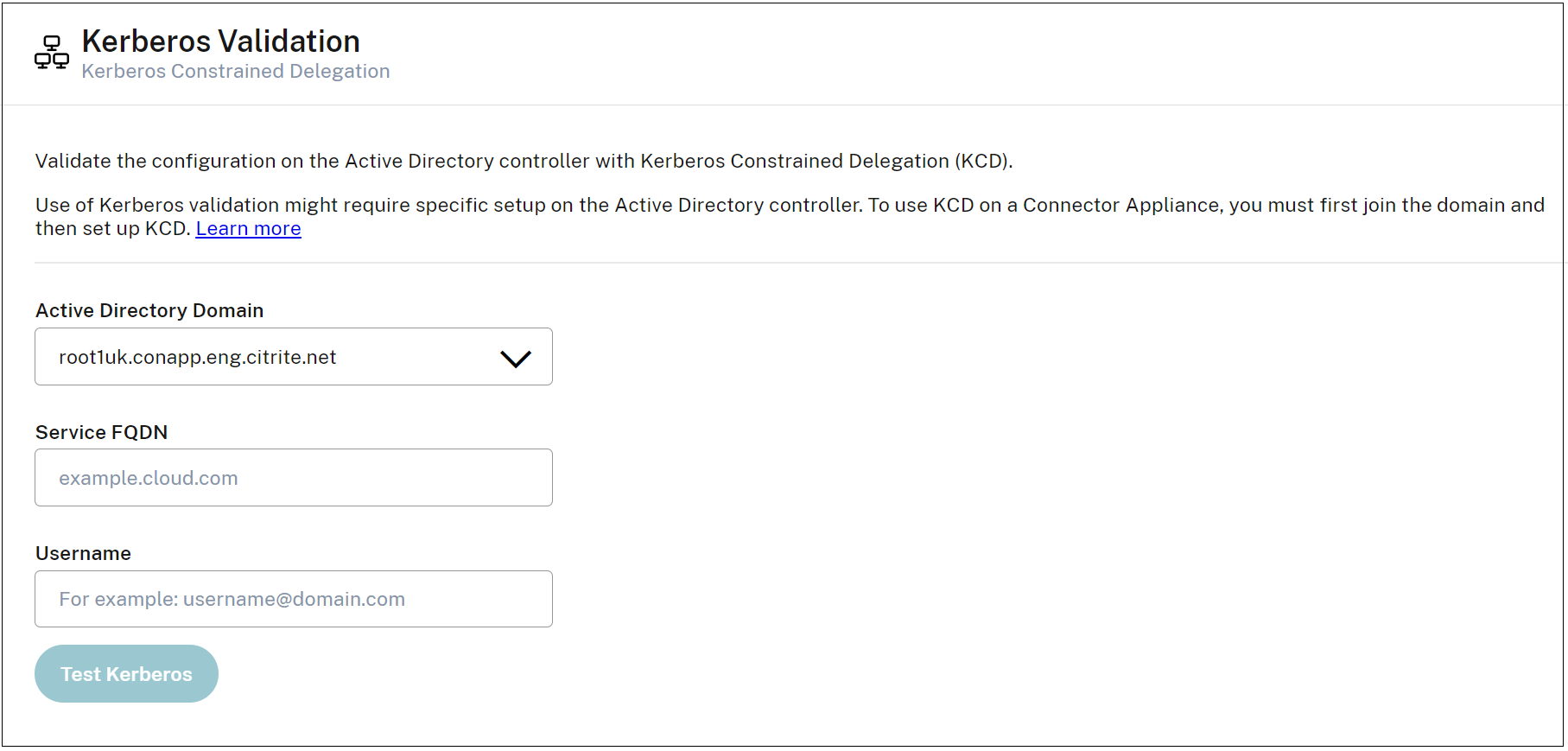
Kerberos構成が正しい場合、「Kerberosのセットアップが正常に検証されました」というメッセージが表示されます。Kerberos構成が正しくない場合、検証が失敗した理由に関する情報を提供するエラーメッセージが表示されます。
Kerberosの詳細については、Microsoftのドキュメントを参照してください。
Connector Appliance のネットワーク設定
デフォルトでは、Connector Appliance の IP アドレスとネットワーク設定は DHCP を使用して自動的に割り当てられます。
DHCP を使用して Connector Appliance を登録した後、Connector Appliance administration page でネットワーク設定を編集できます。
ただし、環境で DHCP が利用できない場合、または Connector Appliance administration page にアクセスできない場合は、Connector Appliance コンソールでネットワーク構成を直接設定できます。
Connector Appliance administration page でネットワーク設定を構成する
DHCP を使用して Connector Appliance を登録した後、Connector Appliance administration page でネットワーク設定を編集できます。
ネットワーク設定を手動で構成するには:
-
Connector Summary セクションで、Edit network settings を選択します。
-
Network settings ダイアログで、Configure your own network settings を選択します。
-
IP address、Subnet mask、および Default gateway を入力します。
-
1つ以上の DNS servers を追加します。
-
1つ以上の NTP servers を追加します。
-
Save をクリックします。
ネットワーク設定への変更を保存すると、Connector Appliance が再起動します。再起動中、Connector Appliance は一時的に利用できなくなります。Connector Appliance administration page からログアウトされ、このページの URL が変更されます。新しい URL は、Connector Appliance コンソールで確認するか、ハイパーバイザーのネットワーク情報を参照することで見つけることができます。
ネットワーク構成を自動割り当て値を使用するように変更するには:
-
「コネクタの概要」セクションで、「ネットワーク設定の編集」を選択します。
-
「ネットワーク設定」ダイアログで、「IPアドレスを自動的に取得」を選択します。
-
「保存」をクリックします。
ネットワーク設定への変更を保存すると、Connector Applianceが再起動します。再起動中は、Connector Applianceは一時的に利用できなくなります。Connector Appliance管理ページからログアウトされ、このページのURLが変更されます。新しいURLは、Connector Applianceコンソールで確認するか、ハイパーバイザーのネットワーク情報を参照することで見つけることができます。
Connector Applianceコンソールを使用してネットワーク構成を設定する
デフォルトでは、Connector ApplianceのIPアドレスとネットワーク設定はDHCPを使用して自動的に割り当てられます。ただし、環境でDHCPが利用できない場合や、Connector Appliance管理ページにアクセスできない場合は、Connector Applianceコンソールで直接ネットワーク構成を設定できます。
ネットワーク構成を設定するには:
-
ハイパーバイザーで、Connector Applianceを再起動します。
-
Connector Applianceの起動中に、コンソールでメッセージ
Welcome to GRUB!が表示されるのを確認します。 -
このメッセージが表示されたら、Escキーを押してGRUBメニューに入ります。
-
起動パラメーターを編集するには、eキーを押します。次の画像のような画面が表示されます。
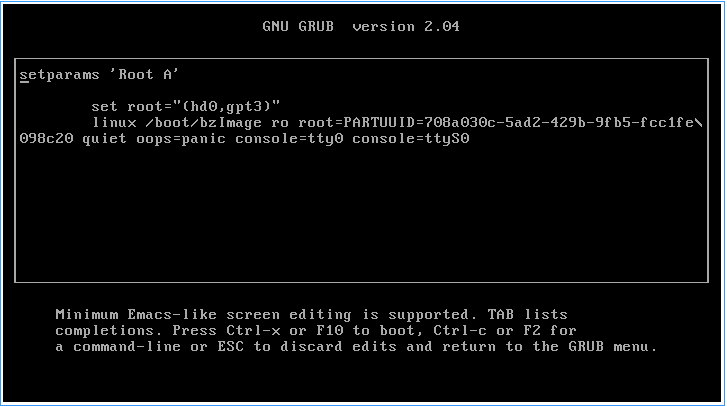
-
linuxで始まる行を編集して、必要なネットワーク構成を含めます。-
DHCPネットワークを指定するには、行の末尾に
network=dhcpを追加します。 -
静的ネットワークを指定するには、次のパラメータを行の末尾に追加します。
network=static:ip=<static_ip_address>:netmask=<netmask>:route=<default_gateway>:dns=<dns_server_1>,<dns_server_2>:ntp=<ntp_server_1>,<ntp_server_2>プレースホルダーの値を、構成の値に置き換えます。
-
-
新しい構成でConnector Applianceを起動するには、Ctrl+Xを押します。
Connector Applianceの管理者ユーザーパスワードを変更する
-
コンソール右上のユーザーメニューから、パスワードの変更を選択します。メニューからパスワードの変更を選択します。(/en-us/citrix-cloud/media/connector-appliance-change-pw-menu.png)パスワード変更ページが表示されます。パスワード変更ページに移動します。(/en-us/citrix-cloud/media/connector-appliance-change-pw-page.png)
-
現在のパスワードを入力し、新しいパスワードを入力して確認します。設定する新しいパスワードは、次の要件を満たす必要があります。
-
8文字以上
-
大文字と小文字の両方を含む
-
少なくとも1つの非英字文字を含む
-
現在のパスワードと同じであってはならない
-
-
変更を保存するには、パスワードの変更を選択します。
Citrix Cloudは自動的にサインアウトし、サインインページにリダイレクトします。
サーバー証明書の置換
Connector Appliance を使用すると、管理者は管理 Web インターフェイスで使用されるデフォルトの自己署名 SSL または TLS 証明書を置き換えることができます。管理者は、組織によって署名されたカスタム証明書、または組織の信頼チェーンを使用して生成されたカスタム証明書を使用できます。
サーバー証明書管理インターフェイスにアクセスするには、Connector Appliance 管理者インターフェイスに移動します。「Certificates」に移動し、「Server certificates」タブを選択します。
デフォルトでは、Connector Appliance は自己署名証明書を使用します。カスタム証明書に置き換えた後、ブラウザが管理ページを信頼するためには、信頼された認証局が証明書を発行する必要があります。
サーバー証明書の置換オプション(/en-us/citrix-cloud/media/replace-server-certificate-option.png)
現在のサーバー証明書の表示
「Server certificates」タブには、現在の証明書に関する情報が記載されたカードが表示されます。
-
Subject — 証明書のアルゴリズムとキーの長さ(例:RSA 2048)。
-
Owner — 証明書の発行者または所有者(利用可能な場合)。
-
Expires on — 証明書の有効期限。
-
Fingerprint — 証明書の SHA-256 フィンガープリント。
証明書の詳細全体を表示するには、証明書カードの「View details」リンクをクリックします。サイドパネルが開き、解析された完全な証明書情報が表示されます。詳細パネルを閉じるには、「Close」をクリックします。
サーバー証明書の詳細表示を置換(/en-us/citrix-cloud/media/replace-server-certificate-view-details.png)
サーバー証明書の詳細全体を置換(/en-us/citrix-cloud/media/replace-server-certificate-full-details.png)
サーバー証明書の置換
サーバー証明書を、組織が署名したカスタム証明書に置き換えることができます。
前提条件: 証明書を置き換える前に、以下があることを確認してください。
-
PEM形式の証明書ファイル。この証明書は、Connector Appliance管理ページにアクセスするブラウザによって信頼されている認証局によって発行されている必要があります。
-
対応する秘密鍵(PEM形式)。
-
秘密鍵が暗号化されている場合、その秘密鍵のパスフレーズ(オプション)。
証明書を置き換える手順
-
ハイパーバイザーのConnector ApplianceコンソールからIPアドレスをコピーし、ブラウザのアドレスバーに貼り付けます。
-
Connector Applianceを登録したときに設定したパスワードを入力します。
-
左側のメニューでCertificatesに移動します。
-
Server certificatesタブを選択します。
-
Replace certificateボタンをクリックします。
-
-
PEM形式の証明書コンテンツを**Certificate (PEM format)**フィールドに貼り付けます。証明書は
-----BEGIN CERTIFICATE-----で始まり、-----END CERTIFICATE-----で終わる必要があります。 -
PEM形式の秘密鍵を**Private key (PEM format)**フィールドに貼り付けます。鍵は
-----BEGIN PRIVATE KEY-----で始まり、-----END PRIVATE KEY-----で終わる必要があります。 -
(オプション)秘密鍵が暗号化されている場合は、**Passphrase (optional)**フィールドにパスフレーズを入力します。
-
-
「証明書の置換」をクリックして送信します。
置換が成功すると、システムは成功メッセージを表示し、証明書カードを新しい証明書情報で更新します。
サーバー証明書PEM形式の置換(/en-us/citrix-cloud/media/replace-server-certificate-pem-format.png)
証明書形式の要件
-
証明書と秘密鍵の両方がPEM形式である必要があります。
-
証明書フィールドは完全な証明書チェーンをサポートしています。中間CAが証明書に署名している場合は、完全なチェーン(サーバー証明書、その後に中間証明書)を貼り付けます。
-
サポートされているキータイプはRSAとECDSAです。
エラー処理
証明書の置換が失敗した場合、ダイアログにエラーメッセージが表示されます。失敗の一般的な原因は次のとおりです。
-
証明書と秘密鍵が一致しません。
-
証明書または秘密鍵が有効なPEM形式ではありません。
-
秘密鍵のパスフレーズが正しくありません。
エラーメッセージを確認し、問題を修正して、もう一度試してください。「キャンセル」をクリックすると、変更を加えずにダイアログが閉じます。
サーバー証明書PEM形式の置換(/en-us/citrix-cloud/media/replace-server-certificate-error-handling.png)
自己署名証明書への復元
デフォルトの自己署名証明書に戻すには、Connector Appliance を再展開する必要があります。現在、証明書を個別に元に戻すオプションはありません。
注
-
証明書を置き換えると、Connector Appliance 管理ページは、それ以降のすべてのHTTPS接続に新しい証明書を使用します。
-
サーバー証明書タブに表示される証明書情報は、30秒ごとに自動的に更新されます。
-
証明書の置き換え操作には、有効なセッショントークンでログインしている必要があります。