
コネクタアプライアンス を使用した Active Directory
Connector Appliance を使用すると、Citrix Virtual Apps and Desktops™ リソースを含まないフォレストにリソースの場所を接続できます。たとえば、Citrix Secure Private Access のお客様や、ユーザー認証のみに使用されるフォレストを持つ Citrix Virtual Apps and Desktops のお客様の場合などです。
Connector Appliance で複数ドメインの Active Directory を使用する場合、以下の制限が適用されます。
-
VDA を含むフォレストでは、Cloud Connector の代わりに Connector Appliance を使用することはできません。
要件
Active Directory の要件
-
ユーザー向けにサービスを作成するために使用するリソースとユーザーを含む Active Directory ドメインに参加していること。詳細については、この記事の「Active Directory での Connector Appliance の展開シナリオ」を参照してください。
-
Citrix Cloud™ で使用する予定の各 Active Directory フォレストは、常に2つの Connector Appliance から到達可能である必要があります。
-
Connector Appliance は、フォレストルートドメインと、Citrix Cloud で使用する予定のドメインの両方にあるドメインコントローラーに到達できる必要があります。詳細については、以下の Microsoft サポート記事を参照してください。
-
Windows のサービス概要とネットワークポート要件 の「システムサービスポート」セクション
-
グローバルセキュリティグループの代わりにユニバーサルセキュリティグループを使用してください。この構成により、フォレスト内の任意のドメインコントローラーからユーザーグループのメンバーシップを取得できます。
ネットワーク要件
-
リソースの場所で使用するリソースに接続できるネットワークに接続されていること。
-
インターネットに接続されていること。詳細については、「システムおよび接続要件」を参照してください。
(/ja-jp/citrix-cloud/citrix-cloud-resource-locations/connector-appliance.html#connector-appliance-communication)に記載されているポートに加えて、Connector Applianceは、以下のポートを介してActive Directoryドメインへのアウトバウンド接続を必要とします。
| サービス | ポート | サポートされるドメインプロトコル |
|---|---|---|
| ケルベロス | 88 | TCP/UDP |
| NetBIOSネームサービス | 137 | UDP |
| NetBIOSデータグラム | 138 | UDP |
| NetBIOSセッション | 139 | TCP |
| LDAP | 389 | TCP/UDP |
| TCP経由のSMB | 445 | TCP |
| ケルベロス kpasswd | 464 | TCP/UDP |
| グローバルカタログ | 3268 | TCP |
| 動的RPCポート | 49152–65535 | TCP |
コネクタアプライアンスは、LDAP署名を使用してドメインコントローラーへの接続を保護します。これは、SSL経由のLDAP (LDAPS) が不要であることを意味します。LDAP署名の詳細については、「Windows ServerでLDAP署名を有効にする方法」および「Microsoft Guidance for Enabling LDAP Channel Binding and LDAP Signing」を参照してください。
サポートされているActive Directoryの機能レベル
コネクタアプライアンスは、Active Directoryの次のフォレストおよびドメインの機能レベルでテストされ、サポートされています。
| フォレストの機能レベル | ドメインの機能レベル | サポートされているドメインコントローラー |
|---|---|---|
| ウィンドウズ サーバー 2016 | ウィンドウズ サーバー 2016 | ウィンドウズ サーバー 2019 |
ドメインコントローラー、フォレストの機能レベル、およびドメインの機能レベルのその他の組み合わせは、コネクタアプライアンスではテストされていません。ただし、これらの組み合わせは機能すると予想され、サポートもされています。
コネクタアプライアンスを使用してActive DirectoryドメインをCitrix Cloudに接続する
コネクタアプライアンスの管理Webページに接続すると、Active Directoryドメインセクションに2つのタブが表示されます。
-
参加済みドメイン – ドメイン内にアプライアンスのマシンアカウントを作成することによって、コネクタアプライアンスをADドメインに参加させるために使用されます。Kerberosは、参加済みドメインの右側にある省略記号メニューをクリックすることで検証できます。ドメイン内にマシンアカウントが存在する必要があります。
-
サービスアカウント – Secure Private Access (SPA) ソリューションの一部として使用され、ドメイン参加によって作成されたマシンアカウントの代わりにサービスアカウントを使用してKerberos SSOを実現します。Kerberosは、サービスアカウントの右側にある省略記号メニューをクリックすることで検証できます。マシンに特定のドメインが関連付けられていることは必須ではありません。ただし、コネクタアプライアンスがドメインに接続されていない場合でも、ドメインコントローラーに接続できます。


Connector Appliance を介して Active Directory を Citrix Cloud に接続するように構成するには、次の手順を実行します。
-
リソースの場所に Connector Appliance をインストールします。(/ja-jp/citrix-cloud/citrix-cloud-resource-locations/connector-appliance.html) の情報を参照してください。
-
Connector Appliance コンソールに表示されている IP アドレスを使用して、ブラウザで Connector Appliance 管理Webページに接続します。
-
Active Directory ドメインセクションで、参加済みドメインタブに移動します。
-
+ Active Directory ドメインの追加をクリックすると、ドメイン名を入力するための新しいポップアップウィンドウが表示されます。
-
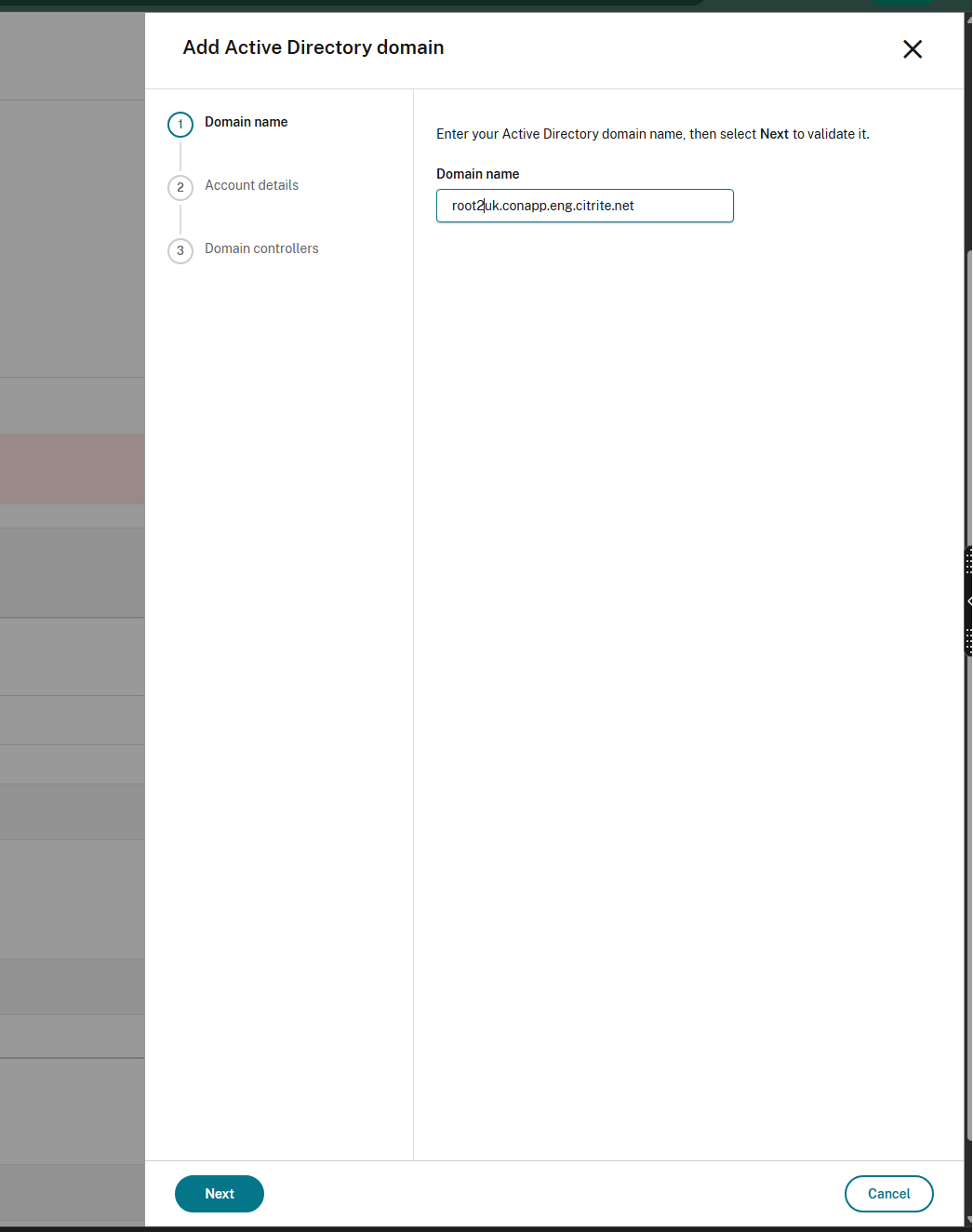
ドメイン名の手順で、Active Directory ドメイン名を入力し、次へをクリックします。Connector Appliance がドメインをチェックします。チェックが成功すると、ウィザードは次の手順に進みます。
-
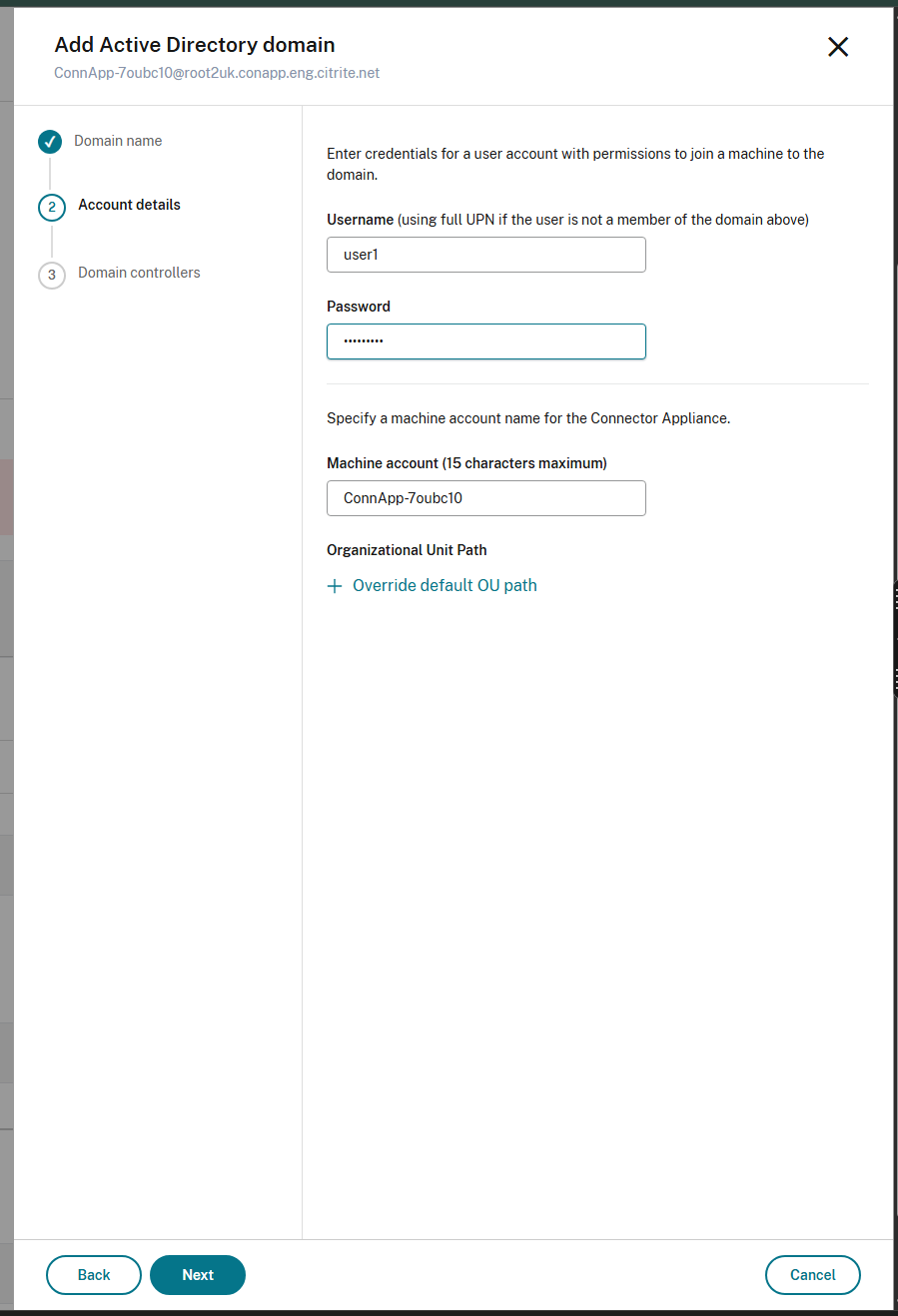
アカウントの詳細の手順で、次の情報を入力し、次へをクリックします。
-
ドメインに参加する権限を持つ Active Directory ユーザーのユーザー名とパスワード。
-
マシン名。Connector Appliance はマシン名を提案します。最大15文字の独自のマシン名で上書きできます。このマシン名は、Connector Appliance が参加するときに Active Directory ドメインに作成されます。
-
-
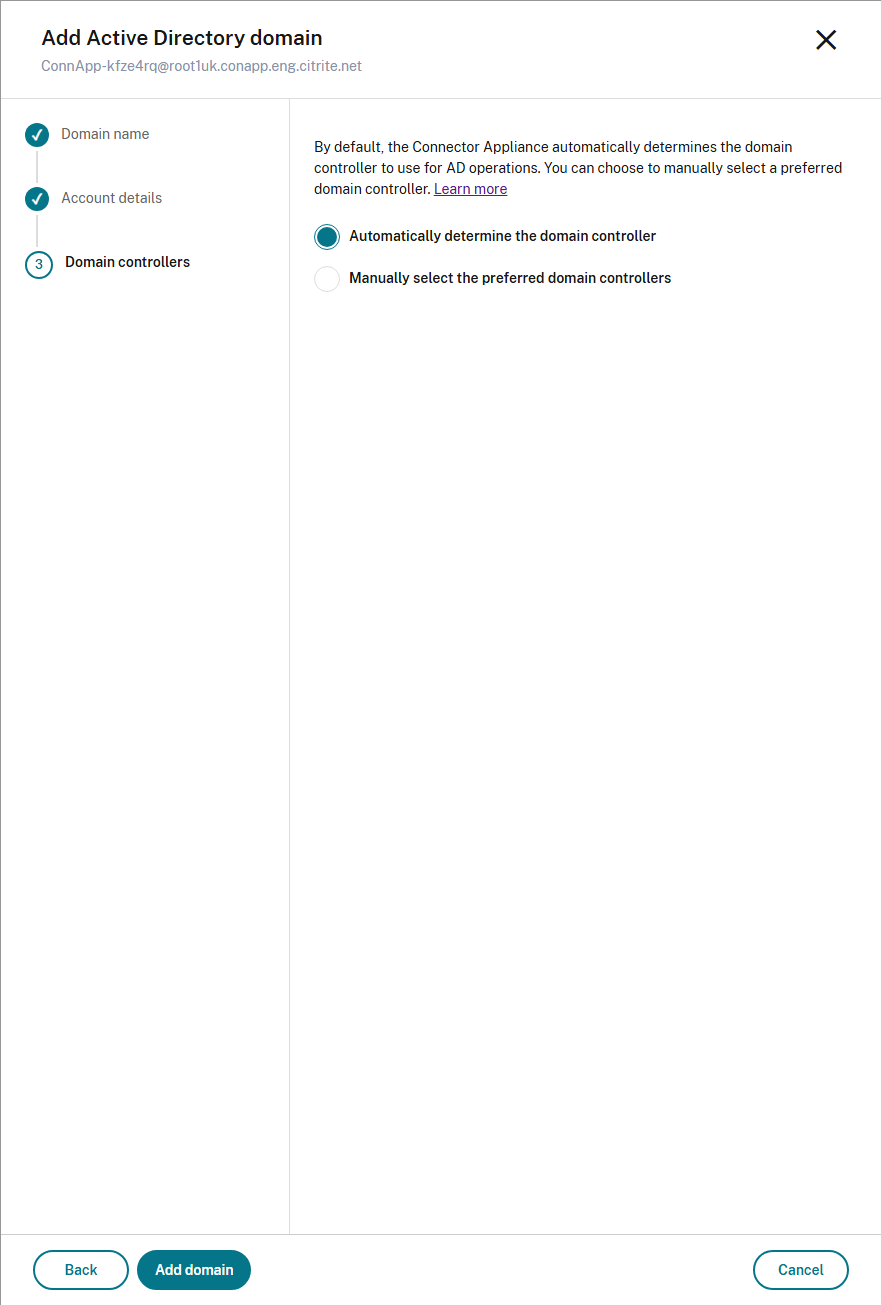
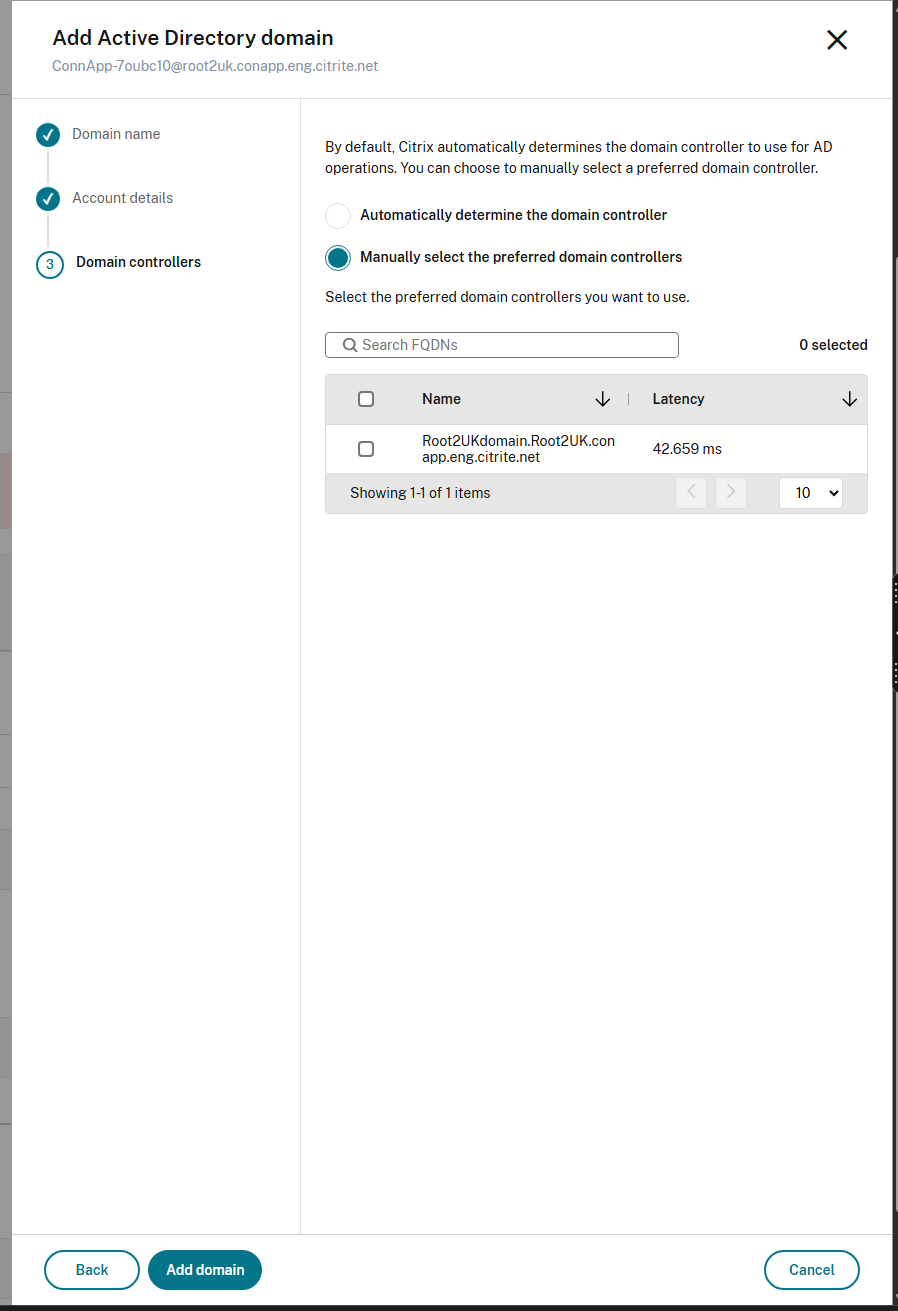
ドメインコントローラーの手順で、Connector Appliance がこのドメインのドメインコントローラーを選択する方法について、次のいずれかのオプションを選択します。
-
ドメインコントローラーを自動的に決定する (デフォルト) – Connector Appliance は、Active Directory 操作に使用するドメインコントローラーを自動的に決定し、この選択を定期的に再評価します。
-
優先ドメインコントローラーを手動で選択する — Connector Appliance は、選択したドメインコントローラーのみを使用します。検索可能なテーブルには、測定された待機時間 (ミリ秒単位) とともに利用可能なドメインコントローラーが一覧表示されます。検索ボックスを使用して名前でフィルタリングするか、名前または待機時間で並べ替えてから、使用するドメインコントローラーのチェックボックスを選択します。ドメインコントローラーを選択しない場合、Connector Appliance は自動選択に戻ります。
-
-
「ドメインの追加」をクリックします。ドメインは、Connector Appliance UI の「Active Directory ドメイン」セクションに表示されます。
次のステップ
-
このConnector Applianceにさらにドメインを追加できます。注:Connector Applianceは、最大10のフォレストでテストされています。
-
復元性を高めるため、各リソースの場所で、各ドメインを複数のConnector Applianceに追加します。
Active Directory構成の表示
リソースの場所にあるActive DirectoryドメインとConnector Applianceの構成は、次の場所で表示できます。
-
Citrix Cloudの場合:
-
メニューで、「IDおよびアクセス管理」ページに移動します。
-
「ドメイン」タブに移動します。Active Directoryドメインは、それらが属するリソースの場所とともに一覧表示されます。
-
-
Connector ApplianceのWebページの場合:
-
Connector Applianceコンソールで提供されているIPアドレスを使用して、Connector ApplianceのWebページに接続します。
-
初めて登録したときに作成したパスワードでログインします。
-
ページの「Active Directory ドメイン」セクションで、このConnector Applianceが参加しているActive Directoryドメインのリストを確認できます。
-
Connector ApplianceからActive Directoryドメインを削除する
Active Directoryドメインから離脱するには、次の手順を実行します。
-
Connector Applianceコンソールに表示されているIPアドレスを使用して、Connector ApplianceのWebページに接続します。
-
初めて登録したときに作成したパスワードでログインします。
-
ページの「Active Directory ドメイン」セクションで、参加しているActive Directoryドメインのリストから、離脱したいドメインを見つけます。
-
Connector Applianceによって作成されたマシンアカウントの名前を控えておきます。
-
ドメインの横にある削除アイコン(ゴミ箱)をクリックします。確認ダイアログが表示されます。
-
アクションを確定するには、続行をクリックします。
-
Active Directoryコントローラーに移動します。
-
コントローラーから、Connector Applianceによって作成されたマシンアカウントを削除します。
参加済みActive Directoryドメインのドメインコントローラー設定を変更する
Active Directoryドメインに参加した後、Connector Applianceがそのドメインに使用するドメインコントローラーをいつでも変更できます。デフォルトでは、Connector Applianceはドメインコントローラーを自動的に決定し、定期的に選択を再評価します。ドメインコントローラーが多数存在する環境で一貫性のないパフォーマンスが観察された場合は、1つ以上の優先ドメインコントローラーを手動で選択するように切り替えることができます。
参加済みドメインのドメインコントローラー設定を変更するには、次の手順を実行します。
-
Connector Applianceコンソールに表示されているIPアドレスを使用して、Connector Appliance管理Webページに接続します。
-
初めて登録したときに作成したパスワードでログインします。
-
Active Directory ドメインセクションの参加済みドメインタブで、更新するドメインを見つけます。
-
ドメインの横にある省略記号 (…) メニューをクリックし、ドメインコントローラーの優先設定を選択します。ドメインコントローラーの優先設定ブレードが開きます。参加済みドメイン(/en-us/citrix-cloud/media/connector-appliance-joined-domains-tab.png)
-
このドメインのドメインコントローラーをConnector Applianceが選択する方法を選択します。
-
ドメインコントローラーを自動的に決定する – Connector Applianceは、Active Directory 操作に使用するドメインコントローラーを自動的に決定し、この選択を定期的に再評価します。
-
優先ドメインコントローラーを手動で選択する – Connector Appliance は、選択したドメインコントローラーのみを使用します。検索可能な テーブルには、利用可能なドメインコントローラーが測定された 待機時間(ミリ秒)とともに表示されます。検索ボックスを使用して名前でフィルターするか、 名前または待機時間で並べ替えてから、 使用するドメインコントローラーのチェックボックスを選択します。
注:優先ドメインコントローラーを手動で選択するを選択してもドメインコントローラーを選択しない場合、Connector Applianceは自動選択にフォールバックします。 -
-
保存をクリックして変更を適用します。
フォレストの優先コネクタタイプを設定する
Citrix Cloudテナントが、同じADフォレストに結合されたWindowsコネクタとコネクタアプライアンスの両方を持っている場合、優先コネクタタイプを設定できます。
特定のActive Directoryフォレストの優先コネクタタイプを設定するには、次の手順を実行します。
-
IDとアクセス管理 > ドメインに移動し、優先コネクタタイプを設定したいADフォレストのドロップダウン矢印をクリックします。
-
「フォレスト優先コネクタタイプ」を選択します。フォレスト優先コネクタタイプ(/en-us/citrix-cloud/media/forest-preferred-connector-type.png)
Active Directory で Connector Appliance を使用するための展開シナリオ
Cloud Connector と Connector Appliance の両方を使用して、Active Directory コントローラに接続できます。使用するコネクタのタイプは、展開によって異なります。
Active Directory で Cloud Connector を使用する方法の詳細については、「Active Directory での Cloud Connector の展開シナリオ」を参照してください。
次の状況で、Connector Appliance を使用してリソースの場所を Active Directory フォレストに接続します。
-
Secure Private Access を設定しています。詳細については、「Connector Appliance を使用した Secure Private Access」を参照してください。
-
ユーザー認証のみに使用されるフォレストが 1 つ以上ある場合
-
複数のフォレストをサポートするために必要なコネクタの数を減らしたい場合
-
その他のユースケースで Connector Appliance が必要な場合
すべてのフォレストに対して単一の Connector Appliance セットを持つ 1 つ以上のフォレスト内のユーザーのみ
このシナリオは、Standard のお客様、または Secure Private Access に Connector Appliance を使用しているお客様に適用されます。
このシナリオでは、ユーザーオブジェクトのみを含む複数のフォレスト (
forest1.local、forest2.local) があります。これらのフォレストにはリソースは含まれていません。1 つの Connector Appliance セットがリソースの場所に展開され、これらの各フォレストのドメインに参加しています。
-
信頼関係: なし
-
ID およびアクセス管理にリストされているドメイン:
forest1.local、forest2.local -
クラウドストアへのユーザーログオン: すべてのユーザーでサポートされています
-
オンプレミスストアへのユーザーログオン: すべてのユーザーでサポートされています
個別のフォレスト (信頼関係あり) に存在するユーザーとリソース、すべてのフォレストに単一のコネクタアプライアンスセットを使用
このシナリオは、複数のフォレストを持つ Citrix Virtual Apps and Desktops のお客様に適用されます。
このシナリオでは、一部のフォレスト (
resourceforest1.local, resourceforest2.local) にはリソース (例: VDA) が含まれ、一部のフォレスト (userforest1.local, userforest2.local) にはユーザーのみが含まれます。これらのフォレスト間には、ユーザーがリソースにログオンできるようにする信頼関係が存在します。
resourceforest1.local フォレスト内に Cloud Connector のセットが 1 つ展開されます。resourceforest2.local フォレスト内には、別の Cloud Connector のセットが展開されます。
userforest1.local フォレスト内にコネクタアプライアンスのセットが 1 つ展開され、同じセットが userforest2.local フォレスト内にも展開されます。
-
信頼関係: 双方向フォレスト信頼、またはリソースフォレストからユーザーフォレストへの一方向信頼
-
ID およびアクセス管理にリストされているドメイン:
resourceforest1.local,resourceforest2.local,userforest1.local,userforest2.local -
Citrix® StoreFront Cloud へのユーザーログオン: すべてのユーザーでサポートされています
-
オンプレミス StoreFront へのユーザーログオン: すべてのユーザーでサポートされています