
Secure Private Access 的入门和设置
Secure Private Access™ 管理控制台使管理员能够载入和管理 SaaS、Web 和 TCP/UDP 应用程序,并定义精细的访问策略,以管理用户如何与这些应用程序交互。
Citrix Secure Private Access 与 Google Chrome Enterprise Premium 集成,允许客户使用 Google Chrome Enterprise Premium 作为其企业浏览器安全地访问私有 Web 和 SaaS 应用程序。
载入和设置 Secure Private Access 的高级步骤如下:
重要提示:
您可以将 Google Chrome 设置为您的企业浏览器。有关详细信息,请参阅以下主题。
将用户载入 Secure Private Access
按照以下步骤将用户载入 Secure Private Access。
-
登录 Citrix Cloud™,然后单击 Secure Private Access。
-
选择 Setup for cloud,然后单击 Continue。
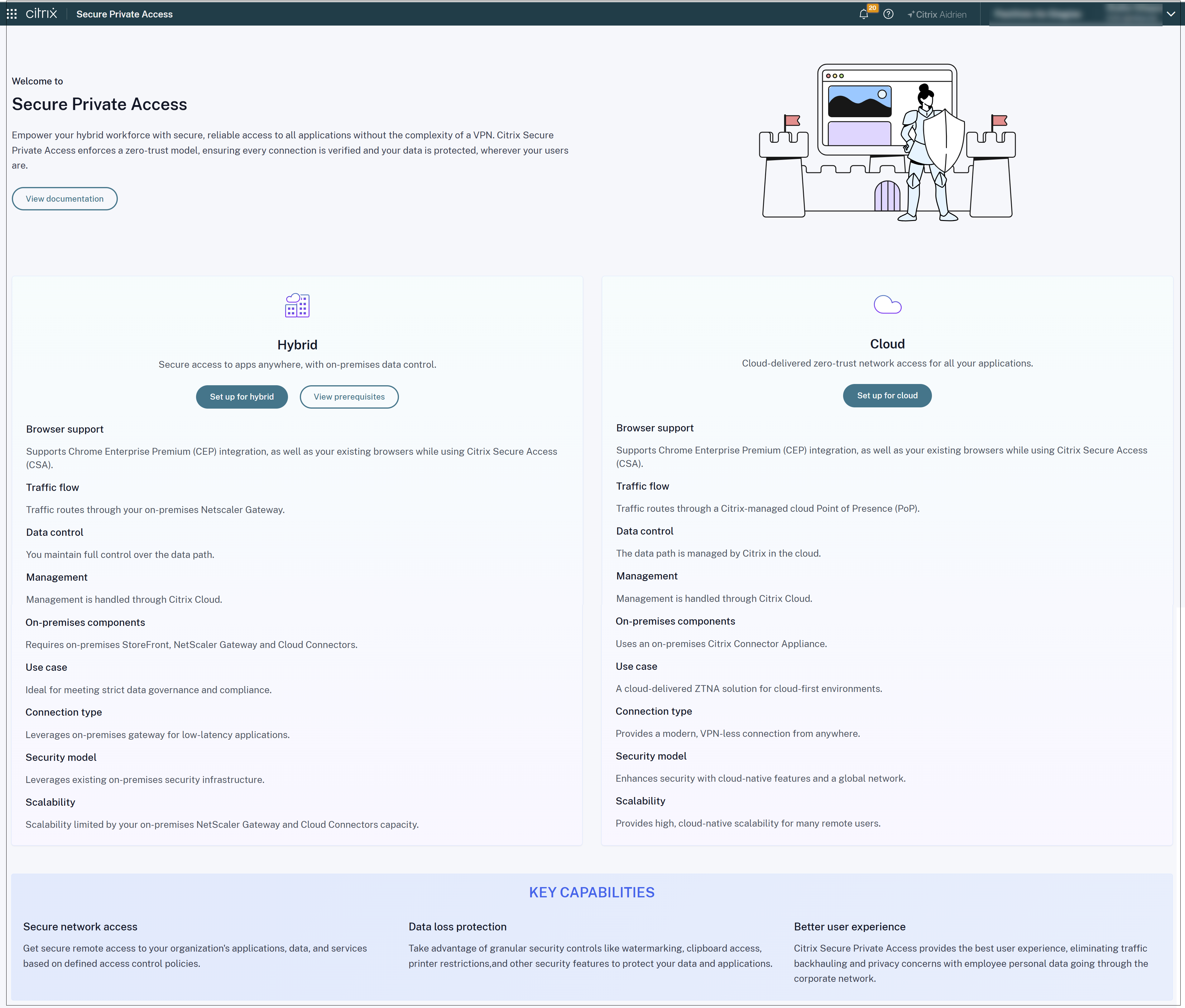
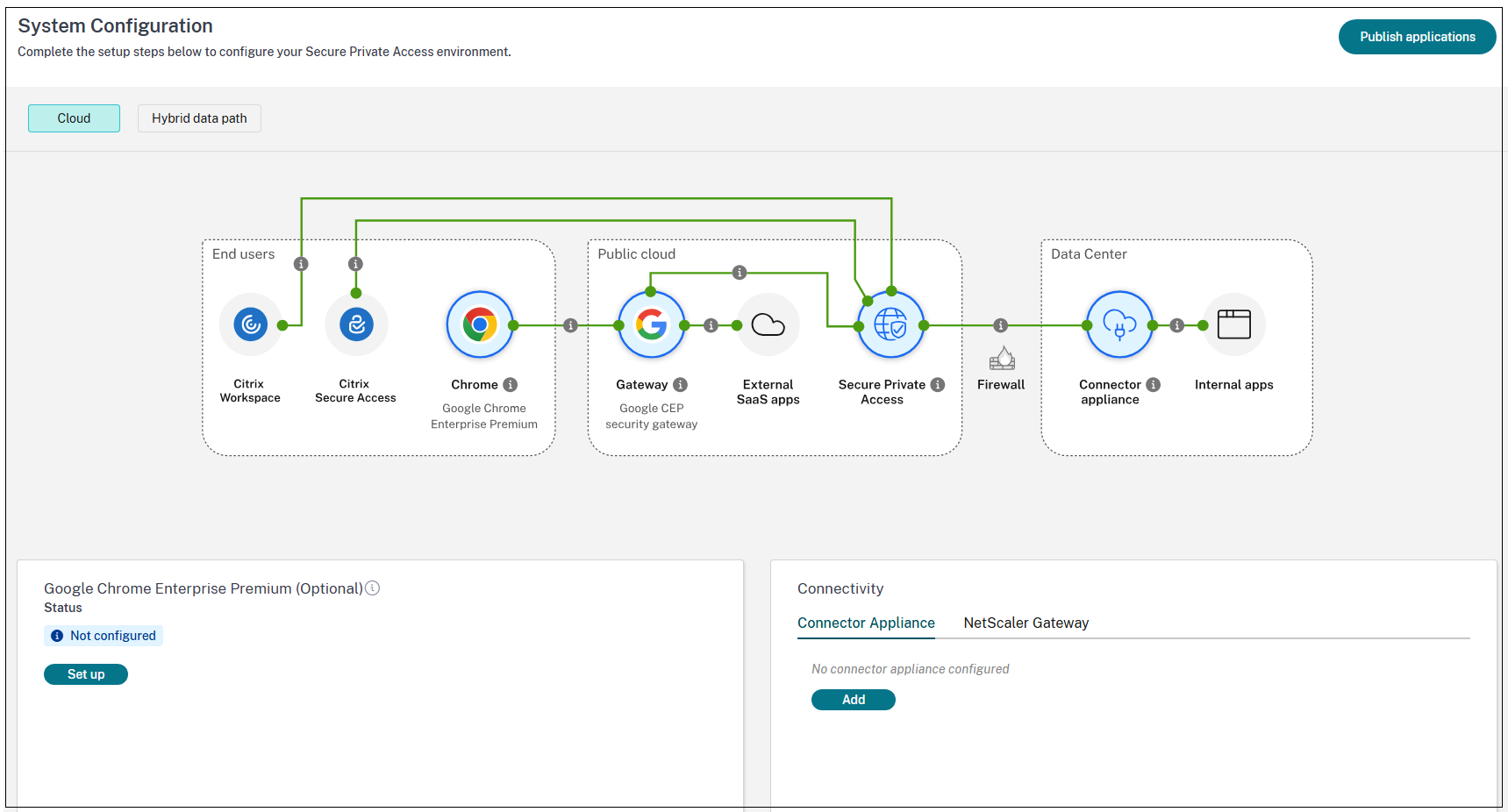
拓扑图显示了 Secure Private Access 云部署中使用的组件。您可以单击帮助图标以查看流程中每个组件的简短说明。
-
对于新客户,在 Citrix Cloud 控制台中选择 Secure Private Access 服务会打开设置页面,允许他们配置 Connector Appliance 和 CEP。
-
要配置 Connector Appliance,请在 Connector Appliance Configuration 窗格中单击 Add。有关详细信息,请参阅 配置 Connector Appliance。
-
要配置 Google Chrome Enterprise Premium (CEP),请在 Google Chrome Enterprise Premium 窗格中单击 Set up 并按照屏幕上的说明进行操作。有关详细信息,请参阅 设置 Google Chrome 集成。
设置完成后,在后续访问中,管理员在 Citrix Cloud 控制台中单击 Secure Private Access 时,将被重定向到 Secure Private Access 控制板。 -
-
对于现有客户,系统会检查:
-
连接器设备可用性
-
Chrome 企业高级版状态
Connector Appliance 检查: 系统检查是否配置了一个或多个 Connector Appliance 以及有多少可用。此检查有助于管理员了解,配置 Connector Appliance 对于用户成功连接到内部企业应用程序(Web、TCP/UDP)是强制性的。Connector Appliance 通过本机 Citrix Secure Access 客户端实现最终用户连接,支持客户选择的任何浏览器。Chrome Enterprise Premium 配置检查: Chrome Enterprise Premium 配置检查有助于管理员确定 Citrix Secure Private Access 与 Chrome Enterprise Premium 之间的集成是否已启用。此集成允许最终用户通过 Chrome 浏览器安全地访问企业 Web 应用程序,而无需本机 Citrix Secure Access 客户端。 -
注意:
Google Chrome Enterprise Premium 设置是可选的,可以跳过。
在 Citrix StoreFront Cloud 中配置商店 URL
您可以将 Secure Private Access 服务与 Citrix® StoreFront Cloud 集成。您为用户提供一个商店 URL,他们可以在 Web 浏览器或 Citrix Workspace™ 应用程序中打开该 URL。该商店为已配置的 SaaS 应用程序、Web 应用程序、虚拟应用程序和其他已配置资源提供统一的用户体验。
默认情况下,会创建一个 URL 为
customerid.cloud.com 的商店。您可以更改此 URL,或添加自己的自定义 URL,例如 store.company.com。要配置商店,请参阅 配置对商店的访问。
设置 Google Chrome 集成
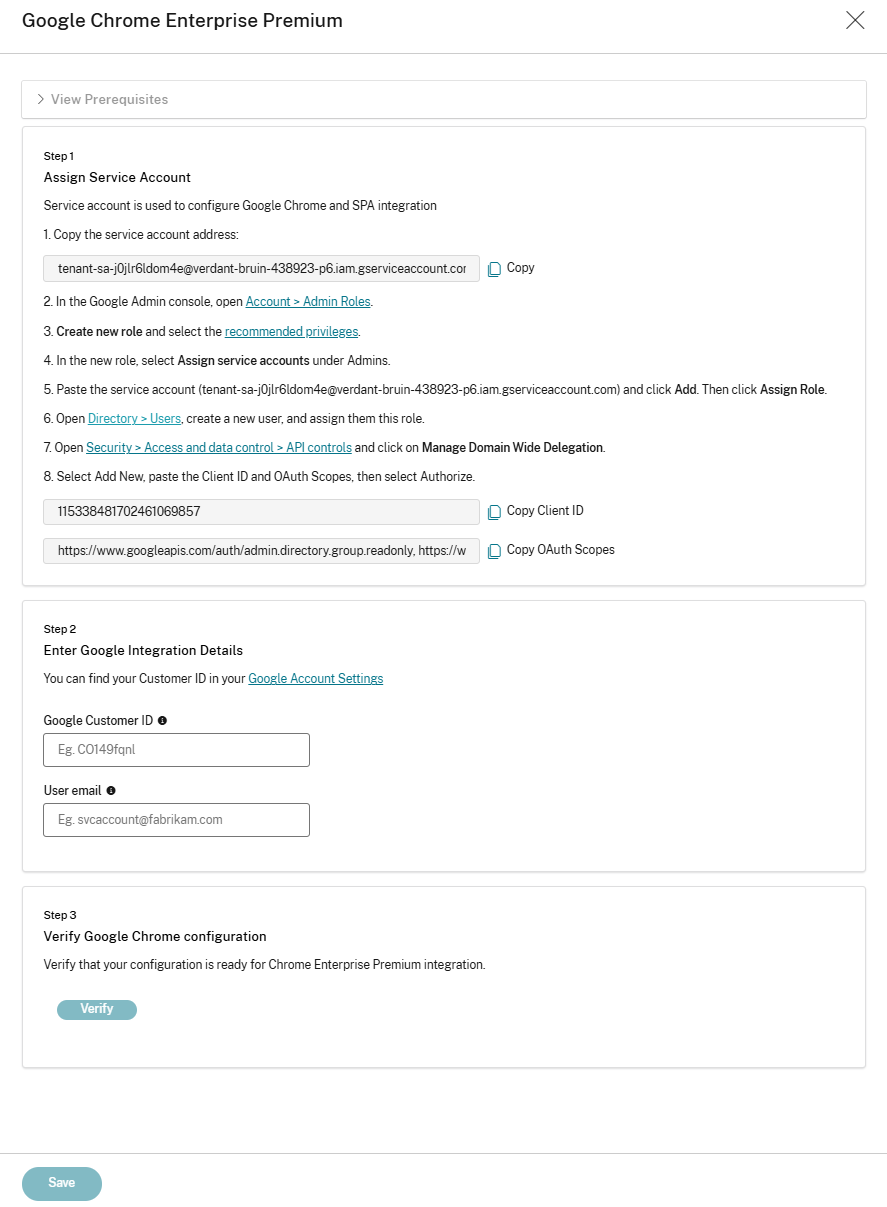
在 Google Chrome 集成页面中,执行以下步骤:
-
复制自动生成的服务帐户电子邮件,并将其粘贴到 Google 管理控制台中的相应字段中。
-
在 Google 管理控制台中,转到 管理员角色。
-
选择为 Secure Private Access 服务创建的角色,并应用建议的权限。有关权限列表,请参阅 管理员角色和权限。
-
在 管理员 下,选择 分配服务帐户。
-
粘贴 Citrix 服务帐户 (
tenant-sa-<random-string>.iam.gserviceaccount.com),然后选择 添加。然后选择 分配角色。有关角色的详细信息,请参阅 关于管理员角色。 -
在 Google 管理控制台中,导航到 目录 > 用户。
-
单击 添加新用户 并创建一个新用户(名字:Citrix Service,姓氏:Account,主要电子邮件:caccount)。保留新创建用户的电子邮件。
-
新用户创建后,选择该用户并转到用户详细信息。在管理员角色和权限中,选择并为此用户分配相同的角色。
-
转到安全 > 访问和数据控制 > API 控件,然后单击管理域范围委派。
-
在API 客户端上,单击添加新项,并使用 Google Chrome 集成页面中提供的相应信息填写客户端 ID 和 OAuth 范围。
-
将 Google 管理控制台的Google 帐户设置中提供的 Google 客户 ID 复制到 Google Chrome 集成页面中的Google 客户 ID字段。
-
在 Google Chrome 集成页面中,使用之前创建的用户的电子邮件填充用户电子邮件字段。
-
-
单击运行 CEP 验证以验证您的 Google Workspace 配置,确保其已准备好进行 Chrome Enterprise Premium 集成,然后再继续下一步。
-
如果验证返回失败或警告,请参阅已知验证失败和警告 以获取故障排除指南。
-
CEP 验证成功后,Secure Private Access 服务将成功连接到 Google 客户 ID 并创建安全网关。
-
成功创建安全网关后,系统会显示分配给它的出站 IP 地址。管理员可以选择 Chrome Enterprise Premium 用于 SaaS 应用程序流量的出站区域。有关详细信息,请参阅配置出站中心区域。
-
当用户尝试访问 SaaS 应用程序时,请求不会直接发送到 SaaS 提供商。相反,流量首先通过充当合作伙伴连接器的安全网关进行路由。此网关充当中间人,在所有流量到达目标应用程序之前对其进行检查和保护。
-
-
单击保存。
重要提示:
-
客户加入 CEP 后,您还可以更新集成详细信息。有关详细信息,请参阅加入后更新 Google 集成详细信息。
-
除了所有用户和用户组之外,您还可以在加入期间将 CEP 配置应用于选定的 Google Directory 组织单位。有关详细信息,请参阅为 Google Directory 组织单位配置 CEP。
-
有关 Secure Private Access 与 Google Chrome Enterprise Premium 集成的更多详细信息,请参阅 与 Google Chrome Enterprise Premium 集成。
添加 SaaS 应用程序的 IP 地址
在将客户载入 Secure Private Access 和 Chrome Enterprise Premium 后,您必须允许您的 SaaS 应用程序使用的 IP 地址列表。此步骤对于确保以下事项至关重要:
-
用户可以访问 SaaS 应用程序,而不会出现连接问题或因网络安全控制而导致的阻止。
-
来自 Citrix Secure Private Access 和 Chrome Enterprise Premium 的流量被识别为合法流量,不会被意外过滤或拒绝。
注意:
对于使用“通过 连接器”路由类型通过连接器设备路由的应用程序,客户必须使用 Citrix IP 允许列表。
主体访问边界策略配置
主体访问边界策略可以阻止最终用户访问 Citrix 管理的 Google Secure Gateway。
如果您的 GCP 组织具有默认阻止访问跨租户资源的主体访问边界策略,请创建一个允许访问 Google Secure Gateway 的主体访问边界策略。您可以从“浏览器设置 > 浏览器”页面检索 Secure Gateway 标识符。有关配置相应策略的详细信息,请参阅 Google Cloud IAM - 主体访问边界策略文档。
载入后更新 Google 集成详细信息
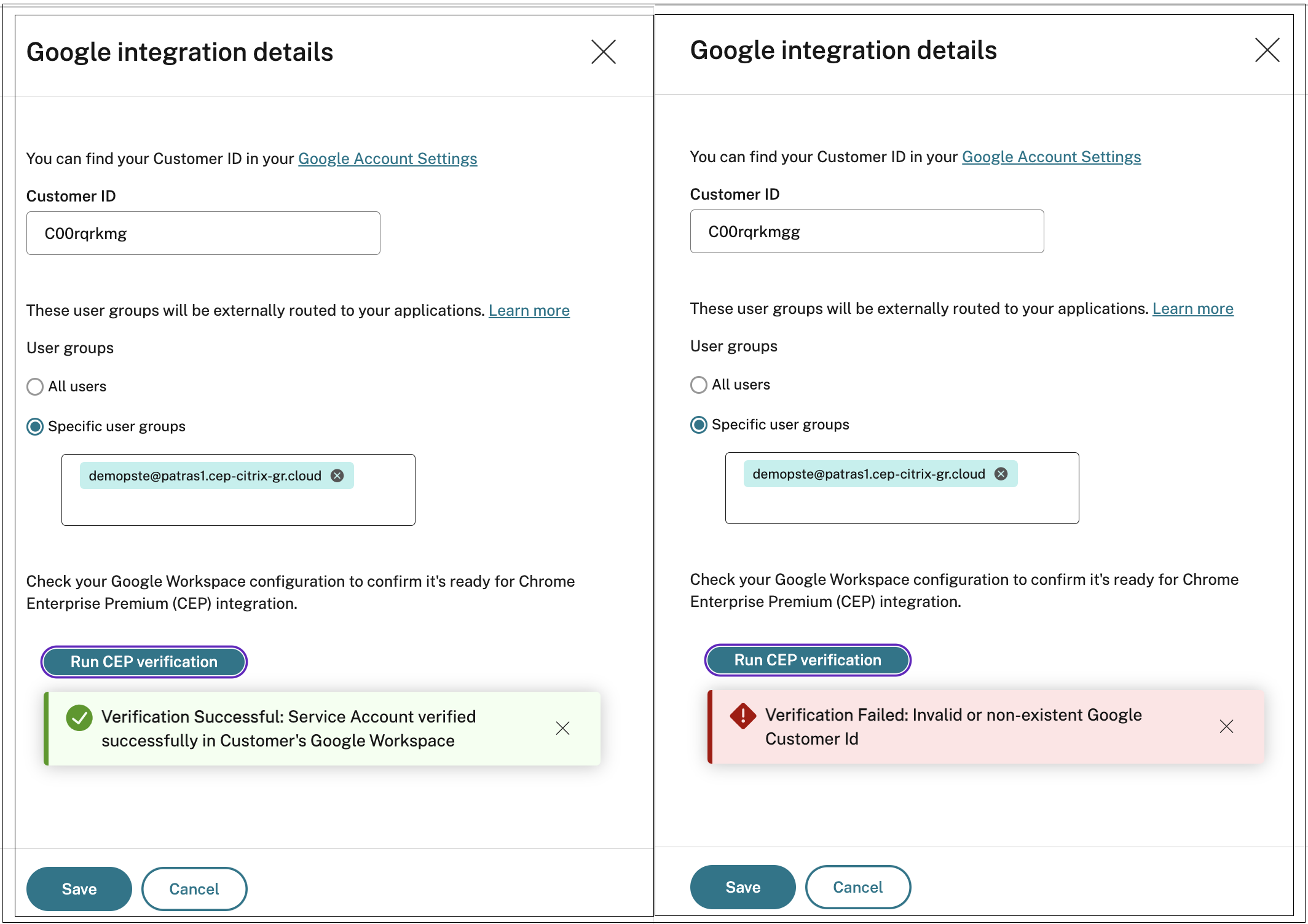
客户成功载入 Chrome Enterprise Premium 后,Secure Private Access 允许对其集成详细信息进行载入后管理。这包括更新客户 ID 等关键标识符以及修改关联用户组的功能。
执行以下步骤以在载入后更新集成详细信息:
-
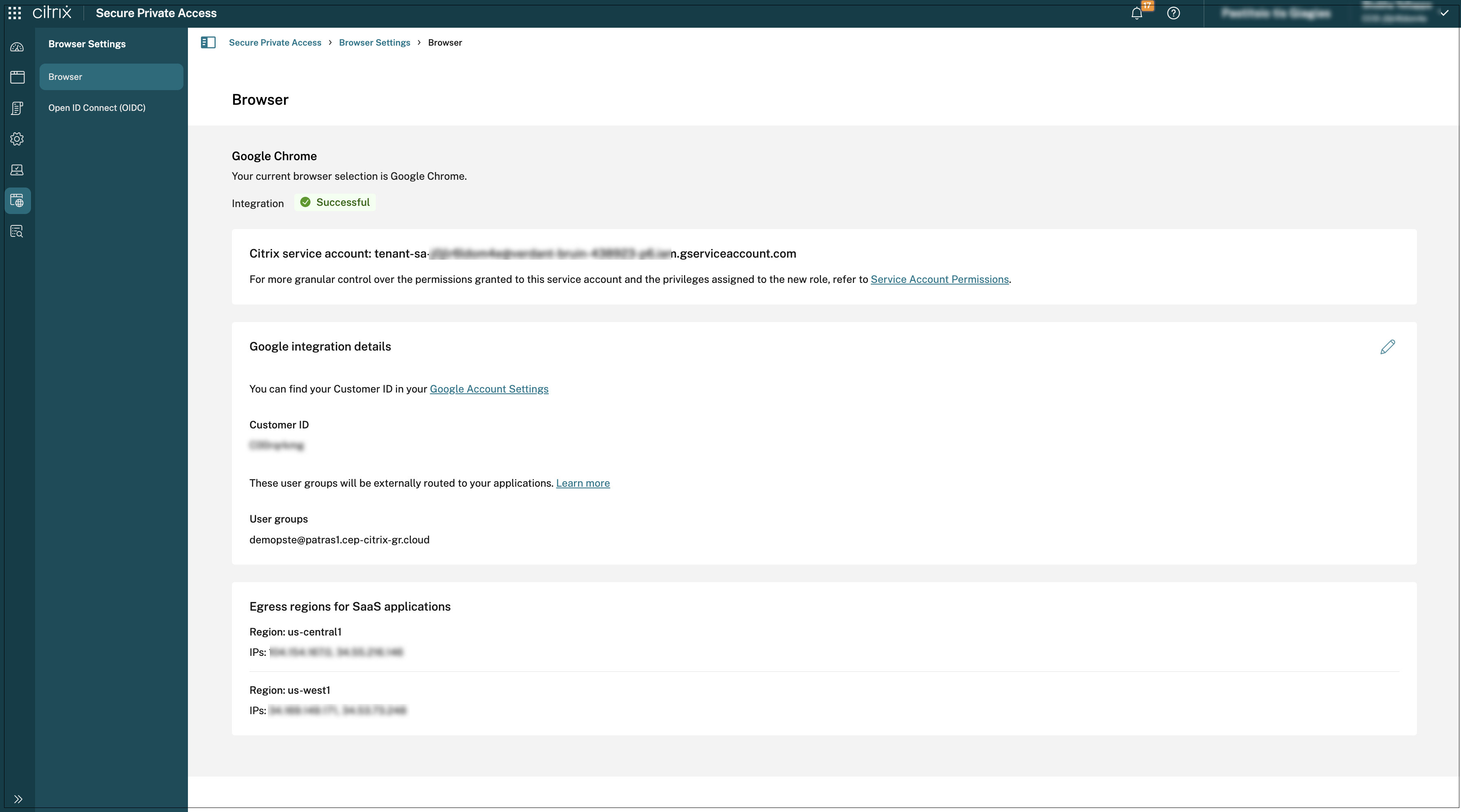
在 Secure Private Access 管理控制台中,转到“浏览器设置 > 浏览器”。“浏览器”页面显示 Google Chrome 集成详细信息。系统还会显示与安全网关关联的出口 IP 地址。每次用户尝试在此集成中访问软件即服务 (SaaS) 应用程序时,流量都会通过充当合作伙伴连接器的 Google 安全网关进行路由,而不是直接连接到 SaaS 应用程序。此网关会检查并保护流量,强制执行安全策略和访问控制,并确保符合组织的安全态势。
-
单击编辑图标并更新客户 ID 或用户组,或两者都更新。
-
单击 运行 CEP 验证 以验证您的 Google Workspace 配置是否已准备好进行 Chrome Enterprise Premium 集成。如果集成详细信息存在问题,CEP 验证会显示失败或警告消息,其中包含详细信息以帮助您解决这些问题。有关指导,请参阅 已知验证失败和警告。
为 Google Directory 组织单位配置 CEP
除了所有用户和 Google Directory 用户组之外,您还可以将 Chrome Enterprise Premium (CEP) 配置应用于选定的 Google Directory 组织单位。用户组和组织单位并非相互排斥,因此单个配置可以同时针对两者。您还可以保存一个仅使用组织单位且未选择用户组的配置。此选项适用于 Secure Private Access 云部署和混合部署。
选定的组织单位是继承的:该配置适用于该组织单位中的用户及其所有子组织单位,包括以后创建的任何子组织单位。
组织单位与 Google Directory 用户组在同一面板中选择。执行以下步骤:
-
在 Chrome Enterprise Premium 设置卡上,单击 编辑。
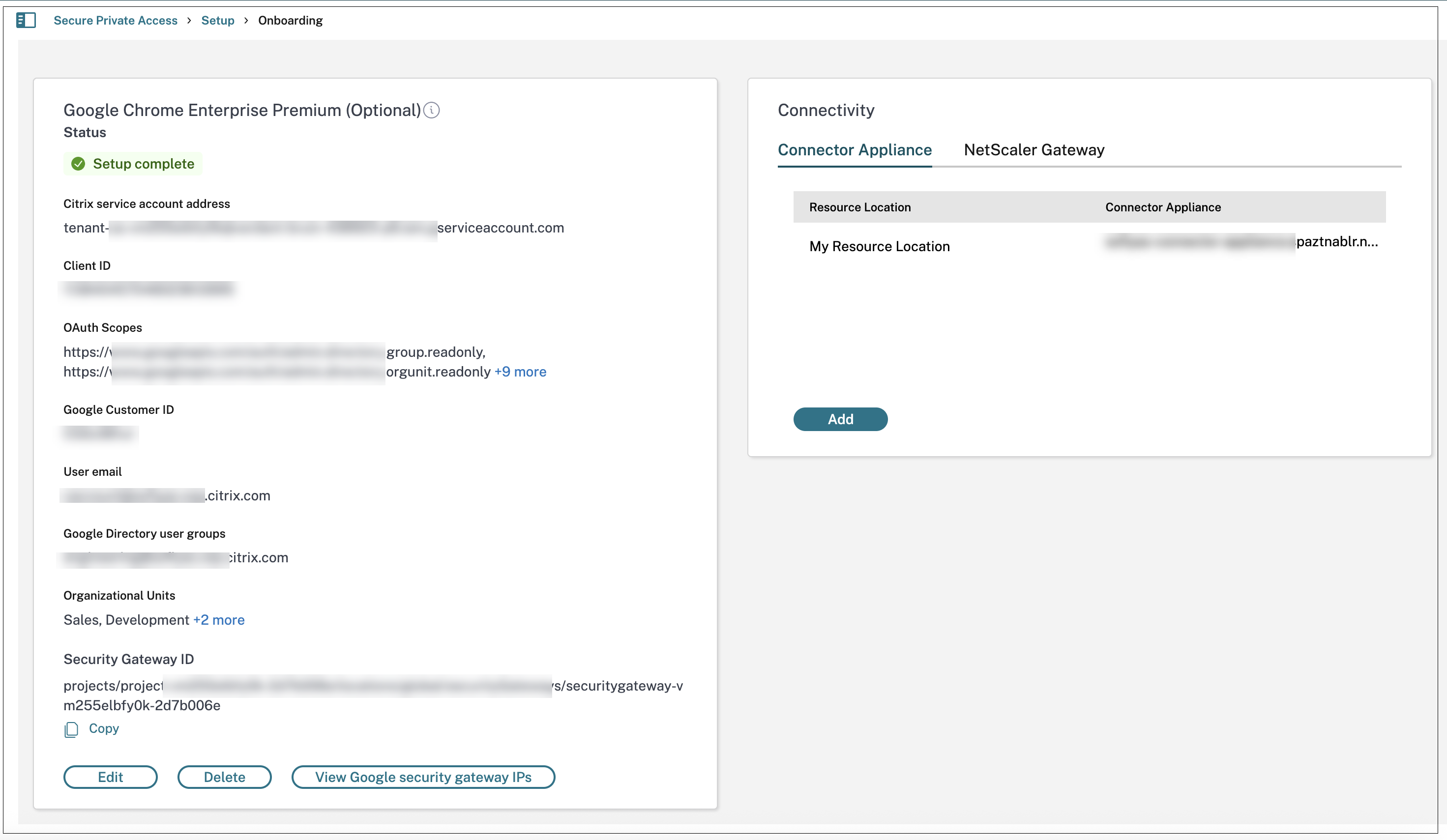 或者,在 Secure Private Access 管理控制台中,转到 浏览器设置 > 浏览器 并单击编辑图标。该卡列出了当前选定的组织单位。
 -
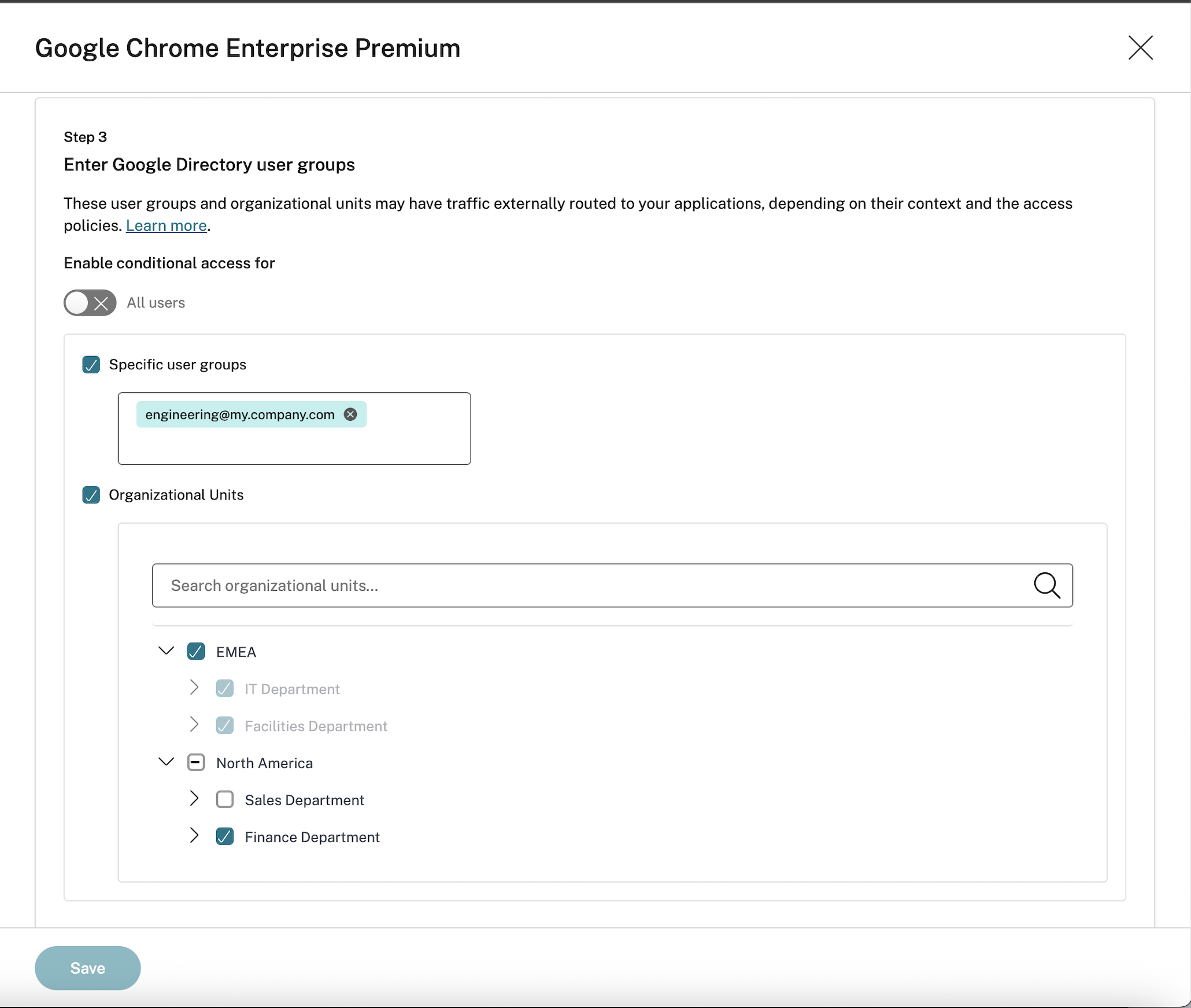
单击 组织单位 以树状复选框的形式显示您的 Google Directory 层次结构。
 注意:
注意:-
根组织单位未在树中显示。要为所有人启用 CEP 集成,请选择“所有用户”。
-
层次结构是使用 Citrix 服务帐户从您的 Google 目录中读取的。如果服务帐户没有组织单位 > 读取权限,则无法加载层次结构,并且树的位置会显示错误。有关详细信息,请参阅Google 管理员角色和权限。
-
-
选择要包括的组织单位。选择一个组织单位也会选择其子组织单位。子单位显示为已选中并灰显。它们无法单独清除。若要仅包含子集,请清除父级并选择所需的特定子组织单位。
-
单击运行 CEP 验证,然后单击保存。如果在成功验证后更改了选择,请在保存之前再次运行验证。有关验证报告的故障和警告,请参阅已知验证故障和警告。当您重新打开面板时,树会展开以显示您已保存的选择。在 Google 目录中已删除的组织单位将从面板中删除。
已知验证故障和警告
在验证 CEP 配置时,Secure Private Access 会在允许完成配置之前标记为选定设置识别出的任何故障或警告。
在继续配置之前,必须解决所有已识别的故障。使用下表识别并修复在验证期间检测到的特定故障:
| 故障消息 | 操作 |
|---|---|
| Google 客户 ID 无效或服务帐户缺少访问 Google Workspace 的权限。 | 验证 Google 客户 ID 是否正确。 |
| \^ | 确保所需权限已分配给服务帐户。有关详细信息,请参阅管理员角色和权限。 |
| 服务帐户缺少访问 Chrome 扩展策略的权限。 | 确保所需权限已分配给服务帐户。有关详细信息,请参阅管理员角色和权限。 |
| \^服务帐户缺少访问用户组的 Chrome 扩展策略的权限。 | \^ |
| \^服务帐户缺少访问 Chrome 客户端证书策略的权限。 | \^ |
| 在 Google Workspace 中发现空或无效的用户组 ID。 | 这可能是一个临时问题。如果问题持续存在,则可能是 Google 群组存在问题。 |
| \^ | 如果问题在多个 Google 群组中持续存在,请联系 Citrix 支持。 |
| 用户组无效或不存在 | 检查 Google 群组名称中是否存在拼写错误。 |
| \^ | 在 Google 管理控制台中验证该组是否仍然存在。 |
| 服务帐户没有权限将 Chrome 扩展程序策略应用于组织单位。 | 确保所需权限已分配给服务帐户。有关详细信息,请参阅管理员角色和权限。 |
任何已识别的警告都必须记录并调查,但它们不会阻止配置完成。以下列表描述了常见的警告以及如何解决它们:
| 警告消息 | 操作 |
|---|---|
| Google 客户 ID 已在使用中 | 您的组织有多个 Citrix Secure Private Access 租户使用相同的 Google 客户 ID 进行 Chrome Enterprise Premium 集成。请谨慎配置,因为重叠的 Google 群组(包括为一个或多个租户选择“所有用户”)可能会覆盖或部分覆盖您其他 Citrix 租户中现有的 Chrome Enterprise Premium 设置。 |
| 检测到重叠的 Google Directory 用户组 | 检查您其他 Citrix 租户中针对给定 Google 群组的 Chrome Enterprise Premium 集成。 |
| \^ | 决定哪个 Citrix 租户必须为每个相关的 Google 群组设置 Chrome Enterprise Premium。 |
| \^ | 从其他 Citrix 租户中删除相应的设置。 |
| \^ | 如果它在清理过程中被移除,请为选定的 Citrix 租户重新应用 Google 群组设置。 |
| “所有用户”选项可能会干扰链接到此 Google 客户 ID 的其他客户 | 为“所有用户”(根 Google 组织单位)配置 Chrome Enterprise Premium 可能会覆盖使用相同 Google 客户 ID 的其他 Secure Private Access 设置。 |
| \^ | 仅当其他 Citrix 租户未被用户主动使用时,才使用此设置。 |
| “所有用户”选项正被至少一个链接到此 Google 客户 ID 的客户使用 | 如果另一个 Citrix 租户已为“所有用户”(根 Google 组织单位)配置了 Chrome Enterprise Premium,则它可能会覆盖为此 Citrix 租户计划的 Google 群组集成。 |
| \^ | 确认其他 Citrix 租户是否需要“所有用户”集成。如果不需要,请将该租户更改为特定的 Google 群组。 |
| 检测到重叠的 Google Directory 组织单位 | 链接到此 Google 客户 ID 的另一个客户已在使用此组织单位,或其路径中的某个组织单位。 |
| \^ | 重叠适用于此组织单位及其所有子组织单位。请检查您其他 Citrix 租户上针对所列组织单位的 Chrome Enterprise Premium 集成。 |
服务帐户缺少权限 Services > Chrome Management > Settings > Managed Browsers > Read |
确认已分配相应的权限。如果已分配,请验证您是否在 Google 管理控制台(在“结算”>“订阅”下)中拥有 Chrome Enterprise Core 或 Chrome Enterprise Premium 的订阅。 |
多个用户组的预配失败问题
在 Secure Private Access 中配置 Chrome Enterprise 集成时(在载入期间或从 浏览器设置 页面),指定八个以上的用户组可能会导致预配失败。作为一种解决方法,请执行以下操作:
-
使用包含所有必需组的专用目录父组。
-
在载入期间配置此父组。
-
如果目录中的组成员身份发生更改,请重复同步过程到 Google 的目录。
后续步骤
配置 Connector Appliance 和 Chrome Enterprise Premium 后,您可以为用户配置应用程序和策略。