
Secure Private Access 使用情况仪表板
Secure Private Access 服务仪表板显示 SaaS、Web、TCP 和 UDP 应用程序的诊断和使用情况数据。该仪表板为管理员提供对其应用程序、用户、连接器运行状况以及带宽使用情况的全面可见性,所有这些都集中在一个位置供其使用。此数据从 Citrix Analytics 获取。可以针对预设时间或自定义时间线查看各种实体的数据。对于某些实体,您可以向下钻取以查看更多详细信息。
指标大致分为以下几类。
-
日志记录和故障排除
-
诊断日志:与身份验证、应用程序启动、应用程序枚举和设备状态检查相关的日志。
-
-
用户
-
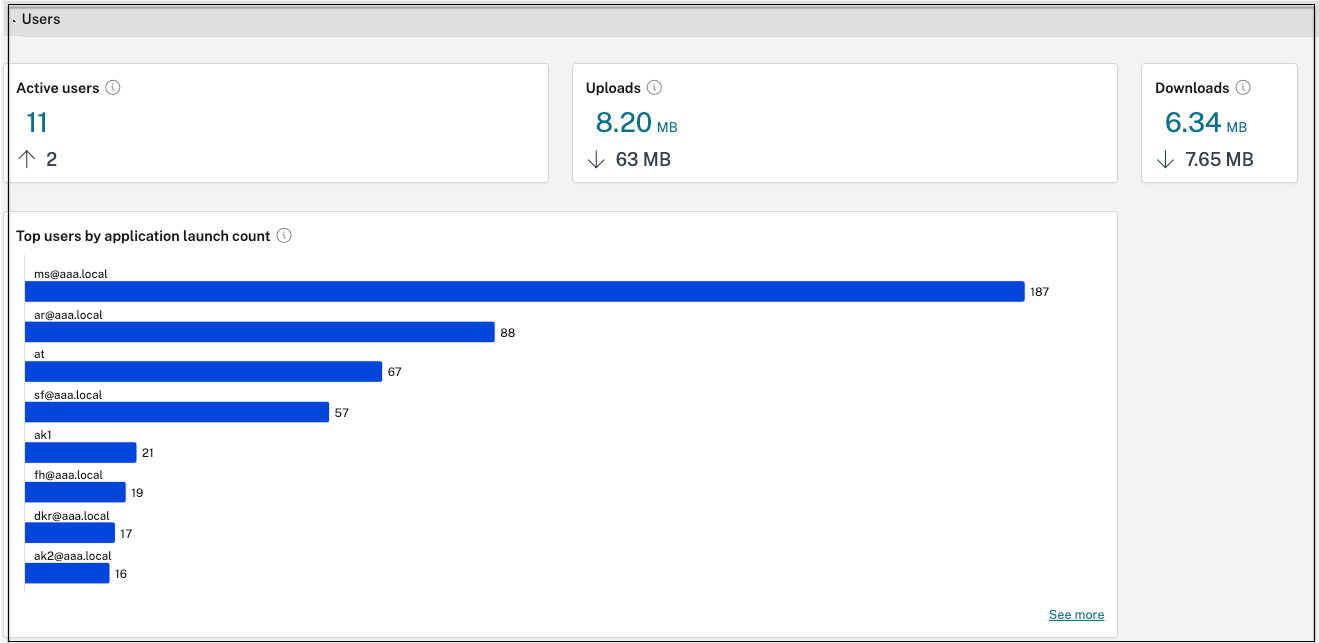
活跃用户:在选定时间间隔内访问应用程序(SaaS、Web 和 TCP)的唯一用户总数。
-
上传:在选定时间间隔内通过 Secure Private Access 服务上传的数据总量。
-
下载:在选定时间间隔内通过 Secure Private Access 服务下载的数据总量。
-
-
应用程序:
-
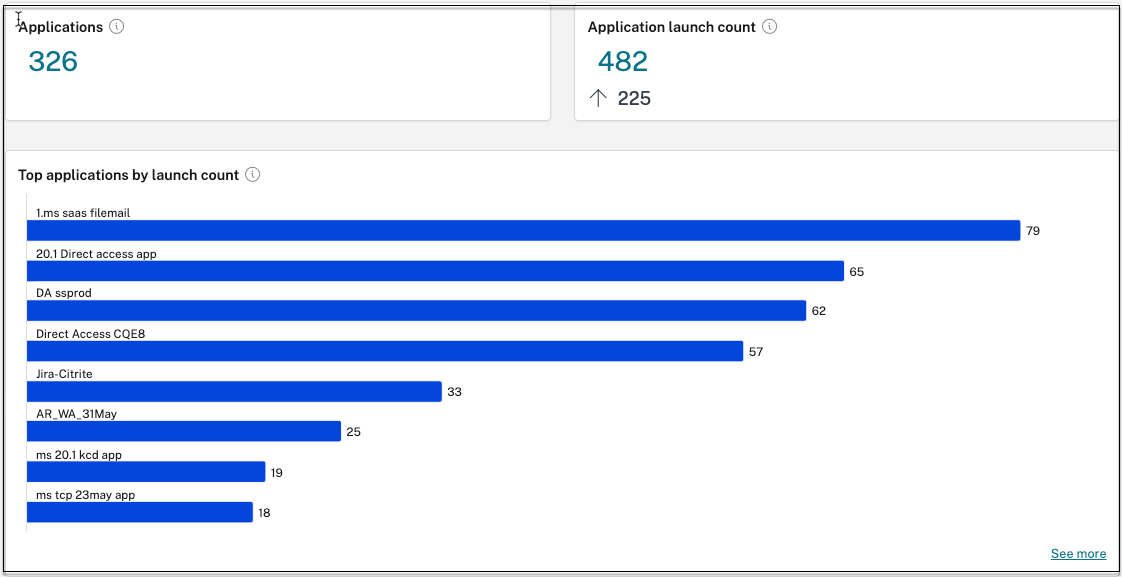
应用程序:当前配置的应用程序总数(与时间间隔无关)。
-
应用程序启动计数:在选定时间间隔内每个用户启动的应用程序(应用程序会话)总数。
-
已配置域:在选定时间间隔内配置的域总数。
-
已发现应用程序:已访问但未与任何应用程序关联的唯一独立域的总数。
-
-
访问策略
-
访问策略:当前配置的访问策略总数(与时间间隔无关)。
-
诊断日志
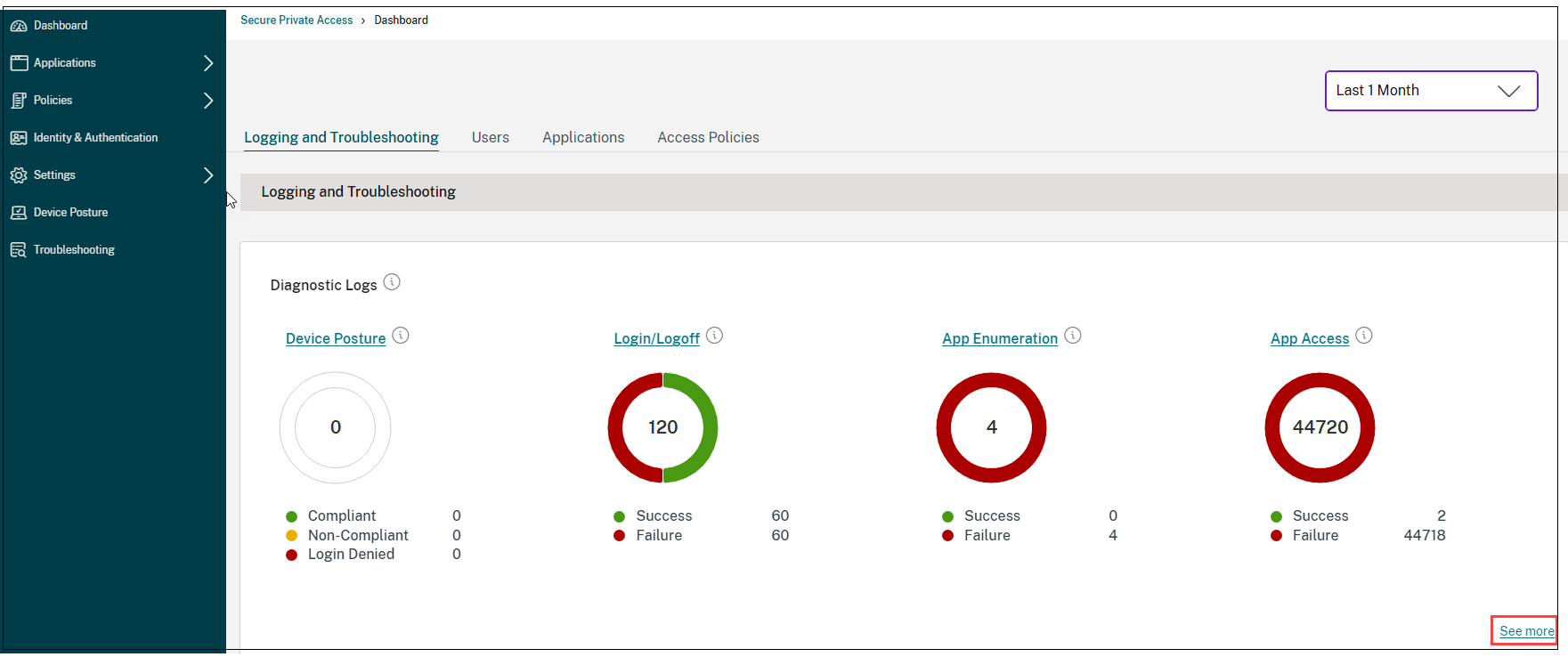
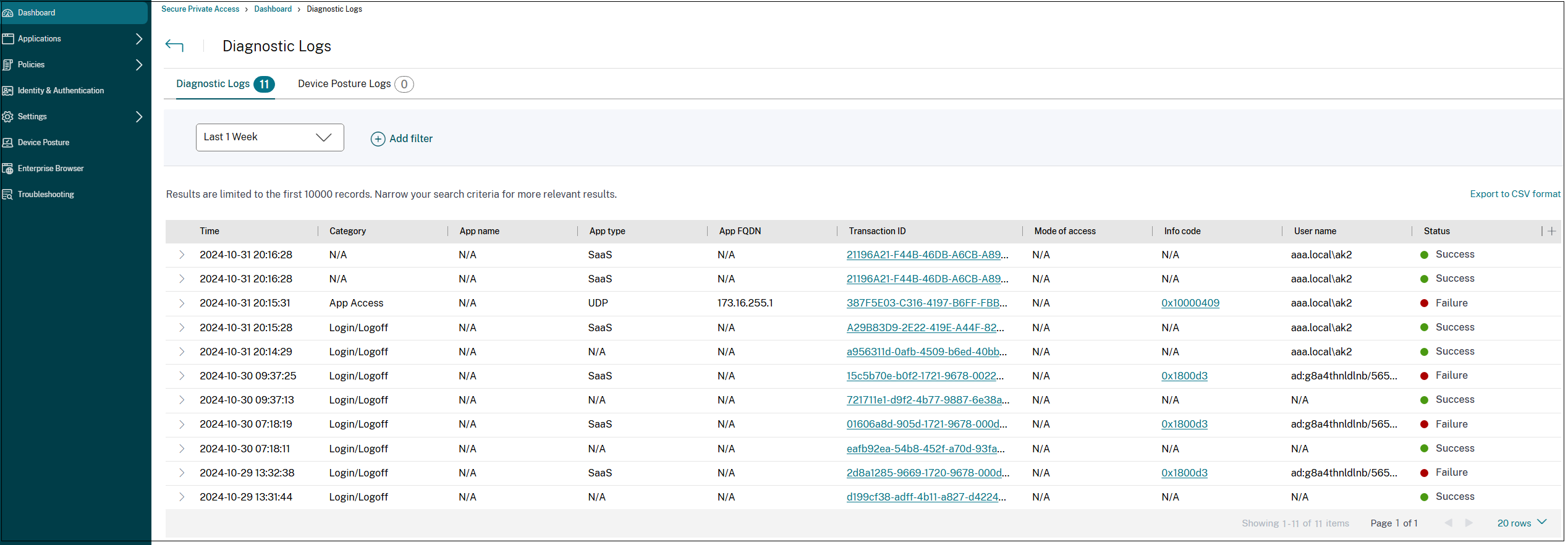
使用“诊断日志”图表查看与身份验证、应用程序启动、应用程序枚举以及设备状态相关的日志。您可以单击“查看更多”链接查看日志详细信息。详细信息以表格形式呈现。您可以查看预设时间或自定义时间范围内的日志。您可以通过单击“+”号向图表添加列,具体取决于您希望在仪表板中看到的信息。您可以将用户日志导出为 CSV 格式。
-
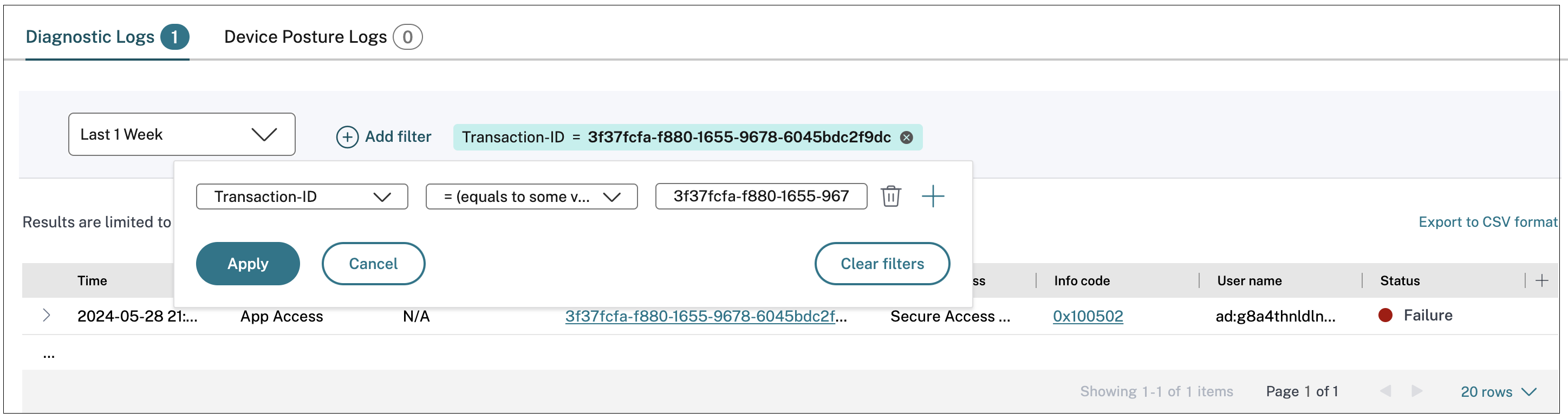
您可以使用“添加筛选器”选项根据应用程序类型、类别、描述等各种条件优化搜索。例如,在搜索字段中,您可以按此顺序选择
Transaction ID、= (equals to some value)并输入7456c0fb-a60d-4bb9-a2a2-edab8340bb15,以搜索与此事务 ID 相关的所有日志。有关可与筛选器选项一起使用的搜索运算符的详细信息,请参阅搜索运算符。
-
设备状态日志: 您可以根据策略结果(合规、不合规和拒绝登录)优化搜索。有关设备状态的详细信息,请参阅设备状态。
注意:
-
Secure Private Access 诊断日志仪表板中的每个失败事件都有一个关联的信息代码。有关详细信息,请参阅信息代码。
-
事务 ID 关联访问请求的所有 Secure Private Access 日志。有关详细信息,请参阅事务 ID。
-
您可以单击展开图标 (>) 查看日志的完整详细信息。
-
“诊断日志”页面显示所访问的每个主 URL 的嵌入式域。管理员可以通过单击主 URL 旁的展开图标 (>) 查看嵌入式域。管理员可以使用嵌入式域列表来解决与应用程序访问或应用程序呈现相关的问题。例如,如果应用程序配置中缺少某个域,则最终用户无法访问该特定应用程序。在这种情况下,管理员可以查看嵌入式域列表,识别缺失的域,然后使用缺失的域更新应用程序配置。
默认情况下,“诊断日志”页面显示当前周的数据和最近的 10000 条记录。使用自定义日期搜索和筛选器进一步优化您的搜索结果。
重要提示:
有关用户在使用 Secure Private Access 服务时可能遇到的错误的完整列表,请参阅 信息代码查找表。
连接器状态
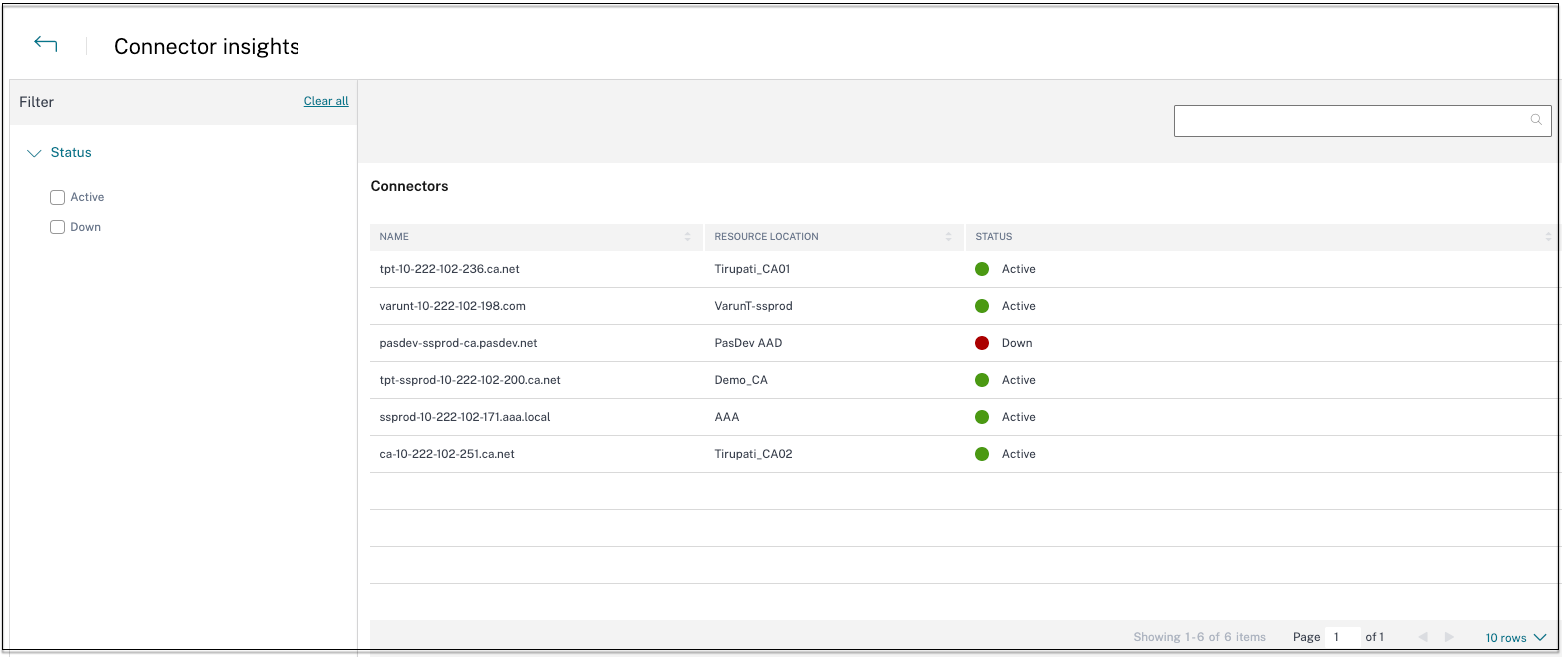
使用“连接器状态”图表查看连接器的状态以及部署连接器的资源位置。单击“查看更多”链接以查看详细信息。在“连接器洞察”页面中,您可以使用“活动”或“非活动”筛选器根据连接器的状态对其进行筛选。
按启动次数排名的热门应用程序
使用“按启动次数排名的热门应用程序”图表可查看根据应用程序启动次数、上传到应用程序服务器的数据总量以及从应用程序服务器下载的数据总量列出的热门应用程序列表。您可以应用“SaaS 应用程序”、“Web 应用程序”或“TCP/UDP 应用程序”筛选器来缩小搜索范围,以查找特定应用程序。您可以按预设时间线或自定义时间线筛选数据。
按应用程序启动次数排名的热门用户
使用“按应用程序启动次数排名的热门用户”图表可查看每个用户的数据。例如,用户启动 TCP 应用程序的次数、上传到应用程序服务器的数据总量以及从应用程序服务器下载的数据总量。您可以按预设时间线或自定义时间线筛选数据。
按强制执行次数排名的热门访问策略
使用“按强制执行次数排名的热门访问策略”图表可查看在应用程序上强制执行的访问策略列表。单击“查看更多”链接可查看与应用程序关联的策略列表以及策略的强制执行次数。您还可以使用“访问策略”页面中的“搜索”选项根据策略名称筛选策略。您还可以使用搜索运算符搜索特定策略,以进一步优化搜索。有关详细信息,请参阅 搜索运算符。
热门发现应用程序
使用“按总访问量排名的热门发现应用程序”可查看在某个时间点被访问过但未与任何应用程序关联的唯一独立域列表。这些域根据对这些域的总访问次数进行列出。管理员可以使用此图表查看是否有许多用户访问了任何特别感兴趣的域。在这种情况下,管理员可以创建包含该域的应用程序,以便于访问。
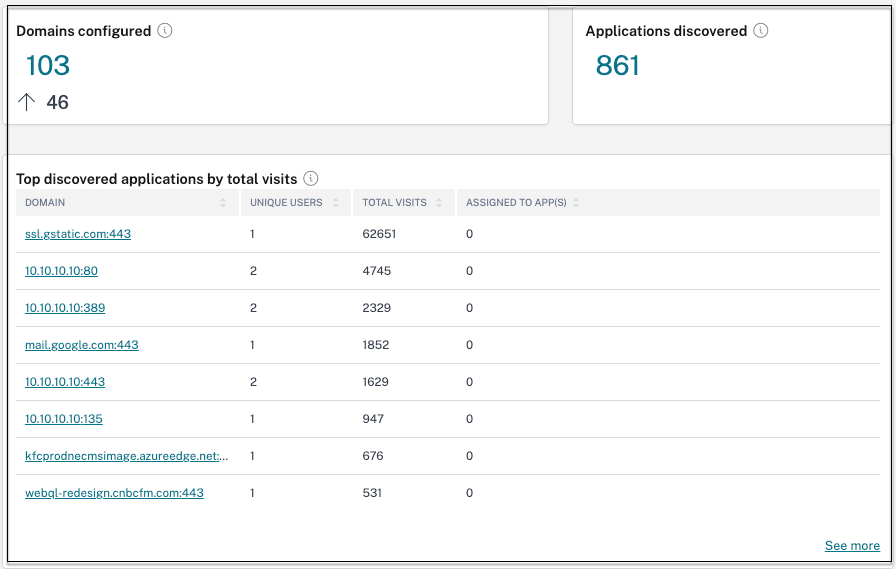
在图表中,分配给应用程序列显示将此域配置为其相关 URL 或目标 URL 值一部分的应用程序总数。单击该数字会显示分配给此域的应用程序。
您可以单击查看更多链接以查看所有域的更多详细信息。
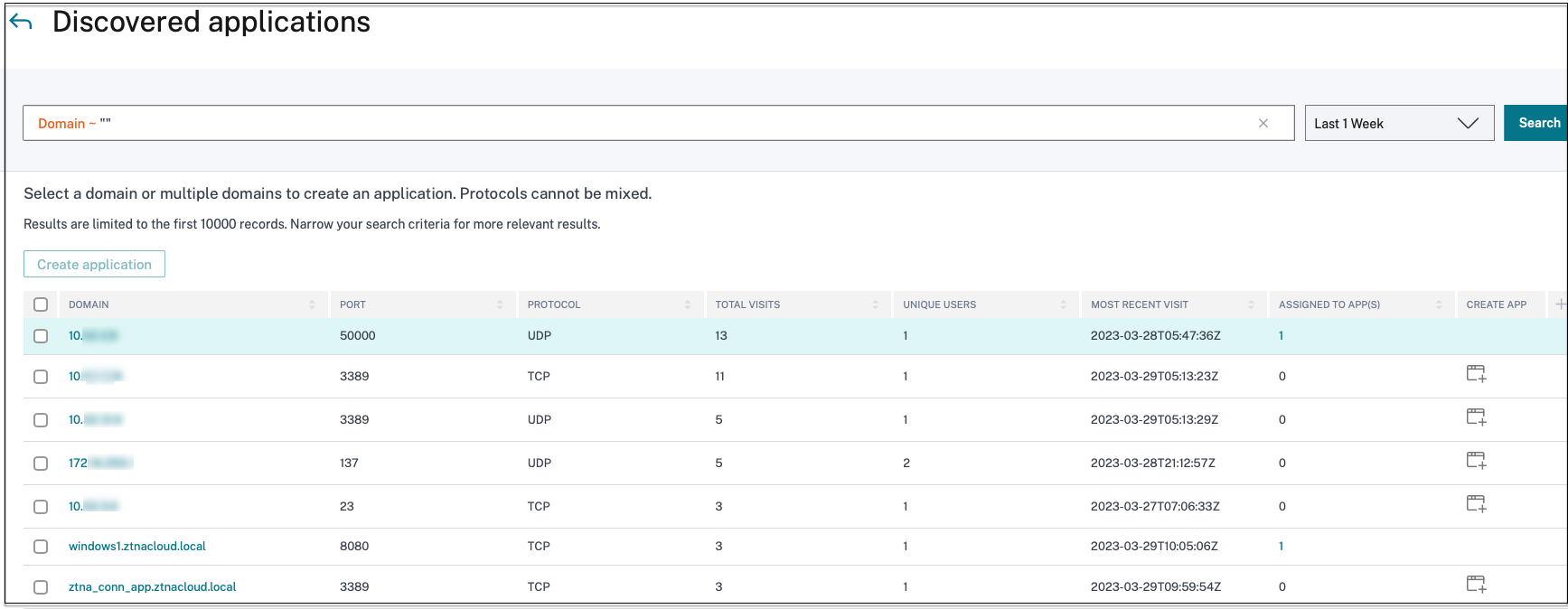
发现的应用程序页面显示域的详细信息,例如域名、端口、协议、总访问量、唯一用户和最近访问日期。图表中的所有列均可排序。您可以使用搜索栏根据域进行搜索。
注意:
-
协议是根据客户使用的标准端口派生的。
-
发现的域列表限制为 10000 条记录。
从图表创建应用程序
单击相应域旁边的 + 图标以创建应用程序。应用程序配置向导弹出。对于已使用相同域、端口和协议组合创建且处于完成状态的行,不会显示创建应用程序图标。
-
应用程序类型会根据您选择的应用程序协议自动填充。但是,如有必要,您可以更改类型。
-
URL、相关域、目标、端口、协议字段中的值都会自动填充。完成添加应用程序的步骤。有关详细信息,请参阅管理员引导的轻松入门和设置工作流。
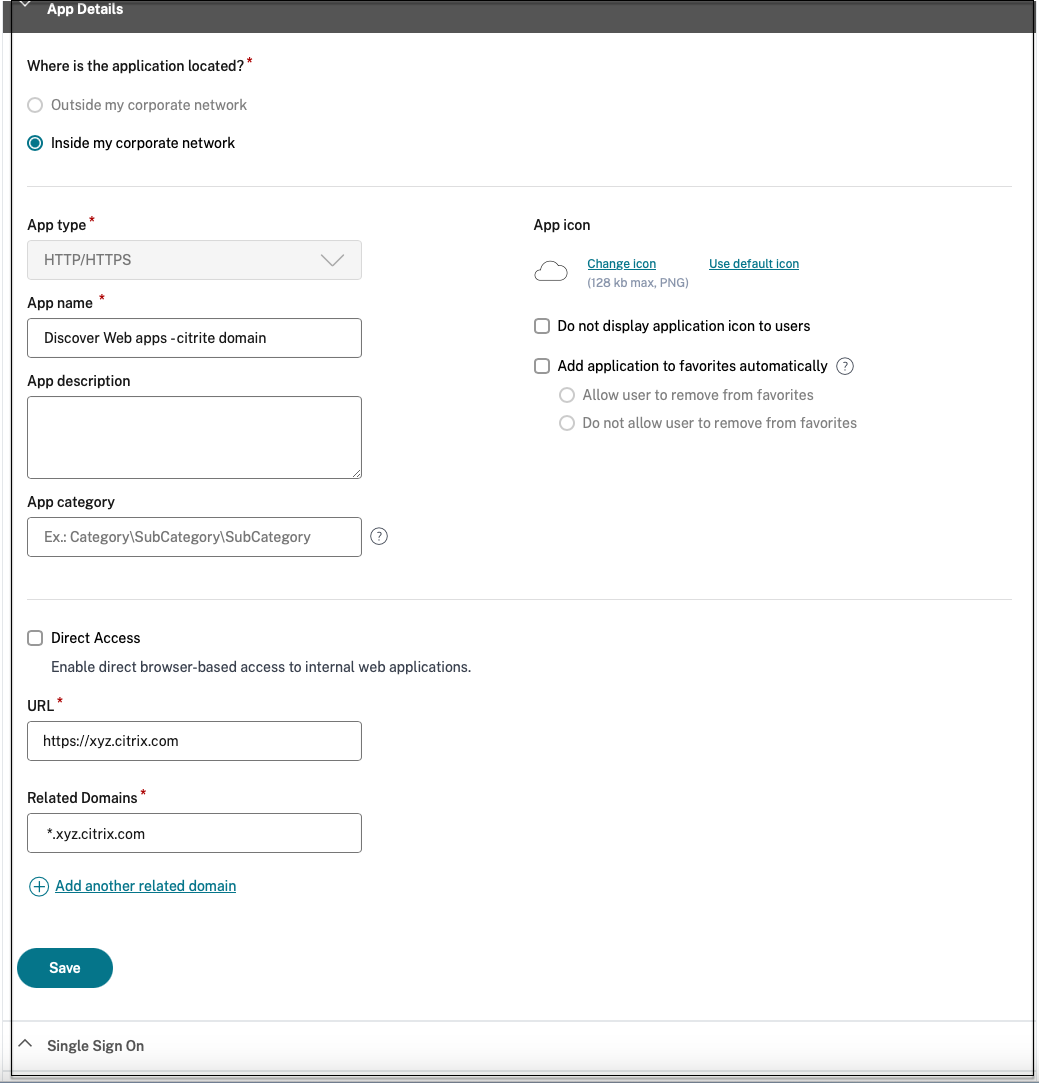
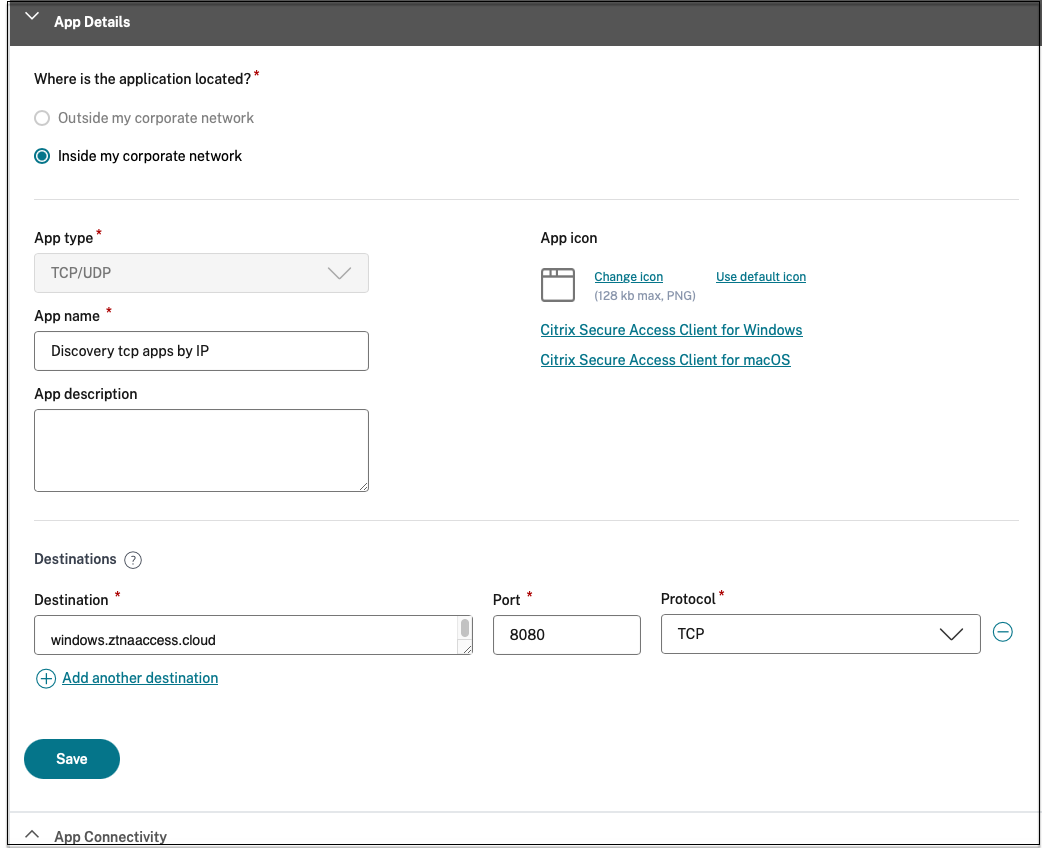
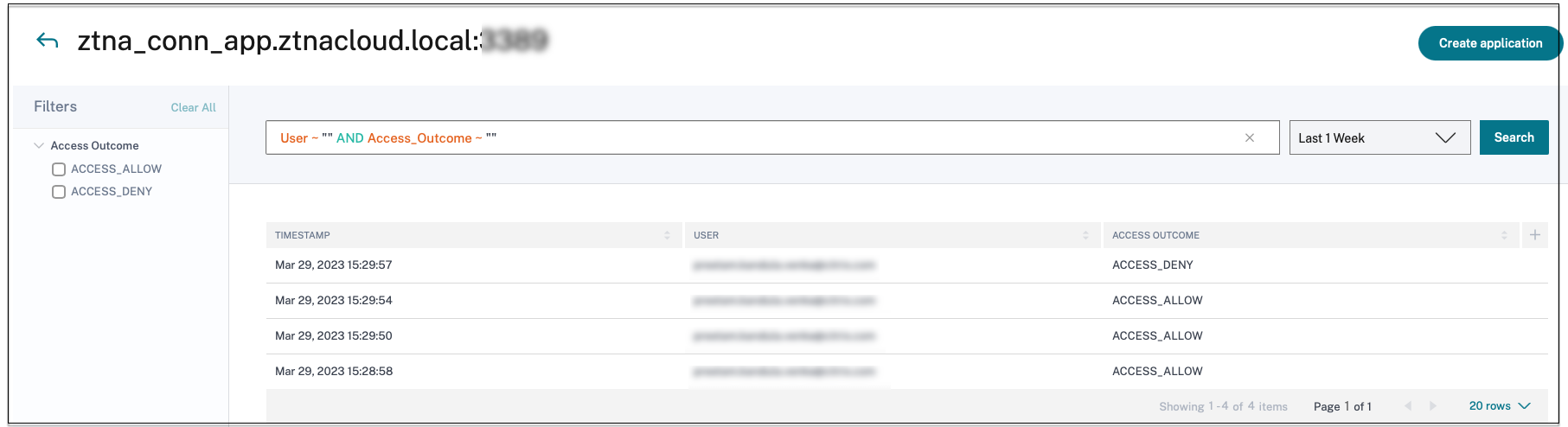
您还可以单击唯一域链接以查看更多详细信息并为该域创建应用程序。当您单击域链接时,将显示该域的用户身份验证日志。单击创建应用程序按钮。完成添加应用程序的步骤。
搜索运算符
以下是可用于优化搜索的搜索运算符:
-
= (等于某个值):用于搜索与搜索条件完全匹配的日志/策略。
-
!= (不等于某个值):用于搜索不包含指定条件的日志/策略。
-
~ (包含某个值):用于搜索部分匹配搜索条件的日志/策略。
-
!~ (不包含某个值):用于搜索不包含某些指定条件的日志/策略。