
配置 SMB 共享以供 Profile Management 使用
作为使用 Citrix Profile Management 管理用户配置文件的管理员,您需要将文件共享指定为用户存储。
您可能希望将用户存储放在当前用户无权访问的存储库(例如 Azure 文件)中。使用 Workspace Environment Management™ (WEM) 建立与存储库的 SMB 连接可以实现此目标。这样做使 Profile Management 能够访问用户存储。
设置过程包括以下步骤:
-
配置 SMB 共享
-
配置配置文件管理
先决条件
开始之前,请执行以下操作:
-
准备 WEM 代理可以访问的文件共享。
配置 SMB 共享
以下信息是对 SMB 共享 中指南的补充。请遵循该文章中的一般指南并注意以下详细信息。
-
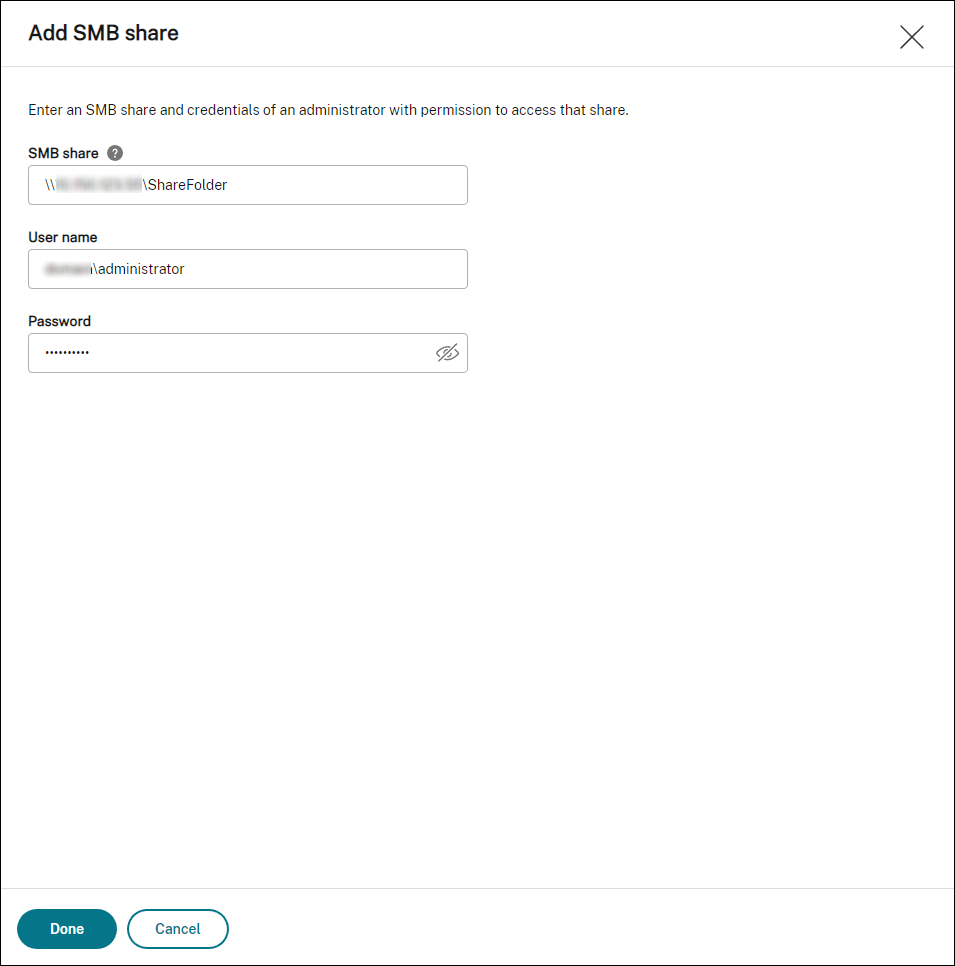
在 Web 控制台中,导航到相关配置集下的 高级设置 > 文件共享,然后添加您准备好的 SMB 共享。
-
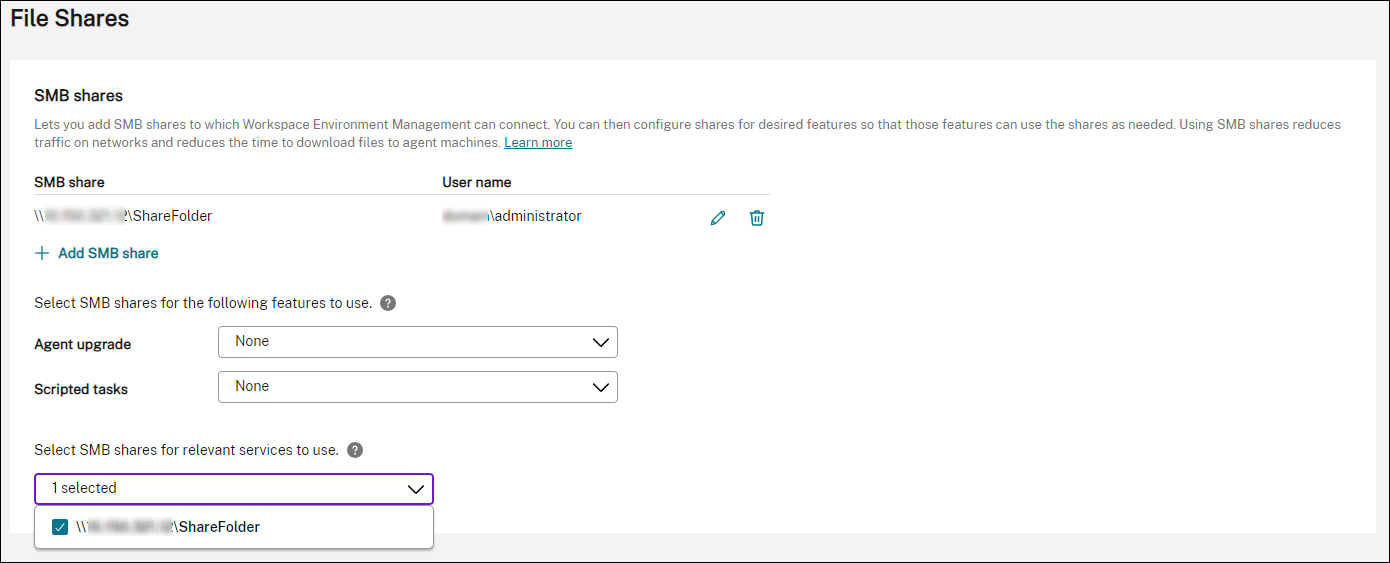
选择您希望 Profile Management 服务使用的 SMB 共享。
配置配置文件管理
以下信息是对 Citrix Profile Management Settings 中指南的补充。请遵循该文章中的一般指南,并注意以下详细信息。
-
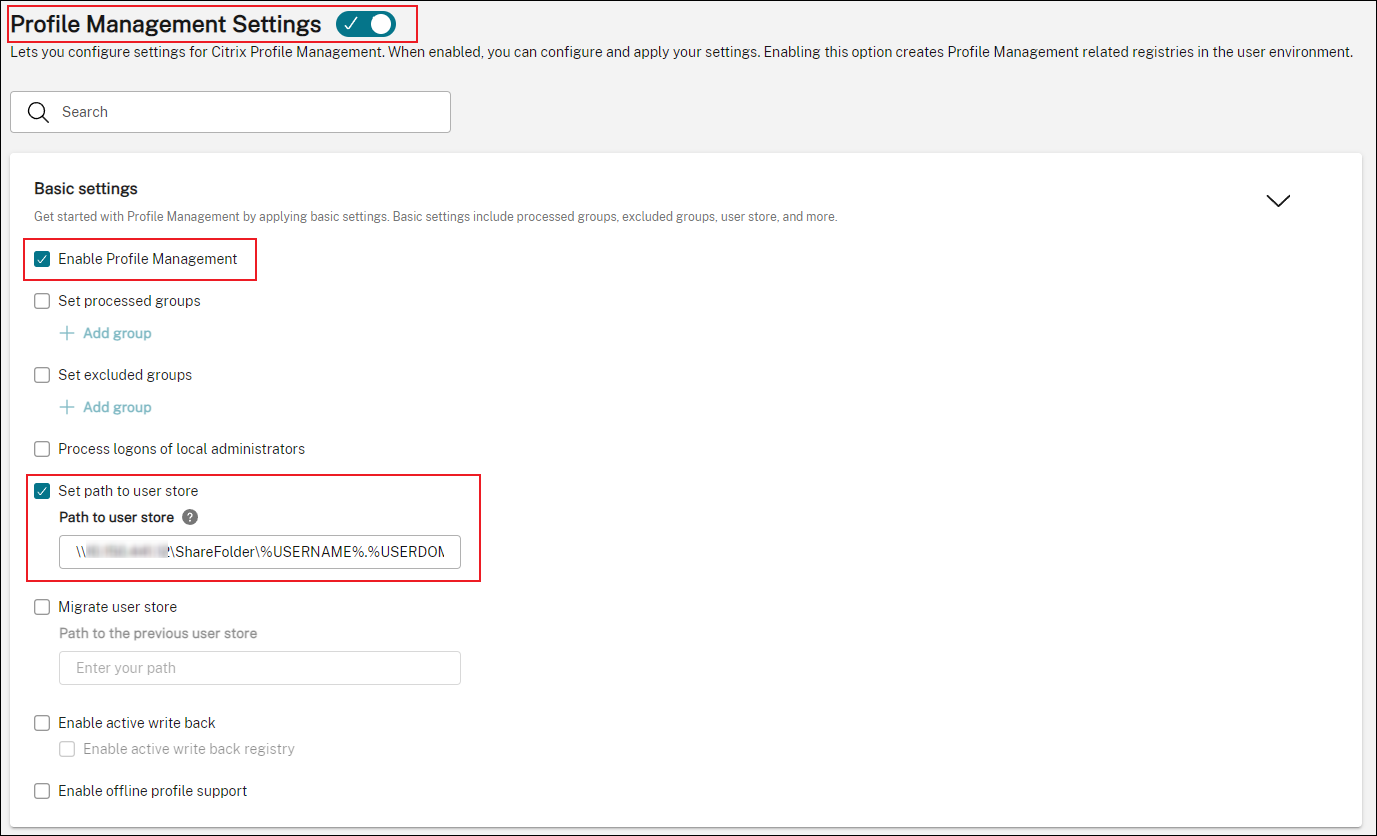
在 Web 控制台中,导航到相关配置集下的 配置文件 > Profile Management 设置,然后启用 Profile Management 设置。
-
转到 基本设置,启用 Profile Management,然后设置用户存储的路径。
-
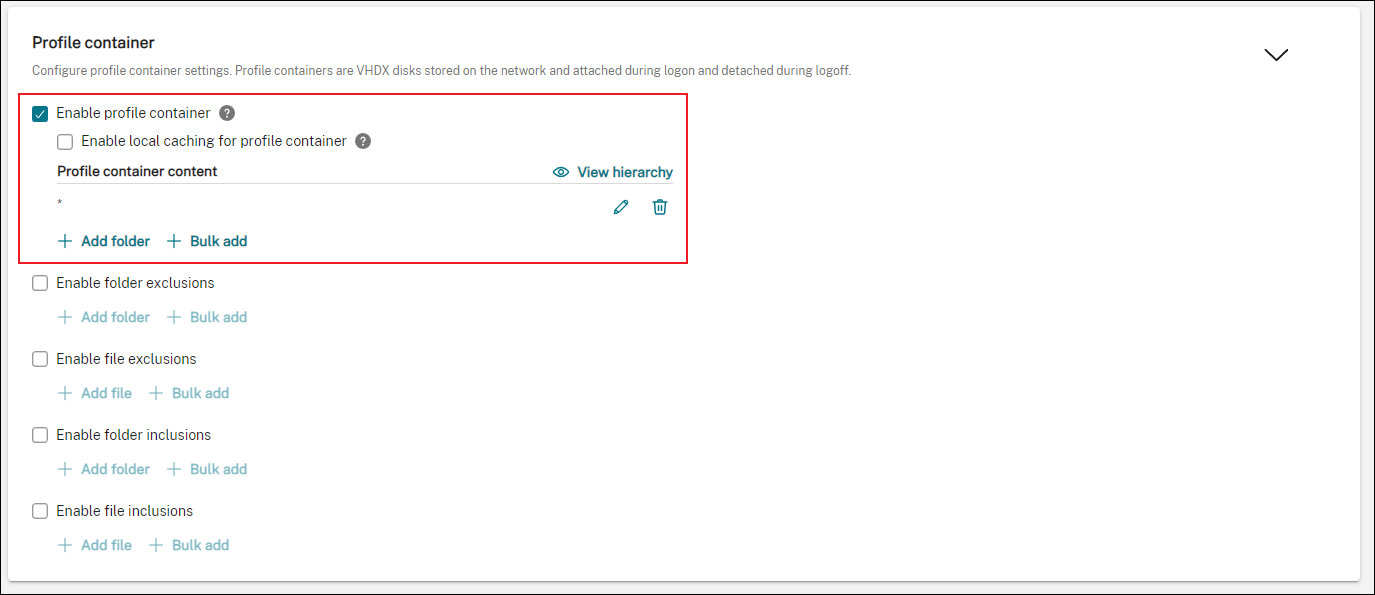
转到 配置文件容器,启用配置文件容器,然后添加一个星号 (*)。注意:添加星号 (*) 会将整个用户配置文件放入配置文件容器中。这可确保保留 NTFS 权限。
-
转到 高级设置 并启用基于凭据的用户存储访问。
 有关详细信息,请参阅 启用基于凭据的用户存储访问。