使用脚本化任务自动应用 Windows 更新
作为管理员,您可能需要管理许多设备。这些设备可能存在于不同的域中,并且具有不同的安全级别或 Windows 操作系统版本。及时更新这些设备以防止潜在风险可能是一项繁琐的任务。为了实现此目标,您可能需要执行以下操作:
-
收集与更新相关的信息。
-
比较收集到的信息,以识别缺少更新的设备。
-
逐个将一个或多个更新应用到相关设备。
Workspace Environment Management™ (WEM) 为您提供脚本化任务功能,可简化将更新应用到设备的工作。
您只需配置两个脚本化任务。一般工作流程如下:
-
准备两个脚本并创建一个文件
-
添加两个脚本化任务
-
配置两个脚本化任务
-
查看任务执行报告
准备两个脚本并创建一个文件
-
准备一个用于监视可用更新的脚本。
$List = Get-Content `\\hyenvwemserver\share\hotfix.list`
 $Applied = Get-HotFix | Select-Object -ExpandProperty HotFixID
 $ExitCode = 0
 $List | ForEach-Object {
     if(-not ($Applied.Contains($_)))
     {
         Write-Host $_
         $ExitCode = 1
     }
 }
Exit $ExitCode -
准备另一个用于应用更新的脚本。
Param(
   [string]$consoleOutputPath
   )
 $List = Get-Content $consoleOutputPath
 $List | ForEach-Object {
   Write-host "Installing hotfix: $_"
   Get-WindowsUpdate -Install -KBArticleID $_
} -
创建一个包含更新列表的文件。注意:将此文件放置在 WEM 代理可以访问的位置,例如共享路径中:
\\hyenvwenserver\share\hotfix.list。包含更新列表的文件(/en-us/workspace-environment-management/service/media/file-including-a-list-of-updates.png)
添加两个脚本化任务
以下信息是对 添加脚本化任务 中指南的补充。要创建这两个脚本化任务,请遵循该文章中的一般指南,并注意以下详细信息。
在 Web 控制台 > 脚本化任务中,添加这两个脚本化任务。
脚本化任务(/en-us/workspace-environment-management/service/media/scripted-tasks.png)
配置两个脚本化任务
以下信息是对 配置脚本化任务 中指南的补充。要配置这两个脚本化任务,请遵循该文章中的一般指南,并注意以下详细信息。
-
转到相关的配置集,导航到 脚本化任务设置,并配置“应用更新”任务。在此示例中,任务的具体配置如下:
-
选择 是 以启用任务。
-
取消选中 运行任务前验证签名。
-
在 触发器 中,按如下方式创建“计划”触发器。创建触发器 1(/en-us/workspace-environment-management/service/media/create-trigger-1.png)
-
-
在同一配置集中,配置“监视更新”任务。在此示例中,任务的具体配置如下:
-
选择 Yes 以启用任务。
-
清除 运行任务前验证签名。
-
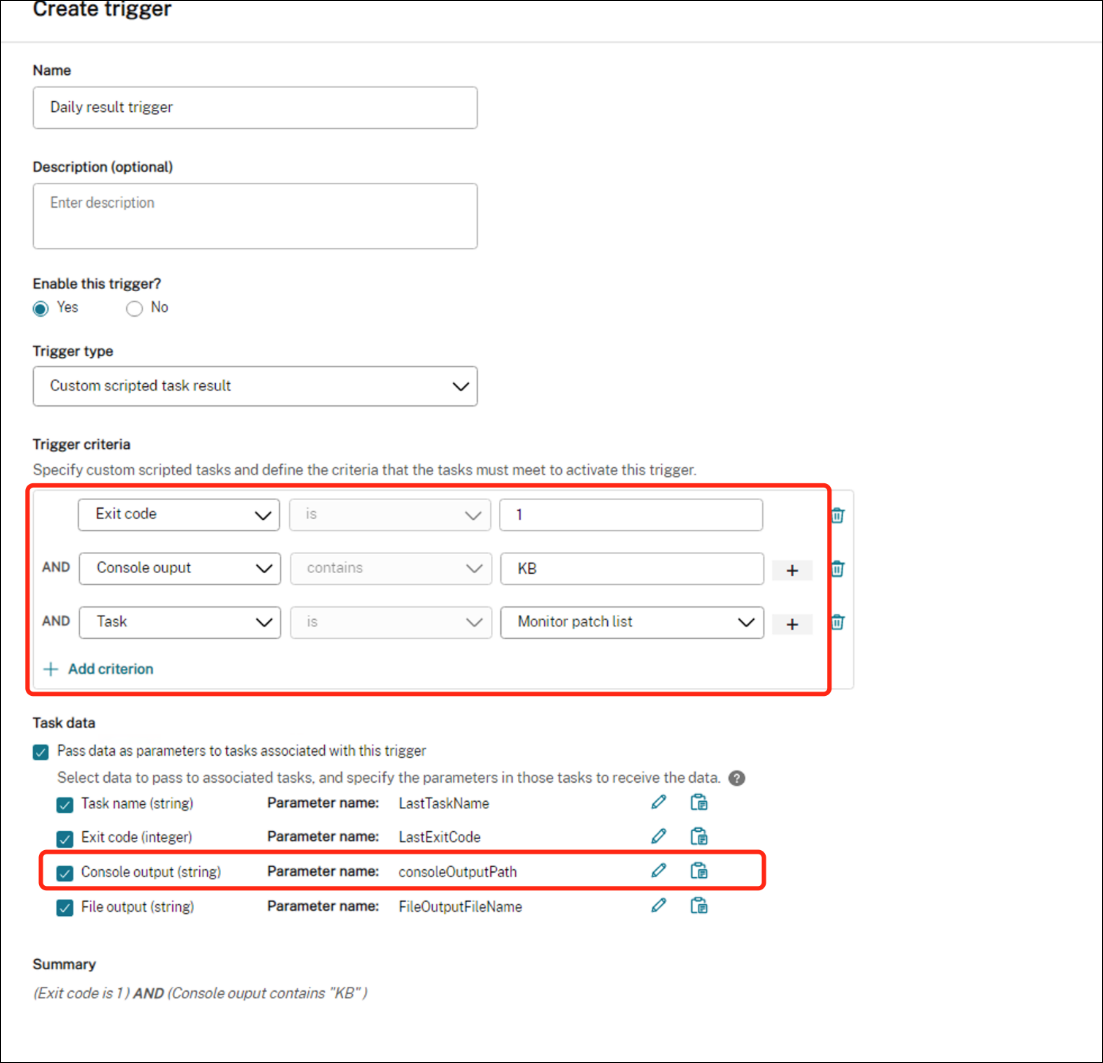
在 触发器 中,按如下方式创建“自定义脚本化任务结果”触发器。
-
查看任务执行报告
任务成功运行后,您可以通过查看报告来查看结果。有关详细信息,请参阅报告。在此示例中,您可以看到以下报告:
报告摘要:

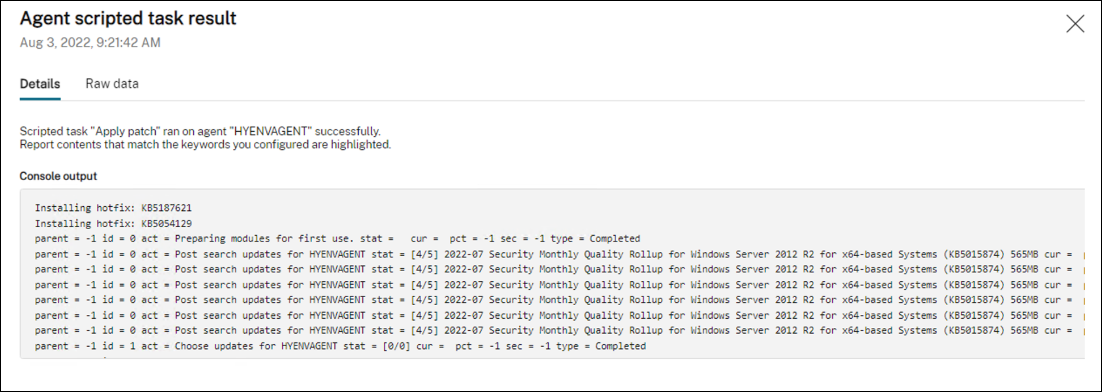
“应用更新”任务的报告详细信息:
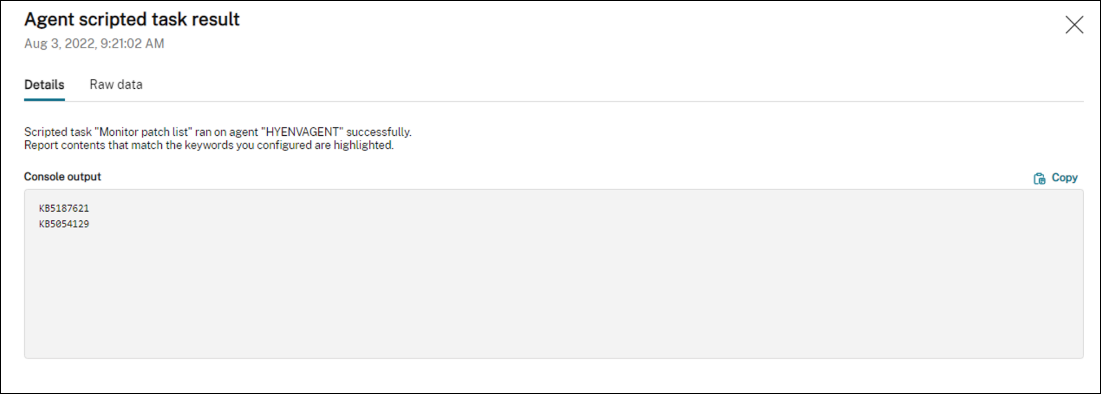
“监视更新”任务的报告详细信息: