
将已分配的应用程序集中到一处
作为管理员,您可能希望将所有分配给用户的应用程序集中到一个位置,以便快速方便地启动。此外,您的用户可能更喜欢直接打开他们收藏的网站,而不是采取额外的步骤——先打开浏览器,然后再访问网站。
Workspace Environment Management (WEM) 提供了一个应用程序启动器工具,允许用户在一个位置启动已分配的应用程序,并使用浏览器直接打开收藏的网站(如果已分配)。有关该工具的更多信息,请参阅应用程序启动器。
使用该工具的一般工作流程如下:
-
作为管理员,通过管理控制台将应用程序分配给目标用户或用户组。
-
用户登录到代理计算机,使用该工具启动应用程序。
先决条件
在使用该工具之前,请记住以下几点:
-
确保已分配的应用程序存在于代理计算机上。只有代理计算机上存在的应用程序才会显示在应用程序启动器窗口中。
-
此功能仅支持 Google Chrome 和 Microsoft Edge。要使浏览器书签功能正常工作,请确保代理计算机上存在 Google Chrome 或 Microsoft Edge。
建议
该工具可以作为 WEM 的一部分独立运行。为了获得最佳用户体验,我们建议您执行以下操作:
-
将该工具发布为 Citrix 虚拟应用程序。当在 Citrix Workspace™ 中作为已发布的应用程序使用时,该工具可以更快地启动已分配的应用程序,并方便用户打开收藏的网站。如果以其他方式使用,浏览器书签功能将不起作用。
-
将该工具与 Citrix Profile Management 结合使用。应用程序启动器允许用户将已分配的应用程序标记为收藏夹。当与 Profile Management 结合使用时,用户的收藏夹和浏览器书签可以在他们登录的任何计算机之间漫游。
分配应用程序(作为管理员)
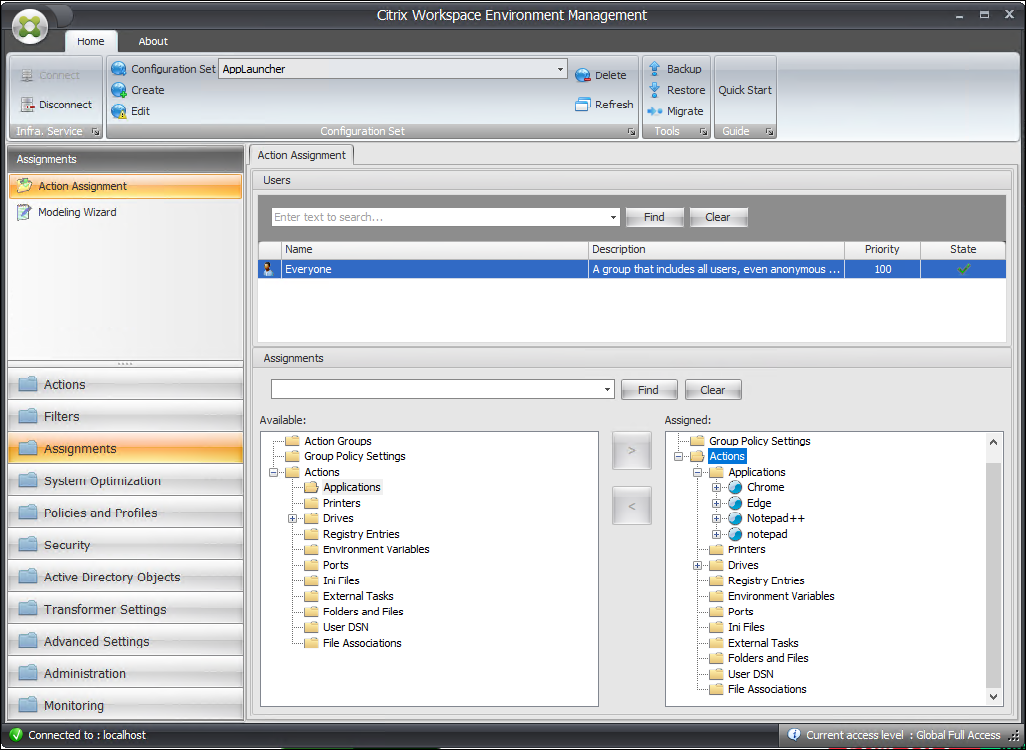
以下信息是对操作分配中指导的补充。要分配应用程序,请遵循该文章中的一般指导。
在此示例中,分配了以下应用程序:
-
谷歌浏览器
-
微软Edge
-
记事本++
-
记事本
使用该工具启动应用程序(作为用户)
用户登录到其代理计算机后,可以启动应用程序启动器工具,然后执行以下操作:
-
打开已分配的应用程序
-
收藏应用程序
-
启动管理工具
-
访问已加书签的网站
-
注销当前会话
有关详细信息,请参阅应用程序启动器。
以下信息是对应用程序启动器文章的补充。请遵循该文章中的一般指导,并注意以下详细信息。
用户可以直接打开已加书签的网站。浏览器书签功能提供了一种更快、更便捷的方式来打开已加书签的网站。
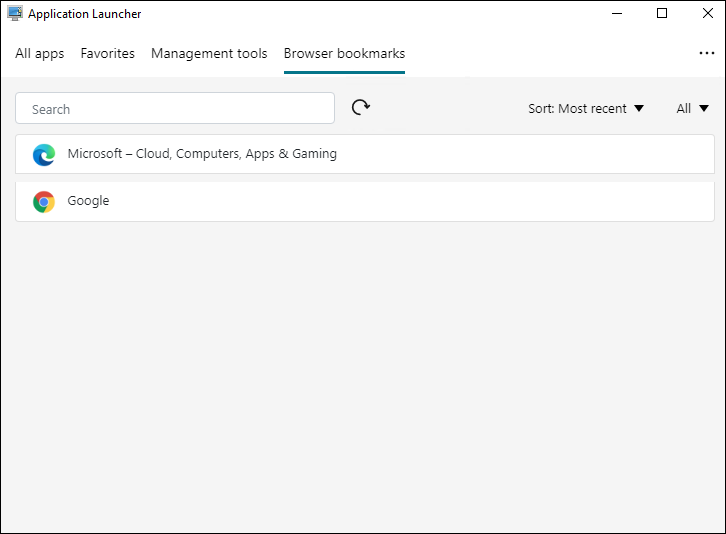
要添加书签,用户使用应用程序启动器打开指定的浏览器,访问网站,然后将其添加为书签。添加书签的网站随后会显示在 浏览器书签 中。
要删除或修改书签,用户完成以下步骤:
-
打开浏览器,或单击已添加书签的网站以打开浏览器。
-
根据需要删除或修改书签。
要退出当前会话,用户单击右上角的省略号图标,然后选择 注销。
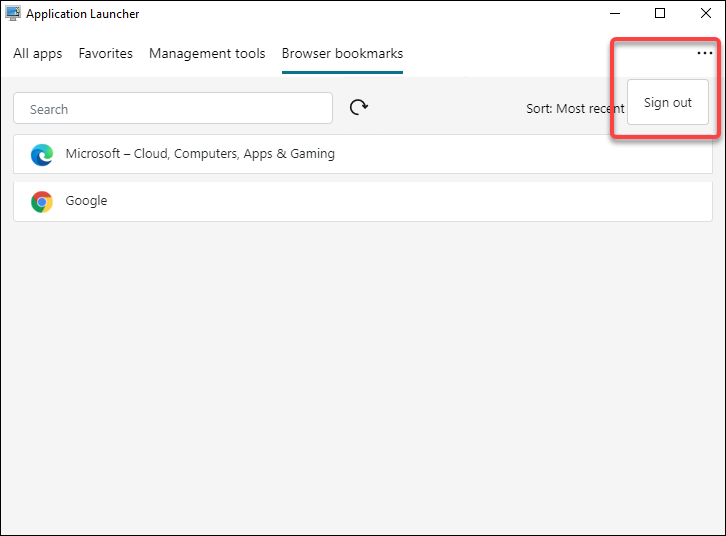
与关闭窗口不同,注销可确保应用程序会话结束。