
注册代理
简介
您无需配置 Citrix Cloud Connectors 即可注册 Workspace Environment Management™ (WEM) 代理。在此之前,请考虑以下事项:
-
注册适用于已加入域和未加入域的计算机。
-
对于 Citrix DaaS 管理的虚拟机,我们建议您使用与 VDA 相同的方法将代理连接到 Citrix Cloud — 通过 Cloud Connector 或未加入域的方法。请参阅 确定要使用的设置方法。
-
为确保持久性虚拟机正确注册:
-
在创建映像之前,通过泛化虚拟机来删除特定于计算机的信息。有关使用 Sysprep 泛化虚拟机的信息,请参阅 Microsoft 产品文档:
<https://docs.microsoft.com/zh-cn/windows-hardware/manufacture/desktop/sysprep--generalize--a-windows-installation?view=windows-11>。
-
此功能要求您在 安装代理 时选择 跳过配置,并且不启用 从 CVAD 服务发现 Citrix Cloud Connector 策略。
注册代理
您可以灵活地确定如何注册 WEM 代理。有两种方法:
-
通过邀请注册。这需要 Web 控制台。用户可以受邀参与注册过程。
-
使用不记名令牌或 API 安全客户端注册。这不需要控制台,也不需要用户参与注册过程。
通过邀请注册
为了远程安全地管理用户设备,您需要在 WEM 中注册用户设备。
通过邀请注册的一般工作流程如下:
-
在 管理 > Web 控制台 > 注册 > 邀请 中,启用 通过邀请注册,然后生成注册密钥。
-
在代理机器上,使用注册工具安装注册密钥。
-
以管理员身份打开命令提示符。
-
运行以下命令。(将
<enrollment key>替换为实际密钥。)-
Citrix.Wem.Agent.EnrollmentUtility.exe configenrollmentkey -k <enrollment key>
提示:-
注册工具 Citrix.Wem.Agent.EnrollmentUtility.exe 位于代理安装文件夹中。有关详细信息,请参阅注册工具。
-
准备主映像时,可以在主映像上安装代理。然后,您可以使用主映像作为模板为用户创建计算机。这样,您无需为每个代理安装注册密钥。
-
-
-
在 管理 > Web 控制台 > 注册 > 邀请 中,向用户发送注册邀请。
用户收到邀请后,可以使用邀请码注册其设备。请参阅使用邀请码注册代理。
设备注册后,它将变为受管设备并显示在 管理 > Web 控制台 > 注册 > 已注册代理 中。您可以将其添加到所需的配置集中以进行精确管理。请参阅管理已注册代理。
使用邀请码注册代理
重要提示:
注册代理需要 本地管理员权限。
作为用户,您会收到以下邀请电子邮件:
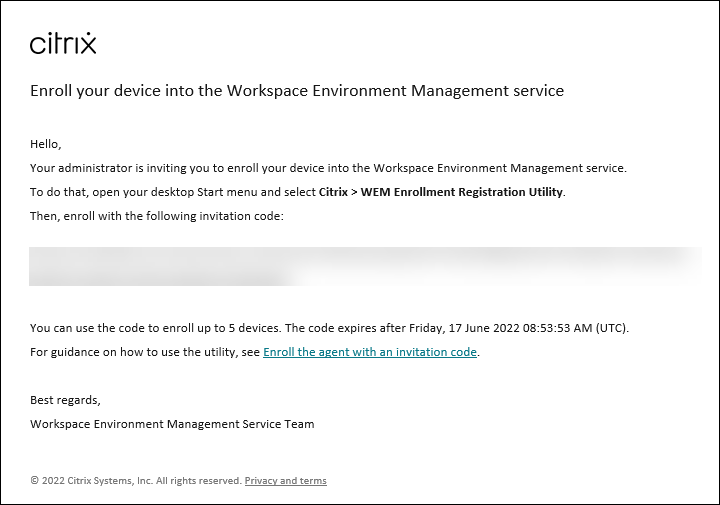
按照以下步骤使用邀请码注册您的设备:
-
打开桌面“开始”菜单,然后选择 Citrix® > WEM Enrollment Registration Utility。提示:如果该实用程序在“开始”菜单中不可用,请转到 WEM 代理安装文件夹并打开 Citrix.Wem.Agent.Enrollment.RegUtility.exe。
-
在 注册登记实用程序 中,验证注册密钥的状态为 已安装,然后单击 注册代理。注意:如果注册密钥的状态不是 已安装,请联系您的管理员。
-
在 注册代理 窗口中,粘贴邀请码(从邀请电子邮件中复制),然后单击 开始注册。
如果代理注册成功,您将看到以下消息:代理已成功注册。您可以单击 关闭 返回到 注册登记实用程序,其中显示以下信息:
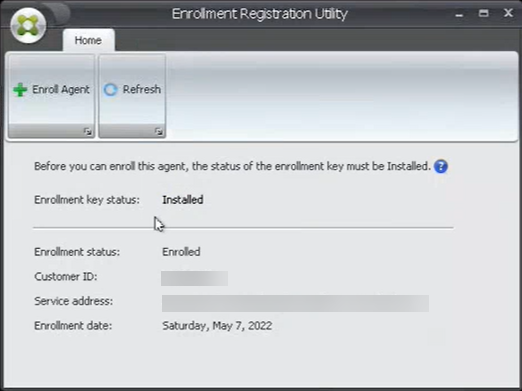
注意:
使用不记名令牌或 API 安全客户端注册不需要注册密钥的参与。如果您使用 注册登记实用程序 在已使用不记名令牌或 API 安全客户端注册的代理计算机上检查注册状态,则 注册密钥状态 字段显示为 未安装,而 注册状态 字段显示为 已注册。
使用不记名令牌或 API 安全客户端注册
要注册代理计算机,请执行以下步骤:
-
登录到 Citrix Cloud 并获取不记名令牌或 API 安全客户端,以对 Citrix API 服务进行身份验证。有关如何生成 API 安全客户端和不记名令牌的信息,请参阅 Citrix Cloud API 入门。
-
登录到已安装代理的计算机。
-
打开命令提示符窗口。
-
要使用不记名令牌注册代理,请键入以下命令:
-
Citrix.Wem.Agent.EnrollmentUtility.exe enroll --customer "customerid" --bearer "bearertoken" --url "api.wem.cloud.com"
提示:使用不记名令牌时,请注意基本 URL 对于每个区域都是唯一的。有关详细信息,请参阅 基本 URL。如果未指定,则使用美国区域的 URL (api.wem.cloud.com)。 -
-
要使用 API 安全客户端注册代理,请键入以下命令:
-
Citrix.Wem.Agent.EnrollmentUtility.exe enroll --customer "customerid" --clientid "clientid" --clientsecret "clientsecret" --authurl "api-us.cloud.com" --url "api.wem.cloud.com"
提示:-
使用安全客户端时,请注意有两个 URL。
-
第一个 URL 是身份验证 URL,每个区域都是唯一的。有关详细信息,请参阅 Citrix Cloud API 入门。如果未指定,则使用美国区域的 URL (api-us.cloud.com)。
-
第二个 URL 是基本 URL,每个区域也是唯一的。有关详细信息,请参阅 基本 URL。如果未指定,则使用美国区域的 URL (api.wem.cloud.com)。
-
-
或者,在步骤 3 中,创建 JSON 格式的配置文件,并使用以下命令使用该文件:
-
Citrix.Wem.Agent.EnrollmentUtility.exe enroll --config "configfilepath"
注意:
我们建议您在注册后删除配置文件,因为该文件包含敏感信息。
配置文件的格式如下:
提示:
使用不记名令牌或安全客户端时,您可以将相应的字段留空。
    {

     "CustomerId": The Citrix Cloud customer ID,

     "ClientId": The secure client ID of the Citrix Cloud API client,

     "ClientSecret": The secure client secret of the Citrix Cloud API client,

     "AuthUrl": The base URL of the Citrix Cloud API used to get the bearer
     token,

     "BearerToken": The Citrix Cloud bearer token,

     "BaseUrl": The base URL of the WEM RESTful APIs

     }
示例输出:
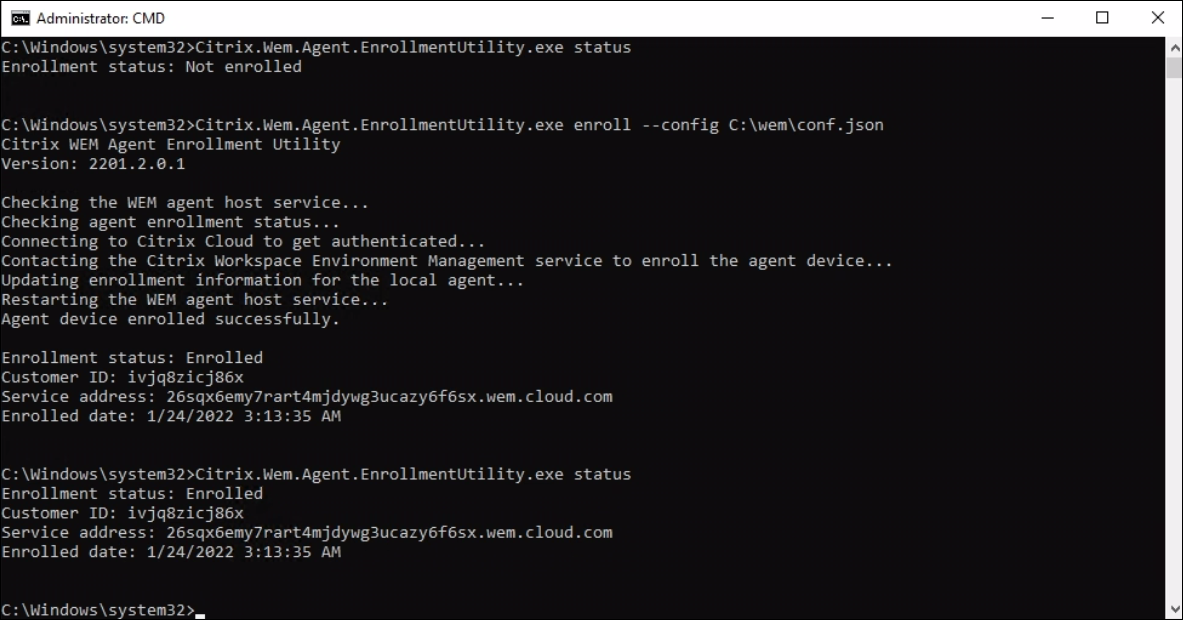
管理已注册的代理
注册代理后,使用管理控制台将其绑定到所需的配置集以进行精确管理。
-
在 Web 控制台中,转到 Directory Objects,然后将代理计算机添加到配置集。请参阅 Directory Objects。
-
在旧版控制台中,转到 Active Directory Objects > Machines,然后将代理计算机添加到配置集。请参阅 Active Directory Objects。
-
有关添加非域加入计算机的信息,请参阅 管理非域加入计算机。
注意:
-
添加已注册的非域加入计算机后,代理首先向 Default Site 配置集或 Unbound Agents 配置集(如果已启用)注册。代理注册后,您可以将计算机添加到其他配置集。
密钥创建和轮换
当代理成功注册到 WEM 时,会在云中创建一个服务密钥。请考虑以下规则:
-
密钥在 90 天后过期。过期后,代理必须连接到 WEM 服务以轮换密钥。默认情况下,代理会在过期前 14 天自动连接以轮换密钥。
-
过期的密钥会保留 180 天。代理必须在 180 天内轮换密钥。之后,密钥将被删除。
-
如果密钥被删除,使用该密钥的代理将无法再连接到 WEM 服务。代理必须重新注册。
注意:
身份更改可能导致服务密钥与代理身份不匹配。例如,当代理计算机加入或离开域时,可能会发生身份更改。在这种情况下,您必须让代理在密钥仍然有效时连接到 WEM 服务,以便代理可以轮换密钥。
注册工具
代理注册工具 Citrix.Wem.Agent.EnrollmentUtility.exe 位于 WEM 代理安装文件夹中。默认情况下,代理安装在以下默认文件夹中。
-
C:\Program Files (x86)\Citrix\Workspace Environment Management Agent(在 64 位操作系统上) -
C:\Program Files\Citrix\Workspace Environment Management Agent(在 32 位操作系统上)
注册工具的命令行选项
该工具具有以下选项:
| 参数 | 描述 |
|---|---|
| 状态 | 显示代理计算机的当前注册状态。 |
| 注册 | 将代理计算机注册到 Citrix Workspace™ Environment Management 服务。 |
| 配置注册密钥 | 配置注册密钥。 |
| 帮助 | 显示有关特定命令的更多信息。 |
| 版本 | 显示该工具的版本信息。 |
例如,要显示代理注册状态,请键入以下命令:
-
Citrix.Wem.Agent.EnrollmentUtility.exe status
该工具提供以下注册选项:
| 参数 | 描述 |
|---|---|
| --配置 | 从 JSON 格式的配置文件中读取配置。 |
| -c, --客户 | Citrix Cloud 的客户 ID。 |
| -b, --承载 | Citrix Cloud 持有者令牌。 |
| --客户端ID | Citrix Cloud API 客户端的安全客户端 ID。 |
| --客户端密钥 | Citrix Cloud API 客户端的安全客户端密钥。 |
| --认证URL | 用于获取持有者令牌的 Citrix Cloud API 的基本 URL。默认值:`api-us.cloud.com`。 |
| -u, --URL | WEM RESTful API 的基本 URL。默认值:`api.wem.cloud.com`。 |
| -f, --强制 | 无论代理计算机当前的注册状态如何,都注册该代理计算机。默认值:false。 |
| -k, --密钥 | 设置注册密钥。 |
| -f, --文件 | 从文件读取注册密钥并设置注册密钥。 |
| -s, --状态 | 显示注册密钥的当前状态。 |
| --帮助 | 显示 cmdlet 帮助。 |
| --版本 | 显示工具的版本信息。 |
返回代码
该工具可以返回以下代码:
| 代码 | 描述 |
|---|---|
| 0 | 无错误 |
| 1 | 无效参数 |
| 2 | 权限不足 |
| 3 | 代理主机服务未就绪 |
| 4 | 调用远程 API 时出错 |
| 100 | 未处理的异常 |
| 1000 | 代理未注册 |
| 1001 | 代理已注册。注册代理时,将跳过该操作,除非指定了 `--force` 选项。 |
| 2000 | 注册密钥未安装 |
| 2001 | 注册密钥已安装 |
取消注册代理
要取消注册代理,请在卸载代理时使用代理安装程序,并使用以下命令:
-
citrix_wem_agent_bundle.exe /uninstall Disenroll=1
卸载代理后,将删除以下注册表项:
-
HKEY_LOCAL_MACHINE\SOFTWARE\Citrix\WEM\Agent\Enrollment