
使用 Citrix Environment Tool Hub 分析登录性能
Citrix Environment Tool Hub 提供详细的登录阶段分析、进程监视和深入的性能指标,可帮助您高效识别和解决登录延迟问题。
本文基于 使用 Citrix Environment Tool Hub 和 WEM 解决登录时间问题 中描述的概念,并通过完整的、分步的诊断工作流介绍了 Tool Hub 的增强诊断功能。
关于增强的诊断功能
Citrix Environment Tool Hub 引入了多项增强功能,使登录性能分析更加全面和可操作:
优化的报告呈现
Windows 登录分析工具现在提供改进的表格报告视图,以清晰、结构化的格式呈现登录分析结果:
-
登录分析结果显示在表格中。
-
每条记录都包含 登录时间、持续时间、用户名、会话 ID 和 计算机名称 等字段。
-
单击记录会打开一个详细视图,其中分解了每个登录阶段(例如,组策略、Shell 和 配置文件)。
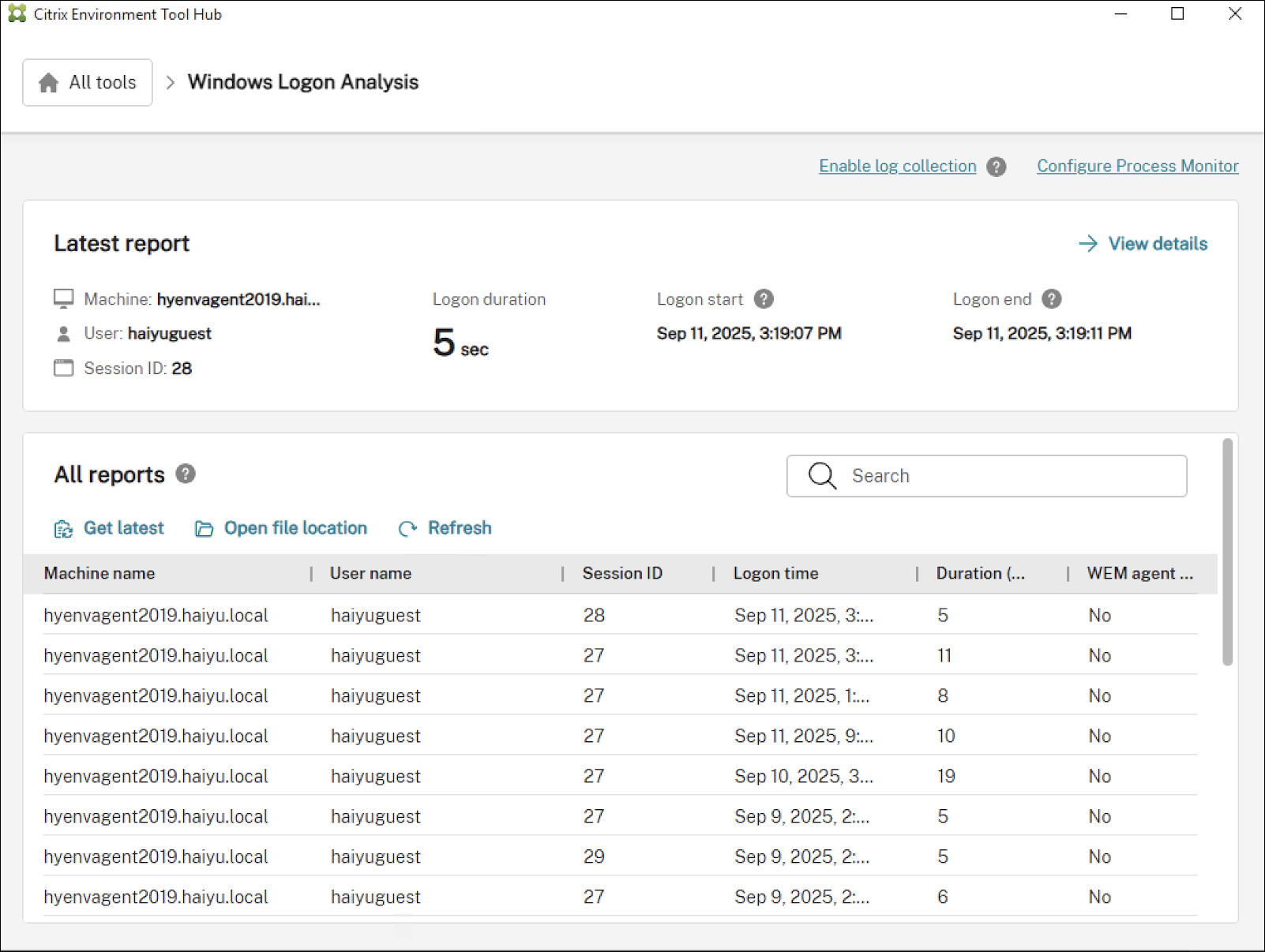
此布局可帮助您快速识别最慢的登录阶段,并将调查重点放在潜在的瓶颈上。
增强的进程监视器集成
进程监视器模块现在提供对登录期间进程行为的精细洞察,包括:
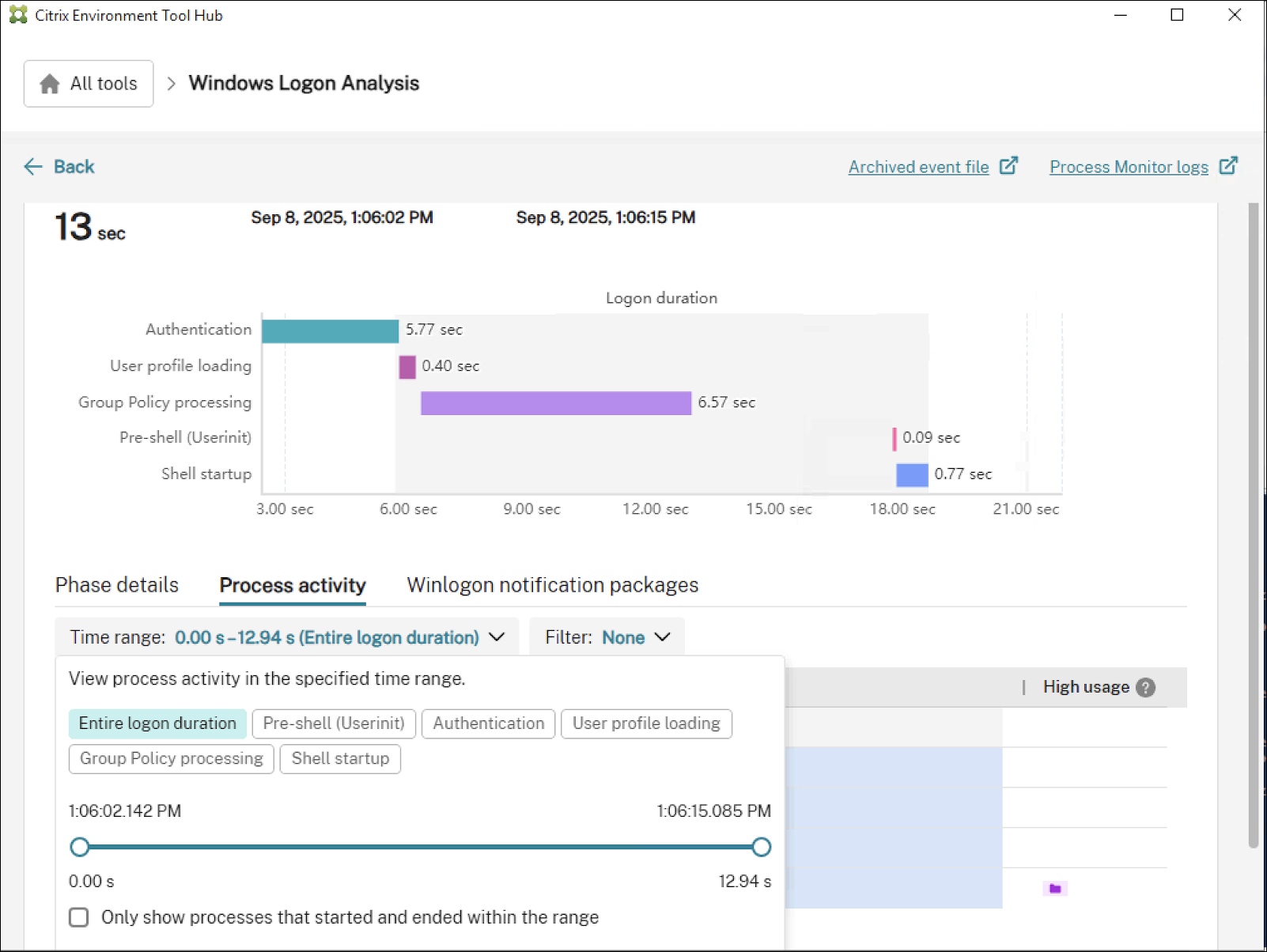
时间范围和资源筛选
借助此功能,您可以:
-
拖动以在登录时间线上选择时间范围。
-
使用预定义的阶段筛选器,例如“身份验证”或“Shell 启动”。
-
(可选)启用“仅显示在选定时间范围内启动和结束的进程”。
-
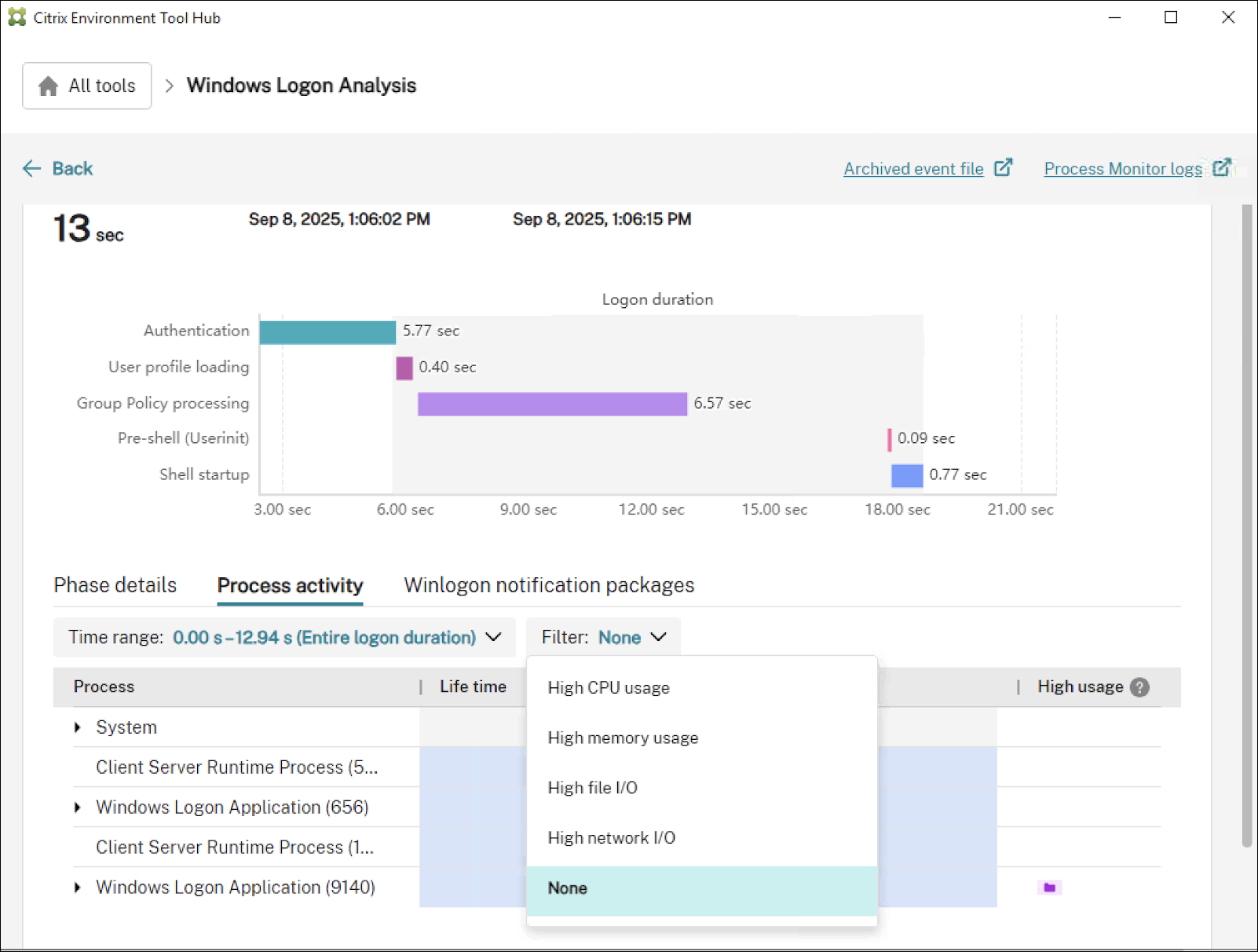
应用资源筛选器以识别:
-
高 CPU 使用率
-
高内存使用率
-
高文件 I/O
-
高网络 I/O
-
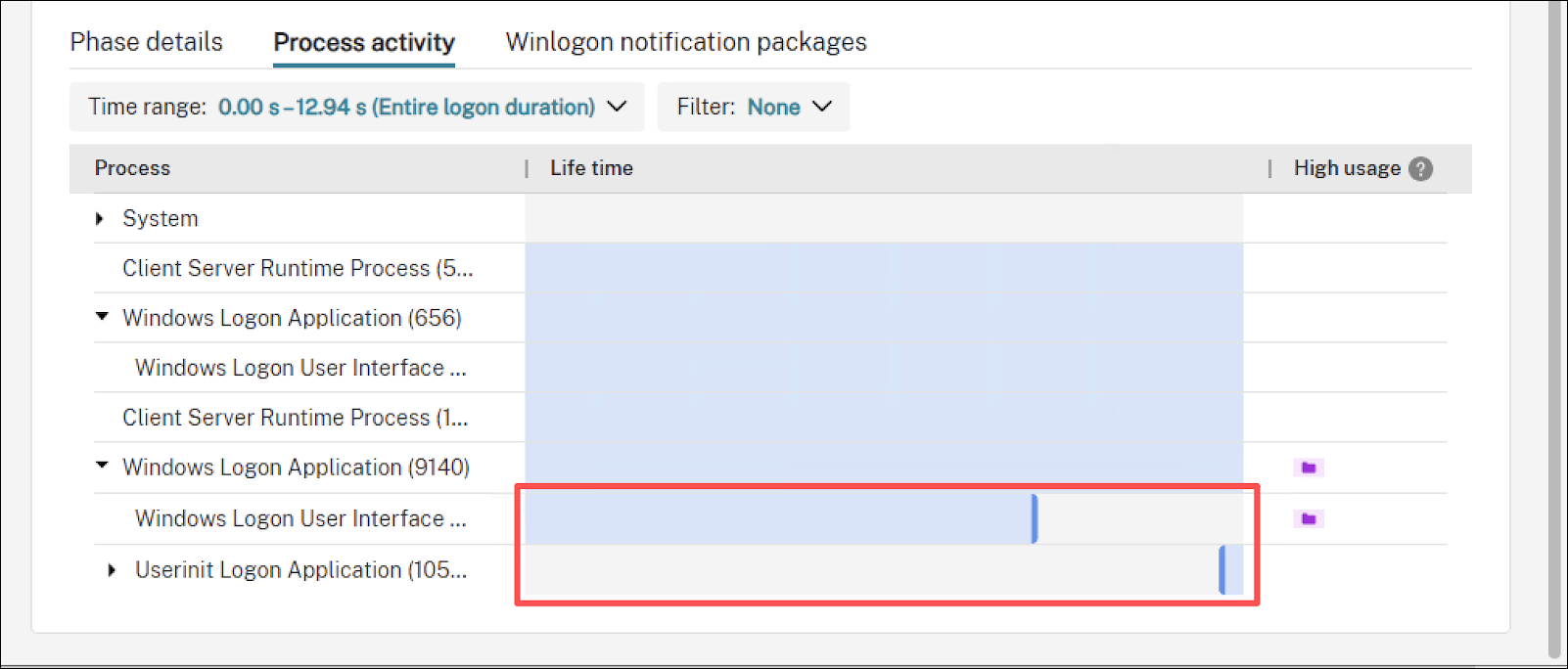
生命周期可视化和使用标记
详细功能包括:
-
每个进程都显示为水平生命周期栏。
-
高资源使用率用视觉指示器标记。
-
起点和终点突出显示,便于识别。
链接的详细信息视图
详细功能包括:
-
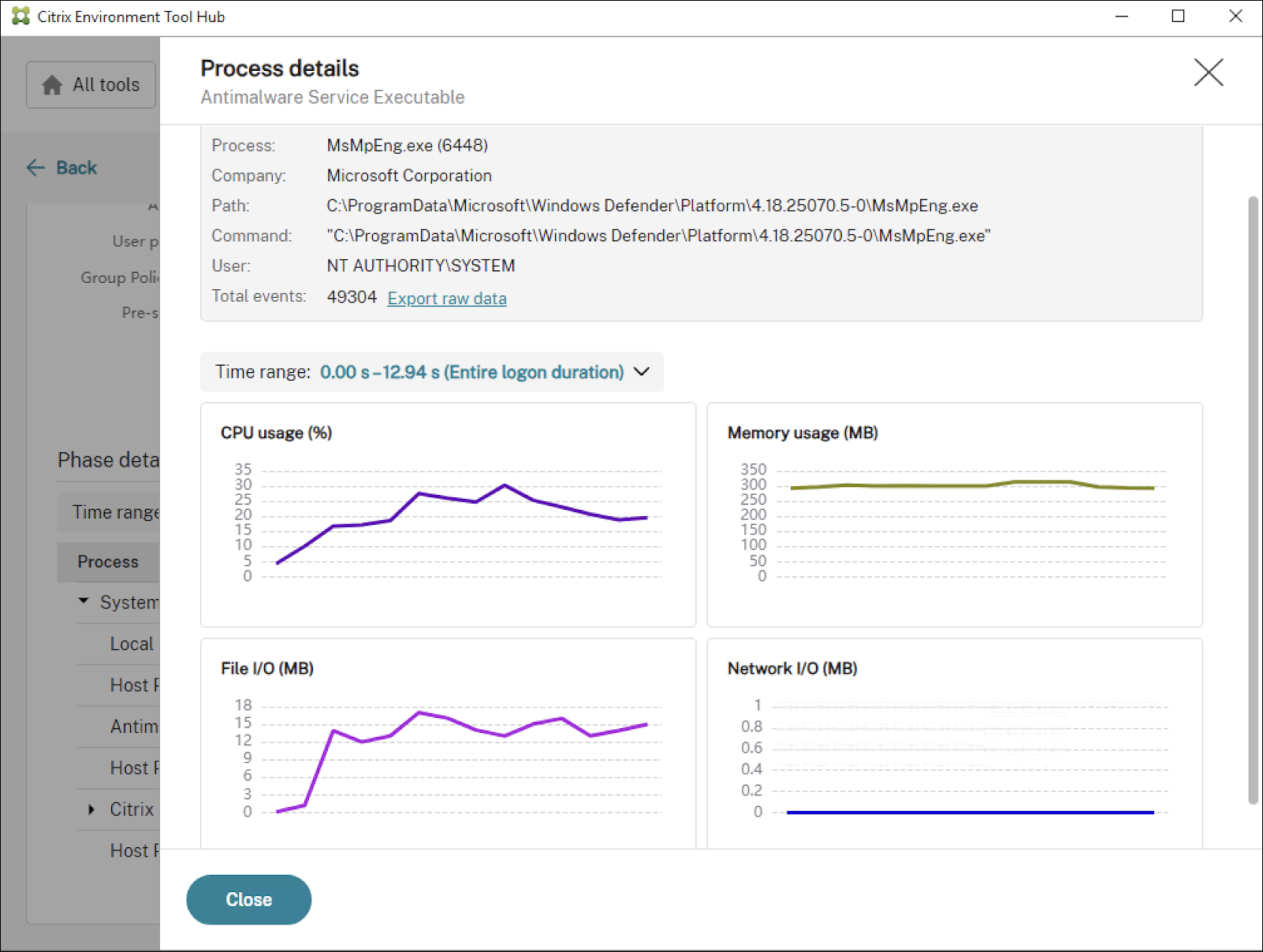
选择生命周期栏会打开详细的进程视图。
-
详细信息视图包括进程元数据,例如名称、PID、开始时间、用户和命令行。
-
提供四种资源使用情况图表:
-
CPU 使用率 (%)
-
内存使用率 (MB)
-
文件 I/O 活动 (MB)
-
网络使用情况 (MB)
-
-
通过“导出原始数据”选项,您可以下载事件级详细信息(例如线程活动、模块加载或系统调用),以进行高级分析或存档。
来自 Process Monitor 日志集成的深度指标
在登录分析期间启用“Process Monitor 日志记录”后,Windows 登录分析工具会自动解析日志并将详细的性能指标添加到报告中。
示例包括:
-
临时文件夹遍历时间:如果用户的
%TEMP%目录包含许多文件或嵌套文件夹,则在访问文件夹时可能会发生登录延迟。 -
默认配置文件复制时间:首次登录时,系统会将默认配置文件从
C:\Users\Default复制到用户目录,这会显著延长登录持续时间。
其他指标可能会根据您的环境和捕获的活动而显示。
案例研究:诊断登录缓慢问题
用户报告登录性能缓慢。以下示例演示了管理员如何使用 Citrix Environment Tool Hub 诊断并解决此问题。
步骤 1:分析初始登录
-
打开 Citrix 环境工具中心。
-
运行登录分析并查看结果。初步发现:
-
总登录持续时间:13 秒
-
组策略处理:6.57 秒(约占总持续时间的一半)
此初步分析表明组策略是主要瓶颈。使用 Process Monitor 继续调查。步骤 1(/en-us/workspace-environment-management/service/media/tool-hub-step1.png) -
步骤 2:启用 Process Monitor 并重现问题
-
在 Windows 登录分析工具中启用 Process Monitor。有关详细信息,请参阅进程活动和详细信息。
-
要求用户再次登录以捕获完整的跟踪。
-
登录完成后,再次运行登录分析。
-
打开进程活动选项卡以查看登录期间的进程行为。
-
选择组策略阶段时间范围并应用高使用率筛选器,以查明资源密集型进程。步骤 2(/en-us/workspace-environment-management/service/media/tool-hub-step2.png)
步骤 3:识别高使用率进程
-
在突出显示的进程中,MsMpEng.exe(Microsoft Defender 的反恶意软件服务可执行文件)在组策略阶段显示持续的文件 I/O 活动。
-
打开进程详细信息视图以确认 Defender 在策略执行期间的实时文件扫描。步骤 3(/en-us/workspace-environment-management/service/media/tool-hub-step3.png)
步骤 4:确认根本原因并应用修复
-
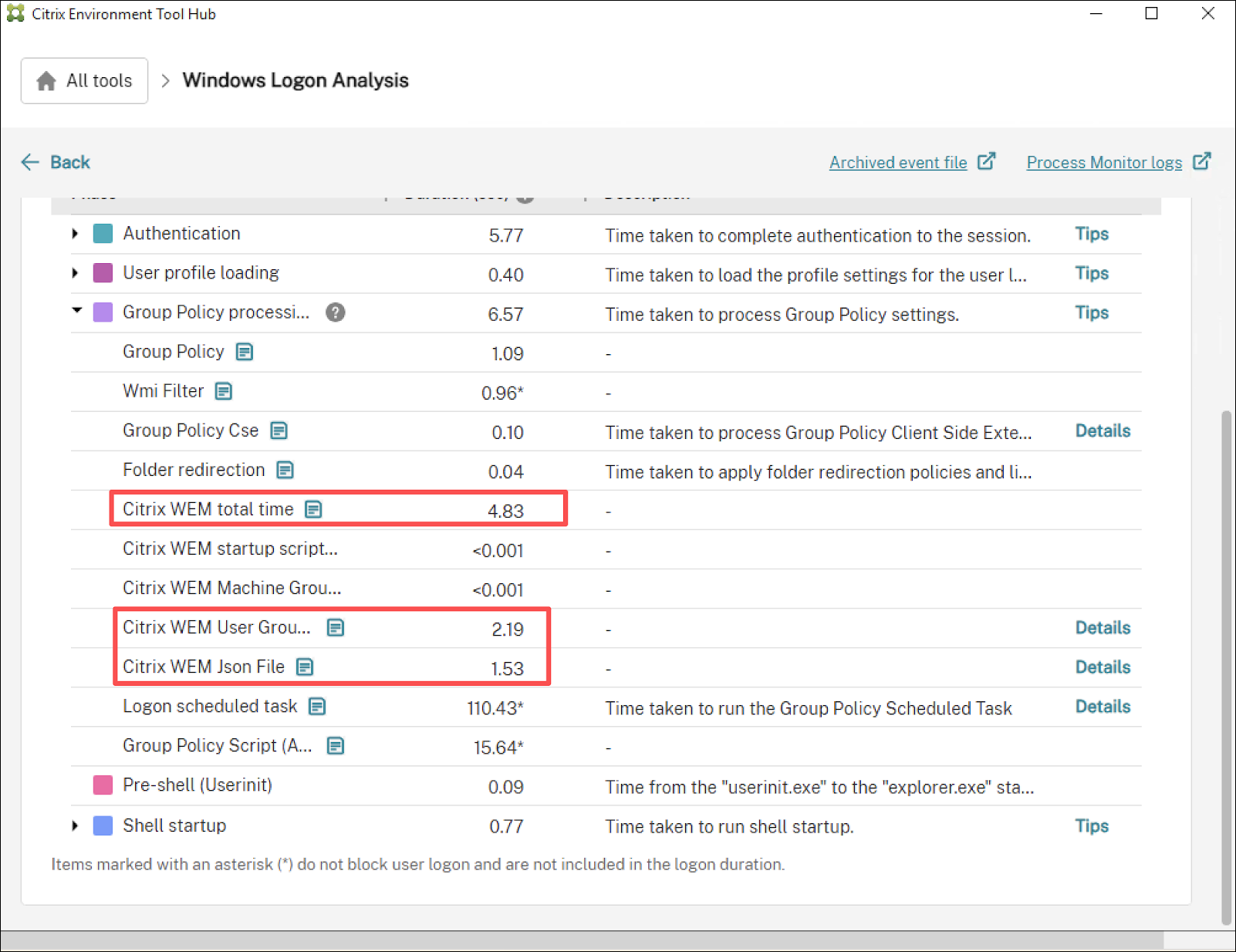
查看详细日志以确定哪些 WEM 代理任务触发了 Defender 扫描。示例包括:
-
Citrix WEM 用户组策略 (2.19 秒)
-
Citrix WEM JsonFile 处理 (1.53 秒)
-
-
开始性能监控以确认 Defender 扫描的影响:
-
运行
New-MpPerformanceRecording以开始监控。 -
要求用户再次登录。
-
运行
Get-MpPerformanceReport以汇总 Defender 的扫描影响。
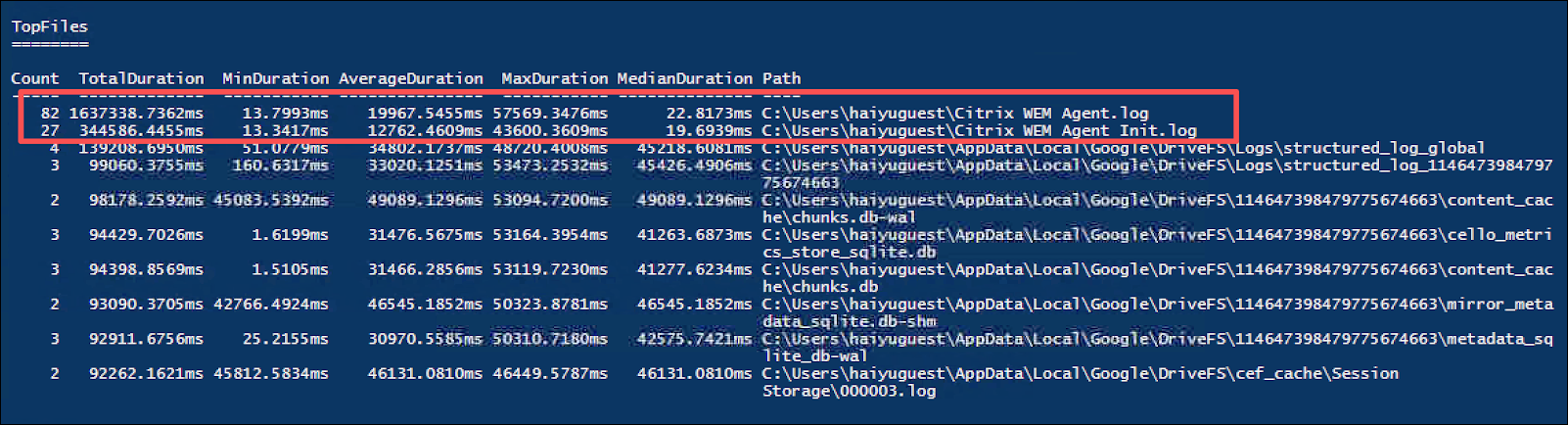 有关详细信息,请参阅以下有关 New-MpPerformanceRecording 和 Get-MpPerformanceReport 的 Microsoft 文章。
-
-
验证 WEM 代理是受信任的 Citrix 组件。
-
在 Microsoft Defender 中为 WEM 代理的进程和文件路径添加排除项。
-
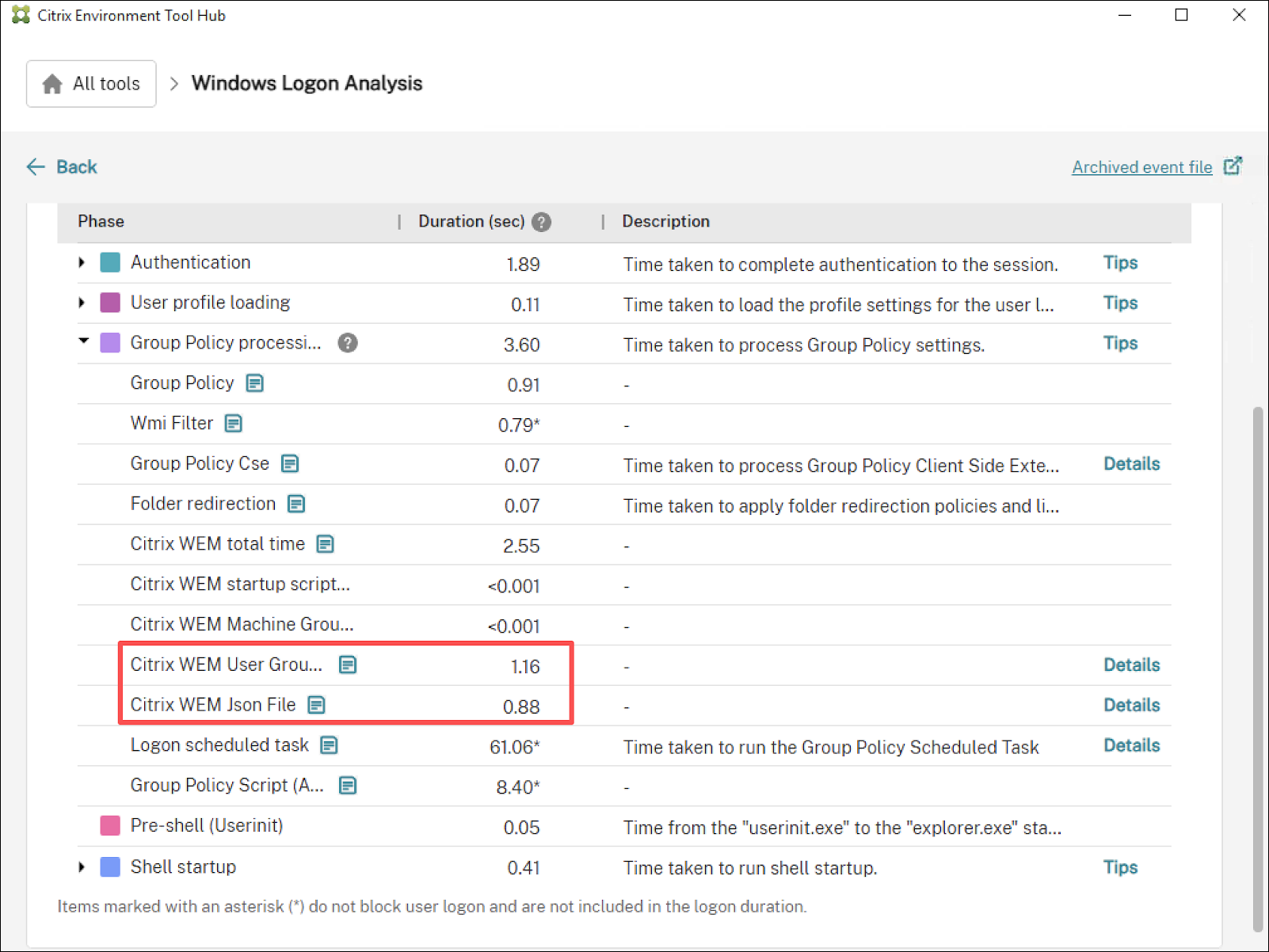
应用排除项后,要求用户再次登录。
-
验证组策略持续时间是否缩短以及整体登录性能是否提高。
摘要
此示例展示了一个完整的诊断工作流程:从用户报告到分析、跟踪捕获、根本原因识别和解决方案。
Process Monitor 与 Citrix Environment Tool Hub 的集成有助于您发现隐藏的瓶颈并应用有针对性的优化,从而改善整个 Citrix 环境中的用户体验。