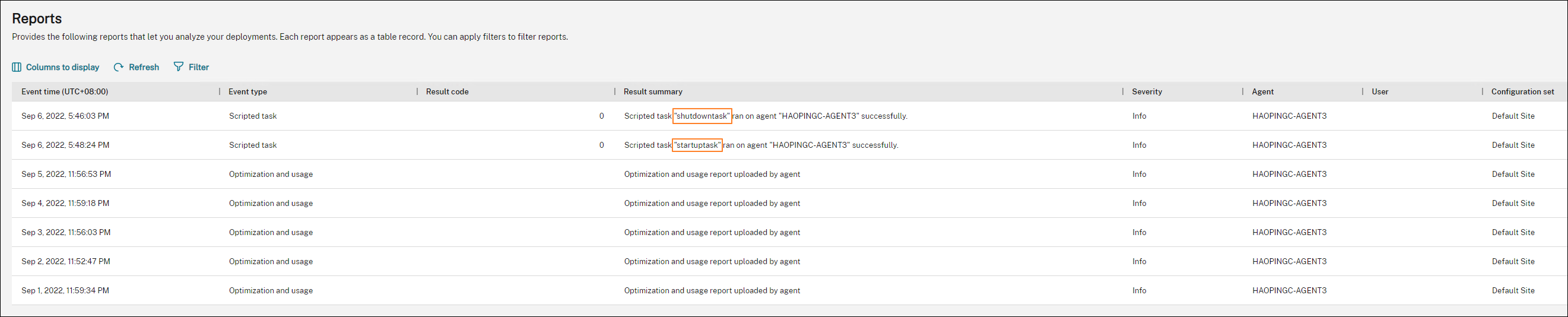
配置脚本化任务的启动和关机触发器
作为管理员,您可能希望在操作系统启动或关机时执行系统级任务,例如配置或清理任务。
Workspace Environment Management™ (WEM) 为您提供机器启动和关机触发器,您可以将其与脚本化任务关联。当操作系统启动或关机时,这些任务会触发运行。
实现此目标的通用工作流程如下:
-
添加脚本化任务
-
将启动和关机触发器与脚本化任务关联
-
查看任务执行报告
先决条件
在开始之前,请确保:
-
目标计算机已关闭快速启动。例如:对于 Windows 10 计算机,请转到 控制面板 > 所有控制面板项 > 电源选项 > 系统设置 并禁用 启用快速启动 选项。此选项仅影响启动处理。关闭 Windows 快速启动(/en-us/workspace-environment-management/service/media/turn-off-windows-fast-startup.png)
-
脚本化任务已使用受信任的证书签名,并且证书已安装在目标计算机上。
建议
建议您使用受信任的证书对脚本化任务进行签名。
添加脚本化任务
以下信息是对 脚本化任务 中指南的补充。请遵循该文章中的一般指南并注意以下详细信息。
此示例添加了两个脚本化任务:
-
任务 1:
startupscript- 包括在启动时运行的脚本。 -
任务 2:
shutdownscript- 包括在关机时运行的脚本。
提示:
您可以将这两个脚本合并为一个,这样您只需添加一个任务。
-
在 Web Console > Scripted Tasks 中,首先按如下方式添加
startupscript任务: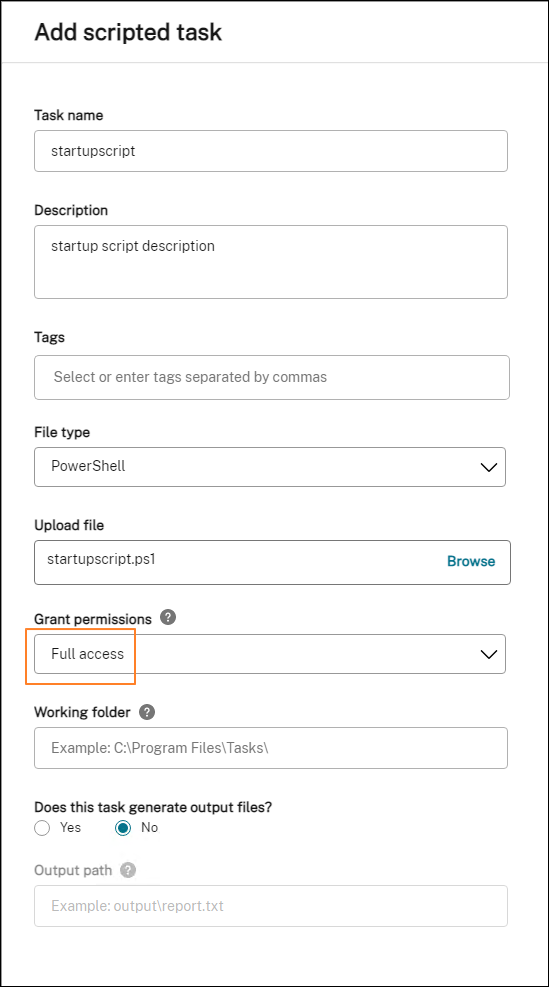 在此示例中:
-
对于 文件类型,选择 PowerShell。
-
浏览到 PowerShell 文件并上传。
-
对于 授予权限,选择 完全访问。
-
-
重复步骤 1 以添加
shutdownscript任务。
将启动和关机触发器与脚本化任务关联
以下信息是对 Scripted Task Settings 中指南的补充。请遵循该文章中的一般指南并注意以下详细信息。
转到相关的配置集,导航到 Scripted Tasks Settings,并按如下方式配置这两个任务:
-
在 触发器 中,为
startupscript任务选择 计算机启动,为shutdownscript任务选择 计算机关机。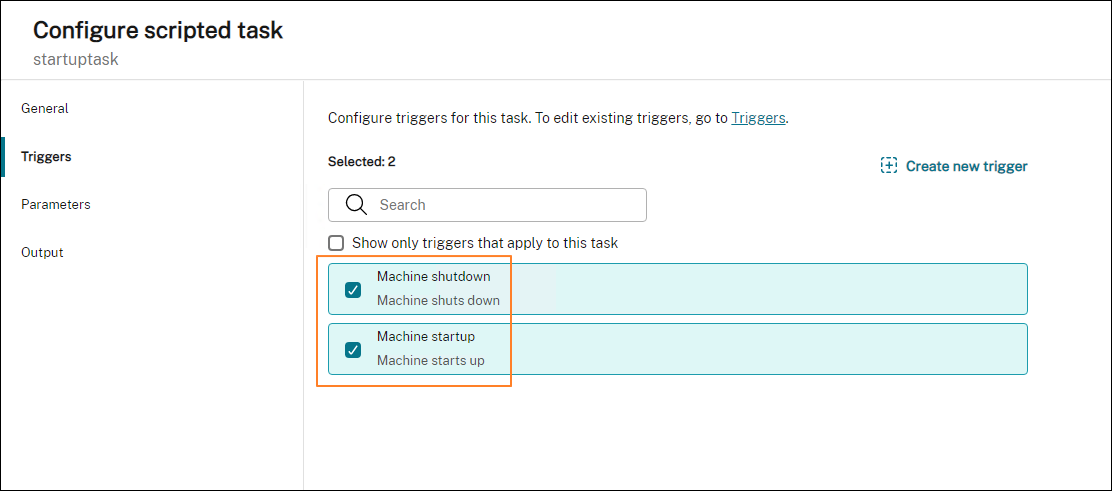
要使您的更改立即生效,请转到 监控 > 管理 > 代理 并选择 刷新代理主机设置。
查看任务执行报告
任务成功运行后,您可以通过查看报告来查看结果。有关详细信息,请参阅报告。在此示例中,您可以看到以下两个报告:一个用于关机,另一个用于启动。