
功能区
功能区包含以下控件:
配置集。从一个 Workspace Environment Management™ (WEM) 站点(配置集)切换到另一个站点。
创建。打开“创建配置集”窗口。
名称。站点名称,显示在功能区中的站点列表中。
描述。站点描述,显示在站点编辑窗口中。
站点状态。切换站点是“已启用”还是“已禁用”。禁用时,WEM 代理无法连接到站点。
编辑。打开“编辑配置集”窗口,其选项与“创建配置集”窗口类似。
删除。删除站点。您不能删除“默认站点”,因为 WEM 依赖它来运行。但是,您可以重命名它。
刷新。刷新站点列表。当从不同的管理控制台创建站点时,列表不会自动刷新。
备份。打开“备份”向导,将当前配置的备份副本保存到 WEM 管理控制台计算机。您可以备份操作、设置、安全设置和 Active Directory (AD) 对象。
-
操作。备份选定的 WEM 操作。每种类型的操作都导出为单独的 XML 文件。
-
设置。备份选定的 WEM 设置。每种类型的设置都导出为单独的 XML 文件。
-
安全设置。备份 安全 选项卡上的所有设置。每种类型的规则都导出为单独的 XML 文件。您可以备份与配置集关联的以下项目:
-
AppLocker 规则设置
-
权限提升设置
-
进程层次结构控制设置
-
-
AD 对象。备份 WEM 管理的用户、计算机、组和组织单位。备份向导允许您指定要备份的 AD 对象类型。AD 对象有两种类型:
-
用户。单个用户和用户组
-
计算机。单个计算机、计算机组和 OU
注意:您可以命名备份副本,但不能指定保存备份副本的位置。备份副本会自动保存到 Citrix Cloud 中的默认文件夹。 -
-
配置集。备份您选择的 WEM 配置集。每种类型的配置集都导出为单独的 XML 文件。您只能备份当前配置集。您可以备份与配置集关联的以下项目:
-
操作
-
AppLocker
-
分配(与操作和操作组相关)
-
筛选器
-
脚本化任务设置
-
用户
-
设置(WEM 设置)
您无法备份以下内容:-
与计算机相关的 AD 对象(单个计算机、计算机组和 OU)
-
监视数据(统计信息和报告)
-
已注册到配置集的代理
-
还原。打开还原向导,以还原到以前备份的 WEM 服务配置版本。出现提示时,从下拉列表中选择适用的备份副本。选择包含备份的 Citrix Cloud 文件夹。您还可以从备份文件还原设置。
-
操作。还原选定的 WEM 操作。
-
设置。还原选定的 WEM 设置。
-
安全设置。还原 安全 选项卡上的所有设置。备份文件中的设置将替换当前配置集中的现有设置。当您切换到或刷新安全选项卡时,将检测到无效的应用程序安全规则。这些规则将自动删除。已删除的规则将列在报告中,如果需要,您可以导出该报告。还原向导允许您选择要还原的内容:
-
AppLocker 规则设置
-
权限提升设置
-
覆盖现有设置。控制在存在冲突时是否覆盖现有权限提升设置。
-
-
进程层次结构控制设置
-
覆盖现有设置。控制在存在冲突时是否覆盖现有进程层次结构控制设置。
-
在确认应用程序安全规则分配对话框中,选择是或否以指示您希望还原向导如何处理应用程序安全规则分配:-
如果选择是,还原将尝试将规则分配还原到当前站点中的用户和用户组。仅当备份的用户或组存在于当前站点或 AD 中时,重新分配才会成功。任何不匹配的规则都将还原但保持未分配状态,它们将列在报告对话框中,您可以将其导出为 CSV 格式。
-
如果选择否,备份中的所有规则都将还原,但不会分配给站点中的用户和用户组。
-
-
AD 对象。将备份的 AD 对象还原到现有站点。还原向导允许您对要导入的 AD 对象进行精细控制。在选择要还原的 AD 对象页面上,您可以指定要还原的 AD 对象以及是否覆盖(替换)现有的 WEM AD 对象。
-
配置集。将备份的配置集还原到 WEM。您一次只能还原一个配置集。WEM 管理控制台可能需要一些时间才能反映您还原的配置集。要查看还原的配置集,请从功能区中的“配置集”菜单中选择它。还原配置集时,如果已存在同名配置集,WEM 会自动将其重命名为
<configuration set name>_1。
注意:
-
恢复的操作会添加到现有站点操作中。
-
恢复的设置会替换现有站点设置。但是,用户存储凭据会添加到或替换现有用户存储凭据。
-
恢复的 AD 对象会添加到或替换现有站点 AD 对象,具体取决于您是否在“还原”向导的“AD 对象”页面中选择“覆盖模式”。
-
如果选择“覆盖模式”,则在还原过程开始之前,所有现有 AD 对象都将被删除。
迁移。打开“迁移”向导,将组策略对象 (GPO) 的 zip 备份迁移到 WEM。
重要提示:
-
“迁移”向导仅迁移 WEM 支持的设置 (GPO)。
-
Citrix® 建议您在开始迁移过程之前备份现有设置。
Citrix 建议您执行以下步骤来备份 GPO:
-
打开组策略管理控制台。
-
在“组策略管理”窗口中,右键单击要备份的 GPO,然后选择“备份”。
-
在“备份组策略对象”窗口中,指定要保存备份的位置。您可以选择为备份添加说明。
-
单击“备份”开始备份,然后单击“确定”。
-
导航到备份文件夹,然后将其压缩为 zip 文件。注意:WEM 还支持迁移包含多个 GPO 备份文件夹的 zip 文件。
成功备份 GPO 后,使用“上传”(在 WEM 服务“管理”选项卡的菜单中可用)将 GPO 的 zip 文件上传到 Citrix Cloud 中的默认文件夹。成功完成后,单击“迁移”。在“要迁移的文件”页面上,从列表中选择适用的文件。您还可以键入文件名,然后单击“查找”以找到它。
-
覆盖。当存在冲突时,覆盖现有 WEM 设置 (GPO)。
-
转换。将您的 GPO 转换为适合导入 WEM 的 XML 文件。如果您想对要导入的设置进行精细控制,请选择此选项。转换成功完成后,使用“还原”向导手动导入 XML 文件。注意:您可以命名输出文件夹,但不能指定要保存的文件的名称。
快速入门。打开快速入门页面,其中提供了开始使用 WEM 服务所需的信息。按照屏幕上的说明开始配置您的 WEM 部署。
从备份文件还原设置
警告:
还原设置时,Workspace Environment Management 服务中的当前设置将被覆盖。
本地 Workspace Environment Management 备份向导将当前配置集备份到特殊的 XML 格式文件。您可以使用以下步骤将文件中的设置还原(应用)到 Workspace Environment Management 服务中的当前配置集:
-
在 Workspace Environment Management 服务“管理”选项卡中,打开适用于 HTML5 会话工具栏的 Citrix Workspace™ 应用程序。
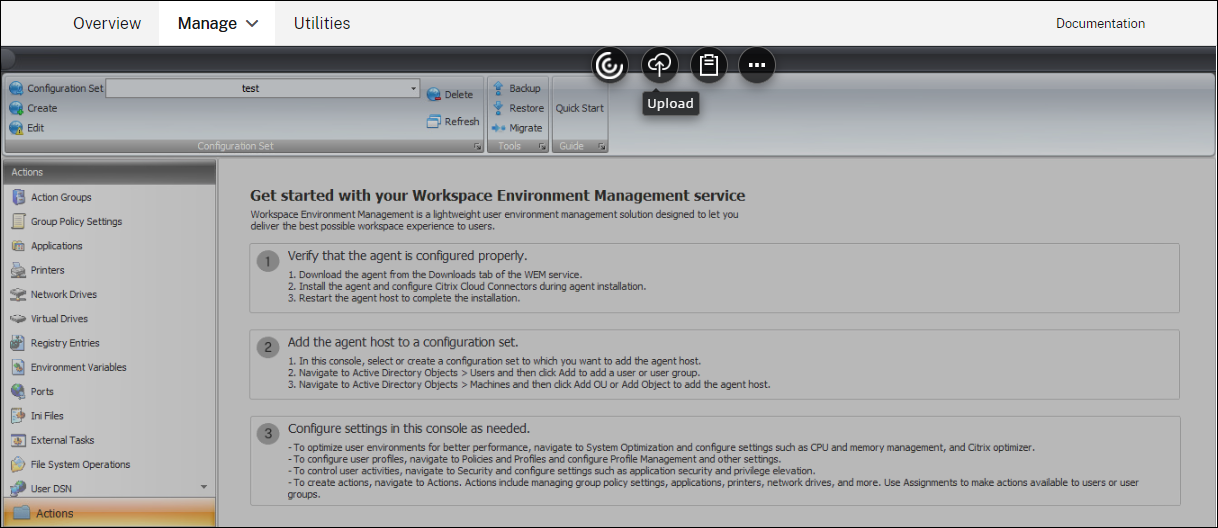
-
使用“上传”将 XML 备份文件上传到 Citrix Cloud 文件夹。默认文件夹为 DefaultUploadFolder。
-
使用 Workspace Environment Management 服务还原向导从 Citrix Cloud 文件夹还原。