
使用 WEM 管理 DaaS 预配的非域加入计算机
您可以使用 Workspace Environment Management™ (WEM) 来管理在 Citrix DaaS 中预配的非域加入计算机。
为实现此目标,请执行以下操作:
-
转到 DaaS > 管理 > 完整配置 > 计算机目录,找到要使用 WEM 管理的目录。
-
选择目录,然后在操作栏中选择管理配置集。
-
选择要将目录绑定到的配置集。
-
在 WEM 中,通过配置配置集将设置应用到计算机。
先决条件
开始之前,请验证是否满足以下先决条件:
-
WEM 代理版本 2103.2.0.1 或更高版本。
-
安装代理时选择了跳过配置。请参阅安装代理。
管理目录的配置集
要管理目录的配置集,请执行以下操作:
-
登录到 Citrix Cloud。
-
导航到 我的服务 > DaaS > 管理 > 完整配置 > 计算机目录。
-
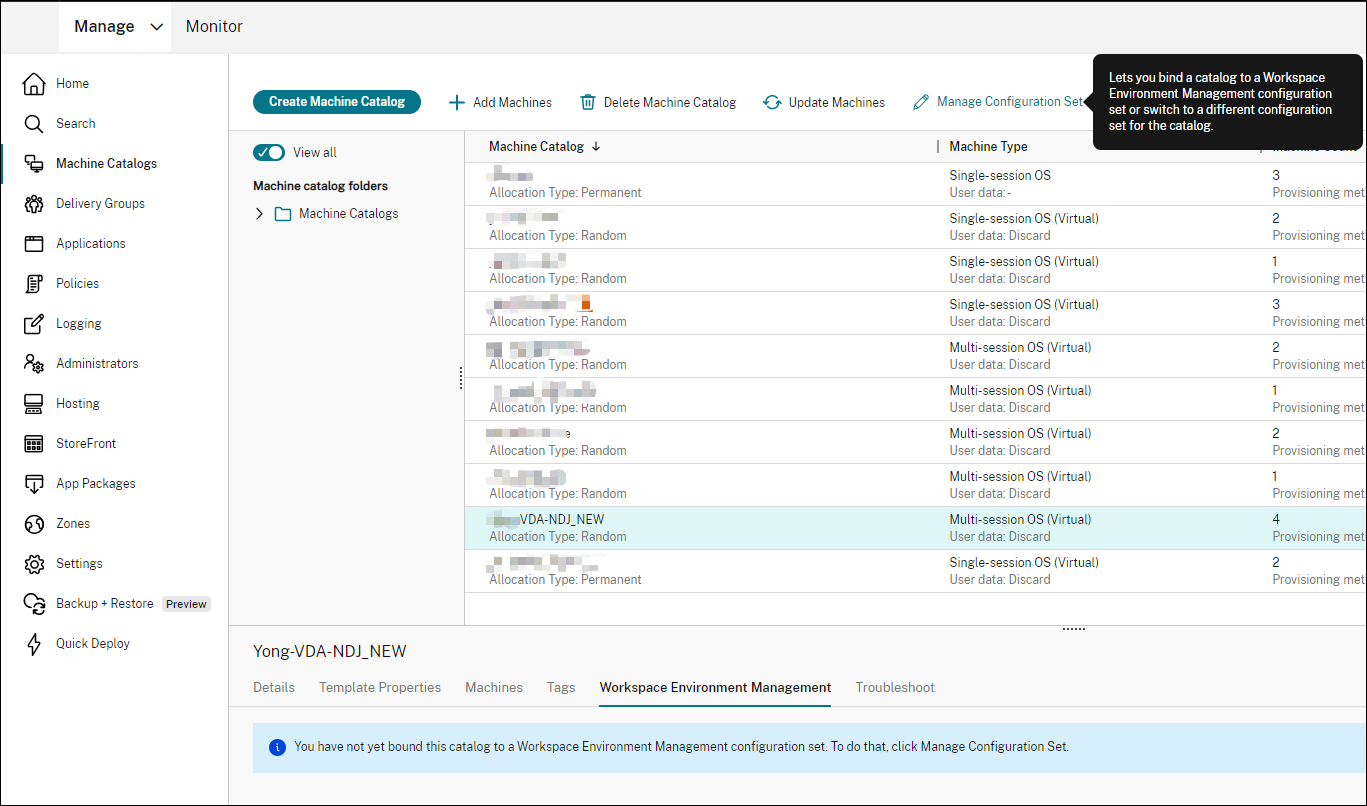
选择目录,然后在操作栏中选择管理配置集。此时将显示管理配置集边栏选项卡。
-
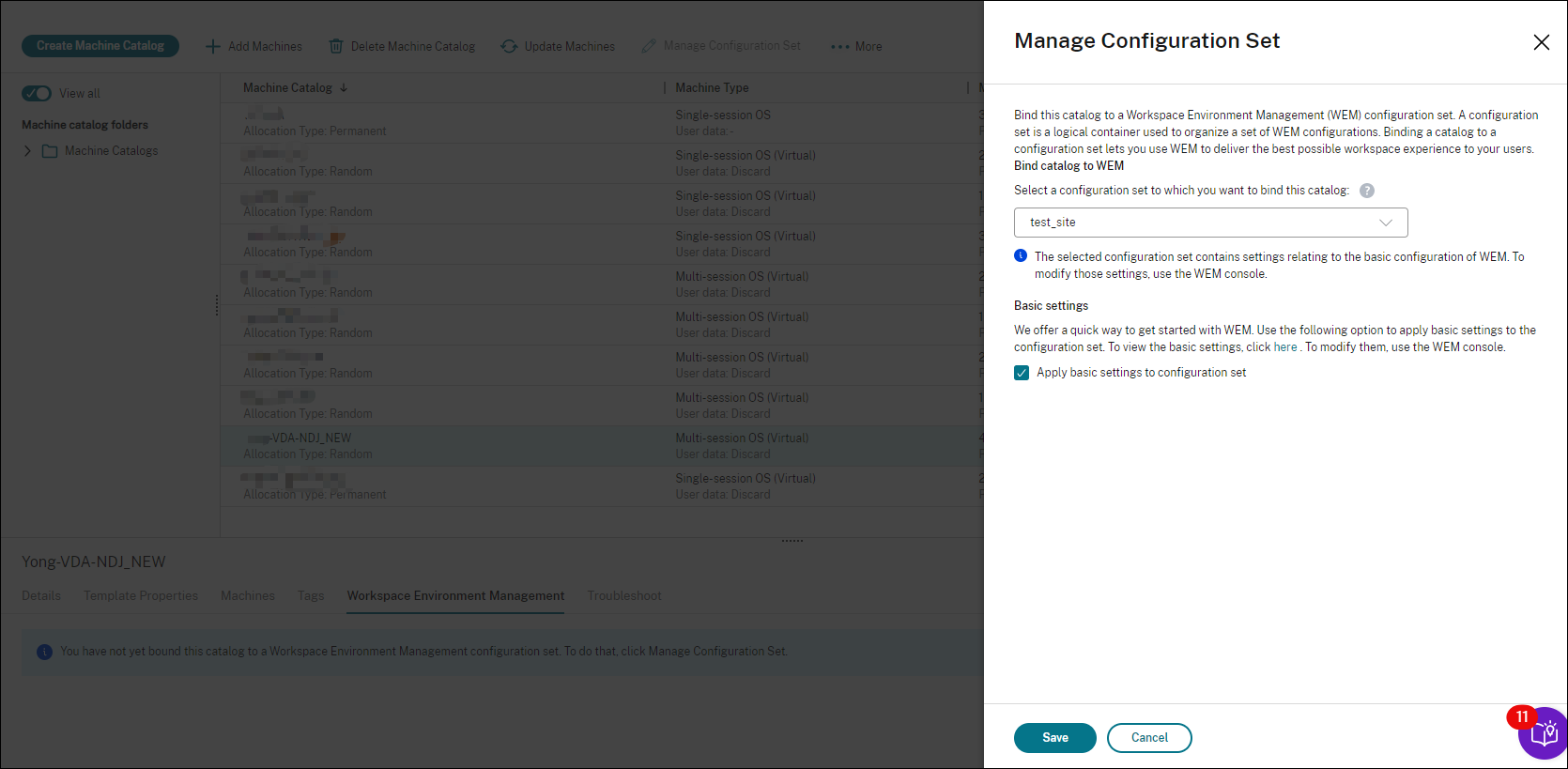
选择要将目录绑定到的配置集。注意:如果所选配置集尚未配置为包含与 WEM 基本配置相关的设置,则会出现“将基本设置应用于配置集”选项。建议您选择该选项以将基本设置应用于配置集。
-
完成后,单击“保存”以保存更改并退出边栏选项卡。
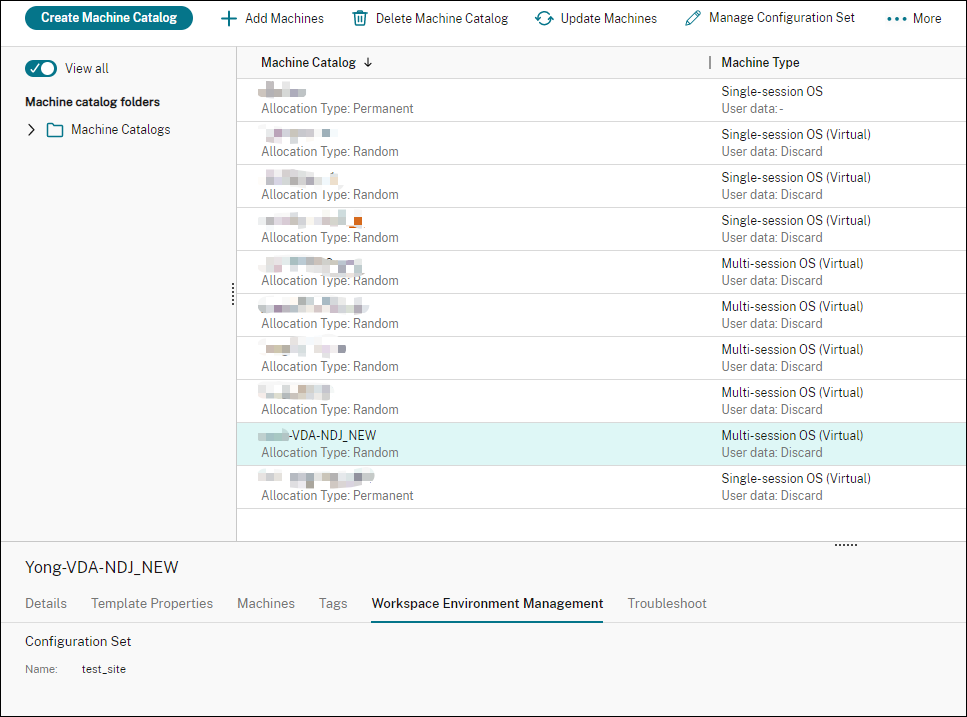
要验证目录绑定到哪个配置集,请选择该目录并检查下部窗格中的“Workspace Environment Management”选项卡。该选项卡显示了目录所绑定的配置集。
有关详细信息,请参阅 DaaS 文档中的管理目录的配置集。
将设置应用于非域加入计算机
在配置设置之前,您可以首先在 WEM 中查看相关信息:
-
在 DaaS 中,转到“管理 > 环境管理 (Web)”。
-
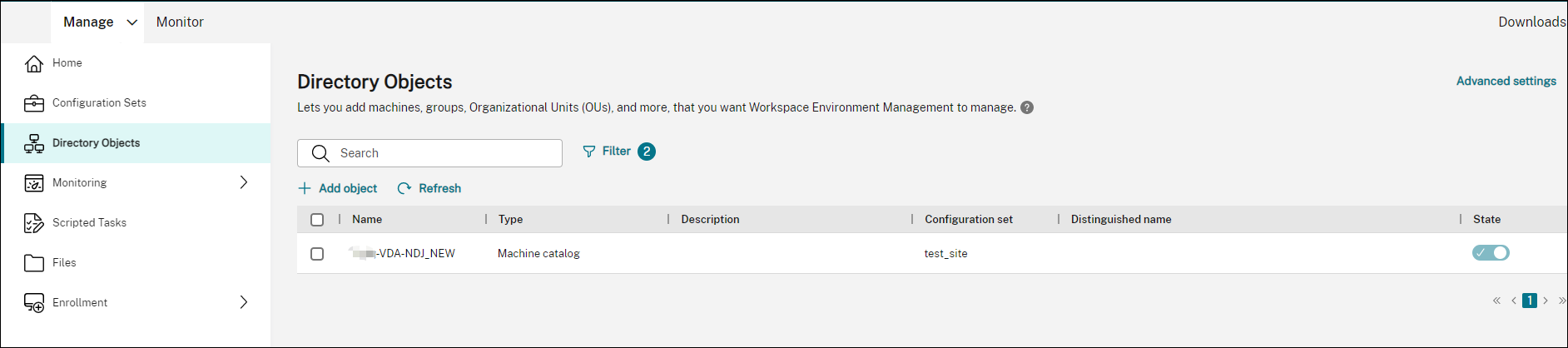
在“目录对象”中,检查非域加入计算机以及这些计算机所绑定的配置集。
-
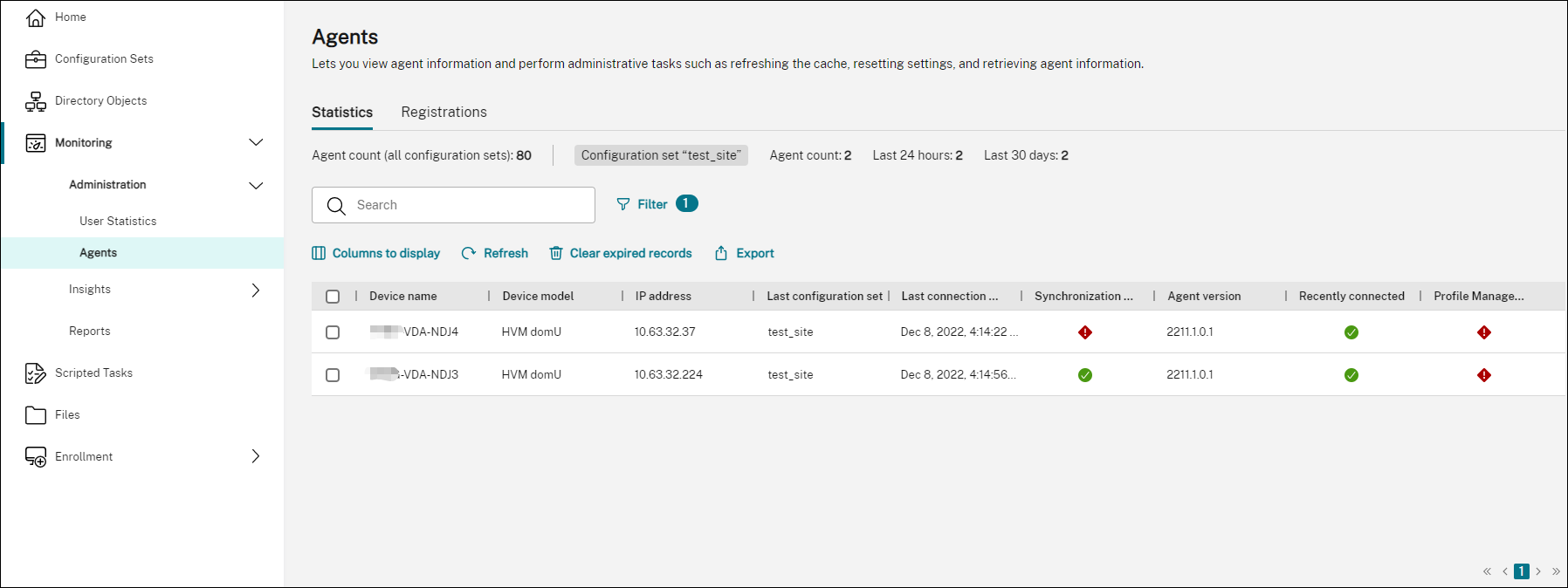
在“监视 > 代理”中,查看非域计算机。
-
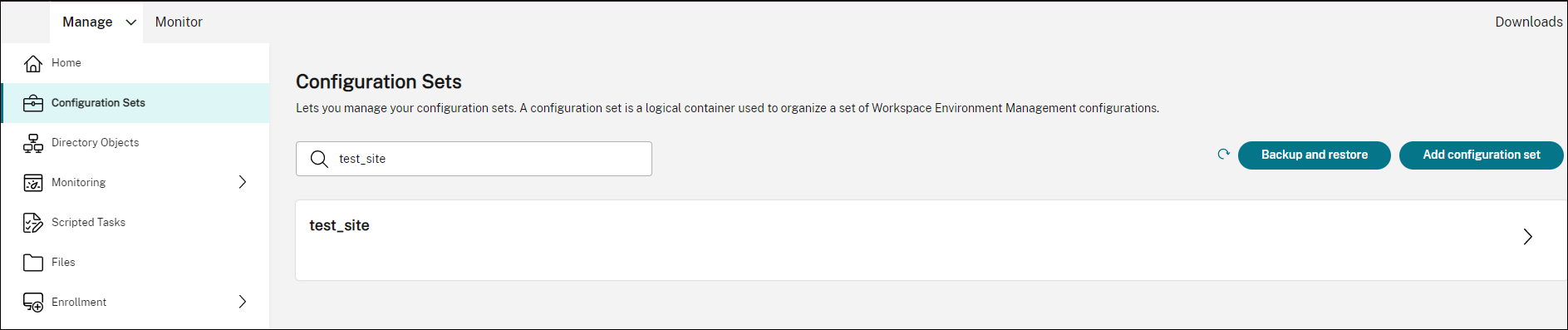
在“配置集”中,单击目标配置集。
-
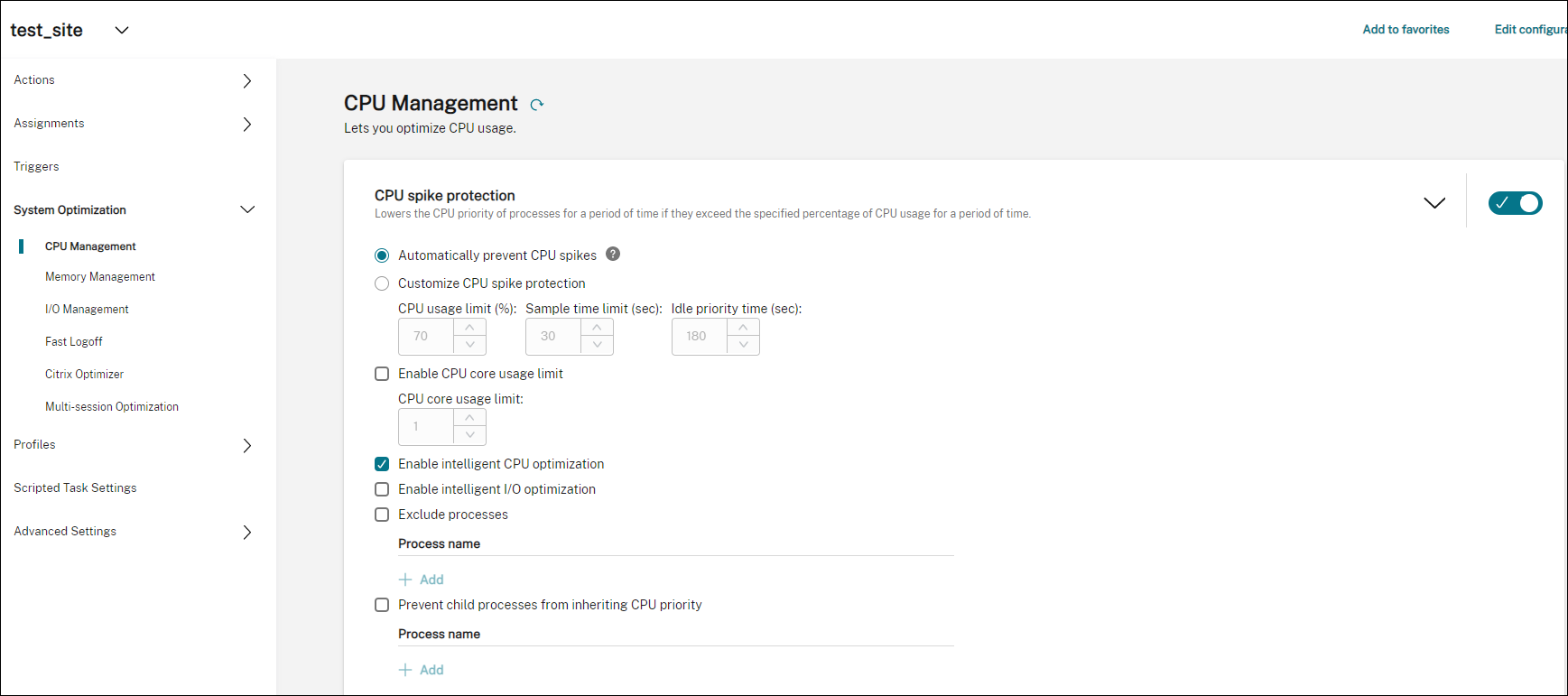
在系统优化中,根据需要调整和应用设置。在此示例中,某些设置已启用。这些设置会自动配置,因为在 DaaS 中选择了将基本设置应用于配置集选项。
然后,您可以通过配置配置集将设置应用于非域加入计算机。例如,您可以对它们应用策略:
-
在操作 > 组策略设置中,选择一个 GPO,单击管理分配,然后选择所有人。
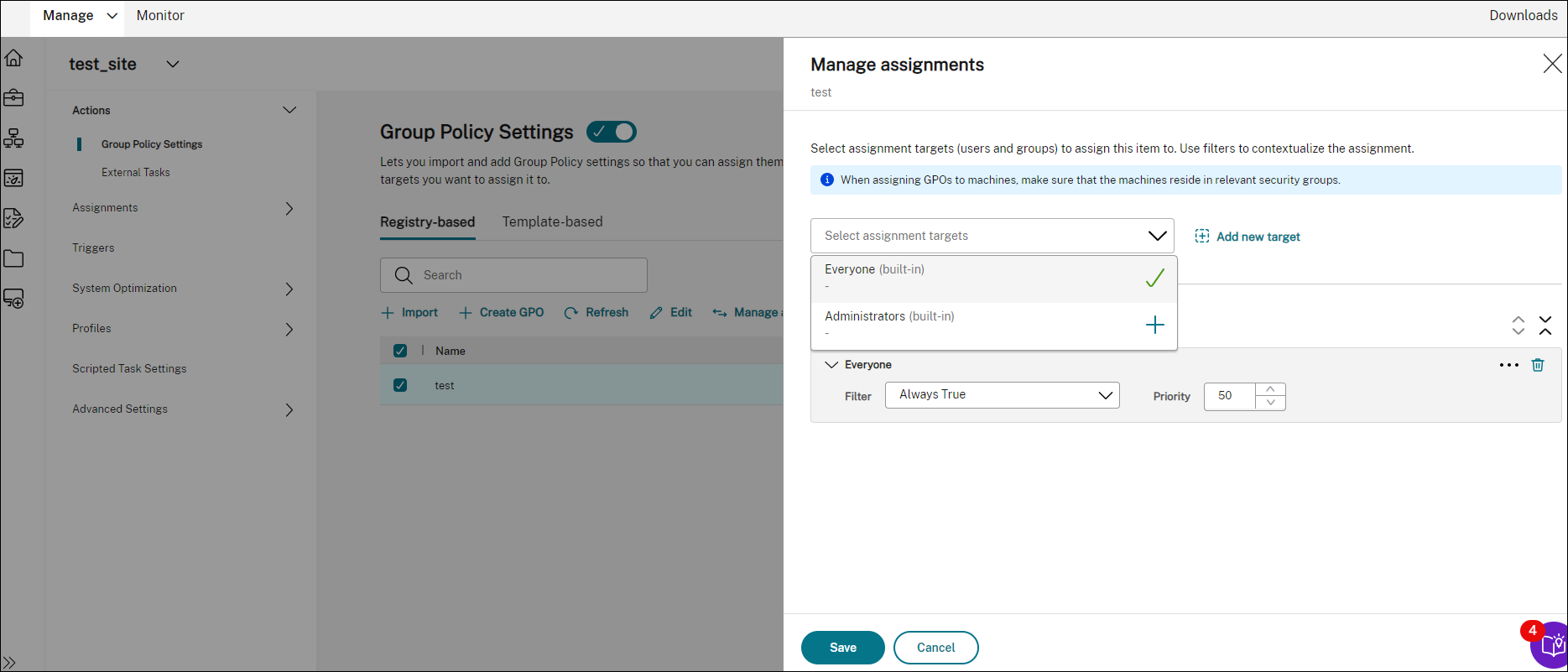
您可以转到非域加入计算机以验证策略是否已生效。如果需要,您还可以分配其他操作。要将设置应用于非域加入计算机,请务必选择所有人。