
使用 WEM GPO 配置 FSLogix 配置文件容器
借助 Workspace Environment Management™ (WEM),您可以配置 FSLogix Profile Container 设置,而无需登录到域控制器。将管理模板 (.admx) 上传到 WEM 后,您可以在 WEM 中配置策略,就像您通常在域控制器上所做的那样。然后,您可以将策略分配给所需的目标。为了进行精确控制,您还可以使用预定义筛选器对分配进行情境化。
使用 WEM GPO 配置 FSLogix 设置的常规工作流程如下所示:
-
将 FSLogix 相关的管理模板 (.admx) 上传到 WEM。
-
创建 GPO 以配置 FSLogix,然后在 GPO 中启用相应的设置。
-
将 GPO 分配给所需的目标。
先决条件
开始之前,请执行以下操作:
-
在代理计算机上安装 FSLogix。
-
将“fslogix.admx”和“fslogix.adml”文件(在 FSLogix 的安装包中提供)捆绑到一个 zip 文件中,例如,
fslogix.zip。
导入 zip 文件
WEM 支持创建基于模板和基于注册表的 GPO。要为 FSLogix 创建基于模板的 GPO,请按以下步骤上传 zip 文件:
-
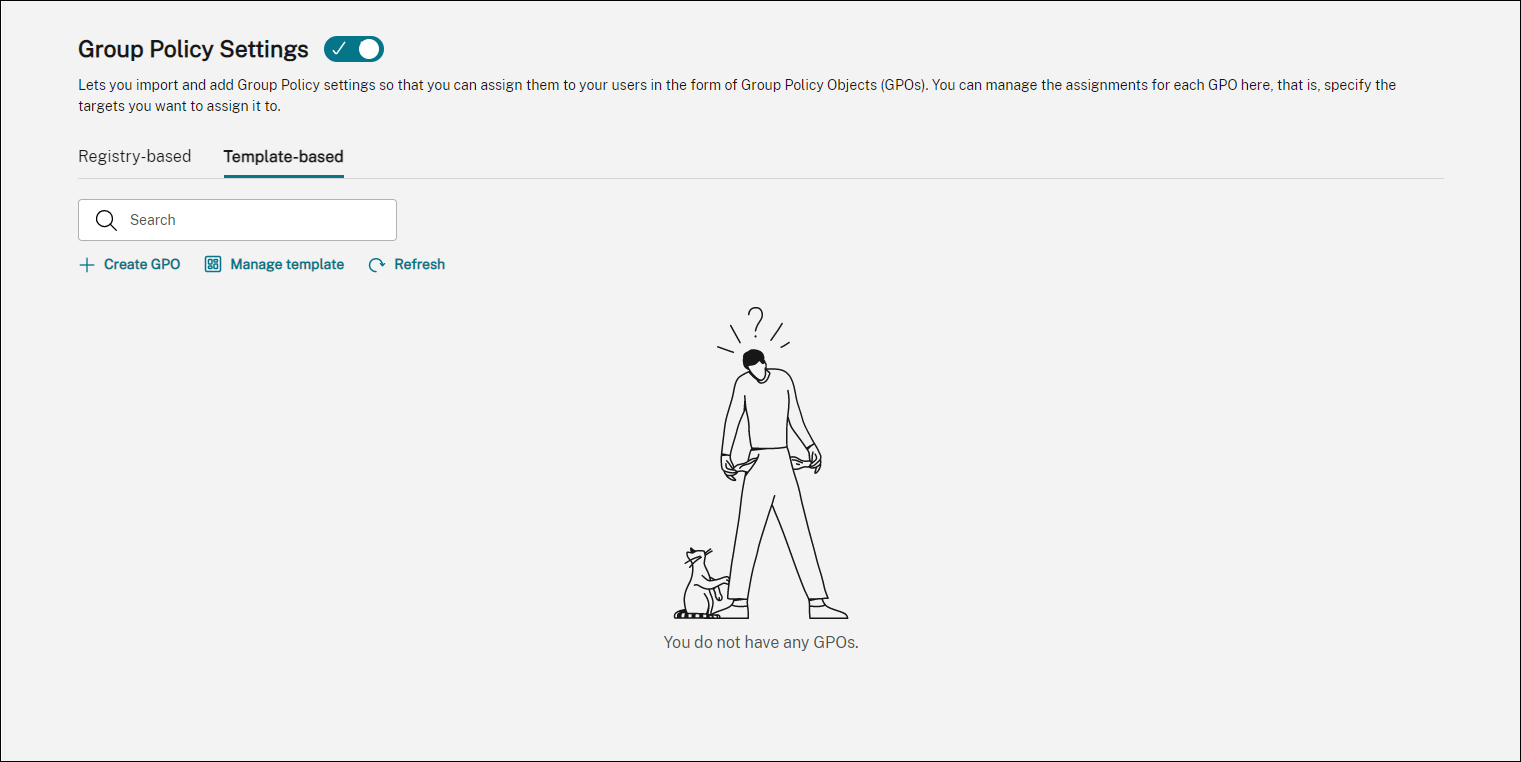
启用 组策略设置。
-
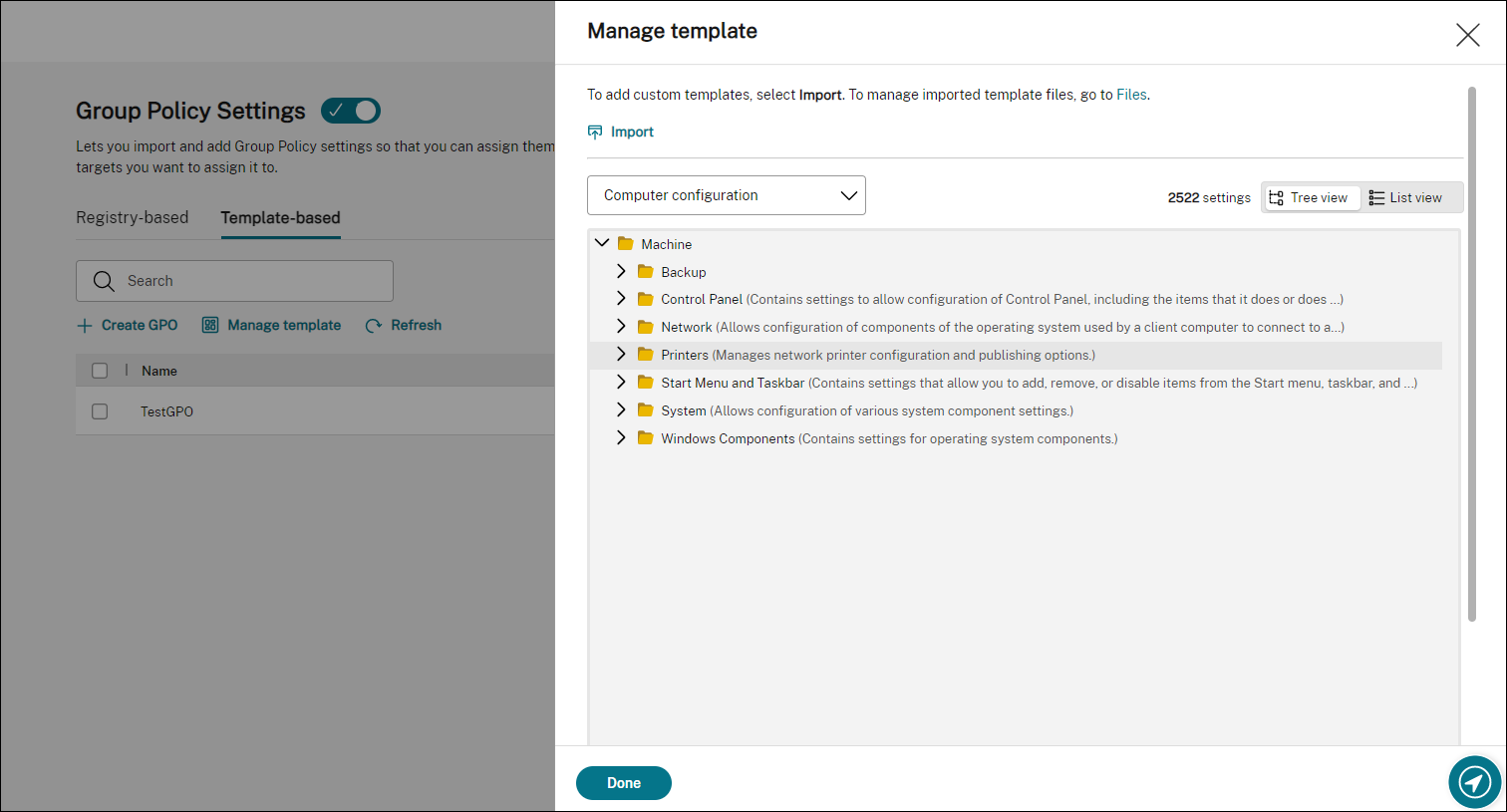
在基于模板选项卡上,单击管理模板。管理模板向导随即出现。
-
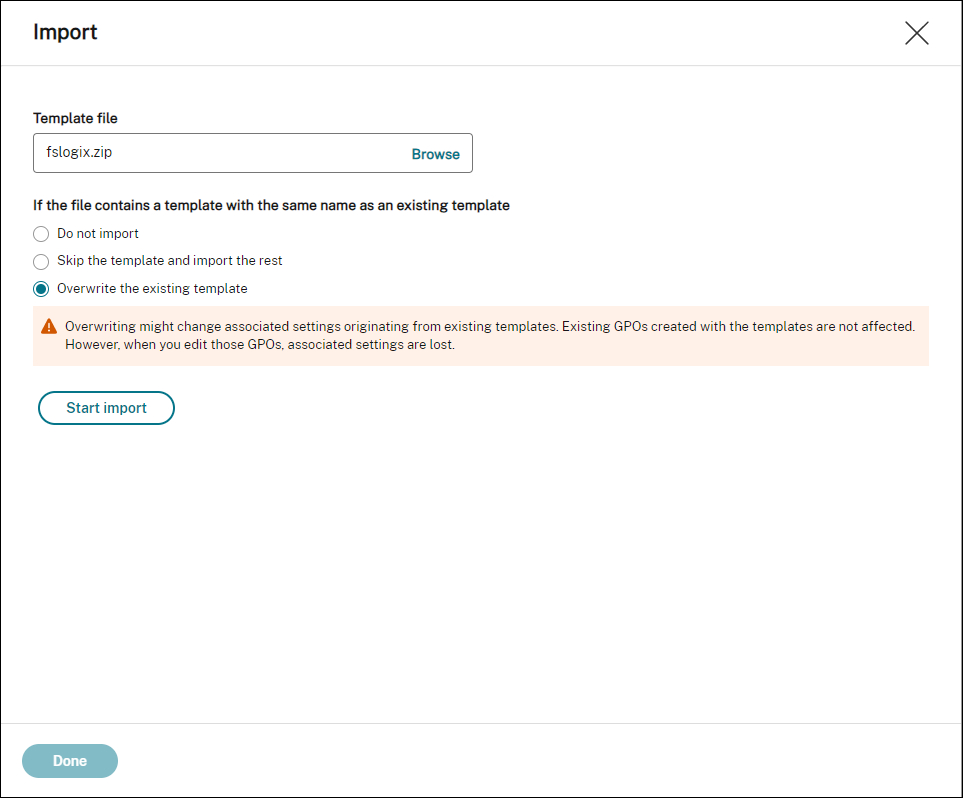
浏览到 zip 文件,然后单击 开始导入。
创建和编辑 GPO
对于基于模板的 GPO,您可以配置计算机级别和用户级别设置。在此示例中,您无需配置用户级别设置。
完成以下步骤:
-
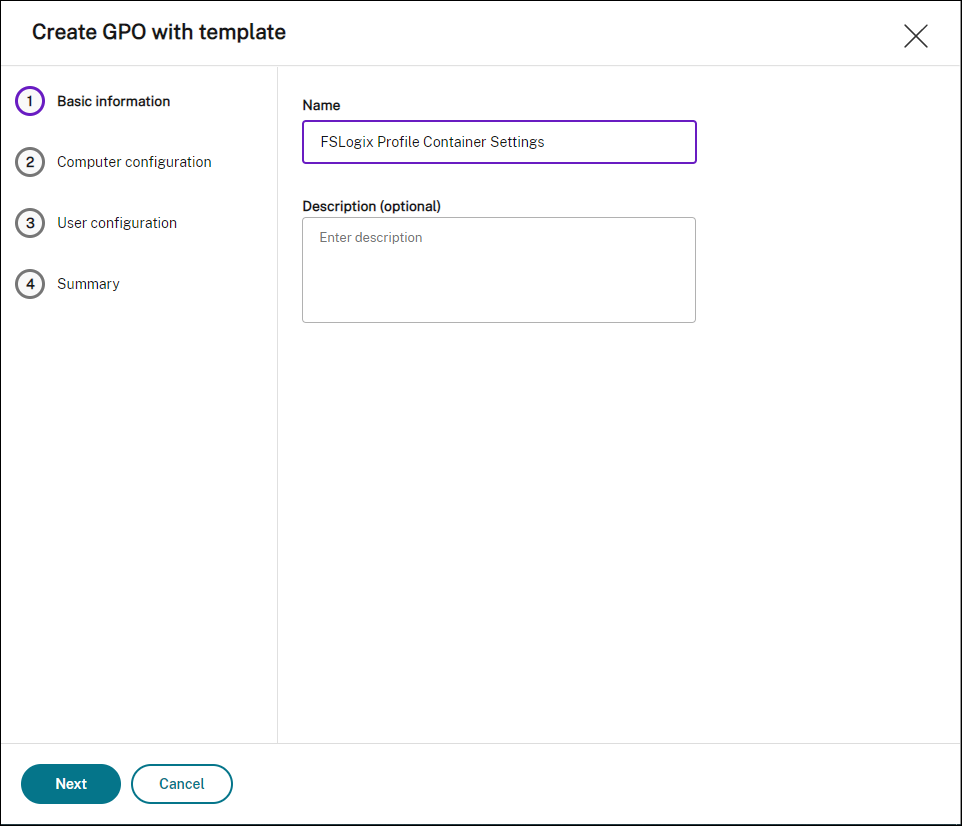
在“基于模板”选项卡上,单击“创建 GPO”。“使用模板创建 GPO”向导随即出现。
-
在“基本信息”中,填写所需信息。
-
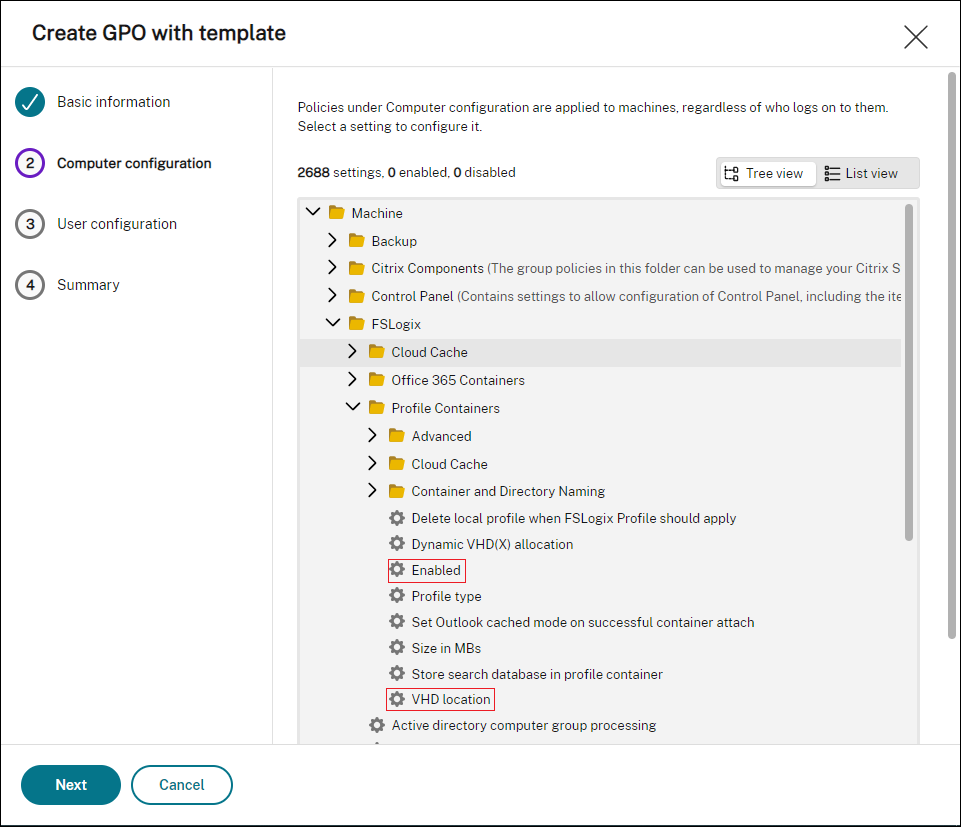
在“计算机配置”中,转到“计算机 > FSLogix > 配置文件容器 > 容器和目录命名”,然后配置以下两个设置:
-
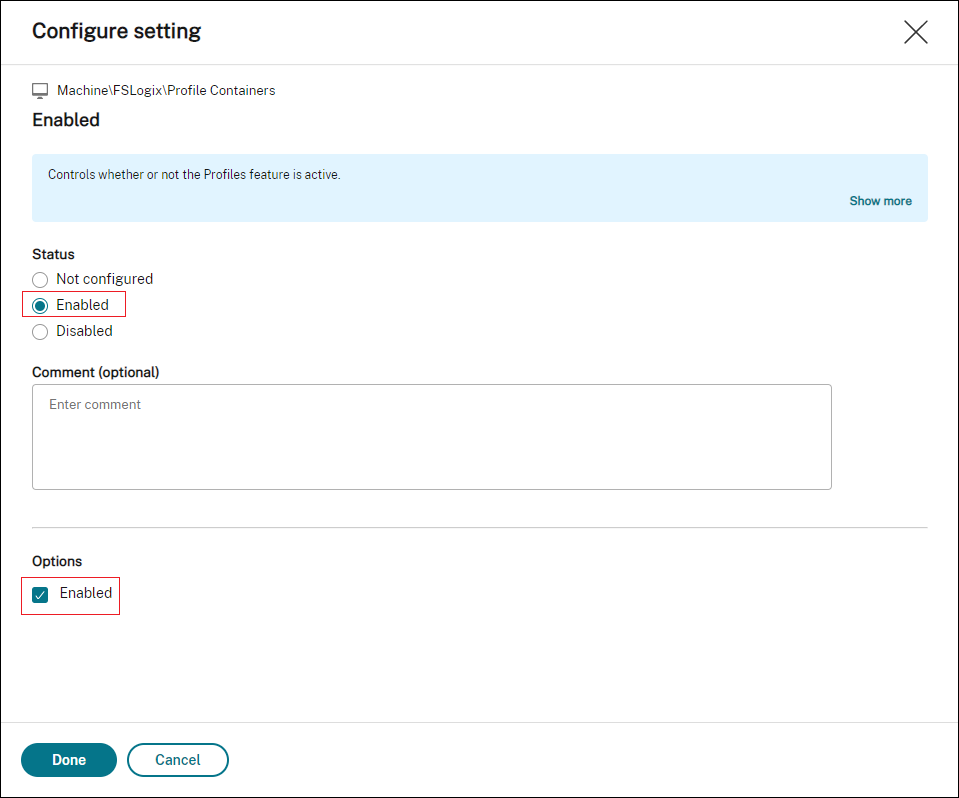
已启用。选择该设置,将“状态”设置为“已启用”,并将“选项”设置为“已启用”。
-
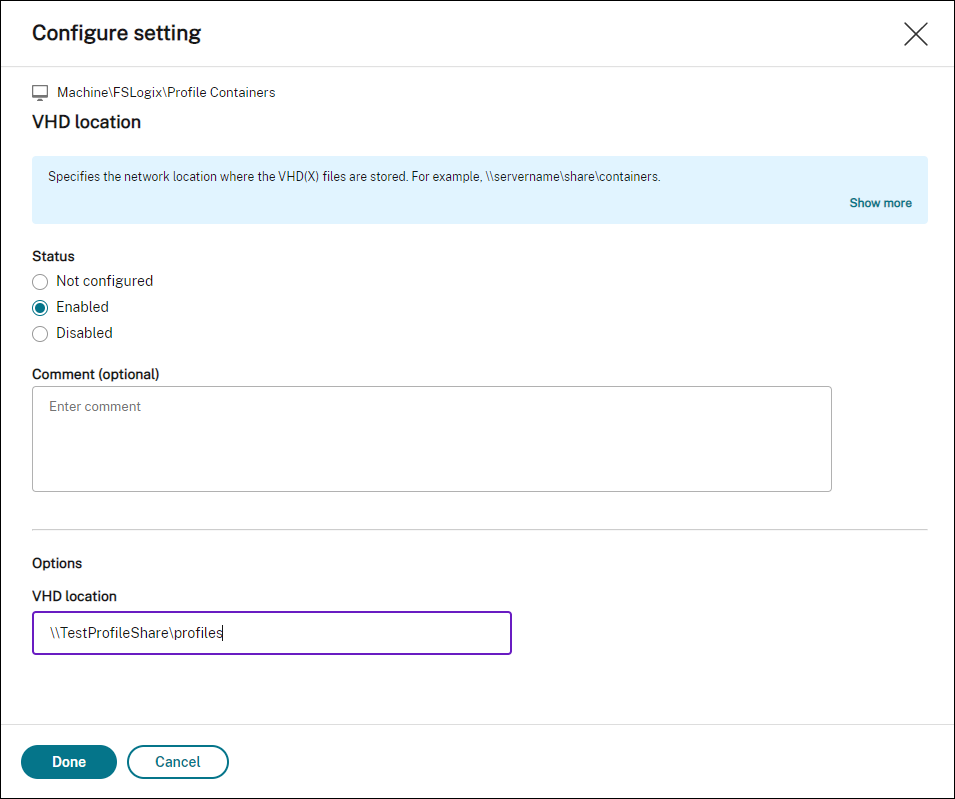
VHD 位置。选择该设置,将“状态”设置为“已启用”,然后键入 VHD 的路径。
-
-
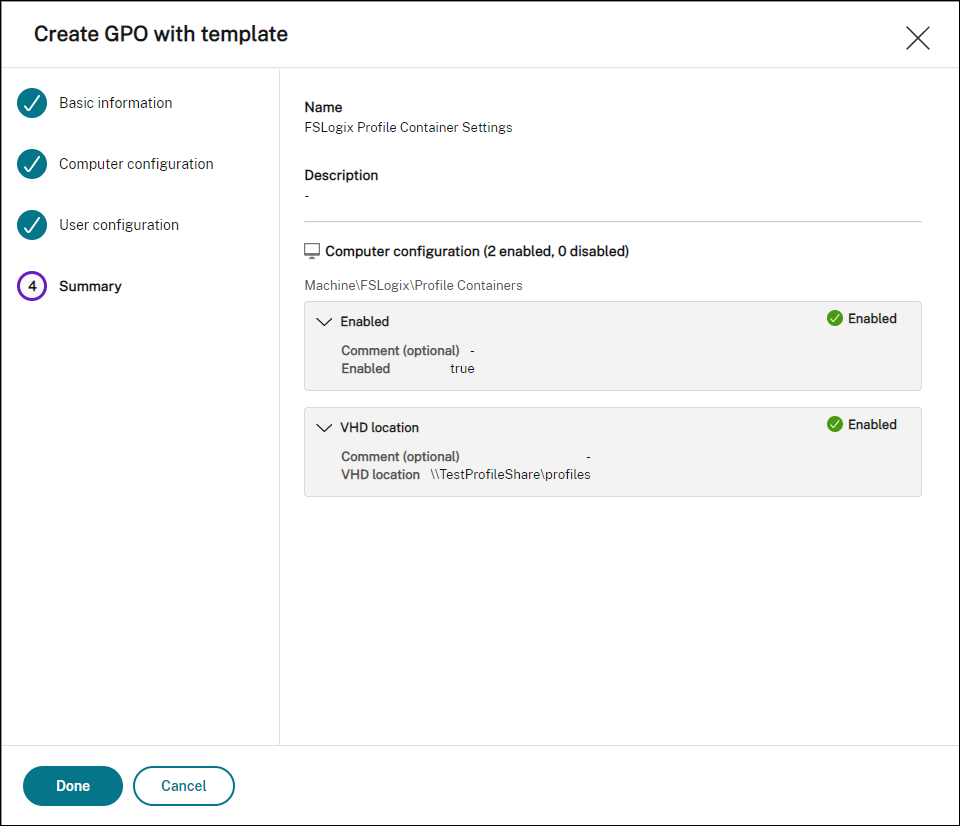
在“摘要”中,验证您是否按预期配置了设置,然后单击“完成”。
分配 GPO
创建 GPO 后,您可以将其分配给所需的目标。您可以将 GPO 分配给不同的 AD 组,就像分配其他操作一样。一个组可以包含用户和计算机。如果相关计算机属于该组,则计算机级设置生效。如果当前用户属于该组,则用户级设置生效。
在此示例中,GPO 分配给“Everyone”组,并应用了默认的“Always True”筛选器。
管理分配(/en-us/workspace-environment-management/service/media/manage-assignments.png)
分配 GPO 后,转到目标代理计算机以确认策略已生效。