
邀请
允许您向用户发送注册邀请。每个邀请都包含一个邀请码以及完成注册所需的步骤。
简介
您可以灵活地决定如何注册您的 Workspace Environment Management™ (WEM) 代理。有两种方式:
-
通过邀请注册。这需要 Web 控制台。可以邀请用户参与注册过程。
-
使用不记名令牌或 API 安全客户端注册。这不需要 Web 控制台,也不需要用户参与注册过程。有关详细信息,请参阅使用不记名令牌或 API 安全客户端注册。
通过邀请注册的一般工作流程如下:
-
在 管理 > Web 控制台 > 注册 > 邀请 中,启用 通过邀请注册,然后单击 生成 以生成注册密钥。
-
在代理计算机上,使用注册工具安装注册密钥。
-
以管理员身份打开命令提示符。
-
运行以下命令。(将
<enrollment key>替换为实际密钥。)-
Citrix.Wem.Agent.EnrollmentUtility.exe configenrollmentkey -k <enrollment key>
提示:注册工具 Citrix.Wem.Agent.EnrollmentUtility.exe 位于代理安装文件夹中。有关详细信息,请参阅注册工具。 -
-
-
在 管理 > Web 控制台 > 注册 > 邀请 中,创建邀请或向用户发送注册邀请。
-
根据需要执行以下步骤:
-
如果您不想通过 WEM 发送注册邀请,请创建一个邀请,然后执行以下任一操作:
-
转到代理并使用邀请码注册。
-
与您的用户共享邀请码。然后,您的用户登录到代理并使用邀请码注册它。
-
-
如果您想通过 WEM 发送注册邀请,则无需您采取进一步行动。用户收到邀请电子邮件后,即可使用邀请码注册其代理。
有关如何使用邀请码注册代理的信息,请参阅使用邀请码注册代理。 -
代理注册后,它将变为受管状态并显示在注册 > 已注册代理中。您可以将其添加到所需的配置集中以进行精确管理。有关详细信息,请参阅管理已注册代理。
通过邀请注册
控制是否开启基于邀请的注册。
启用后,您可以生成注册密钥并发送邀请。禁用后,代理无法使用邀请进行注册。
注册密钥
允许您生成注册密钥。然后,您可以使用代理安装文件夹中提供的注册工具 Citrix.Wem.Agent.EnrollmentUtility.exe 将密钥安装到代理上。如果没有密钥,代理将无法使用邀请进行注册。
生成的密钥在 180 天后过期。生成密钥后,您可以执行以下操作:
-
复制。将密钥复制到剪贴板。
-
下载。下载包含密钥的 .txt 文件。
-
重新生成。重新生成密钥。
重要提示:
重新生成密钥会自动使当前密钥失效。对于未注册的代理,请确保在发送邀请之前安装了有效密钥。
注册邀请
列出所有邀请。您可以执行以下操作:
-
创建邀请
-
邀请用户
-
刷新列表
-
查看邀请详情
-
重新发送邀请
-
删除邀请
-
清除已过期的邀请
创建邀请
您可以通过生成邀请码来创建邀请。该邀请码支持最多注册 5 台设备,并在 48 小时后过期。
获得该代码后,您可以根据需要执行以下操作:
-
自己使用该代码。转到代理并使用该代码注册。
-
与您的用户共享该代码。然后,您的用户登录到代理并使用该代码注册。
重要提示:
WEM 会根据每个邀请码审核与该邀请码相关的活动,例如谁执行了注册、注册发生的时间以及注册了哪些设备。因此,我们建议您不要与多个用户共享同一个代码。
要创建邀请,请执行以下步骤:
-
在操作栏中,选择 创建邀请。将显示 创建邀请 向导。
-
选择 生成代码。
-
代码生成后,选择 复制到剪贴板。
邀请用户
您可以向用户发送注册邀请。每个邀请都包含一个邀请码以及完成注册所需的步骤。
邀请用户时,请考虑以下事项:
-
您最多可以邀请 100 个用户。
-
为每个用户创建一个邀请码。该代码支持注册最多 5 台设备,并在 48 小时后过期。
-
已注册电子邮件地址的用户将通过电子邮件收到邀请码。对于未注册电子邮件地址的用户,您可以使用其他方法与他们共享邀请码。
-
注册代理需要本地管理员权限。注册后,未加入域的设备将自动与受邀用户关联。
要邀请用户,请执行以下步骤:
-
在操作栏中,选择 邀请用户。将显示 邀请用户 向导。
-
选择身份提供程序。
-
选择要添加的用户域。根据需要选择 用户 和 安全组。
-
在 选择 框中,输入要邀请的用户或组的名称。注意:搜索只返回前 50 个结果。如有必要,请优化您的搜索。
-
从列表中选择所需的用户或用户组。选定的用户和用户组显示在“搜索”下方。
-
完成后,单击“邀请”发送邀请。
用户将收到以下邀请电子邮件:
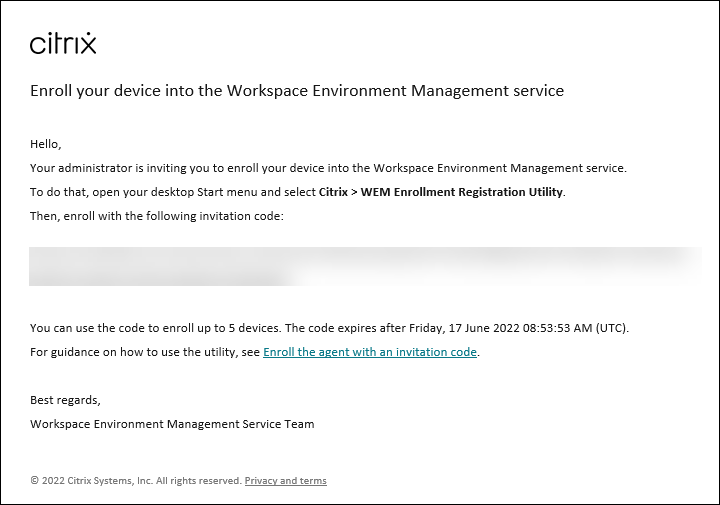
如果您已使用注册工具在用户代理上安装了注册密钥,则无需您执行进一步操作。您的用户需要使用邀请码完成注册。
查看邀请的详细信息
要查看邀请的详细信息,请选择该邀请,然后在操作栏中选择“查看详细信息”。此时将显示“查看详细信息”窗口,其中包含以下信息:
-
邀请码
-
邀请创建时间
-
到期日期
-
收件人 — 收到邀请电子邮件的人
-
收件人的显示名称
-
收件人的电子邮件地址
-
交付状态可能的值:
-
已送达。表示邀请电子邮件已成功送达用户。
-
失败。表示发送邀请电子邮件的尝试失败。
-
待处理。表示邀请电子邮件尚未送达。
-
重新发送邀请
要重新发送邀请,请选择该邀请,然后在操作栏中选择重新发送电子邮件。
此操作不会延长邀请码的过期时间。
删除邀请
要删除邀请,请选择该邀请,然后在操作栏中选择删除。您可以一次删除多个邀请。
删除邀请会使发送给用户或与用户共享的邀请码失效。因此,这些用户无法使用该代码注册其代理。
清除过期邀请
要删除所有过期邀请,请在操作栏中选择清除过期邀请。清除过期邀请按钮仅在存在过期邀请时显示。