-
Installieren und konfigurieren
-
Maschinenkataloge mit vorbereiteten Images erstellen
-
Vorbereitetes Image für Amazon WorkSpaces Core Managed Instances erstellen
-
Katalog von Amazon WorkSpaces Core Managed Instances erstellen
-
Maschinenkatalog mit vorbereitetem Image in Red Hat OpenShift erstellen
-
Maschinenkatalog mit vorbereitetem Image in VMware erstellen
-
Maschinenkatalog mit vorbereitetem Image in XenServer erstellen
-
-
Cloud Connector Standalone Citrix Secure Ticketing Authority (STA)-Dienst
-
-
-
-
-
-
Konfiguration sichern oder migrieren
-
Sichern und Wiederherstellen mit dem Tool für die automatisierte Konfiguration
-
Cmdlets des Tools für die automatisierte Konfiguration für die Migration
-
Cmdlets des Tools für die automatisierte Konfiguration für Sicherung und Wiederherstellung
-
Problembehandlung für die automatisierte Konfiguration und zusätzliche Informationen
-
Citrix Diagnostic Facility (CDF)-Trace beim Systemstart erfassen
-
This content has been machine translated dynamically.
Dieser Inhalt ist eine maschinelle Übersetzung, die dynamisch erstellt wurde. (Haftungsausschluss)
Cet article a été traduit automatiquement de manière dynamique. (Clause de non responsabilité)
Este artículo lo ha traducido una máquina de forma dinámica. (Aviso legal)
此内容已经过机器动态翻译。 放弃
このコンテンツは動的に機械翻訳されています。免責事項
이 콘텐츠는 동적으로 기계 번역되었습니다. 책임 부인
Este texto foi traduzido automaticamente. (Aviso legal)
Questo contenuto è stato tradotto dinamicamente con traduzione automatica.(Esclusione di responsabilità))
This article has been machine translated.
Dieser Artikel wurde maschinell übersetzt. (Haftungsausschluss)
Ce article a été traduit automatiquement. (Clause de non responsabilité)
Este artículo ha sido traducido automáticamente. (Aviso legal)
この記事は機械翻訳されています.免責事項
이 기사는 기계 번역되었습니다.책임 부인
Este artigo foi traduzido automaticamente.(Aviso legal)
这篇文章已经过机器翻译.放弃
Questo articolo è stato tradotto automaticamente.(Esclusione di responsabilità))
Translation failed!
Konfiguration
-
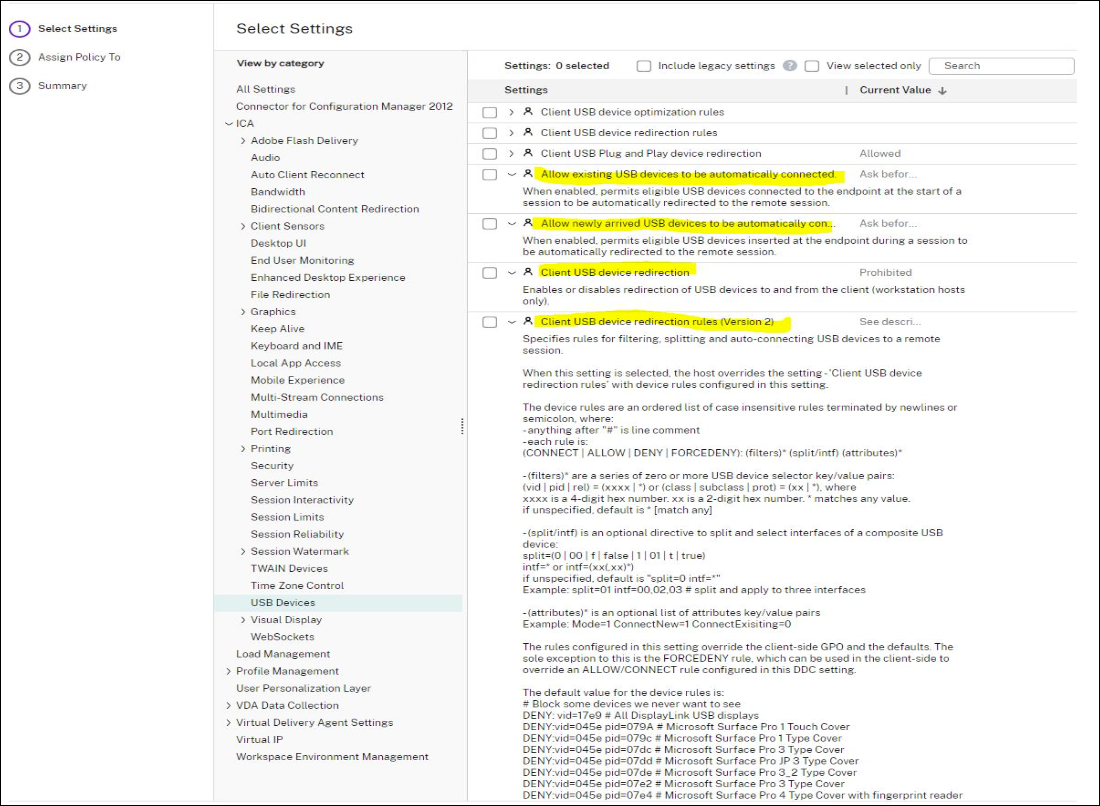
Die USB-Umleitung ist standardmäßig deaktiviert. Sie können die generische USB-Umleitung mithilfe der folgenden Einstellungen in der Citrix®-Richtlinie konfigurieren:
- Client-USB-Geräteumleitung: zum Aktivieren oder Deaktivieren der USB-Umleitung
- Client-USB-Geräteumleitungsregeln: zum Festlegen spezifischer Geräteaktionen, d. h. zum Zulassen oder Verweigern des Zugriffs auf ein bestimmtes Gerät
- Client-USB-Geräteumleitungsregeln (Version 2): zum Festlegen von Regeln für das Filtern, Aufteilen und automatische Verbinden von USB-Geräten
- Client-USB-Geräteoptimierungsregeln: zum Deaktivieren der Optimierung oder Ändern des Optimierungsmodus
- Vorhandene USB-Geräte automatisch verbinden zulassen: zum Zulassen oder Verhindern der automatischen Verbindung vorhandener USB-Geräte, die zu Beginn einer HDX™-Sitzung mit einem Client-Endpunkt verbunden sind
- Neu angeschlossene USB-Geräte automatisch erkennen zulassen: zum Zulassen oder Verhindern der automatischen Verbindung von USB-Geräten, die während einer HDX-Sitzung mit einem Client-Endpunkt verbunden werden
Weitere Informationen finden Sie unter USB-Richtlinieneinstellungen.
Konfigurieren der USB-Umleitung
Standardmäßig ist die Konfiguration der USB-Umleitung deaktiviert. Um sie zu verwenden, müssen die USB-Umleitungsrichtlinie und spezifische Umleitungsregeln auf dem DDC aktiviert und konfiguriert werden.
Hinweis:
Wenn Sie Komponenten verwenden, die älter als Version 2212 sind, oder wenn Sie die Workspace App für Linux/Mac verwenden, finden Sie Details zur Konfiguration der USB-Umleitung unter Legacy-USB-Umleitungskonfiguration.
Aktivieren der generischen USB-Umleitung
-
Öffnen Sie die Citrix Web Studio™-Richtlinien und klicken Sie auf die Registerkarte Richtlinien.
-
Klicken Sie auf Richtlinie erstellen und erweitern Sie die ICA® > USB-Geräterichtlinien.
-
Bearbeiten Sie die Client-USB-Geräteumleitungsrichtlinie.
-
Wählen Sie Zugelassen und klicken Sie auf Speichern.
Erstellen von USB-Umleitungsrichtlinienregeln
Wenn der Benutzer versucht, ein USB-Gerät auf einen virtuellen Desktop umzuleiten, wird es der Reihe nach mit jeder USB-Richtlinienregel abgeglichen, bis eine Übereinstimmung gefunden wird. Die erste Übereinstimmung für ein Gerät gilt als endgültig. Wenn die erste Übereinstimmung eine Zulassen-Regel ist, darf das übereinstimmende Gerät auf den virtuellen Desktop umgeleitet werden. Wenn die erste Übereinstimmung eine Verweigern-Regel ist, ist das übereinstimmende Gerät nur auf dem lokalen Desktop verfügbar. Wenn keine Übereinstimmung gefunden wird, werden Standardregeln verwendet.
Geräteregeln
Wie bei regulären USB-Geräten wählen Geräteregeln, die in der Richtlinie oder in der Client Citrix Workspace™ App-Konfiguration auf dem Endpunkt festgelegt sind, die Geräte für die Weiterleitung aus. Die Citrix Workspace App verwendet diese Regeln, um zu entscheiden, welche USB-Geräte für die Weiterleitung an die Remotesitzung zugelassen oder verhindert werden sollen.
Jede Regel besteht aus einem Aktionsschlüsselwort (Allow, Connect oder Deny), einem Doppelpunkt (:) und null oder mehr Filterparametern, die tatsächliche Geräte im USB-Subsystem des Endpunkts abgleichen. Diese Filterparameter entsprechen den USB-Gerätebeschreibungsmetadaten, die jedes USB-Gerät zur Identifizierung verwendet.
Geräteregeln sind Klartext, wobei jede Regel in einer einzigen Zeile steht und ein optionaler Kommentar nach einem #-Zeichen folgt. Regeln werden von oben nach unten abgeglichen (absteigende Prioritätsreihenfolge). Die erste Regel, die mit dem Gerät oder der untergeordneten Schnittstelle übereinstimmt, wird angewendet. Nachfolgende Regeln, die dasselbe Gerät oder dieselbe Schnittstelle auswählen, werden ignoriert.
Beispiel: ALLOW: VID=1050 PID=0421 #Device1 Beispiel: CONNECT: VID=xxxx PID=yyyy Class=03 #Device2
| Schlüsselwort | Beschreibung |
|---|---|
| CONNECT | Verwenden Sie dieses Schlüsselwort, um die Umleitung von Geräten über den virtuellen USB-Kanal zuzulassen und sie bei Sitzungsstart und beim Einstecken automatisch umzuleiten. |
| ALLOW | Verwenden Sie dieses Schlüsselwort, um die Umleitung von Geräten über den virtuellen USB-Kanal zuzulassen |
| DENY | Verwenden Sie dieses Schlüsselwort, um die Umleitung von Geräten über den virtuellen USB-Kanal zu verweigern |
Festlegen der Richtlinie auf dem DDC:
- Öffnen Sie die Citrix Web Studio-Richtlinien und klicken Sie auf die Registerkarte Richtlinien.
-
- Klicken Sie auf Richtlinie erstellen und erweitern Sie die ICA > USB-Geräterichtlinien.
-
Bearbeiten Sie die Client-USB-Geräteumleitungsregeln (Version 2).
-
Legen Sie den Wert basierend auf den Beispielen fest, die in der Beschreibung für jedes USB-Gerät bereitgestellt werden, das umgeleitet werden muss, und klicken Sie auf Speichern.
Zum Beispiel: Allow: VID=056A PID=00A4 #STU-430 Deny: Class=08 subclass=05 # Mass Storage
Hinweis:
    -  > Wenn ein Citrix-Administrator die Option **Standardwert verwenden** aktiviert und auf **Speichern** klickt, finden sich die Standardregeln in der folgenden Registrierung auf dem VDA.
    -  >
Vorsicht!
Beachten Sie den Haftungsausschluss am Ende dieses Artikels, bevor Sie den Registrierungs-Editor verwenden.
HKLM\SOFTWARE\Wow6432Node\Citrix\PortICA\GenericUSB\DeviceRules
Hinweis:
Richtlinien können weiterhin auf dem Clientgerät mithilfe von Gruppenrichtlinien-Geräteregeln festgelegt werden, dies ist jedoch in neueren Versionen von CVAD und CWA nicht mehr erforderlich.
Informationen zur Legacy-Konfiguration von USB-Geräten finden Sie unter Legacy-USB-Umleitungs-Konfiguration.
Automatische Umleitung von USB-Geräten konfigurieren (Optional)
USB-Geräte werden automatisch umgeleitet, wenn die USB-Unterstützung aktiviert ist. Außerdem sind die USB-Benutzereinstellungen so konfiguriert, dass USB-Geräte automatisch verbunden werden. Es ist nicht immer optimal, alle USB-Geräte umzuleiten. Benutzer können Geräte aus der USB-Geräteliste, die nicht automatisch umgeleitet werden, explizit umleiten. Um zu verhindern, dass USB-Geräte aufgelistet oder umgeleitet werden, verwenden Sie DeviceRules entweder auf dem Clientendpunkt oder in der DDC-Richtlinie. Diese Richtlinie kann entweder auf dem DDC, auf dem Client mithilfe einer GPO, über die Citrix Workspace-Einstellungen oder die Registerkarte „Verbindungen“ unter CDViewer festgelegt werden. Alle diese Methoden werden im Folgenden beschrieben:
Festlegen der Richtlinie auf dem DDC:
Es gibt zwei Richtlinien auf dem DDC, die festgelegt werden können, um die automatische Umleitung von USB-Geräten zu ermöglichen:
-
Vorhandene USB-Geräte automatisch verbinden zulassen
-
Neu angeschlossene USB-Geräte automatisch verbinden zulassen
-
Öffnen Sie die Citrix Web Studio-Richtlinien und klicken Sie auf die Registerkarte Richtlinien.
-
Klicken Sie auf Richtlinie erstellen und erweitern Sie die ICA > USB-Geräterichtlinien.
-
Bearbeiten Sie die Einstellung Vorhandene USB-Geräte automatisch verbinden zulassen.
-
Deaktivieren Sie das Kontrollkästchen Standardwert verwenden, wählen Sie Verfügbare USB-Geräte automatisch umleiten aus dem Dropdown-Menü aus und klicken Sie auf Speichern.
-
Bearbeiten Sie die Einstellung Neu angeschlossene USB-Geräte automatisch verbinden zulassen.
-
Deaktivieren Sie das Kontrollkästchen Standardwert verwenden, wählen Sie Verfügbare USB-Geräte automatisch umleiten aus dem Dropdown-Menü aus und klicken Sie auf Speichern.
-
Grundlagen der USB-Geräteumleitungsregeln
Bei der Verwendung der Citrix Client-USB-Umleitung ist es wichtig zu verstehen, wie verschiedene Regeln priorisiert und angewendet werden. Stellen Sie es sich wie eine Reihe von Anweisungen vor: Das System prüft Regeln in einer bestimmten Reihenfolge, und die erste Regel, die es für ein bestimmtes Gerät findet, ist diejenige, die angewendet wird. Alle anderen Regeln für dasselbe Gerät, die weiter unten in der Liste gefunden werden, werden dann ignoriert.
Hier ist die Reihenfolge, in der Ihre Geräteregeln ausgewertet werden:
- Client-USB-Geräteumleitungsregeln (Version 2): Geräteregeln, die durch diese Richtlinieneinstellung konfiguriert wurden, erhalten die höchste Priorität. Wird hier eine Regel für ein bestimmtes Gerät gefunden, wird diese Regel angewendet, und es werden keine weiteren Regeln für dieses spezielle Gerät berücksichtigt.
-
Client-USB-Geräteumleitungsregeln: Als Nächstes werden Regeln berücksichtigt, die in dieser Legacy-Einstellung innerhalb von Citrix Studio definiert sind. Wurde in der Version 2-Richtlinie keine Regel für ein Gerät gefunden, prüft das System die in dieser Richtlinieneinstellung definierten Regeln. Wird hier eine Regel für ein Gerät gefunden, wird diese angewendet, und das System sucht nicht weiter nach Regeln für dieses spezielle Gerät.
Hinweis:
Die oben genannte Richtlinieneinstellung wird nur angewendet, wenn Client-USB-Geräteumleitungsregeln (Version 2) in Studio nicht festgelegt sind oder wenn die Version der Citrix Workspace App für Windows älter als 2212 ist.
- Clientseitige Gruppenrichtlinienobjekte (GPOs): Wenn ein Gerät nach Überprüfung beider Studio-Richtlinieneinstellungen immer noch keine angewendete Regel hat, greift das System auf Regeln zurück, die über clientseitige Gruppenrichtlinienobjekte konfiguriert wurden.
- Clientseitige Registrierungseinstellungen: Schließlich werden clientseitige Registrierungseinstellungen mit der niedrigsten Priorität angewendet.
Diese Hierarchie stellt sicher, dass spezifischere oder neuere Konfigurationen für ein bestimmtes Gerät Vorrang haben, und bietet eine klare und vorhersehbare Methode zur Verwaltung der USB-Geräteumleitung. Es ist wichtig zu beachten, dass, obwohl die Hierarchie die Reihenfolge der Auswertung bestimmt, eine Regel, die für ein Gerät auf einer höheren Ebene gefunden wird, verhindert, dass Regeln für dasselbe Gerät auf niedrigeren Ebenen angewendet werden. Regeln, die auf niedrigeren Ebenen festgelegt wurden, werden jedoch nicht vollständig ignoriert; sie werden weiterhin für alle Geräte ausgewertet, für die noch keine Regel angewendet wurde.
Dieser gestufte Ansatz gewährleistet auch die Abwärtskompatibilität. Beim Upgrade von älteren Versionen von Citrix Virtual Apps and Desktops™ oder der Citrix Workspace-App bleiben bestehende clientseitige Konfigurationen erhalten. Dies gibt Unternehmensadministratoren Zeit, den Migrationspfad zur fortschrittlicheren Richtlinieneinstellung Geräteregeln Version 2 in Studio ohne sofortige Unterbrechung zu planen.
Beispiel:
Angenommen, Sie haben ein bestimmtes USB-Gerät mit der Hersteller-ID (VID) xxxx und der Produkt-ID (PID) yyyy.
- In Ihrer Richtlinieneinstellung Client-USB-Geräteumleitungsregeln (Version 2) in Citrix Studio haben Sie eine Regel
CONNECT VID=xxxx PID=yyyyfestgelegt. - Separat haben Sie in einem clientseitigen Gruppenrichtlinienobjekt (GPO) eine
DENY-Regel für dasselbe GerätDENY: VID=xxxx PID=yyyy.
Wenn dieses Gerät mit dem Clientendpunkt verbunden wird, wertet das System zuerst die Regeln in der Studio-Richtlinie Version 2 aus. Es findet die CONNECT-Regel VID=xxxx PID=yyyy. Da diese Regel die höchste Priorität hat, wird sie sofort angewendet. Das System ignoriert dann alle weiteren Regeln für dieses spezifische Gerät. Daher wird, obwohl eine DENY-Regel in einem clientseitigen GPO existiert, diese ignoriert, und das Gerät wird erfolgreich umgeleitet.
Teilen
Teilen
In diesem Artikel
This Preview product documentation is Citrix Confidential.
You agree to hold this documentation confidential pursuant to the terms of your Citrix Beta/Tech Preview Agreement.
The development, release and timing of any features or functionality described in the Preview documentation remains at our sole discretion and are subject to change without notice or consultation.
The documentation is for informational purposes only and is not a commitment, promise or legal obligation to deliver any material, code or functionality and should not be relied upon in making Citrix product purchase decisions.
If you do not agree, select I DO NOT AGREE to exit.