-
Installieren und konfigurieren
-
Maschinenkataloge mit vorbereiteten Images erstellen
-
Vorbereitetes Image für Amazon WorkSpaces Core Managed Instances erstellen
-
Katalog von Amazon WorkSpaces Core Managed Instances erstellen
-
Maschinenkatalog mit vorbereitetem Image in Red Hat OpenShift erstellen
-
Maschinenkatalog mit vorbereitetem Image in VMware erstellen
-
Maschinenkatalog mit vorbereitetem Image in XenServer erstellen
-
-
Cloud Connector Standalone Citrix Secure Ticketing Authority (STA)-Dienst
-
-
-
-
-
-
Konfiguration sichern oder migrieren
-
Sichern und Wiederherstellen mit dem Tool für die automatisierte Konfiguration
-
Cmdlets des Tools für die automatisierte Konfiguration für die Migration
-
Cmdlets des Tools für die automatisierte Konfiguration für Sicherung und Wiederherstellung
-
Problembehandlung für die automatisierte Konfiguration und zusätzliche Informationen
-
Citrix Diagnostic Facility (CDF)-Trace beim Systemstart erfassen
-
Maschinen und Sitzungen (Suche > Standardansicht)
-
This content has been machine translated dynamically.
Dieser Inhalt ist eine maschinelle Übersetzung, die dynamisch erstellt wurde. (Haftungsausschluss)
Cet article a été traduit automatiquement de manière dynamique. (Clause de non responsabilité)
Este artículo lo ha traducido una máquina de forma dinámica. (Aviso legal)
此内容已经过机器动态翻译。 放弃
このコンテンツは動的に機械翻訳されています。免責事項
이 콘텐츠는 동적으로 기계 번역되었습니다. 책임 부인
Este texto foi traduzido automaticamente. (Aviso legal)
Questo contenuto è stato tradotto dinamicamente con traduzione automatica.(Esclusione di responsabilità))
This article has been machine translated.
Dieser Artikel wurde maschinell übersetzt. (Haftungsausschluss)
Ce article a été traduit automatiquement. (Clause de non responsabilité)
Este artículo ha sido traducido automáticamente. (Aviso legal)
この記事は機械翻訳されています.免責事項
이 기사는 기계 번역되었습니다.책임 부인
Este artigo foi traduzido automaticamente.(Aviso legal)
这篇文章已经过机器翻译.放弃
Questo articolo è stato tradotto automaticamente.(Esclusione di responsabilità))
Translation failed!
Überwachen und Verwalten von Maschinen und Sitzungen in der Suche > Standardansicht
Hinweis:
Ab Version 2511 ist Citrix Web Studio (webbasiert) die einzige Verwaltungskonsole für Citrix Virtual Apps and Desktops™. Citrix Studio (MMC-basiert) wurde aus dem Installationsprogramm entfernt. Dieser Artikel gilt nur für Web Studio. Informationen zu Citrix Studio finden Sie im entsprechenden Artikel in Citrix Virtual Apps and Desktops 7 2212 oder früher.
-
Dieser Artikel führt Sie durch die Überwachung und Verwaltung von Maschinen und Sitzungen mithilfe der Standardansicht im Knoten Suchen. Er umfasst die folgenden Themen:
- Informationen zur Standardansicht
- Suchen nach Maschinen und Sitzungen
- Anpassen der anzuzeigenden Spalten
- Verwalten von Maschinen und Sitzungen
- Exportieren von Maschinen- oder Sitzungsdaten in CSV-Dateien
Informationen zur Standardansicht
Die Standardansicht im Knoten Suchen bietet einen zentralen Ort für die Überwachung und Verwaltung von Maschinen und Benutzersitzungen.
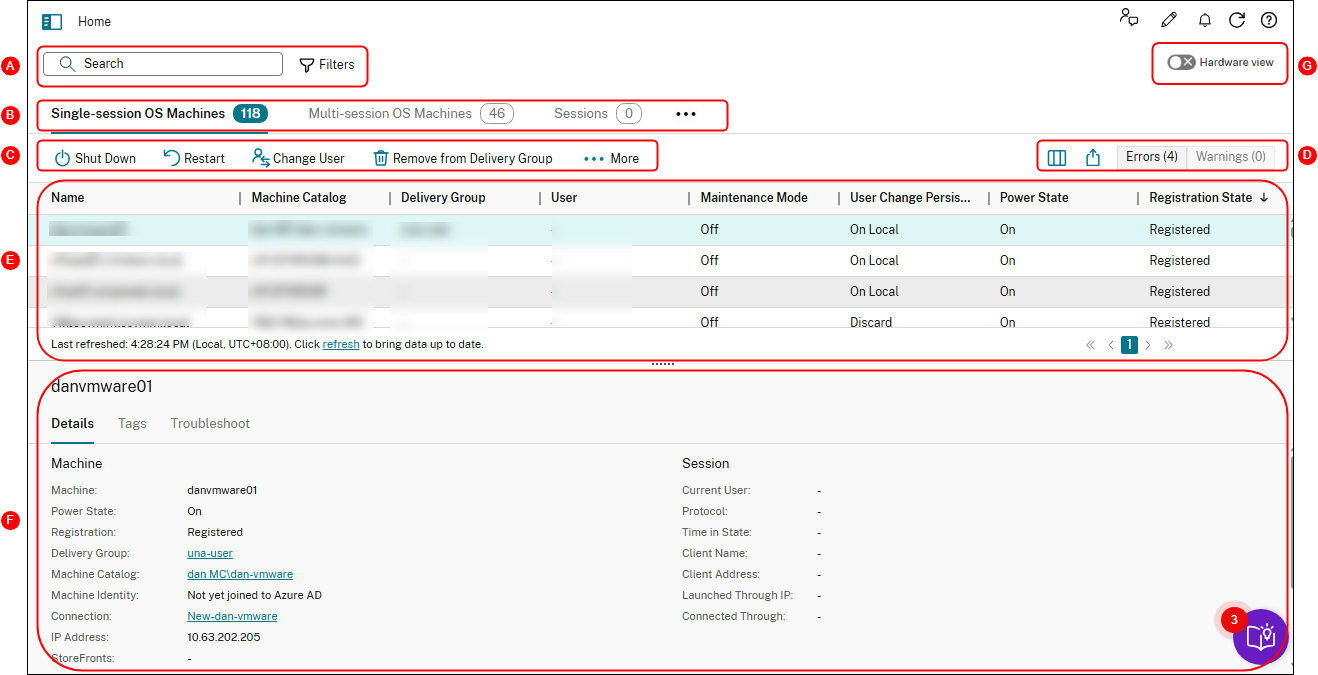
| Legende | Bereich | Beschreibung |
|---|---|---|
| A | Suchleiste | Bietet eine Schnellsuche und eine filterbasierte Suche, mit der Sie komplexe Suchkriterien definieren können. Weitere Informationen finden Sie unter Suchen nach Instanzen. |
| B | Typ-Registerkarten | Zeigt Registerkarten an, um Maschinen nach Typ aufzulisten oder alle Sitzungen aufzulisten. Die Instanzanzahlen werden in den Registerkartennamen angezeigt. |
| C | Aktionen auf Instanzebene | Zeigt Aktionen an, die Sie für die ausgewählten Instanzen (Maschinen oder Sitzungen) ausführen können. Weitere Informationen finden Sie unter Maschinenaktionen und Sitzungsaktionen. |
| D
|
Aktionen auf Listenebene
|
Zeigt Aktionen an, die Sie für die aktuelle Liste ausführen können:
|
| E | Hauptansicht | Zeigt die Instanzen und ihre Eigenschaften an. Sie können die Hauptansicht anpassen, indem Sie das Symbol Anzuzeigende Spalte auswählen. Weitere Informationen zu verfügbaren Spalten finden Sie unter Maschinenspalten und Sitzungsspalten. |
-
F Detailbereich Zeigt die folgenden Details an: -
^^ ^^ ^^- Details der ausgewählten Instanz (Maschine oder Sitzung) -
^^ ^^ ^^- Auf die ausgewählte Maschine angewendete Tags -
^^ ^^ ^^- Details zu Fehlern oder Warnungen bei der ausgewählten Maschine, einschließlich Problemen, möglichen Ursachen und vorgeschlagenen Lösungen -
G Zur Hardwareansicht wechseln Klicken Sie hier, um von der Standardansicht zur Hardwareansicht zu wechseln.
-
Suchen nach Instanzen
Verwenden Sie die Suchfunktion, um bestimmte Maschinen und Sitzungen zu finden:
-  [Suchen mit Filtern](/de-de/citrix-virtual-apps-desktops/manage-deployment/studio-search.html#search-using-filters)
-  [Speichern des aktuellen Filtersatzes für eine Schnellsuche](/de-de/citrix-virtual-apps-desktops/manage-deployment/studio-search.html#save-the-current-filter-set-for-a-quick-search)
-  [Anheften eines Filterfelds in der Suchleiste](/de-de/citrix-virtual-apps-desktops/manage-deployment/studio-search.html#pin-a-filter-field-in-the-search-bar)
-  [Suchen mit dem Schnellsuchfeld](/de-de/citrix-virtual-apps-desktops/manage-deployment/studio-search.html#search-using-the-quick-search-box)
-  [Tipps zur Verbesserung einer Suche](/de-de/citrix-virtual-apps-desktops/manage-deployment/studio-search.html#tips-to-enhance-a-search)
Suchen mit Filtern
Um beispielsweise alle Einzelsitzungs-Betriebssystemmaschinen zu finden, die statisch und Benutzern zugewiesen sind, gehen Sie wie folgt vor:
-
Klicken Sie auf der Registerkarte Einzelsitzungs-Betriebssystemmaschinen auf das Symbol Filter. Der Filterbereich wird angezeigt.
-
Fügen Sie die erforderlichen Filterkriterien hinzu.

-
Wählen Sie Alle Übereinstimmungen (UND-Operator), wenn die Suche Ergebnisse zurückgeben soll, die allen Filterkriterien entsprechen. Wählen Sie Beliebige Übereinstimmung (ODER-Operator), wenn die Suche Ergebnisse zurückgeben soll, die einem der Filterkriterien entsprechen.
-
Klicken Sie auf Anwenden.
Die gefilterte Liste zeigt alle Einzelsitzungs-Betriebssystemmaschinen an, die statisch und Benutzern zugewiesen sind.

Speichern des aktuellen Filtersatzes für eine Schnellsuche
-  Um beispielsweise den Filtersatz für Einzelsitzungs-Betriebssystemmaschinen, die statisch und Benutzern zugewiesen sind, zur späteren Verwendung zu speichern, gehen Sie wie folgt vor:

-  1.  Nachdem Sie eine filterbasierte Suche durchgeführt haben, klicken Sie auf das Symbol **Stern** in der Suchleiste, wie in der vorhergehenden Abbildung gezeigt.
-  1.  Geben Sie auf der angezeigten Seite einen Namen für diesen Filtersatz ein (z. B. *Statische & zugewiesene Maschinen*).
-  1.  Klicken Sie auf **Speichern**.

Der gespeicherte Filtersatz wird in der Suchverlaufsliste angezeigt, wenn Sie auf das Suchfeld klicken.
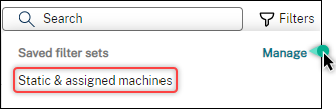
Hinweis:
Filtersätze werden pro Benutzerkonto gespeichert. Um gespeicherte Filtersätze zu verwalten, wählen Sie Verwalten.
Heften Sie häufig verwendete Filterfelder in der Suchleiste an, um einen einfachen Zugriff zu ermöglichen. Wenn Sie beispielsweise nach einer filterbasierten Suche Zuweisungstyp in der Suchleiste anheften möchten, gehen Sie wie folgt vor:
-
- Klicken Sie auf die Filtereinstellung in der Suchleiste.
-
- Klicken Sie im angezeigten Bereich auf das Symbol Anheften, um das Filterfeld (in diesem Beispiel Zuweisungstyp) in der Suchleiste anzuheften.

- Klicken Sie im angezeigten Bereich auf das Symbol Anheften, um das Filterfeld (in diesem Beispiel Zuweisungstyp) in der Suchleiste anzuheften.
Suchen mit dem Schnellsuchfeld
Das Schnellsuchfeld bietet eine bequeme Möglichkeit, Instanzen basierend auf namensbezogenen Eigenschaften oder gespeicherten Filtersätzen zu suchen. Die detaillierten Schritte sind wie folgt:
- 1. Klicken Sie auf das Suchfeld. Ihre letzten Suchen und gespeicherten Filtersätze werden in der Dropdown-Liste angezeigt. Sie können auf eine frühere Suche oder einen Filtersatz klicken, um eine Schnellsuche durchzuführen.
-
Um eine neue Suche zu starten, geben Sie einen vollständigen oder teilweisen Namen aus den folgenden Optionen ein:
- Maschinenname oder DNS-Name
- Maschinenkatalogname
- Bereitstellungsgruppenname
- Sitzungsbenutzername
- Sitzungsclientname
- Anzeigename der VM, die die Sitzung hostet, wie von ihrem Hypervisor verwendet
- Hostingservername
Tipps zur Verbesserung einer Suche
Beachten Sie die folgenden Tipps, wenn Sie die Suchfunktion verwenden:
-
Wählen Sie im Knoten Suchen eine beliebige Spalte aus, um Elemente zu sortieren.
-
Um weitere Merkmale anzuzeigen, die in der Anzeige enthalten sein sollen, in der Sie suchen und sortieren können, wählen Sie Anzuzeigende Spalten oder klicken Sie auf eine beliebige Spalte und wählen Sie Anzuzeigende Spalten. Wählen Sie im Fenster Anzuzeigende Spalten das Kontrollkästchen neben den Elementen aus, die Sie anzeigen möchten, und wählen Sie Speichern, um das Fenster zu schließen.
Hinweis:
Spalten, die die Leistung beeinträchtigen, sind mit der Bezeichnung Leistungsbeeinträchtigend gekennzeichnet.
-
Um ein mit einem Computer verbundenes Benutzergerät zu finden, verwenden Sie Client (IP) und Ist und geben Sie die IP-Adresse des Geräts ein.
-
Um aktive Sitzungen zu finden, verwenden Sie Sitzungsstatus, Ist und Verbunden.
-
Um alle Maschinen in einer Bereitstellungsgruppe aufzulisten, wählen Sie im linken Bereich Bereitstellungsgruppen. Wählen Sie die Gruppe und dann Maschinen anzeigen aus der Aktionsleiste oder dem Kontextmenü.
-
Um MCS-bereitgestellte Maschinen schnell nach bestimmten Eigenschaften einzugrenzen, verwenden Sie die Suchleiste, die in der Hardwareansicht verfügbar ist.
Beachten Sie die folgenden Punkte, wenn Sie Sortiervorgänge durchführen:
-
Solange die Anzahl der Elemente 5.000 nicht überschreitet, können Sie auf eine beliebige Spalte klicken, um die Elemente darin zu sortieren. Wenn die Anzahl 5.000 überschreitet, können Sie nur nach Name oder nach aktuellem Benutzer sortieren (je nachdem, auf welcher Registerkarte Sie sich befinden). Um die Sortierung zu ermöglichen, verwenden Sie Filter, um die Anzahl der Elemente auf 5.000 oder weniger zu reduzieren.
-
Wenn die Anzahl der Elemente größer als 500, aber nicht mehr als 5.000 ist:
- Wir cachen alle Daten lokal, um die Sortierleistung zu verbessern. Auf den Registerkarten Single-session OS-Maschinen und Multi-session OS-Maschinen cachen wir die Daten, wenn Sie zum ersten Mal auf eine Spalte (jede Spalte außer der Spalte Name) klicken, um zu sortieren. Auf der Registerkarte Sitzungen cachen wir die Daten, wenn Sie zum ersten Mal auf eine Spalte (jede Spalte außer der Spalte Aktueller Benutzer) klicken, um zu sortieren. Infolgedessen dauert der Sortiervorgang länger. Für eine schnellere Leistung sortieren Sie nach Name oder aktuellem Benutzer oder verwenden Sie Filter, um die Anzahl der Elemente zu reduzieren.
- Die folgende Meldung unter der Tabelle zeigt an, dass die Daten zwischengespeichert sind: Zuletzt aktualisiert:
<die Zeit, zu der Sie die Tabelle aktualisiert haben>. In diesem Fall basieren Sortiervorgänge auf zuvor geladenen Elementen. Diese Elemente sind möglicherweise nicht aktuell. Um sie zu aktualisieren, klicken Sie auf das Aktualisierungssymbol.
Anzuzeigende Spalten anpassen
Erstellen Sie eine personalisierte Hauptansicht, um die für Ihre täglichen Vorgänge entscheidenden Eigenschaften und Status anzuzeigen. Die detaillierten Schritte sind wie folgt:
- Wählen Sie im Knoten Suchen je nach Bedarf die Registerkarte Multi-session OS-Maschinen, Single-session OS-Maschinen oder Sitzungen aus.
-
Klicken Sie in der Aktionsleiste auf das Symbol Anzuzeigende Spalten und wählen Sie die Spalten aus.
Weitere Informationen zu den verfügbaren Spalten und deren Beschreibungen finden Sie unter Maschinenspalten und Sitzungsspalten.
Bei der Auswahl von Spalten sehen Sie Spalten, die mit der Bezeichnung Leistungsbeeinträchtigend gekennzeichnet sind. Die Auswahl dieser Spalten kann die Leistung der Konsole beeinträchtigen. Beachten Sie diese Überlegungen:
-
Nachdem Sie Ihre Anpassung abgeschlossen haben, wird die Tabelle aktualisiert, um die von Ihnen ausgewählten Spalten anzuzeigen. Ihre Anwesenheit kann zu Verzögerungen beim Aktualisieren der Tabelle führen.
-
Nachdem Sie den Browser aktualisiert oder sich von der Konsole abgemeldet und dann wieder angemeldet haben, wird eine Meldung angezeigt, die fragt, ob diese Spalten beibehalten werden sollen. Wenn Sie diese beibehalten möchten, sind Sie darauf beschränkt, die Tabelle für eine optimale Konsolenleistung nicht öfter als einmal pro Minute zu aktualisieren. Für häufigere Aktualisierungen entfernen Sie alle Spalten, die die Leistung beeinträchtigen.
Maschinen und Sitzungen verwalten
Verwenden Sie Aktionen im Suchknoten, um Probleme mit Maschinen und Sitzungen zu beheben oder Benutzeranfragen zu bearbeiten.
Gut zu wissen
Sie können Maschinen auf verschiedenen Ebenen verwalten:
-
Auf der Ebene einzelner Maschinen. Verwenden Sie den Knoten Suchen, um Zielmaschinen zu finden und Aktionen auszuführen.
-
Auf der Ebene des Maschinenkatalogs, z. B. das Ändern von Masterimages für einen Katalog, das Löschen von Maschinen aus einem Katalog und das Hinzufügen von Maschinen zu einem Katalog. Weitere Informationen finden Sie unter Maschinenkataloge verwalten.
-
Auf der Ebene der Bereitstellungsgruppe, z. B. das Aktivieren oder Deaktivieren des Wartungsmodus für Maschinen in einer Gruppe. Weitere Informationen finden Sie unter Bereitstellungsgruppen verwalten.
Zusätzlich zur Ebene der einzelnen Sitzungen können Sie Sitzungen auch auf der Ebene der Bereitstellungsgruppe verwalten, z. B. die Konfiguration von Sitzungsvorabstart und -verweildauer für eine Bereitstellungsgruppe. Weitere Informationen finden Sie unter Bereitstellungsgruppen verwalten.
Aktionen für Maschinen oder Sitzungen ausführen
Führen Sie die folgenden Schritte aus, um Maschinen oder Sitzungen auf der Ebene der einzelnen Instanzen zu verwalten:
- Wählen Sie im Knoten Suchen die Registerkarte Multi-session OS-Maschinen, Single-session OS-Maschinen oder Sitzungen aus.
- Wählen Sie bei Bedarf eine oder mehrere Instanzen aus.
-
Wählen Sie in der Aktionsleiste oder im Kontextmenü eine Aktion basierend auf den Problemen, die bei diesen Instanzen auftreten, oder auf Benutzeranfragen aus.
Weitere Informationen zu den verfügbaren Aktionen und deren Beschreibungen finden Sie unter Maschinenaktionen und Sitzungsaktionen.
Hinweis:
Wenn Sie zwei oder mehr Instanzen auswählen, sind nur Aktionen verfügbar, die für alle zutreffen.
Maschinen- oder Sitzungsdaten in CSV-Dateien exportieren
Exportieren Sie die Liste der auf einer Registerkarte angezeigten Instanzen (Maschinen oder Sitzungen) (bis zu 30.000 Elemente) in eine CSV-Datei. Die detaillierten Schritte sind wie folgt:
-
Wählen Sie im Knoten Suchen je nach Bedarf die Registerkarte Multi-session OS-Maschinen, Single-session OS-Maschinen oder Sitzungen aus.
-
Klicken Sie auf das Symbol Exportieren in der oberen rechten Ecke.
-
Klicken Sie im angezeigten Dialogfeld auf Weiter.
Der Export kann mehrere Minuten dauern. Sie finden die Datei im Standard-Download-Ordner Ihres Browsers.
Hinweis:
Auf jeder Registerkarte des Knotens Suchen können Sie keinen weiteren Export durchführen, während ein Export läuft.
Teilen
Teilen
This Preview product documentation is Citrix Confidential.
You agree to hold this documentation confidential pursuant to the terms of your Citrix Beta/Tech Preview Agreement.
The development, release and timing of any features or functionality described in the Preview documentation remains at our sole discretion and are subject to change without notice or consultation.
The documentation is for informational purposes only and is not a commitment, promise or legal obligation to deliver any material, code or functionality and should not be relied upon in making Citrix product purchase decisions.
If you do not agree, select I DO NOT AGREE to exit.