Verbindungen und Ressourcen erstellen und verwalten
Wichtig:
Ab Citrix Virtual Apps and Desktops™ 7 2006 können Sie Ihr aktuelles Deployment nur dann auf die aktuelle Version aktualisieren, wenn Sie End-of-Life (EOL)-Elemente, die die folgenden Technologien verwenden, entfernt haben:
- Personal vDisks (PvDs)
- AppDisks™
- Hosttypen für öffentliche Clouds: Citrix CloudPlatform, Microsoft Azure Classic
Details finden Sie unter Entfernen von PvDs, AppDisks und nicht unterstützten Hosts.
Hinweis:
Ab Version 2511 ist Citrix Web Studio (webbasiert) die einzige Verwaltungskonsole für Citrix Virtual Apps and Desktops™. Citrix Studio (MMC-basiert) wurde aus dem Installationsprogramm entfernt. Dieser Artikel gilt nur für Web Studio. Informationen zu Citrix Studio finden Sie im entsprechenden Artikel in Citrix Virtual Apps and Desktops 7 2212 oder früher.
Wenn Sie Hostverbindungen zu öffentlichen Clouds für Ihr Deployment verwenden möchten, benötigen Sie eine Hybrid Rights License, um Ihre Neuinstallation oder das Upgrade auf die aktuelle Version abzuschließen.
- Wenn das Installationsprogramm eine oder mehrere der nicht unterstützten Technologien oder Hostverbindungen ohne Hybrid Rights License erkennt, wird das Upgrade angehalten oder beendet, und es wird eine erläuternde Meldung angezeigt. Die Installationsprotokolle enthalten Details. Weitere Informationen finden Sie unter Upgrade eines Deployments.
Auswirkung der Hybrid Rights License auf die Hostverbindung
-  Es gibt drei Szenarien, in denen die Hostverbindung zu den öffentlichen Cloud-Hosts basierend auf der Berechtigung für die Hybrid Rights License betroffen ist:

-  Um eine neue Hostverbindung zu den öffentlichen Cloud-Hosts zu erstellen, müssen Sie über eine Hybrid Rights License verfügen.

-  Wenn Sie über eine Hybrid Rights License verfügen, diese aber abgelaufen ist, werden die bestehenden Verbindungen zu öffentlichen Cloud-Hosts als nicht berechtigt gekennzeichnet und in den Wartungsmodus versetzt. Wenn bestehende Hostverbindungen im Wartungsmodus sind, können Sie Folgendes nicht tun:

-  Hostverbindungen hinzufügen oder ändern
-  Katalog erstellen und Image aktualisieren
-  Energieaktionen ausführen

-  Wenn nicht berechtigte Hostverbindungen zu berechtigten werden, werden bestehende Hosting-Verbindungen wieder aktiviert.
Einführung
-  Sie können optional Ihre erste Verbindung zu Hosting-Ressourcen erstellen, wenn Sie eine Site erstellen. Später können Sie diese Verbindung ändern und weitere Verbindungen erstellen. Das Konfigurieren einer Verbindung umfasst die Auswahl des Verbindungstyps aus den unterstützten Hypervisoren sowie des Speichers und Netzwerks, die Sie aus den Ressourcen für diese Verbindung auswählen.

-  Administratoren mit Leseberechtigung können Verbindungs- und Ressourcendetails anzeigen. Sie müssen ein Volladministrator sein, um Aufgaben zur Verbindungs- und Ressourcenverwaltung auszuführen. Details finden Sie unter [Delegierte Administration](/de-de/citrix-virtual-apps-desktops/secure/delegated-administration.html).
Wo Sie Informationen zu Verbindungstypen finden
- Sie können die unterstützten Virtualisierungsplattformen verwenden, um Maschinen in Ihrer Citrix Virtual Apps- oder Citrix Virtual Desktops-Umgebung zu hosten und zu verwalten. Der Artikel [Systemanforderungen](/de-de/citrix-virtual-apps-desktops/system-requirements.html) listet die unterstützten Typen auf.
Details finden Sie in den folgenden Informationsquellen:
-  **XenServer (ehemals Citrix Hypervisor™):**

-  [XenServer-Virtualisierungsumgebungen](/de-de/citrix-virtual-apps-desktops/install-configure/install-prepare/xenserver.html).
-  XenServer®-Dokumentation.

-  **Nutanix Acropolis:**

-  [Nutanix-Virtualisierungsumgebungen](/de-de/citrix-virtual-apps-desktops/install-configure/install-prepare/nutanix.html).
-  Nutanix-Dokumentation.
-
VMware:
- VMware-Virtualisierungsumgebungen.
-
VMware-Produktdokumentation.
-
Microsoft Hyper-V:
- Artikel zu Microsoft System Center Virtual Machine Manager-Virtualisierungsumgebungen.
- Microsoft-Dokumentation.
-
Hostverbindungen zu öffentlichen Clouds (AWS, Google Cloud, Microsoft Azure, Nutanix Cloud- und Partnerlösungen sowie VMware Cloud- und Partnerlösungen): Informationen zu öffentlichen Cloud-Hosts finden Sie unter Ressourcentyp einrichten.
Hinweis:
Die Informationsquellen verweisen Sie auf die Citrix DaaS™-Dokumentation. Wenn Sie mit den öffentlichen Cloud-Hosts im Citrix DaaS-Produkt vertraut sind, weist die lokale Version mehrere Unterschiede auf. In lokalen Virtual Apps and Desktops ist die Verwaltungsoberfläche als Web Studio bekannt. Updates werden etwa alle vier Wochen für den Dienst bereitgestellt. Daher kann es vorkommen, dass bestimmte Funktionen, die mit dem Dienst verfügbar sind, in der lokalen Version nicht verfügbar sind.
Hostspeicher
Ein Speicherprodukt wird unterstützt, wenn es von einem unterstützten Hypervisor verwaltet wird. Der Citrix Support unterstützt diese Speicherproduktanbieter bei der Fehlerbehebung und -behebung und dokumentiert diese Probleme bei Bedarf im Knowledge Center.
Beim Provisioning von Maschinen werden Daten nach Typ klassifiziert:
- Betriebssystemdaten (OS-Daten), die Masterimages umfassen.
-
Temporäre Daten. Diese Daten umfassen alle nicht persistenten Daten, die auf MCS-provisionierte Maschinen geschrieben werden, Windows-Auslagerungsdateien, Benutzerprofildaten und alle Daten, die mit ShareFile synchronisiert werden. Diese Daten werden bei jedem Neustart einer Maschine verworfen.
- Die Bereitstellung von separatem Speicher für jeden Datentyp kann die Last reduzieren und die Leistung auf jedem Speichergerät verbessern, wodurch die verfügbaren Ressourcen des Hosts optimal genutzt werden. Dies ermöglicht auch die Verwendung des geeigneten Speichers für die verschiedenen Datentypen – Persistenz und Ausfallsicherheit sind für einige Daten wichtiger als für andere.
- Speicher kann gemeinsam genutzt werden (zentral gelegen, von jedem Host getrennt, von allen Hosts verwendet) oder lokal zu einem Hypervisor sein. Zum Beispiel kann zentraler gemeinsam genutzter Speicher ein oder mehrere Windows Server 2012 Cluster-Speichervolumes (mit oder ohne angeschlossenem Speicher) oder eine Appliance eines Speicheranbieters sein. Der zentrale Speicher kann auch eigene Optimierungen bieten, wie z. B. Hypervisor-Speichersteuerungspfade und direkten Zugriff über Partner-Plug-ins.
Das lokale Speichern temporärer Daten vermeidet die Notwendigkeit, das Netzwerk zu durchqueren, um auf gemeinsam genutzten Speicher zuzugreifen. Es reduziert auch die Last auf dem gemeinsam genutzten Speichergerät. Gemeinsam genutzter Speicher kann teurer sein, daher kann das lokale Speichern von Daten die Kosten senken. Diese Vorteile müssen gegen die Verfügbarkeit von ausreichend Speicher auf den Hypervisor-Servern abgewogen werden.
Wenn Sie eine Verbindung erstellen, wählen Sie eine von zwei Speichermanagementmethoden: von Hypervisoren gemeinsam genutzter Speicher oder lokaler Speicher des Hypervisors.
Wenn Sie lokalen Speicher auf einem oder mehreren XenServer-Hosts für die temporäre Datenspeicherung verwenden, stellen Sie sicher, dass jeder Speicherort im Pool einen eindeutigen Namen hat. (Um einen Namen in XenCenter® zu ändern, klicken Sie mit der rechten Maustaste auf den Speicher und bearbeiten Sie die Namenseigenschaft.)
Von Hypervisoren gemeinsam genutzter Speicher
Die Methode „Von Hypervisoren gemeinsam genutzter Speicher“ speichert Daten, die eine längerfristige Persistenz benötigen, zentral und bietet eine zentralisierte Sicherung und Verwaltung. Dieser Speicher enthält die Betriebssystemdatenträger.
Wenn Sie diese Methode auswählen, können Sie wählen, ob Sie lokalen Speicher (auf Servern im selben Hypervisor-Pool) für temporäre Maschinendaten verwenden möchten. Diese Methode erfordert nicht so viel Persistenz oder Ausfallsicherheit wie die Daten im gemeinsam genutzten Speicher, der als temporärer Datencache bezeichnet wird. Die lokale Festplatte hilft, den Datenverkehr zum Haupt-Betriebssystemspeicher zu reduzieren. Diese Festplatte wird nach jedem Maschinenneustart gelöscht. Der Zugriff auf die Festplatte erfolgt über einen Write-Through-Speicher-Cache. Wenn Sie lokalen Speicher für temporäre Daten verwenden, ist der bereitgestellte VDA an einen bestimmten Hypervisor-Host gebunden. Wenn dieser Host ausfällt, kann die VM nicht gestartet werden.
Ausnahme: Microsoft System Center Virtual Machine Manager erlaubt keine temporären Datencache-Datenträger auf lokalem Speicher, wenn Clustered Storage Volumes (CSV) verwendet werden.
Erstellen Sie eine Verbindung, um temporäre Daten lokal zu speichern, und aktivieren und konfigurieren Sie dann nicht standardmäßige Werte für die Cache-Datenträgergröße und den Arbeitsspeicher jeder VM. Die Standardwerte sind auf den Verbindungstyp zugeschnitten und für die meisten Fälle ausreichend. Weitere Informationen finden Sie unter Maschinenkataloge erstellen.
Der Hypervisor kann auch Optimierungstechnologien durch Lese-Caching der Datenträger-Images lokal bereitstellen. Zum Beispiel bietet XenServer IntelliCache™, das den Netzwerkverkehr zum zentralen Speicher reduziert.
Lokaler Speicher des Hypervisors
Die Methode „Lokaler Speicher des Hypervisors“ speichert Daten lokal auf dem Hypervisor. Bei dieser Methode werden Master-Images und andere Betriebssystemdaten an die Hypervisoren im Site übertragen. Dieser Prozess erfolgt bei der anfänglichen Maschinenerstellung und zukünftigen Image-Updates. Dieser Prozess führt zu erheblichem Datenverkehr im Managementnetzwerk. Image-Übertragungen sind auch zeitaufwändig, und die Images werden jedem Host zu einem unterschiedlichen Zeitpunkt zur Verfügung gestellt.
Verbindung und Ressourcen erstellen
Sie können optional die erste Verbindung erstellen, wenn Sie den Site erstellen. Der Site-Erstellungsassistent enthält die verbindungsbezogenen Seiten, die in den folgenden Abschnitten beschrieben werden.
Wenn Sie eine Verbindung erstellen, nachdem Sie den Site erstellt haben, beginnen Sie mit Schritt 1.
Wichtig:
Die Host-Ressourcen (Speicher und Netzwerk) müssen verfügbar sein, bevor Sie eine Verbindung erstellen.
- Melden Sie sich bei Web Studio an.
- Wählen Sie Hosting im linken Bereich aus.
- Wählen Sie Verbindungen und Ressourcen hinzufügen in der Aktionsleiste aus.
- Der Assistent führt Sie durch die folgenden Seiten (der spezifische Seiteninhalt hängt vom ausgewählten Verbindungstyp ab). Nachdem Sie jede Seite ausgefüllt haben, klicken Sie auf Weiter, bis Sie die Seite Zusammenfassung erreichen.
Verbindung
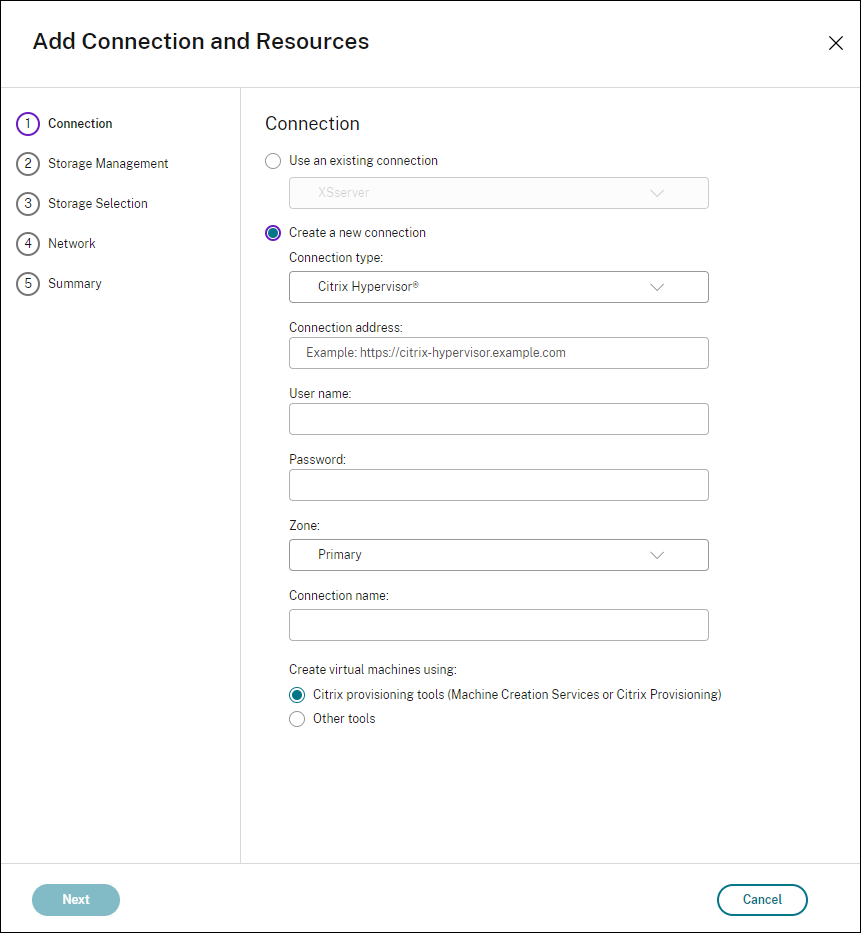
Auf der Seite Verbindung:
- Um eine Verbindung zu erstellen, wählen Sie Neue Verbindung erstellen. Um eine Verbindung basierend auf derselben Hostkonfiguration wie eine vorhandene Verbindung zu erstellen, wählen Sie Vorhandene Verbindung verwenden und dann die entsprechende Verbindung aus.
- Wählen Sie den Hypervisor, den Sie verwenden, im Feld Verbindungstyp aus. Verbindungen zu Public Cloud-Hosts werden in der Dropdown-Liste nur angezeigt, wenn Sie eine Hybrid Rights License verwenden. Alternativ können Sie den PowerShell-Befehl
Get-HypHypervisorPlugin [-ZoneUid] $rluid [-IncludeUnavailable]false/true verwenden, um Folgendes zu erhalten:- Liste aller von Citrix unterstützten Hypervisor-Plug-ins, einschließlich Plug-ins von Drittanbietern.
- Verfügbarkeit des Hypervisor-Plug-ins. Wenn der Verfügbarkeitsstatus false ist, kann dies daran liegen, dass das Hypervisor-Plug-in nicht korrekt installiert ist oder Sie keine Hybrid Rights License besitzen.
- Die Felder für Verbindungsadresse und Anmeldeinformationen unterscheiden sich je nach ausgewähltem Verbindungstyp. Geben Sie die angeforderten Informationen ein.
- Geben Sie einen Verbindungsnamen ein. Dieser Name wird in Web Studio angezeigt.
- Wählen Sie das Tool aus, das Sie zum Erstellen virtueller Maschinen verwenden: Web Studio-Tools (wie Machine Creation Services™ oder Citrix Provisioning) oder andere Tools.
Speicherverwaltung
-
-
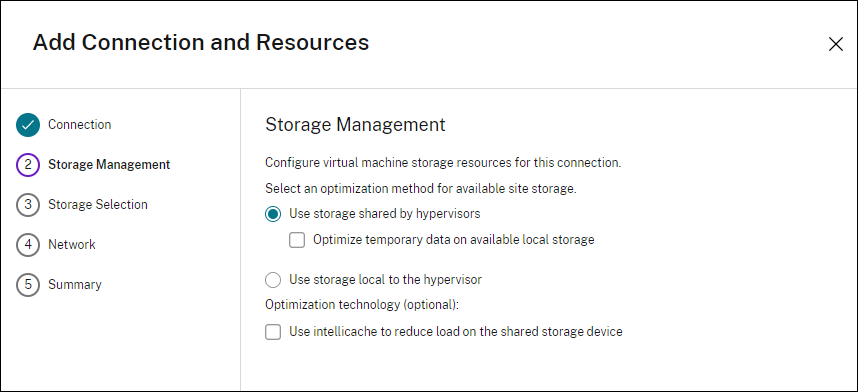
Informationen zu Speichermanagementtypen und -methoden finden Sie unter Hostspeicher.
Wenn Sie eine Verbindung zu einem Hyper-V- oder VMware-Host konfigurieren, navigieren Sie zu einem Clusternamen und wählen Sie diesen aus. Andere Verbindungstypen fordern keinen Clusternamen an.
Wählen Sie eine Speichermanagementmethode aus: von Hypervisoren gemeinsam genutzter Speicher oder lokaler Speicher des Hypervisors.
- Wenn Sie von Hypervisoren gemeinsam genutzten Speicher wählen, geben Sie an, ob Sie temporäre Daten auf dem verfügbaren lokalen Speicher behalten möchten. (Sie können nicht standardmäßige temporäre Speichergrößen in den Maschinenkatalogen angeben, die diese Verbindung verwenden.) Ausnahme: Bei Verwendung von Clustered Storage Volumes (CSV) erlaubt Microsoft System Center Virtual Machine Manager keine temporären Datencache-Datenträger auf lokalem Speicher. Das Konfigurieren dieser Speichermanagement-Einrichtung in Web Studio schlägt fehl.
Wenn Sie gemeinsam genutzten Speicher in einem XenServer-Pool verwenden, geben Sie an, ob Sie IntelliCache verwenden möchten, um die Last auf dem gemeinsam genutzten Speichergerät zu reduzieren. Siehe IntelliCache für XenServer-Verbindungen verwenden.
Hinweis:
In XenServer-, VMware- und SCVMM-Virtualisierungsumgebungen können Sie den Write-Back-Cache-Datenträger (WBC-Datenträger) am selben Speicherort wie den Betriebssystemdatenträger haben. Wählen Sie hierfür nicht Temporäre Daten auf verfügbarem lokalem Speicher optimieren aus.
Speicherauswahl
-
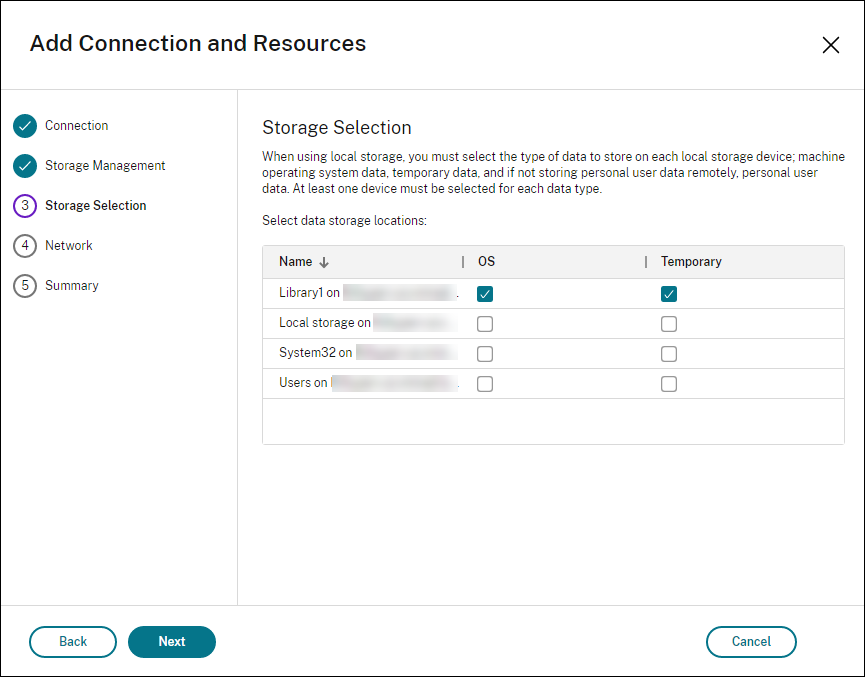
Weitere Informationen zur Speicherauswahl finden Sie unter Hostspeicher.
-
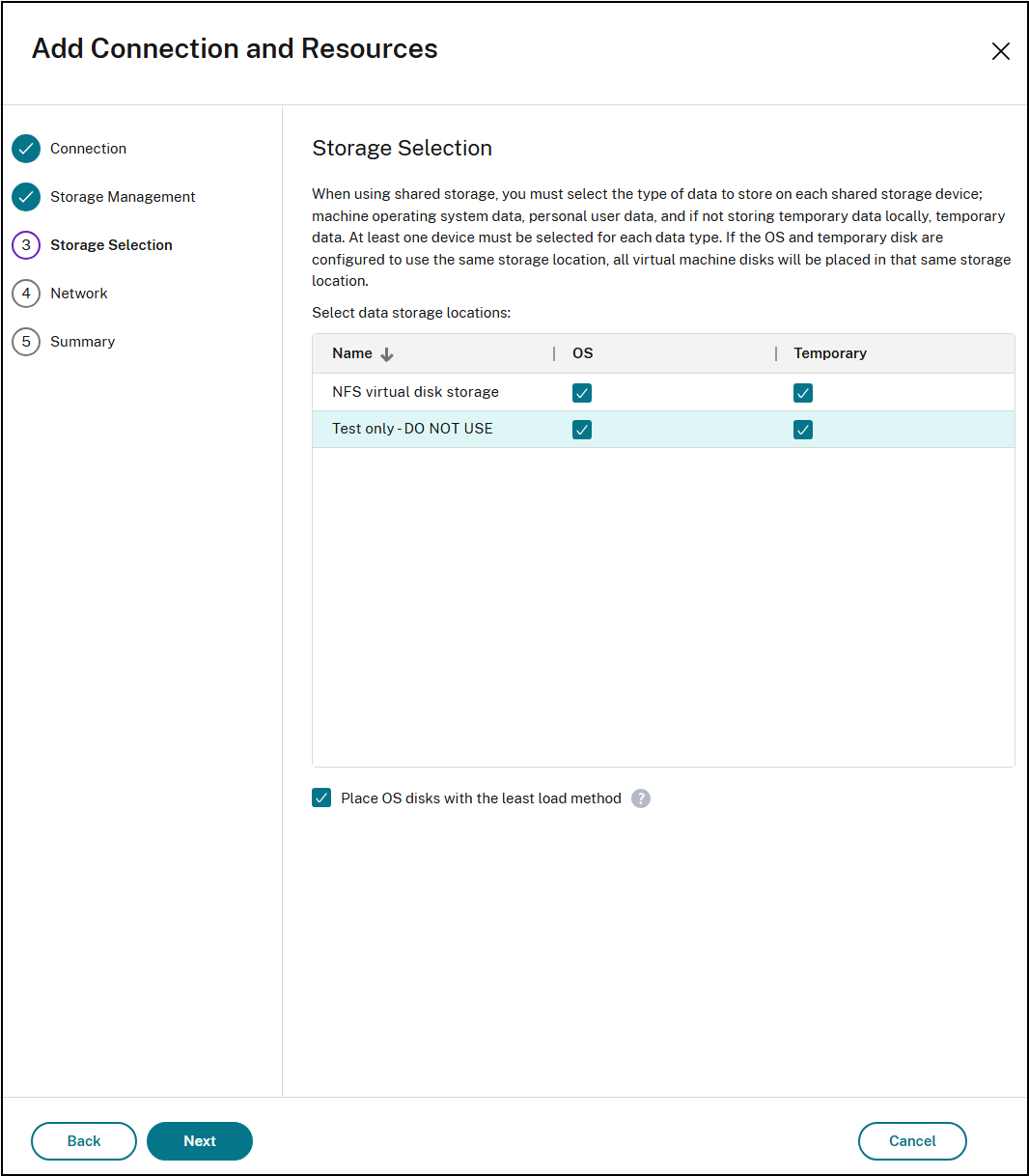
Wählen Sie mindestens ein Hostspeichergerät für jeden verfügbaren Datentyp aus. Die auf der vorherigen Seite ausgewählte Speicherverwaltungsmethode beeinflusst, welche Datentypen auf dieser Seite zur Auswahl stehen. Wählen Sie mindestens ein Speichergerät für jeden unterstützten Datentyp aus, bevor Sie im Assistenten zur nächsten Seite wechseln können.
Hinweis:
- In XenServer-, VMware- und SCVMM-Virtualisierungsumgebungen platziert MCS den Write-Back-Cache-Datenträger (WBC-Datenträger) am selben Speicherort wie den Betriebssystemdatenträger, wenn Sie die Liste der verfügbaren Betriebssystemspeicher genauso konfigurieren wie die Liste der verfügbaren temporären Speicher.
Wenn Sie mindestens zwei oder mehr Speicherorte für Betriebssystemdaten auswählen, wird die Option Speicherlastausgleich mit der Methode der geringsten Last optimieren angezeigt. Diese Option ermöglicht es Ihnen, das am wenigsten ausgelastete Speicher-Repository für die Datenträgerzuweisung auszuwählen.
- Die Seite Zusammenfassung zeigt an, ob die Option Aktiviert oder Deaktiviert ist, abhängig von Ihrer Auswahl. Der Detailbereich zeigt Änderungen an der Speicherzuweisungsmethode an. Sie können diese über die Option Speicher bearbeiten auf der Seite Betriebssystemspeicher anpassen. Alternativ können Sie PowerShell verwenden, um dasselbe Ziel zu erreichen. Siehe Option für flexiblen Speicherort für VMs.
Sie erhalten weitere Konfigurationsoptionen auf der Seite Speicherauswahl, wenn Sie auf der Seite Speicherverwaltung die Option Von Hypervisoren gemeinsam genutzten Speicher verwenden auswählen und Temporäre Daten auf verfügbarem lokalem Speicher optimieren aktivieren. Sie können beispielsweise auswählen, welche lokalen Speichergeräte (im selben Hypervisor-Pool) für temporäre Daten verwendet werden sollen.
Die Anzahl der aktuell ausgewählten Speichergeräte wird angezeigt (in der vorhergehenden Grafik: „1 Speichergerät ausgewählt“). Wenn Sie den Mauszeiger über diesen Eintrag bewegen, werden die Namen der ausgewählten Geräte angezeigt.
- Klicken Sie auf Auswählen, um die zu verwendenden Speichergeräte zu ändern.
- Wählen Sie im Dialogfeld Speicher auswählen die Kontrollkästchen der Speichergeräte aus oder deaktivieren Sie sie, und klicken Sie dann auf OK.
Netzwerk
Geben Sie auf der Seite Netzwerk einen Namen für die Ressourcen ein. Dieser Name wird in Web Studio angezeigt, um die Speicher- und Netzwerkkombination zu identifizieren, die der Verbindung zugeordnet ist.
Wählen Sie ein oder mehrere Netzwerke aus, die von den VMs verwendet werden.
Zusammenfassung
Überprüfen Sie auf der Seite Zusammenfassung Ihre Auswahl. Wenn Sie fertig sind, klicken Sie auf Fertig stellen.
Hinweis: Durch das lokale Speichern temporärer Daten können Sie Nicht-Standardwerte für die temporäre Datenspeicherung konfigurieren, wenn Sie den Maschinenkatalog erstellen, der Maschinen mit dieser Verbindung enthält. Siehe Maschinenkataloge erstellen.
Verbindungseinstellungen bearbeiten
Verwenden Sie dieses Verfahren nicht, um eine Verbindung umzubenennen oder eine Verbindung zu erstellen. Dies sind unterschiedliche Vorgänge. Ändern Sie die Adresse nur, wenn der aktuelle Hostcomputer eine neue Adresse hat. Die Eingabe einer Adresse zu einem anderen Computer unterbricht die Maschinenkataloge der Verbindung.
Sie können die GPU-Einstellungen für eine Verbindung nicht ändern, da Maschinenkataloge, die auf diese Ressource zugreifen, ein entsprechendes GPU-spezifisches Masterimage verwenden müssen. Erstellen Sie eine Verbindung.
- Melden Sie sich bei Web Studio an.
- Wählen Sie im linken Bereich Hosting aus.
- Wählen Sie die Verbindung und dann in der Aktionsleiste Verbindung bearbeiten aus.
- Befolgen Sie die Anweisungen für die Einstellungen, die beim Bearbeiten einer Verbindung verfügbar sind.
- Wenn Sie fertig sind, klicken Sie auf Anwenden, um vorgenommene Änderungen zu übernehmen und das Fenster geöffnet zu lassen, oder klicken Sie auf Speichern, um Änderungen zu übernehmen und das Fenster zu schließen.
Seite Verbindungseigenschaften:
- Um die Verbindungsadresse und Anmeldeinformationen zu ändern, wählen Sie Einstellungen bearbeiten… und geben Sie dann die neuen Informationen ein.
-
Um die Hochverfügbarkeitsserver für eine XenServer-Verbindung anzugeben, wählen Sie Server bearbeiten… und wählen Sie die Server aus. Citrix empfiehlt, alle Server im Pool auszuwählen, um die Kommunikation mit XenServer zu ermöglichen, falls der Pool-Master ausfällt.
Hinweis:
Wenn Sie HTTPS verwenden und Hochverfügbarkeitsserver konfigurieren möchten, installieren Sie kein Platzhalterzertifikat für alle Server in einem Pool. Ein individuelles Zertifikat für jeden Server ist erforderlich.
-
Seite Erweitert:
-
Geben Sie für einen Microsoft System Center Configuration Manager (ConfMgr) Wake-on-LAN-Verbindungstyp, der mit Remote-PC-Zugriff verwendet wird, ConfMgr Wake Proxy, Magic Packets und Informationen zur Paketübertragung ein.
-
Die Einstellungen für den Drosselungsschwellenwert ermöglichen es Ihnen, eine maximale Anzahl von Energieaktionen anzugeben, die für eine Verbindung zulässig sind. Diese Einstellungen können hilfreich sein, wenn die Energieverwaltungseinstellungen zu viele oder zu wenige Maschinen gleichzeitig starten lassen. Jeder Verbindungstyp hat spezifische Standardwerte, die für die meisten Fälle geeignet sind und nicht geändert werden sollten.
-
Die Einstellung Gleichzeitige Aktionen (alle Typen) gibt zwei Werte an: eine maximale absolute Zahl, die gleichzeitig für diese Verbindung auftreten kann, und einen maximalen Prozentsatz aller Maschinen, die diese Verbindung verwenden. Sie müssen sowohl absolute als auch prozentuale Werte angeben. Die tatsächlich angewendete Grenze ist der niedrigere der beiden Werte.
Beispiel: In einer Bereitstellung mit 34 Maschinen, wenn Gleichzeitige Aktionen (alle Typen) auf einen absoluten Wert von 10 und einen Prozentwert von 10 eingestellt ist, beträgt die tatsächlich angewendete Grenze 3 (d. h. 10 Prozent von 34, auf die nächste ganze Zahl gerundet, was weniger ist als der absolute Wert von 10 Maschinen).
-
Die Maximalen neuen Aktionen pro Minute ist eine absolute Zahl. Es gibt keinen Prozentwert.
-
Geben Sie Informationen in das Feld Verbindungsoptionen nur unter Anleitung eines Citrix Support-Mitarbeiters oder gemäß expliziter Dokumentationsanweisungen ein.
- Seite „Freigegebene Mandanten“:
Fügen Sie Mandanten und Abonnements hinzu, die die Azure Compute Gallery mit dem Abonnement dieser Verbindung teilen. Dadurch können Sie beim Erstellen oder Aktualisieren von Katalogen freigegebene Images von diesen Mandanten und Abonnements auswählen.
- Geben Sie die Anwendungs-ID und das Anwendungsgeheimnis für die mit dieser Verbindung verknüpfte Anwendung ein. Mit diesen Informationen können Sie sich bei Azure authentifizieren. Wir empfehlen, Schlüssel regelmäßig zu ändern, um die Sicherheit zu gewährleisten.
- Geben Sie freigegebene Mandanten und Abonnements an. Sie können bis zu acht freigegebene Mandanten hinzufügen. Für jeden Mandanten können Sie bis zu acht Abonnements hinzufügen.
- Klicken Sie auf Speichern und Anwenden, wenn Sie fertig sind.
Geben Sie Informationen in das Feld Verbindungsoptionen nur unter Anleitung eines Citrix Support-Mitarbeiters ein.
Netzwerke bearbeiten
Sie können Netzwerke für eine Verbindung ändern. Gehen Sie dazu wie folgt vor:
- Gehen Sie zu Hosting.
- Wählen Sie die Zielressourcen unter der Verbindung aus und wählen Sie dann in der Aktionsleiste Netzwerk bearbeiten.
- Wählen Sie ein oder mehrere Netzwerke aus, die die virtuellen Maschinen verwenden sollen.
- Klicken Sie auf Speichern, um Ihre Änderungen zu speichern und den Vorgang zu beenden.
Wartungsmodus für eine Verbindung aktivieren oder deaktivieren
Das Aktivieren des Wartungsmodus für eine Verbindung verhindert, dass neue Energieaktionen Maschinen betreffen, die auf dieser Verbindung gespeichert sind. Benutzer können keine Verbindung zu einer Maschine herstellen, wenn diese sich im Wartungsmodus befindet. Wenn Benutzer bereits verbunden sind, wird der Wartungsmodus wirksam, sobald sie sich abmelden.
-
- Melden Sie sich bei Web Studio an.
-
- Wählen Sie im linken Bereich Hosting.
-
- Wählen Sie die Verbindung aus. Um den Wartungsmodus zu aktivieren, wählen Sie in der Aktionsleiste Wartungsmodus aktivieren. Um den Wartungsmodus zu deaktivieren, wählen Sie Wartungsmodus deaktivieren.
Sie können den Wartungsmodus auch für einzelne Maschinen aktivieren oder deaktivieren. Außerdem können Sie den Wartungsmodus für Maschinen in Maschinenkatalogen oder Bereitstellungsgruppen aktivieren oder deaktivieren.
Eine Verbindung löschen
Das Löschen einer Verbindung kann zum Löschen einer großen Anzahl von Maschinen und zum Verlust von Daten führen. Stellen Sie sicher, dass Benutzerdaten auf betroffenen Maschinen gesichert oder nicht mehr benötigt werden.
Stellen Sie vor dem Löschen einer Verbindung Folgendes sicher:
- Alle Benutzer von den auf der Verbindung gespeicherten Maschinen abgemeldet sind.
- Keine getrennten Benutzersitzungen ausgeführt werden.
- Der Wartungsmodus für gepoolte und dedizierte Maschinen aktiviert ist.
- Alle Maschinen in Maschinenkatalogen, die von der Verbindung verwendet werden, ausgeschaltet sind.
Ein Maschinenkatalog wird unbrauchbar, wenn Sie eine Verbindung löschen, auf die dieser Katalog verweist. Wenn diese Verbindung von einem Katalog referenziert wird, haben Sie die Möglichkeit, den Katalog zu löschen. Stellen Sie vor dem Löschen eines Katalogs sicher, dass er nicht von anderen Verbindungen verwendet wird.
- Melden Sie sich bei Web Studio an.
- Wählen Sie im linken Bereich Hosting.
- Wählen Sie die Verbindung aus und wählen Sie dann in der Aktionsleiste Verbindung löschen.
- Wenn auf dieser Verbindung Maschinen gespeichert sind, werden Sie gefragt, ob die Maschinen gelöscht werden sollen. Wenn sie gelöscht werden sollen, geben Sie an, was mit den zugehörigen Active Directory-Computerkonten geschehen soll.
Eine Verbindung umbenennen oder testen
- Melden Sie sich bei Web Studio an.
- Wählen Sie im linken Bereich Hosting.
- Wählen Sie die Verbindung aus und wählen Sie dann in der Aktionsleiste Verbindung umbenennen oder Verbindung testen.
TLS-Zertifikatsvertrauen testen
Wenn ein Host-Verbindungsausfall aufgrund eines nicht vertrauenswürdigen Zertifikats auftritt, können Sie das Zertifikat in Web Studio erneut vertrauen. So vertrauen Sie erneut:
- Wählen Sie im linken Bereich Hosting.
- Klicken Sie mit der rechten Maustaste auf die Verbindung, für die Sie das Zertifikat erneut vertrauen möchten, und wählen Sie TLS-Zertifikatsvertrauen testen.
- Geben Sie das Kennwort im folgenden Fenster ein und klicken Sie auf Speichern.
- Wenn dem Zertifikat erneut vertraut werden muss, wird ein Warndialogfeld mit einer Option zum Vertrauen des Zertifikats angezeigt.
- Wenn dem Zertifikat bereits vertraut wird, wird ein Erfolgsdialogfeld angezeigt, das besagt, dass dem Zertifikat vertraut wird.
Maschinendetails einer Verbindung anzeigen
- Melden Sie sich bei Web Studio an.
- Wählen Sie im linken Bereich Hosting.
-
- Wählen Sie die Verbindung aus und wählen Sie dann in der Aktionsleiste Maschinen anzeigen.
-
Der obere Bereich listet die über die Verbindung zugänglichen Maschinen auf. Wählen Sie eine Maschine aus, um deren Details im unteren Bereich anzuzeigen. Sitzungsdetails werden auch für offene Sitzungen bereitgestellt.
- Verwenden Sie die Suchfunktion, um Maschinen schnell zu finden. Wählen Sie entweder eine gespeicherte Suche aus der Liste oben im Fenster aus oder erstellen Sie eine Suche. Sie können entweder suchen, indem Sie den gesamten oder einen Teil des Maschinennamens eingeben, oder Sie können einen Ausdruck für eine erweiterte Suche erstellen. Um einen Ausdruck zu erstellen, klicken Sie auf Erweitern und wählen Sie dann aus den Listen der Eigenschaften und Operatoren aus.
Maschinen einer Verbindung verwalten
- Melden Sie sich bei Web Studio an.
- Wählen Sie im linken Bereich Hosting.
-
- Wählen Sie eine Verbindung aus und wählen Sie dann im Bereich Aktion die Option Maschinen anzeigen.
-
- Wählen Sie eine der folgenden Optionen in der Aktionsleiste aus. Einige Aktionen sind je nach Maschinenstatus und Verbindungshosttyp nicht verfügbar.
| Aktion | Beschreibung |
-
Starten Startet die Maschine, wenn sie ausgeschaltet oder angehalten ist. -
Anhalten Hält die Maschine an, ohne sie herunterzufahren, und aktualisiert die Liste der Maschinen. Herunterfahren Fordert das Betriebssystem zum Herunterfahren auf. -
Erzwungenes Herunterfahren Schaltet die Maschine zwangsweise aus und aktualisiert die Liste der Maschinen. Neustart Fordert das Betriebssystem zum Herunterfahren und anschließenden erneuten Starten der Maschine auf. Wenn das Betriebssystem dem nicht nachkommen kann, bleibt der Desktop im aktuellen Zustand. Wartungsmodus aktivieren Stoppt vorübergehend Verbindungen zu einer Maschine. Benutzer können in diesem Zustand keine Verbindung zu einer Maschine herstellen. Wenn Benutzer verbunden sind, wird der Wartungsmodus wirksam, sobald sie sich abmelden. (Sie können den Wartungsmodus auch für alle über eine Verbindung zugänglichen Maschinen aktivieren oder deaktivieren, wie oben beschrieben.) Aus Bereitstellungsgruppe entfernen Das Entfernen einer Maschine aus einer Bereitstellungsgruppe löscht sie nicht aus dem Maschinenkatalog, den die Bereitstellungsgruppe verwendet. Sie können eine Maschine nur entfernen, wenn kein Benutzer mit ihr verbunden ist. Aktivieren Sie den Wartungsmodus, um Benutzer vorübergehend daran zu hindern, sich zu verbinden, während Sie die Maschine entfernen. Löschen Wenn Sie eine Maschine löschen, haben Benutzer keinen Zugriff mehr darauf, und die Maschine wird aus dem Maschinenkatalog gelöscht. Stellen Sie vor dem Löschen einer Maschine sicher, dass alle Benutzerdaten gesichert oder nicht mehr benötigt werden. Sie können eine Maschine nur löschen, wenn kein Benutzer mit ihr verbunden ist. Aktivieren Sie den Wartungsmodus, um Benutzer vorübergehend daran zu hindern, sich zu verbinden, während Sie die Maschine löschen.
Bei Aktionen, die das Herunterfahren von Maschinen umfassen, wird die Maschine ausgeschaltet, wenn sie nicht innerhalb von 10 Minuten herunterfährt. Wenn Windows versucht, während des Herunterfahrens Updates zu installieren, besteht das Risiko, dass die Maschine ausgeschaltet wird, bevor die Updates abgeschlossen sind.
Speicher bearbeiten
Sie können den Status von Servern anzeigen, die zum Speichern von Betriebssystem- und temporären Daten für VMs verwendet werden, die eine Verbindung nutzen. Sie können auch festlegen, welche Server für die Speicherung jedes Datentyps verwendet werden sollen.
- Melden Sie sich bei Web Studio an.
- Wählen Sie im linken Bereich Hosting aus.
- Wählen Sie die Verbindung und dann in der Aktionsleiste Speicher bearbeiten aus.
- Wählen Sie im linken Bereich den Datentyp aus: Betriebssystem oder temporär.
- Aktivieren oder deaktivieren Sie die Kontrollkästchen für ein oder mehrere Speichergeräte für den ausgewählten Datentyp.
- Klicken Sie auf OK.
Jedes Speichergerät in der Liste enthält seinen Namen und seinen Speicherstatus. Gültige Speicherstatuswerte sind:
- In Verwendung: Der Speicher wird zum Erstellen von Maschinen verwendet.
- Abgelöst: Der Speicher wird nur für vorhandene Maschinen verwendet. Es werden keine neuen Maschinen in diesem Speicher hinzugefügt.
- Nicht in Verwendung: Der Speicher wird nicht zum Erstellen von Maschinen verwendet.
Wenn Sie das Kontrollkästchen für ein Gerät deaktivieren, das sich derzeit In Verwendung befindet, ändert sich dessen Status in Abgelöst. Vorhandene Maschinen verwenden dieses Speichergerät weiterhin (und können Daten darauf schreiben), sodass dieser Speicherort voll werden kann, selbst nachdem er nicht mehr zum Erstellen von Maschinen verwendet wird.
Ressourcen löschen, umbenennen oder testen
- Melden Sie sich bei Web Studio an.
- Wählen Sie im linken Bereich Hosting aus.
- Wählen Sie die Ressource und dann den entsprechenden Eintrag in der Aktionsleiste aus: Ressourcen löschen, Ressourcen umbenennen oder Ressourcen testen.
Option für flexiblen Speicherort für VMs
Den VMs in einem Maschinenkatalog werden verschiedene Speicherdienste (SR) zugewiesen. Um die VM-Zuweisung in verschiedenen Speichern auszugleichen, haben Sie zwei Optionen:
- Erweiterte aktuelle Round-Robin-Zuweisungsmethode: Anstatt immer mit demselben festen SR zu beginnen, startet MCS die Zuweisung vom SR direkt nach dem zuletzt verwendeten SR.
- Zuweisungsmethode basierend auf der geringsten Last: Platziert die VMs auf der geringsten aktuellen Last, die durch den Vergleich der Gesamtzahl der VMs auf jedem SR innerhalb desselben Maschinenkatalogs bestimmt wird. Wenn ein Maschinenkatalog beispielsweise 100 VMs enthält, die wie folgt verteilt sind: 20 VMs auf SR1, 30 VMs auf SR2 und 50 VMs auf SR3, werden die neuen VMs zuerst SR1 zugewiesen. Diese Methode stellt sicher, dass die Last über SR1, SR2 und SR3 ausgeglichen ist.
Diese Funktion ist:
- Anwendbar auf alle lokalen Hypervisoren (VMware, XenServer und Hyper-V)
- Nur auf OS-Datenträgerspeicher anwendbar.
- Nicht auf vorhandene VMs anwendbar
Um die Option für die lastbasierte Zuweisung zu implementieren, fügen Sie die benutzerdefinierte Eigenschaft Name="StorageBalanceType" Value="VMCountBasedLeastLoad beim Erstellen oder Aktualisieren einer Hostverbindung hinzu. Wenn Sie diese benutzerdefinierte Eigenschaft und diesen Wert nicht verwenden, wird standardmäßig die erweiterte Round-Robin-Methode angewendet.
-
Zum Beispiel:
-
Beim Erstellen einer Hostverbindung:
```
-
New-Item -CustomProperties “<CustomProperties xmlns=
"http://schemas.citrix.com/2014/xd/machinecreation” xmlns:xsi="http://www.w3.org/2001/XMLSchema-instance”><Property xsi:type="StringProperty” Name="StorageBalanceType” Value="VMCountBasedLeastLoad” /></CustomProperties>” -HypervisorConnectionName “Xen-Connection” -NetworkPath @(“XDHyp:\Connections\Xen-Connection\Network 0.network”) -Path @(“XDHyp:\HostingUnits\XS-Network”) -PersonalvDiskStoragePath @() -RootPath “XDHyp:\Connections\Xen-Connection" -StoragePath @(“XDHyp:\Connections\Xen-Connection\NFS virtual disk storage.storage”)```
-
Beim Aktualisieren einer Hostverbindung:
 Set-Item  -CustomProperties "<CustomProperties xmlns=`"http://schemas.citrix.com/2014/xd/machinecreation`" xmlns:xsi=`"http://www.w3.org/2001/XMLSchema-instance`"><Property xsi:type=`"StringProperty`" Name=`"StorageBalanceType`" Value=`"VMCountBasedLeastLoad`" /></CustomProperties>" -Path @("XDHyp:\HostingUnits\XS-Network")
 <!--NeedCopy-->
Verwaiste Azure-Ressourcen erkennen
Verwaiste Ressourcen sind ungenutzte Ressourcen im System, die zu unnötigen Kosten führen können.
Neben Cloud-Administratoren können alle neu erstellten Rollen mit der Berechtigung Hostverbindung zum Erkennen verwaister Ressourcen im Hypervisor verwenden unter Hosts verwaiste Ressourcen erkennen.
Diese Funktion ermöglicht es Ihnen, die verwaisten Azure-Ressourcen auf den Hosts Ihrer Citrix Virtual Apps and Desktops-Site zu erkennen.
Führen Sie die folgenden Schritte in Web Studio aus:
- Wählen Sie unter Verwalten im linken Bereich Hosting aus.
- Wählen Sie eine Verbindung und dann in der Aktionsleiste Verwaiste Ressourcen erkennen aus. Das Dialogfeld Verwaiste Ressourcen erkennen zeigt den Bericht über verwaiste Ressourcen an.
- Um den Bericht über verwaiste Ressourcen anzuzeigen, wählen Sie Bericht anzeigen.
Alternativ können Sie verwaiste Azure-Ressourcen mithilfe von PowerShell erkennen. Weitere Informationen finden Sie unter Liste der verwaisten Ressourcen abrufen.
Um die Gründe für die verwaisten Ressourcen zu verstehen und zu erfahren, wie Sie weiter vorgehen können, lesen Sie Verwaiste Azure-Ressourcen effizient mit Citrix verwalten.
Verbindungs-Timer
Sie können Richtlinieneinstellungen verwenden, um drei Verbindungstimer zu konfigurieren:
- Maximaler Verbindungstimer: Bestimmt die maximale Dauer einer ununterbrochenen Verbindung zwischen einem Benutzergerät und einem virtuellen Desktop. Verwenden Sie die Richtlinieneinstellungen Sitzungsverbindungstimer und Sitzungsverbindungstimerintervall.
- Verbindungs-Inaktivitätstimer: Bestimmt, wie lange eine ununterbrochene Verbindung eines Benutzergeräts zu einem virtuellen Desktop aufrechterhalten wird, wenn keine Benutzereingabe erfolgt. Verwenden Sie die Richtlinieneinstellungen Sitzungs-Inaktivitätstimer und Sitzungs-Inaktivitätstimerintervall.
- Trennungs-Timer: Bestimmt, wie lange ein getrennter, gesperrter virtueller Desktop gesperrt bleiben kann, bevor die Sitzung abgemeldet wird. Verwenden Sie die Richtlinieneinstellungen Timer für getrennte Sitzungen und Intervall für Timer für getrennte Sitzungen.
Wenn Sie eine dieser Einstellungen aktualisieren, stellen Sie sicher, dass sie in Ihrer gesamten Bereitstellung konsistent sind.
Weitere Informationen finden Sie in der Dokumentation zu den Richtlinieneinstellungen.
Liste verwaister Ressourcen abrufen
Sie können eine Liste verwaister Ressourcen abrufen, die von MCS erstellt, aber nicht mehr von MCS verfolgt werden. Dies gilt derzeit für Azure-Umgebungen. Um die Liste abzurufen, können Sie PowerShell-Befehle verwenden. Sie können nach Verbindungen filtern.
Standardmäßig ist diese Berechtigung den Rollen Vollständiger Administrator und Cloud-Administrator zugewiesen. Um anderen Rollen die Ausführung dieser Aktion zu ermöglichen, weisen Sie ihnen die Berechtigung Hostverbindung zum Erkennen verwaister Ressourcen im Hypervisor verwenden unter Hosts zu. Weitere Informationen finden Sie unter Rollen erstellen und verwalten.
Hinweis:
- Der PowerShell-Befehl wird abgelehnt, wenn eine Bereitstellung oder ein Image-Update ausgeführt wird.
- Eine vom Kunden verwaltete Ressource, die mit allen Citrix-Tags versehen ist, wird als verwaiste Ressource erkannt. Wenn Sie dieser Ressource jedoch ein weiteres Tag
CitrixDetectIgnoremit dem Werttruehinzufügen, wird die Ressource bei der Erkennung verwaister Ressourcen ignoriert.
Einschränkungen
- Nur ein integrierter Volladministrator oder ein Administratorbenutzer mit der Rolle Cloud-Administrator kann den PowerShell-Befehl ausführen und die Liste der verwaisten Ressourcen abrufen.
- Um eine falsche Erkennung verwaister Ressourcen zu vermeiden, schalten Sie VMs nicht ein, während Sie verwaiste Ressourcen filtern.
- Bei möglicher hoher Auslastung werden etwa 2.000 Datensätze als verwaist angezeigt.
So zeigen Sie die Liste der verwaisten Ressourcen an:
- Öffnen Sie ein PowerShell-Fenster.
-
Führen Sie die folgenden Befehle aus:
-
Rufen Sie die Verbindungs-UID ab. Die Verbindungs-UID ist der Wert des Attributs
HypervisorConnectionUid.Get-ChildItem xdhyp:\connections | where { $_.PluginId -like 'Azure*' }" <!--NeedCopy--> -
Rufen Sie die Liste der verwaisten Ressourcen ab.
get-provorphanedresource -HypervisorConnectionUid <connection uid>
<!--NeedCopy-->
-
So zeigen Sie die Liste der verwaisten Ressourcen anhand einer Abonnement-ID an:
- Öffnen Sie ein PowerShell-Fenster.
-
Führen Sie die folgenden Befehle aus:
-
Suchen Sie die Verbindungs-UID mithilfe der Abonnement-ID. Die Verbindungs-UID ist der Wert des Attributs
HypervisorConnectionUid.Get-ChildItem xdhyp:\connections | where { $_.CustomProperties -match '<subscriptionId>' } <!--NeedCopy--> -
Rufen Sie die Liste der verwaisten Ressourcen ab:
get-provorphanedresource -HypervisorConnectionUid <connection uid>
<!--NeedCopy-->
-
Hinweis:
Überprüfen Sie die Ressourcen sorgfältig, bevor Sie sie löschen.
WinHttp (netsh)-Proxyservereinstellungen für Hosting-Verbindung verwenden
Diese Funktionserweiterung ermöglicht es Hosting-Verbindungen, die WinHttp (netsh)-Proxyservereinstellungen zu verwenden. Dies ermöglicht eine einfachere Proxy-Einrichtung und stimmt auch mit der Proxyeinstellungen-Konfiguration überein, die mit anderen Citrix-Diensten verwendet wird.
Diese Funktion ist für die folgenden Virtualisierungsumgebungen anwendbar:
- XenServer
- Google Cloud
- Microsoft Azure
- Nutanix
- Red Hat OpenShift
- VMware
Um den auf den Delivery Controllern konfigurierten WinHttp (netsh)-Proxyserver für die Hosting-Verbindung zu verwenden, können Sie diese benutzerdefinierte Eigenschaft in die Hosting-Verbindung aufnehmen.
<Property xsi:type="StringProperty" Name="UseWinHttpProxyForHypervisorTraffic" Value="True" />
<!--NeedCopy-->
- Wenn diese benutzerdefinierte Eigenschaft auf
Truegesetzt ist, werden die API-Aufrufe an den Hypervisor über den WinHttp-Proxyserver geleitet, sofern dieser auf dem Computer über den Befehlnetsh winhttp set proxykonfiguriert ist. - Wenn diese benutzerdefinierte Eigenschaft auf
Falsegesetzt ist, ignorieren die API-Aufrufe alle auf den DDCs konfigurierten Proxyserver (einschließlich des WinINet-Proxys und des .NET-Proxys). - Wenn diese benutzerdefinierte Eigenschaft in der Hosting-Verbindung nicht vorhanden ist, wird die
WinINet- oder die.NET-Proxyserverkonfiguration für den Computer verwendet. Dies ist das bestehende Verhalten.
Anwendungsfälle
-
Beispiel 1: Keine benutzerdefinierte Eigenschaft ist für die Hosting-Verbindung festgelegt
Die Hosting-Verbindung liest die WinINet-Proxykonfiguration, gefolgt von der .NET-Proxykonfiguration, und verwendet die Proxy-Einstellungen, falls konfiguriert. Wenn keine konfiguriert ist, wird eine direkte Verbindung hergestellt. Dies ist das bestehende Verhalten und wird weiterhin so funktionieren.
-
Beispiel 2: Eine benutzerdefinierte Eigenschaft ist für die Hosting-Verbindung mit dem Wert = True festgelegt
Die Hosting-Verbindung liest nur die WinHttp-Proxy-Einstellungen und verwendet diese, falls vorhanden. Falls nicht vorhanden, werden keine Proxy-Einstellungen für die Hosting-Verbindung verwendet.
-
Beispiel 3: Eine benutzerdefinierte Eigenschaft ist für die Hosting-Verbindung mit dem Wert = False festgelegt
Die Hosting-Verbindung liest keine Proxy-Konfigurationseinstellungen auf dem Computer und versucht, ohne Proxy eine Verbindung zum Hypervisor herzustellen.
Voraussetzung
Bevor Sie die benutzerdefinierte Eigenschaft beim Erstellen der Hostverbindung mit PowerShell festlegen, stellen Sie sicher, dass Sie den WinHTTP-Proxy auf allen Desktop Delivery Controllern konfigurieren.
Konfigurationsschritte
So erstellen Sie eine neue Hosting-Verbindung zur Verwendung der WinHttp-Proxy-Einstellungen über die CLI:
$CustomProperties = "<CustomProperties  xmlns=`"http://schemas.citrix.com/2014/xd/machinecreation`" xmlns:xsi=`"http://www.w3.org/2001/XMLSchema-instance`">
<!-- Include any other hypervisor specific custom properties here -->
<Property xsi:type=`"StringProperty`" Name=`"UseWinHttpProxyForHypervisorTraffic`" Value=`"True`" />
</CustomProperties>"

New-Item -ConnectionType $ConnectionType -HypervisorAddress @('https://hypervisorhost1.example.com') -Path @('XDHyp:\Connections\$ConnectionName') -Password $Password -UserName $User -CustomProperties $CustomProperties
<!--NeedCopy-->
So legen Sie die benutzerdefinierte Eigenschaft für eine bestehende Hosting-Verbindung fest:
-
Kopieren Sie die vorhandenen benutzerdefinierten Eigenschaften aus der Hosting-Verbindung, falls welche vorhanden sind.
dir XDHyp:\Connections <!--NeedCopy--> -
Kopieren Sie die benutzerdefinierten Eigenschaften für Ihre Hosting-Verbindung, fügen Sie die folgenden hinzu und speichern Sie sie in einer Variablen.
$CustomProperties
<Property xsi:type=`"StringProperty`" Name=`"UseWinHttpProxyForHypervisorTraffic`" Value=`"True`" />
<!--NeedCopy-->
Beispiel:
Example:
$CustomProperties = "<CustomProperties xmlns=`"http://schemas.citrix.com/2014/xd/machinecreation`" xmlns:xsi=`"http://www.w3.org/2001/XMLSchema-instance`">
<Property xsi:type=`"StringProperty`" Name=`"SubscriptionId`" Value=`"123`" />
<Property xsi:type=`"StringProperty`" Name=`"ManagementEndpoint`" Value=`"https://management.azure.com/`" />
<Property xsi:type=`"StringProperty`" Name=`"AuthenticationAuthority`" Value=`"https://login.microsoftonline.com/`" />
<Property xsi:type=`"StringProperty`" Name=`"StorageSuffix`" Value=`"core.windows.net`" />
<Property xsi:type=`"StringProperty`" Name=`"TenantId`" Value=`"123abc`" />
<Property xsi:type=`"StringProperty`" Name=`"SharedTenants`" Value=`"`[ { 'Tenant':'123abc', 'Subscriptions':['345', '567'] } ]`"` /><Property xsi:type=`"StringProperty`" Name=`"UseWinHttpProxyForHypervisorTraffic`" Value=`"True`" />
</CustomProperties>"
<!--NeedCopy-->
Wenn die vorhandene benutzerdefinierte Eigenschaft leer war, legen Sie die benutzerdefinierte Eigenschaft fest:
$CustomProperties = "<CustomProperties xmlns=`"http://schemas.citrix.com/2014/xd/machinecreation`" xmlns:xsi=`"http://www.w3.org/2001/XMLSchema-instance`"> <Property xsi:type=`"StringProperty`" Name=`"UseWinHttpProxyForHypervisorTraffic`" Value=`"True`" /> </CustomProperties>" <!--NeedCopy--> -
Führen Sie den Befehl
Set-Itemaus, um die bestehende Hosting-Verbindung zu aktualisieren.Set-Item -CustomProperties $CustomProperties -LiteralPath @("XDHyp:\Connections\$ConnectionName") -PassThru -UserName $User -SecurePassword $Password <!--NeedCopy-->
Nächste Schritte
Weitere Informationen zur Verbindung mit bestimmten Hosttypen finden Sie unter:
- Verbindung zu AWS
- Verbindung zu XenServer
- Verbindung zu Google Cloud-Umgebungen
- Verbindung zu Microsoft Azure
- Verbindung zu Microsoft System Center Virtual Machine Manager
- Verbindung zu Nutanix
- Verbindung zu Nutanix Cloud- und Partnerlösungen
- Verbindung zu VMware
- Verbindung zu VMware Cloud- und Partnerlösungen
Wenn Sie sich im anfänglichen Bereitstellungsprozess befinden, erstellen Sie einen Maschinenkatalog.
In diesem Artikel
- Auswirkung der Hybrid Rights License auf die Hostverbindung
- Einführung
- Hostspeicher
- Verbindung und Ressourcen erstellen
- Speicherverwaltung
- Verbindungseinstellungen bearbeiten
- Netzwerke bearbeiten
- Wartungsmodus für eine Verbindung aktivieren oder deaktivieren
- Eine Verbindung löschen
- Eine Verbindung umbenennen oder testen
- TLS-Zertifikatsvertrauen testen
- Maschinendetails einer Verbindung anzeigen
- Maschinen einer Verbindung verwalten
- Speicher bearbeiten
- Ressourcen löschen, umbenennen oder testen
- Option für flexiblen Speicherort für VMs
- Verwaiste Azure-Ressourcen erkennen
- Verbindungs-Timer
- Liste verwaister Ressourcen abrufen
- WinHttp (netsh)-Proxyservereinstellungen für Hosting-Verbindung verwenden
- Nächste Schritte