-
Installieren und konfigurieren
-
Maschinenkataloge mit vorbereiteten Images erstellen
-
Vorbereitetes Image für Amazon WorkSpaces Core Managed Instances erstellen
-
Katalog von Amazon WorkSpaces Core Managed Instances erstellen
-
Maschinenkatalog mit vorbereitetem Image in Red Hat OpenShift erstellen
-
Maschinenkatalog mit vorbereitetem Image in VMware erstellen
-
Maschinenkatalog mit vorbereitetem Image in XenServer erstellen
-
-
-
Microsoft System Center Virtual Machine Manager-Katalog erstellen
-
Nutanix-Katalog erstellen
-
Cloud Connector Standalone Citrix Secure Ticketing Authority (STA)-Dienst
-
-
-
-
-
-
Konfiguration sichern oder migrieren
-
Sichern und Wiederherstellen mit dem Tool für die automatisierte Konfiguration
-
Cmdlets des Tools für die automatisierte Konfiguration für die Migration
-
Cmdlets des Tools für die automatisierte Konfiguration für Sicherung und Wiederherstellung
-
Problembehandlung für die automatisierte Konfiguration und zusätzliche Informationen
-
Citrix Diagnostic Facility (CDF)-Trace beim Systemstart erfassen
-
This content has been machine translated dynamically.
Dieser Inhalt ist eine maschinelle Übersetzung, die dynamisch erstellt wurde. (Haftungsausschluss)
Cet article a été traduit automatiquement de manière dynamique. (Clause de non responsabilité)
Este artículo lo ha traducido una máquina de forma dinámica. (Aviso legal)
此内容已经过机器动态翻译。 放弃
このコンテンツは動的に機械翻訳されています。免責事項
이 콘텐츠는 동적으로 기계 번역되었습니다. 책임 부인
Este texto foi traduzido automaticamente. (Aviso legal)
Questo contenuto è stato tradotto dinamicamente con traduzione automatica.(Esclusione di responsabilità))
This article has been machine translated.
Dieser Artikel wurde maschinell übersetzt. (Haftungsausschluss)
Ce article a été traduit automatiquement. (Clause de non responsabilité)
Este artículo ha sido traducido automáticamente. (Aviso legal)
この記事は機械翻訳されています.免責事項
이 기사는 기계 번역되었습니다.책임 부인
Este artigo foi traduzido automaticamente.(Aviso legal)
这篇文章已经过机器翻译.放弃
Questo articolo è stato tradotto automaticamente.(Esclusione di responsabilità))
Translation failed!
Nutanix-Katalog erstellen
Maschinenkataloge erstellen beschreibt die Assistenten, die einen Maschinenkatalog erstellen. Die folgenden Informationen behandeln Details, die spezifisch für Nutanix-Virtualisierungsumgebungen sind.
Hinweis:
Bevor Sie einen Nutanix-Katalog erstellen, müssen Sie die Erstellung einer Verbindung zu Nutanix abgeschlossen haben. Siehe Verbindung zu Nutanix.
Maschinenkatalog mithilfe einer Nutanix-Maschinenvorlagenversion erstellen
Beim Erstellen eines MCS-bereitgestellten Maschinenkatalogs mit einer von Citrix verwalteten Nutanix AHV Prism Central-Hostverbindung wird das Basisimage aus einer Nutanix-VM-Vorlagenversion erstellt. Ein wesentlicher Vorteil ist, dass Nutanix Prism Central die Verwendung einer VM-Vorlage über mehrere Cluster hinweg ermöglicht. Daher können Citrix-Administratoren eine einzige Nutanix-VM-Vorlagenversion als Master-VM für mehrere MCS-Maschinenkataloge verwenden, selbst wenn diese Kataloge auf verschiedenen Nutanix-Clustern liegen.
Sie können auch eine Vorlagenversion als Quelle für das Maschinenprofil auswählen. Die Vorlagenversion des Master-Images wird standardmäßig als Maschinenprofil für neue Kataloge verwendet. Sie können jedoch die Vorlagenversion für das Maschinenprofil ändern. Die folgenden Hardwareeigenschaften werden aus dem Maschinenprofil erfasst: CPU, Arbeitsspeicher, Kerne pro Socket, GPUs und Kategorien. Sie können sogar optional CPU-, Arbeitsspeicher- und Kerne-pro-Socket-Eigenschaften angeben, um die Einstellungen des ausgewählten Maschinenprofils zu überschreiben.
-
Hinweis:
-
Kategorien sind Schlüssel-Wert-Paare, die zum Gruppieren und Verwalten von Entitäten wie virtuellen Maschinen, Clustern und Images verwendet werden, um Richtlinien und Automatisierung anzuwenden.
- Bevor Sie den Katalog erstellen, erstellen Sie eine Master-VM und konvertieren Sie diese in Nutanix Prism Central in eine VM-Vorlagenversion. Die Schritte finden Sie in der Nutanix-Dokumentation.
Sie können einen Katalog erstellen mit:
- Web Studio. Sie können auch einen Katalog mit vorhandenen VMs erstellen. Siehe Maschinenkatalog mit vorhandenen Maschinen (energieverwaltet) erstellen
- PowerShell-Befehle
Einschränkungen
- Das Anhängen mehrerer NICs an dasselbe Subnetz wird nicht unterstützt.
- Aufgrund einer Nutanix-Einschränkung kann jeder MCS-bereitgestellte Maschinenkatalog nur NICs in einem einzigen Netzwerktyp (Overlay-Netzwerke, VLAN Basic Subnets und VLAN Subnets) zugewiesen werden.
- In einigen Szenarien kann das Aktualisieren des MCS-Master-Images für einen nicht-persistenten Maschinenkatalog zu potenziellen Problemen führen. Siehe Secure Boot und vTPM in Nutanix Prism Central.
- Bei der Auswahl einer Nutanix-VM-Vorlage als Master-Image dürfen der Vorlagenname oder der Vorlagenversionsname keine Zeichen wie # oder & enthalten.
Maschinenkatalog mit Web Studio erstellen
Im Assistenten zum Einrichten des Maschinenkatalogs:
- Wählen Sie auf der Seite Maschinentyp die Option Multi-session OS, Single-session OS oder Remote PC Access aus.
-
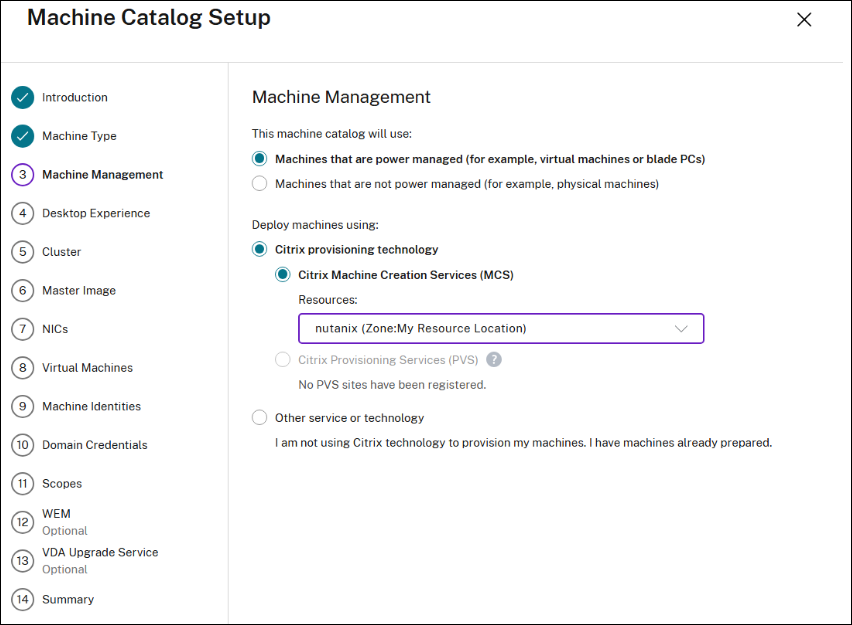
Wählen Sie auf der Seite Maschinenverwaltung als Bereitstellungsmethode Energieverwaltete Maschinen und Citrix Machine Creation Services™ aus. Wählen Sie die Ressourcen aus.
- Wählen Sie auf der Seite Desktop-Erfahrung eine der beiden Optionen aus.
-
Wählen Sie auf der Seite Cluster einen Cluster für die Bereitstellung der VMs aus.
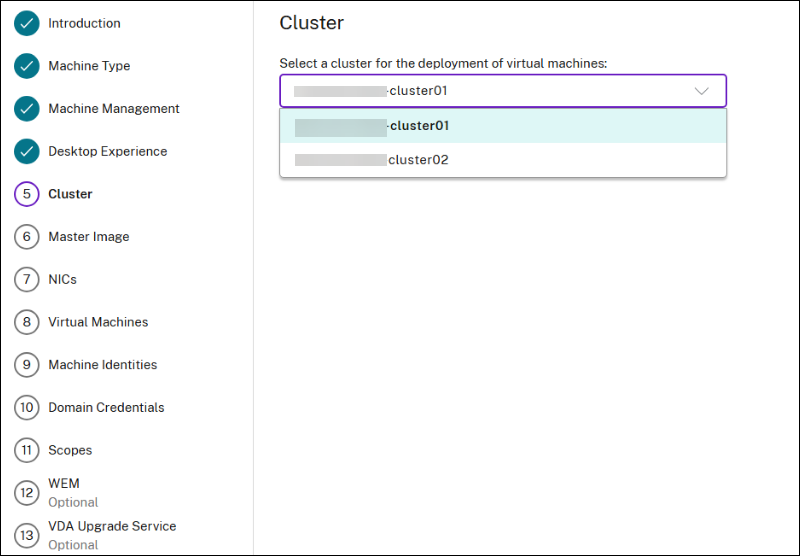
-
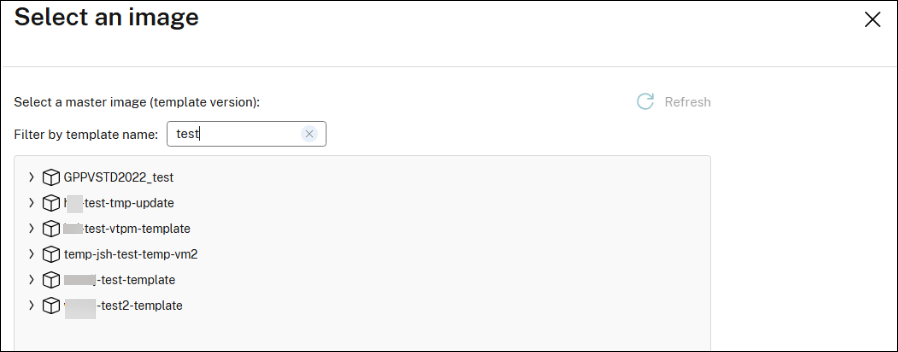
Klicken Sie auf der Seite Master-Image auf Master-Image und wählen Sie ein Master-Image (Vorlagenversion) aus. Sie können Maschinenvorlagen nach Namen filtern. Die Vorlagenversion des Master-Images wird standardmäßig als Maschinenprofil für neue Kataloge verwendet. Sie können jedoch die Vorlagenversion für das Maschinenprofil ändern.
Hinweis:
Sie können eine einzige Nutanix-VM-Vorlagenversion als Master-VM für mehrere MCS-Maschinenkataloge verwenden, selbst wenn diese Kataloge auf verschiedenen Nutanix-Clustern liegen.
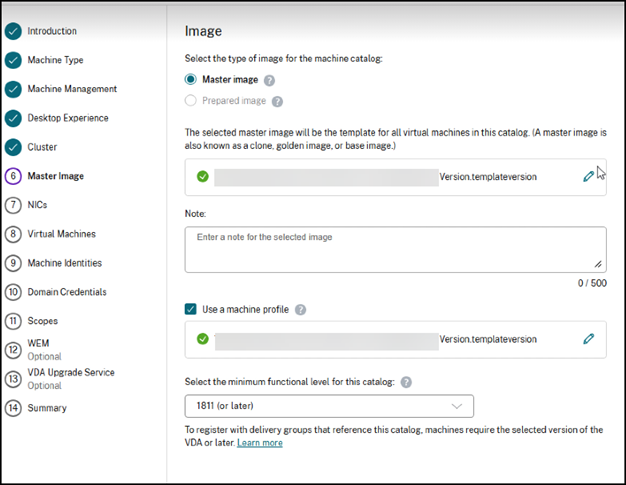
Maschinenvorlagen nach Namen filtern:
Beschreibung einer Vorlage anzeigen:
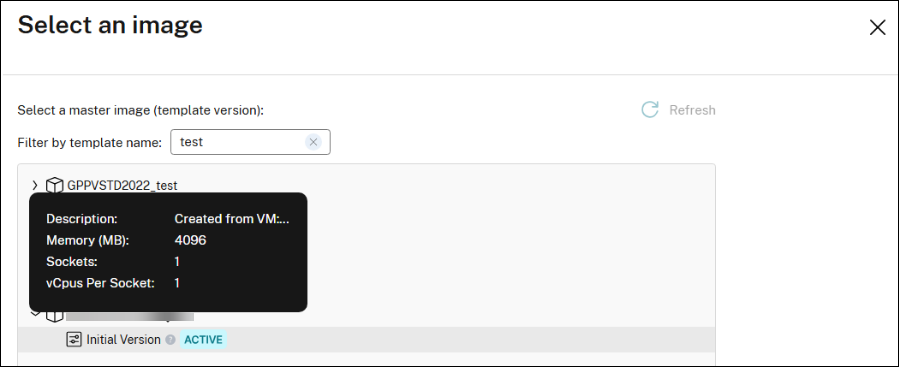
-
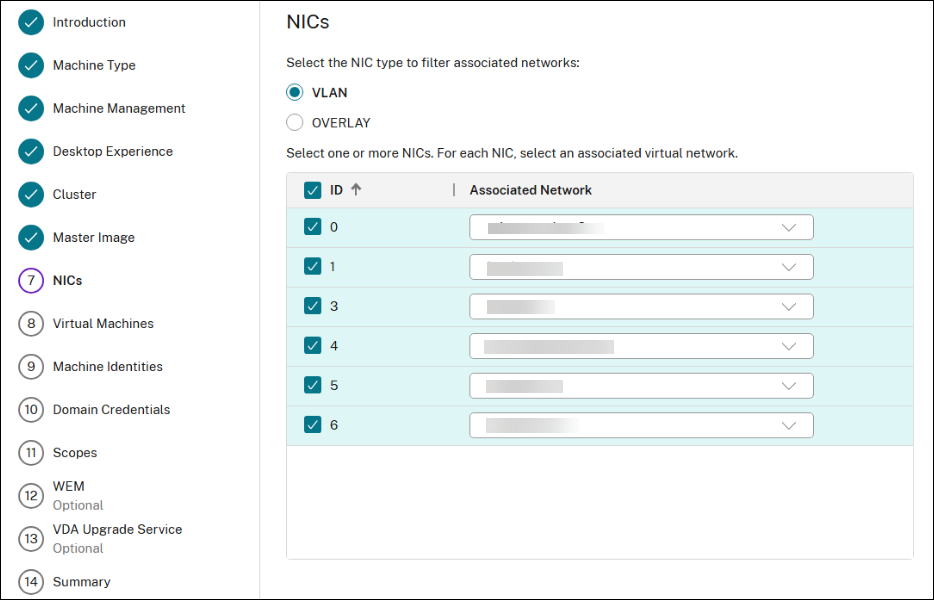
Auf der Seite NICs:
- Wählen Sie den NIC-Typ aus, um zugehörige Netzwerke zu filtern.
- Wählen Sie eine oder mehrere NICs aus, die das Master-Image enthält, und wählen Sie dann ein zugehöriges virtuelles Netzwerk für jede NIC aus.
- Geben Sie auf der Seite Virtuelle Maschinen die Anzahl der zu erstellenden virtuellen Maschinen an und konfigurieren Sie Ihre Maschinen für den Gesamtspeicher (MB) pro Maschine, virtuelle CPUs und Kerne pro CPU. Diese Werte werden automatisch aus dem Maschinenprofil übernommen.
- Überprüfen Sie auf der Seite Zusammenfassung die Details des Maschinenkatalogs. Geben Sie einen Namen und eine Beschreibung für den Maschinenkatalog ein. Klicken Sie auf Fertig stellen.
Maschinenprofil exportieren
Sie können das vom Maschinenkatalog verwendete Maschinenprofil in eine JSON-Datei exportieren.
- Wählen Sie den Maschinenkatalog aus und navigieren Sie zur Registerkarte Vorlageneigenschaften.
- Klicken Sie unter den Details des Maschinenprofils auf Exportieren neben Letzte Version.
Maschinenkatalog mit PowerShell-Befehlen erstellen
- Öffnen Sie das PowerShell-Fenster.
- Führen Sie
asnp citrix*aus. -
Erstellen Sie einen Identitätspool, falls noch nicht geschehen. Zum Beispiel:
New-AcctIdentityPool -Domain "<string>" -IdentityPoolName "<string>" -IdentityType "ActiveDirectory" -NamingScheme "DemoVM-##" -NamingSchemeType "Numeric" -ZoneUid "GUID" -Scope @() <!--NeedCopy--> -
Erstellen Sie ein Bereitstellungsschema.
Zum Beispiel: Ohne Maschinenprofil
New-ProvScheme -CustomProperties "<CustomProperties xmlns=`"http://schemas.citrix.com/2014/xd/machinecreation`" xmlns:xsi=`"http://www.w3.org/2001/XMLSchema-instance`"><Property xsi:type=`"StringProperty`" Name=`"ClusterId`" Value=`"00062c63-1fb0-58c9-4fc8-5c2573352378`" /><Property xsi:type=`"StringProperty`" Name=`"CPUCores`" Value=`"1`" /></CustomProperties>" -HostingUnitName "<Hosting unit name>" -IdentityPoolName "<string>" -InitialBatchSizeHint 1  -MasterImageVM "XDHyp:\HostingUnits\<Hosting Unit Name>\Templates.folder\<template name>.template\<template version name>.templateversion" -NetworkMapping @{"5"="XDHyp:\HostingUnits\<Hosting unit name>\Clusters.folder\<Cluster Name>.cluster\<Network name>.network"} -ProvisioningSchemeName "<Catalog name>" -ProvisioningSchemeType "MCS" -RunAsynchronously -Scope @() -VMCpuCount 2 -VMMemoryMB 10240
<!--NeedCopy-->
Zum Beispiel: Mit einem Maschinenprofil
Verwenden Sie ein Maschinenprofil, um Hardwareeigenschaften aus einer Vorlagenversion zu erfassen und auf bereitgestellte VMs anzuwenden. Wenn Sie kein Maschinenprofil angeben, werden die Hardwareeigenschaften aus der Master-Image-Vorlagenversion erfasst.
> **Hinweis:**
>
> -  Die Eigenschaften für OS-Datenträger, vTPM und Secure Boot werden immer vom Master-Image erfasst, auch wenn ein Maschinenprofil verwendet wird.
>     -  Da der OS-Datenträger nicht aus dem Maschinenprofil gelesen wird, können Sie eine datenträgerlose VM erstellen und diese in eine Vorlagenversion konvertieren, die für das Maschinenprofil verwendet werden kann.
>     -  Da die vollständige JSON-Spezifikation der Maschinenprofil-Vorlagenversion gespeichert wird, können Sie die VMs auch dann erstellen, wenn Sie die Vorlagenversion aus Prism Central löschen.

Die vom Maschinenprofil erfassten Eigenschaften sind:

| Eigenschaft | Eigenschaftsname in der API \(\[GetTemplateVersionById]\(https://developers.nutanix.com/api-reference?namespace=vmm&version=v4.0#tag/Templates/operation/getTemplateVersionById)) | Kommentare/Referenzen |
| :---- | :-- | :-- |
| \*\*CPU\*\* | \*\*numSockets\*\* | |
| \*\*RAM\*\* | \*\*memorySizeBytes\*\* | |
| \*\*Core\*\* | \*\*numCoresPerSocket\*\* | |
| \*\*Kategorien\*\* | \*\*categories\*\* | \[Kategorienverwaltung]\(https://portal.nutanix.com/page/documents/details?targetId=Prism-Central-Admin-Center-Guide-vpc\_7\_3:ssp-ssp-categories-manage-pc-c.html) |
| \*\*GPU\*\* | \*\*gpus\*\* | \[GPU-Übersicht]\(https://portal.nutanix.com/page/documents/details?targetId=Prism-Central-Guide-vpc\_7\_3:mul-explore-gpus-view-pc-r.html) |
-
Threads pro Core numThreadsPerCore aCLI-VM -
NUMA-Knoten numNumaNodes VCPU Hard Pinning aktivieren isVcpuHardPinningEnabled CPU Passthrough aktivieren isCpuPassthroughEnabled Speicher-Overcommit aktivieren isMemoryOvercommitEnabled Erstellen einer VM über Prism Central (AHV) GPU-Konsolenzugriff aktivieren isGpuConsoleEnabled CPU Hot Plug aktivieren isCpuHotplugEnabled SCSI-Controller aktivieren isScsiControllerEnabled -
Zeitzone hardwareClockTimezone Erstellen einer VM über Prism Central (AHV) -
AHV-Branding aktivieren isBrandingEnabled VGA-Konsole aktivieren isVgaConsoleEnabled VM isAgentVm Erstellen einer VM über Prism Central (AHV)
Hinweis:
Mit derselben Master-Image-Vorlagenversion können Sie verschiedene Kataloge mit verschiedenen Maschinenprofilen erstellen, die jeweils einen unterschiedlichen Satz der oben genannten Eigenschaften aufweisen. Sie könnten beispielsweise verschiedene Kategorien zuweisen, die mit Nutanix-Richtlinien verknüpft werden können, CPU/Arbeitsspeicher anpassen, Speicher-Overcommit-Einstellungen ändern oder mehrere GPUs hinzufügen und entfernen.
Die Befehlszeilenparameter, wie
VMCpuCount,VMMemoryMBundCPUCoresin denCustomProperties, können angegeben werden und haben Vorrang vor den Werten für diese Parameter aus der Maschinenprofil-Vorlagenversion. Falls nicht angegeben, werden diese aus dem gegebenen Maschinenprofil gelesen.``` $customProperties = @”
”@
-
New-ProvScheme -HostingUnitName “
" ` -
-IdentityPoolName “
" `
-
-
-InitialBatchSizeHint 1 `
- -MasterImageVM “XDHyp:\HostingUnits<Hosting Unit Name>\Templates.folder<template name>.template<template version name>.templateversion” `
- -MachineProfile “XDHyp:\HostingUnits<Hosting Unit Name>\Templates.folder<template name for machine profile>.template<template version name>.templateversion” `
- -NetworkMapping @{“0”=”XDHyp:\HostingUnits<Hosting unit name>\Clusters.folder<Cluster Name>.cluster<Network name>.network”} `
-ProvisioningSchemeName “
" ` -ProvisioningSchemeType "MCS" ` - -CustomProperties $customProperties `
-
-RunAsynchronously ` -VMCpuCount 2 ` -Scope @()
```
-
Registrieren Sie ein Bereitstellungsschema als Broker-Katalog. Zum Beispiel:
-  New-BrokerCatalog -AllocationType "Random" -IsRemotePC $False  -MinimumFunctionalLevel "L7_20" -Name "<Catalog Name>" -PersistUserChanges "Discard" -ProvisioningType "MCS"    -SessionSupport "MultiSession" -ZoneUid "GUID"  -ProvisioningSchemeId fe7df345-244e-4xxxx-xxxxxxxxx `  -Scope @()
>
<!--NeedCopy-->
Erstellen eines Maschinenkatalogs mit vorhandenen Maschinen (energieverwaltet)
Sie können einen Maschinenkatalog mit vorhandenen Maschinen (energieverwaltet) erstellen, indem Sie Folgendes verwenden:
Erstellen eines Maschinenkatalogs mit vorhandenen Maschinen (energieverwaltet) mithilfe von Web Studio
Im Assistenten zur Einrichtung des Maschinenkatalogs:
- Wählen Sie auf der Seite Betriebssystem die Option Multi-session OS oder Single-session OS.
-
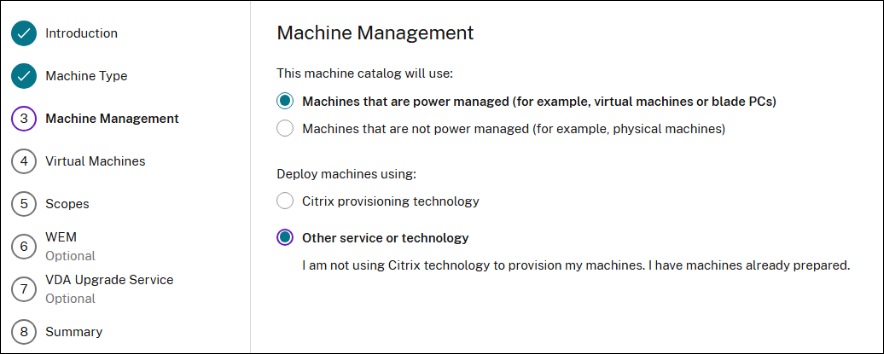
Wählen Sie auf der Seite Maschinenverwaltung die Optionen Machines that are power managed und Other service or technology.
-
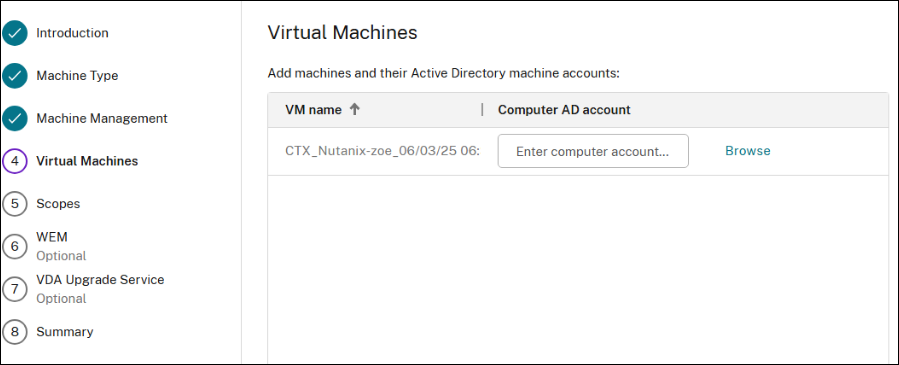
Fügen Sie auf der Seite Virtuelle Maschinen Maschinen und deren Active Directory-Maschinenkonten hinzu. Sie können eine der folgenden Aktionen ausführen:
- Klicken Sie auf Import from CSV file, um Maschinen in großen Mengen hinzuzufügen.
-
Klicken Sie auf Add Machines, um Maschinen manuell hinzuzufügen. Das Fenster Select VMs wird angezeigt. Erweitern Sie die zuvor erstellte Nutanix AHV Prism Central-Verbindung und wählen Sie die VMs aus, die Sie hinzufügen möchten. Fügen Sie dann die zugehörigen Maschinenkontonamen hinzu.
- Die Seiten Scopes und Summary enthalten keine spezifischen Informationen zu Nutanix AHV Prism Central.
Erstellen eines Maschinenkatalogs mit vorhandenen Maschinen (energieverwaltet) mithilfe von PowerShell
- Öffnen Sie das PowerShell-Fenster.
- Führen Sie
asnp citrix*aus. -
Erstellen Sie einen Katalog, um energieverwaltete VMs zu haben, die dem Benutzer zugewiesen sind. Zum Beispiel:
New-BrokerCatalog -AllocationType "Permanent" -IsRemotePC $False -MachinesArePhysical $False -Name "<Catalog Name>" -PersistUserChanges "OnLocal" -ProvisioningType "Manual" -Scope @() -SessionSupport "SingleSession" -ZoneUid "fb202053-8c35-4db2-a299-a8d9538ec6be" <!--NeedCopy--> -
Fügen Sie VMs zum Katalog hinzu. Zum Beispiel:
New-BrokerMachine  -CatalogUid 6 -HostedMachineId "d859caf3-4bf0-447b-b012-8af0594c7d88" -HypervisorConnectionUid 1 -IsReserved $False  -MachineName "S-1-5-21-1334627847-1250330507-3910179295-100245"
<!--NeedCopy-->
Erstellen eines Maschinenkatalogs mithilfe eines Nutanix-Snapshots
Dieser Abschnitt beschreibt, wie ein MCS-bereitgestellter Maschinenkatalog mit einer Nutanix Acropolis (Prism Element)-Hostverbindung erstellt wird. Bevor Sie den Katalog erstellen, erstellen Sie Master-Images und Snapshots in Nutanix. Weitere Informationen finden Sie in der Nutanix-Dokumentation.
Im Assistenten zur Einrichtung des Maschinenkatalogs:
-
Die Seite Container oder Cluster and Container ist spezifisch für Nutanix.
-
Wenn Sie Maschinen mithilfe von Nutanix AHV XI als Ressourcen bereitstellen, wählen Sie auf der Seite Container einen Container aus, in dem die Identitätsdatenträger der VMs platziert werden.
-
Wenn Sie Maschinen mithilfe von Nutanix AHV PC als Ressourcen bereitstellen, sehen Sie die Seite Cluster and Container. Wählen Sie aus, welcher Cluster für die Bereitstellung von VMs verwendet werden soll, und dann einen Container.
-
-
Wählen Sie auf der Seite Image den Image-Snapshot aus. Verwenden Sie die Acropolis-Konsole, um Ihre Snapshots bei Bedarf umzubenennen. Wenn Sie Snapshots umbenennen, starten Sie den Katalogerstellungsassistenten neu, um eine aktualisierte Liste anzuzeigen.
-
Geben Sie auf der Seite Virtuelle Maschinen die Anzahl der virtuellen CPUs und die Anzahl der Cores pro vCPU an.
- Wählen Sie auf der Seite NICs den NIC-Typ aus, um zugehörige Netzwerke zu filtern. Diese Option ist nur für Nutanix AHV PC-Verbindungen verfügbar.
- Die Seiten Machine Identities, Domain Credentials, Scopes und Summary enthalten keine Nutanix-spezifischen Informationen.
Einschränkungen
Beim Erstellen eines MCS-Katalogs mit Nutanix-Hostverbindung (insbesondere Nutanix AHV Plug-in 2.7.1 und Nutanix AHV Plug-in 2.5.1) wird die Festplattengröße der bereitgestellten VMs in Web Studio falsch angezeigt.
- Nutanix AHV Plug-in 2.7.1: Die angezeigte Größe ist kleiner (1 GB) als die tatsächliche Speichergröße.
- Nutanix AHV Plug-in 2.5.1: Die angezeigte Größe ist kleiner (32 GB) als die tatsächliche Speichergröße.
Dies funktioniert jedoch wie vorgesehen, wenn die Master-Image-VM ein Snapshot in der VM ist.
Nächste Schritte
- Wenn dies der erste erstellte Katalog ist, führt Sie Web Studio zum Erstellen einer Bereitstellungsgruppe
- Um den gesamten Konfigurationsprozess zu überprüfen, siehe Installieren und Konfigurieren
- Zum Verwalten von Katalogen siehe Maschinenkataloge verwalten und Einen Nutanix-Katalog verwalten
Weitere Informationen
Teilen
Teilen
This Preview product documentation is Citrix Confidential.
You agree to hold this documentation confidential pursuant to the terms of your Citrix Beta/Tech Preview Agreement.
The development, release and timing of any features or functionality described in the Preview documentation remains at our sole discretion and are subject to change without notice or consultation.
The documentation is for informational purposes only and is not a commitment, promise or legal obligation to deliver any material, code or functionality and should not be relied upon in making Citrix product purchase decisions.
If you do not agree, select I DO NOT AGREE to exit.