Redirección de contenido del navegador
Introducción
La redirección de contenido del navegador (BCR) mejora la experiencia del usuario al navegar por la web en entornos de Citrix Virtual Apps and Desktops™. Al descargar la representación de las páginas web en la máquina local del usuario, BCR reduce la carga del servidor y mejora el rendimiento, especialmente para sitios web complejos o que requieren muchos recursos.
Cómo funciona
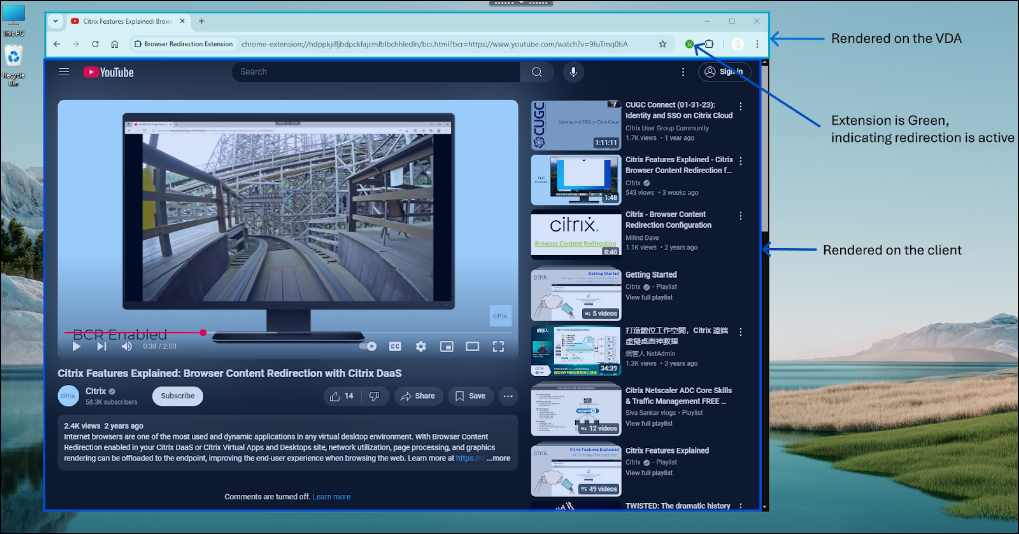
BCR utiliza la aplicación Citrix Workspace™ para crear un entorno de navegación seguro en el dispositivo del usuario. Cuando un usuario accede a una página web permitida, la ventana gráfica del navegador se redirige al cliente. El motor del navegador del lado del cliente aprovecha los recursos de la máquina local para renderizar la página, lo que resulta en tiempos de carga más rápidos y una interacción más fluida.
Tenga en cuenta que solo se redirige la ventana gráfica del navegador. La ventana gráfica es el área rectangular de su navegador donde se muestra el contenido. La ventana gráfica no incluye elementos como la barra de direcciones, la barra de favoritos o la barra de estado. Esos elementos están en la interfaz de usuario, que sigue ejecutándose en el navegador del VDA.
Ventajas clave
La redirección de contenido del navegador gestiona de forma inteligente el tráfico web, ofreciendo una experiencia superior a sus usuarios al tiempo que reduce la carga de su infraestructura.
Así es como pueden beneficiar a su organización:
-
Ahorro de costes: Descargue las páginas web que requieren muchos recursos en los dispositivos de los usuarios, liberando valiosos recursos del servidor y reduciendo el consumo de ancho de banda. Esto se traduce en menores costes de hardware y red.
-
Experiencia de usuario mejorada: Proporcione a sus usuarios una experiencia de navegación más fluida y con mayor capacidad de respuesta, incluso con sitios web con muchos gráficos. Ofrezca un rendimiento similar al nativo, eliminando el retraso y mejorando la productividad.
-
Seguridad mejorada: Mantenga un entorno seguro al tiempo que permite el acceso a recursos internos y externos.
-
Mayor flexibilidad: Admite una amplia gama de casos de uso, desde la navegación web básica hasta aplicaciones web complejas que requieren el recorrido de proxy o la autenticación SSO. Gestione fácilmente la configuración de redirección con controles de política granulares en Citrix Web Studio™
Requisitos del sistema
Componentes del lado del servidor
Citrix Aplicaciones Virtuales y Escritorios
- Long Term Service Release
- Requisitos mínimos: cualquier versión de Citrix Virtual Apps and Desktops LTSR que no haya llegado al fin de su vida útil
- Recomendado: Citrix Virtual Apps and Desktops 2402 o posterior
- Current Release
- Requisito mínimo: cualquier versión de Citrix Virtual Apps and Desktops CR que no haya llegado al fin de su vida útil
- Recomendado: la versión más reciente de Citrix Virtual Apps and Desktops
Componentes del explorador
- Exploradores
- Microsoft Edge
- Google Chrome
-
Extensión de redirección del explorador
- Recomendamos usar la última versión de los navegadores para una mejor experiencia.
Nota:
Para habilitar la redirección de contenido del explorador o la redirección de contenido bidireccional, asegúrese de tener la versión 2503 de Virtual Delivery Agent (VDA) si tiene la intención de usar la extensión de redirección del explorador de la tienda de complementos de Microsoft Edge. Para versiones anteriores de VDA, puede lograr la misma funcionalidad instalando la extensión desde Chrome Web Store dentro de su explorador Microsoft Edge.
Los enlaces de extensión proporcionados anteriormente están disponibles de forma general (GA) y son relevantes para implementaciones a nivel de producción. Además de las extensiones GA, Citrix también publica una extensión Beta (GA + 1) específicamente en Google Chrome Store.
Citrix recomienda que los clientes tengan usuarios de prueba en la versión Beta para que las próximas actualizaciones se prueben y se informen los problemas con antelación. Esto garantiza un proceso fluido cuando las extensiones GA se implementen oficialmente.
Las versiones de las extensiones suelen coincidir con las versiones de Citrix Workspace App.
Componentes del lado del cliente
Windows
- Windows 10 u 11
- Citrix Workspace App
- Requisito mínimo: cualquier Citrix Workspace App que no haya llegado al fin de su vida útil
- Recomendado
- Versión de servicio a largo plazo: Citrix Workspace App para Windows 2402 CU4 o posterior, Citrix Workspace App para Windows 2507
- Versión actual: Citrix Workspace App 2405 o posterior
Nota:
-
La redirección de contenido del navegador no es compatible con las versiones 1912 y 2203.1 de Citrix Workspace App Windows LTSR.
-
El motor de navegador del lado del cliente necesario para la redirección de contenido del navegador se instala de forma predeterminada en las versiones actuales de Citrix Workspace App.
- El motor de navegador del lado del cliente necesario para la redirección de contenido del navegador no se instala de forma predeterminada en la versión 2402 LTSR de Citrix Workspace App. Los administradores pueden utilizar el modificador ADDLOCAL para instalar los componentes del navegador BCR además de Citrix Workspace App.
- A partir de Citrix Workspace app 2507 para Windows, la redirección de contenido del navegador (BCR) se gestiona como un componente modular, pero sigue empaquetada con Citrix Workspace App. El componente BCR ahora también se instala de forma predeterminada en las versiones LTSR, lo que garantiza la coherencia entre CR y LTSR. Además, se publicarán paquetes BCR independientes para situaciones que requieran actualizaciones independientes o parches provisionales fuera del ciclo de lanzamiento regular de Citrix Workspace app. Para obtener más detalles, consulte documentación de Citrix Workspace App para Windows.
Linux
- Citrix Workspace App
- Requisito mínimo: cualquier Citrix Workspace App que no haya llegado al final de su vida útil.
- Recomendado: Citrix Workspace App 2408 o posterior Para obtener más detalles, consulte la documentación de Citrix Workspace App para Linux.
Nota:
A partir de Citrix Workspace app 2601 para Linux, la redirección de contenido del navegador (BCR) se gestiona como un componente modular. El componente BCR sigue empaquetado e instalado de forma predeterminada con Citrix Workspace app para Linux, lo que garantiza una experiencia de usuario coherente. Además, se publicarán paquetes BCR independientes para situaciones que requieran actualizaciones independientes o parches provisionales fuera del ciclo de lanzamiento regular de Citrix Workspace app. Para obtener más detalles, consulte documentación de Citrix Workspace App para Linux.
ChromeOS
- Citrix Workspace App
- Última versión de Chrome Web Store
macOS
- Citrix Workspace App
- Requisito mínimo: Citrix Workspace App para Mac 2411 o posterior
Nota:
Para macOS, el paquete de redirección de contenido del navegador es independiente de Citrix Workspace App y siempre es la última versión. Por lo tanto, el paquete será compatible con varias versiones de CWA superiores a la versión mínima especificada.
Dado que no existe una dependencia de Citrix Workspace App para Mac, la numeración de versiones de la redirección de contenido del navegador no coincidirá con la versión de Citrix Workspace App para Mac.
El motor del navegador del lado del cliente no se incluye con Citrix Workspace App para Mac. Descargue e instale el componente del lado del cliente para Mac en Descargas de Citrix.
Los paquetes Intel y ARM son independientes. Por lo tanto, debe instalar la versión adecuada que se adapte al punto final de macOS.
A partir de Citrix Workspace app 2511.1 para Mac, el componente BCR modular se instala de forma predeterminada, pero no se incluye con Citrix Workspace App, lo que elimina la necesidad de descargar e instalar manualmente el componente desde Citrix Downloads. Se publicarán paquetes BCR independientes para situaciones que requieran actualizaciones independientes o parches provisionales fuera del ciclo de lanzamiento habitual de Citrix Workspace app. Para obtener más detalles, consulte la documentación de Citrix Workspace App para Mac.
Pasos para configurar
- Instale los componentes del lado del cliente y del lado del servidor según los requisitos del sistema.
- Para obtener detalles sobre la implementación de extensiones, consulte la sección Implementación de extensiones.
- Configure las directivas de Studio.
- Las directivas de Web Studio ofrecen una forma granular de configurar la redirección de contenido del navegador para adaptarse a una variedad de casos de uso.
- Las directivas básicas permiten al administrador configurar las URL que deben permitirse o no con la redirección de contenido del navegador.
- Las URL se pueden configurar con comodines.
- Abra un navegador web compatible y navegue a una URL permitida.
- Si la coincidencia se encuentra en la lista de permitidos, el sitio web se redirigirá al cliente
- La aplicación Citrix Workspace combina la ventana gráfica con el navegador del lado del VDA para una experiencia fluida
- El color del logotipo de la extensión especifica el estado de la redirección de contenido
- Verde: Activo y conectado
- Gris: No activo / inactivo en la pestaña actual
- Rojo: Roto / No funciona
Nota:
La redirección de vídeo HTML5 y la redirección de contenido del explorador son funciones independientes. Las directivas de redirección de vídeo HTML5 no son necesarias para que esta función funcione. Sin embargo, el servicio de redirección de vídeo HTML5 de Citrix HDX™ se utiliza para la redirección de contenido del explorador.
Recomendamos realizar todas las configuraciones a través de Web Studio y no con claves de registro.
Funciones y opciones de configuración
La redirección de contenido del explorador ofrece varias formas de configuración para adaptarse a los casos de uso de diversos entornos de cliente. Para obtener información detallada sobre la configuración de directivas, consulte Configuración de directivas de redirección de contenido del explorador.
Mecanismos de redirección
Captura por el cliente, renderizado por el cliente
De forma predeterminada, la redirección de contenido del explorador funciona en este modo, es decir, el motor del explorador del lado del cliente accede directamente a la página web. Esto requiere el acceso necesario desde la red del cliente a la página web. El escenario de captura por el cliente y renderizado por el cliente descarga todo el uso de red, CPU y RAM del VDA de Citrix al cliente y es la forma más óptima de configurar la redirección de contenido del explorador.
Opciones de configuración de directivas
-
Redirección de contenido del explorador: Permitido
-
Configuración de ACL de redirección de contenido del explorador
- Especifique las URL que deben redirigirse. De forma predeterminada, YouTube es el único sitio web configurado para la redirección
-
Configuración de la lista de bloqueo de redirección de contenido del explorador
- Opción de configuración opcional para bloquear cualquier URL o sub-URL específica de la redirección. Utilice esta opción junto con la anterior para obtener la máxima personalización.
Recuperación por el servidor, representación por el cliente
En este caso, el motor del navegador del lado del cliente contacta y recupera contenido del servidor web a través del VDA mediante un canal virtual. Esta opción es útil cuando el cliente no tiene acceso a Internet (por ejemplo, clientes ligeros). El consumo de CPU y RAM en el VDA es bajo, pero el ancho de banda se consume en el canal virtual ICA®.
Hay tres modos de funcionamiento en este escenario. El término proxy se refiere a un dispositivo proxy al que el VDA accede para obtener acceso a Internet.
Opciones de configuración de directivas
-
Además de las directivas especificadas en la sección Recuperación por el cliente, representación por el cliente, configure lo siguiente
-
Configuración de proxy de redirección de contenido del explorador
- Directo o Transparente: Configure esto si desea aprovechar la recuperación por el servidor y la representación por el cliente y tiene acceso directo o acceso de proxy transparente a la página web desde el VDA. La palabra clave “DIRECT” debe configurarse en la directiva
- Proxy explícito: Configure esto si desea aprovechar la recuperación por el servidor y la representación por el cliente y tiene acceso de proxy explícito a la página web desde el VDA
- Archivos PAC: Configure esto si depende de archivos PAC; los navegadores en el VDA pueden elegir automáticamente el servidor proxy adecuado para recuperar una URL especificada.
Modo de reserva
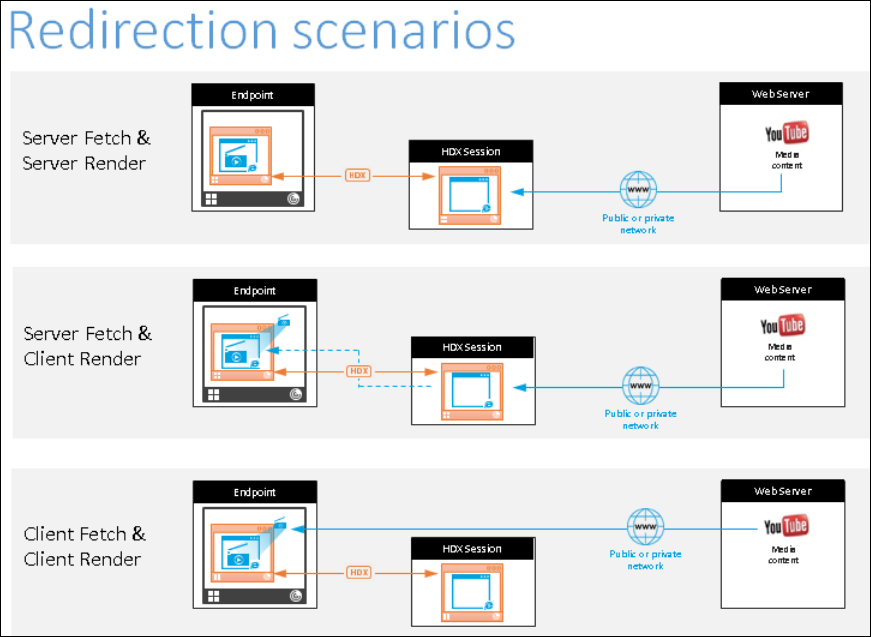
Puede haber ocasiones en las que la redirección del cliente falle. Por ejemplo, si la máquina cliente no tiene acceso directo a Internet, es posible que se envíe una respuesta de error al VDA. En tales casos, el explorador del VDA puede volver a cargar y renderizar la página en el servidor.
Gestión de la autenticación
Sitios de autenticación
En la implementación actual de la redirección de contenido del explorador, independientemente del mecanismo de redirección, los sitios de autenticación deben configurarse para que la redirección de contenido del explorador pueda gestionar el inicio de sesión en los sitios web.
Ejemplo:
-
Cuando solo se configura https://www.youtube.com/*/ en la configuración de la ACL de redirección de contenido del explorador y no se configuran sitios de autenticación, la redirección de contenido del explorador recurrirá a la renderización del lado del servidor al iniciar sesión en el sitio web y continuará allí.
-
En este caso, para que la redirección de contenido del explorador gestione los sitios de autenticación, configure https://www.accounts.google.com/*/ y cualquier otro sitio de autenticación, como el sitio web de IdP, según sea necesario. Cada inicio de sesión en el sitio web funciona de manera diferente, por lo que debe asegurarse de enumerar
-
Cuando se configura, la redirección de contenido del explorador gestionará la autenticación. Por ejemplo, con la renderización del cliente con obtención del cliente, la autenticación también se realizará desde el motor del explorador del lado del cliente para una experiencia de inicio de sesión fluida.
Opciones de configuración de directivas
Configure la directiva de sitios de autenticación de redirección de contenido del explorador además de las directivas mencionadas en la sección de mecanismos de redirección
Nota:
El explorador del lado del cliente de la redirección de contenido del explorador no conserva las cookies (incluida la autenticación) después de cerrar la ventana redirigida. Esto se manifestaría como la necesidad de volver a iniciar sesión en los sitios web cuando las ventanas de la redirección de contenido del explorador se cierran y se vuelven a abrir por completo.
El explorador del lado del cliente de la redirección de contenido del explorador no lee las cookies del explorador del lado del VDA. Por lo tanto, la personalización y las preferencias del usuario no se sincronizan con el explorador del VDA.
Autenticación integrada de Windows
La redirección de contenido del explorador puede proporcionar una forma fluida de autenticarse en sitios web cuando se configura con la autenticación integrada de Windows (IWA) dentro del mismo dominio que el VDA.
Opciones de configuración de directivas
- Configure la directiva de compatibilidad con la autenticación integrada de Windows para la redirección de contenido del explorador
Antes de habilitar el inicio de sesión único, complete lo siguiente:
-
Configure la infraestructura de Kerberos para emitir tickets para los nombres principales de servicio (SPN) construidos a partir del nombre de host. Por ejemplo, HTTP/serverhostname.com.
-
Para la representación del cliente con obtención del servidor: Cuando utilice la redirección de contenido del explorador en el modo de obtención del servidor, asegúrese de que el DNS esté configurado correctamente en el VDA.
-
Para la representación del cliente con obtención del cliente: Cuando utilice la redirección de contenido del explorador en el modo de obtención del cliente, asegúrese de que el DNS esté configurado correctamente en el dispositivo cliente y de que permita las conexiones TCP desde la superposición a la dirección IP del servidor web.
Autenticación de proxy
La redirección de contenido del explorador puede proporcionar una forma fluida de autenticarse en su proxy web al obtener contenido del servidor. Cuando está habilitada, la redirección de contenido del explorador obtendrá y utilizará automáticamente un ticket de servicio de Kerberos para autenticarse con el proxy.
Opciones de configuración de directivas
- Configure la directiva de autenticación de proxy de obtención del servidor para la redirección de contenido del explorador
Antes de habilitar la directiva de autenticación de proxy de obtención del servidor, complete lo siguiente:
- Debe configurar su archivo PAC para enrutar el tráfico a través de un proxy web descendente y configurar el proxy para usar la autenticación Kerberos.
Validación de certificados del lado del servidor
La redirección de contenido del navegador se mejora aún más con compatibilidad con la validación de certificados. Al acceder a un sitio web redirigido desde el cliente, el navegador superpuesto del cliente puede no confiar en el certificado del servidor o del proxy MitM. En tales casos, BCR ahora puede validar los certificados del host o del proxy con el almacén de certificados de los VDA.
Requisitos mínimos
Esta función está habilitada de forma predeterminada y no es necesaria ninguna configuración una vez que se cumplen los siguientes requisitos:
-
Citrix Aplicaciones y Escritorios Virtuales 2507
-
Citrix Workspace App para Windows 2511
-
Citrix Workspace App para Linux 2604
-
Extensión de redirección del navegador (Chrome o Edge) 25.11 o posterior.
Compatibilidad con el inicio de sesión único
La redirección de contenido del navegador ahora ofrece una experiencia de usuario optimizada con compatibilidad con el inicio de sesión único, lo que permite la autenticación del lado del VDA y el uso compartido de cookies. Esta mejora elimina los inicios de sesión redundantes, lo que aumenta la productividad al mantener la autenticación y la persistencia de las cookies en las sesiones de BCR, incluso después de cerrar la ventana de BCR. Esta experiencia fluida mejora aún más la seguridad al garantizar que la autenticación se origine en el VDA y no en el cliente.
Para obtener información detallada sobre la función, consulte la sección Compatibilidad con el inicio de sesión único.
Casos de uso
La redirección de contenido del navegador (BCR) se puede utilizar para una amplia gama de sitios web, especialmente aquellos que consumen muchos recursos y a los que las empresas acceden con frecuencia. Esto incluye plataformas de transmisión de vídeo como YouTube, que pueden beneficiarse significativamente de la descarga de la representación a los dispositivos de punto final, lo que reduce la carga del servidor y ahorra costes. Además, BCR es ideal para aplicaciones de comunicaciones unificadas, como herramientas de videoconferencia y colaboración (Google Meet, Teams web, Zoom web) y aplicaciones de centros de contacto (Genesys Cloud), lo que garantiza un rendimiento fluido y una experiencia de usuario mejorada. Al aprovechar BCR, las empresas pueden optimizar sus recursos y mejorar la eficiencia en varias aplicaciones web. Consulte CTX238236 para obtener información sobre cómo configurar sitios web específicos.
Implementación de la extensión
Implementar manualmente
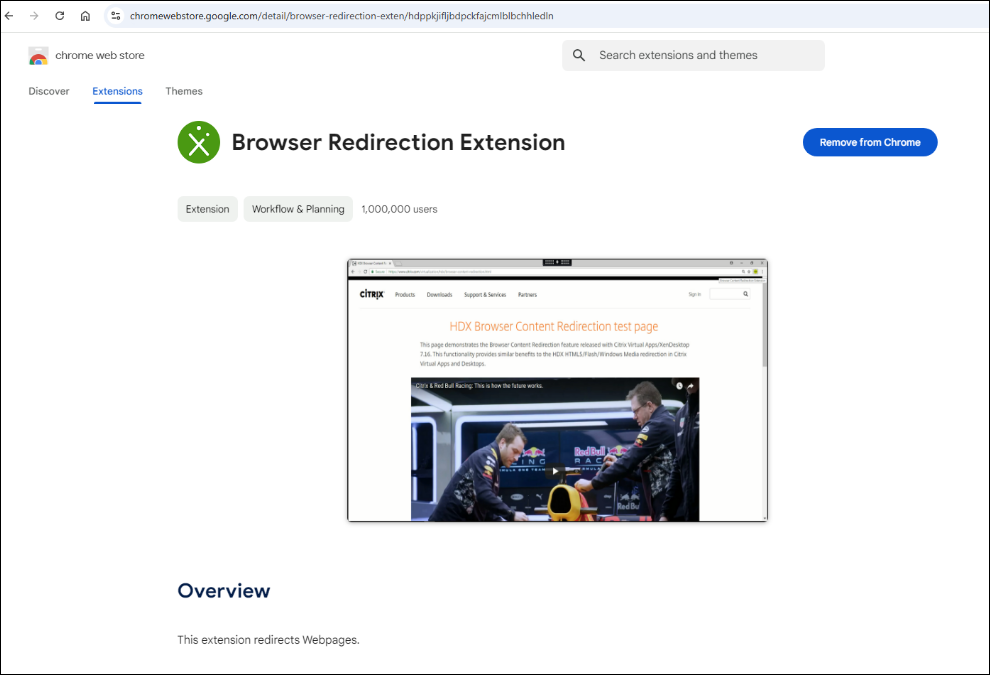
La extensión de redirección del navegador se publica en las tiendas web de Chrome y Edge. La extensión solo es necesaria en el navegador del VDA y no en el lado del cliente. Para instalar la extensión, vaya a la tienda web de Chrome/Edge, busque la extensión de redirección del navegador y agréguela a los navegadores correspondientes. Este método funciona para usuarios individuales. Para implementar la extensión en un grupo grande de usuarios, implemente la extensión mediante la directiva de grupo.
Implementar mediante la directiva de grupo
Requisitos previos
-
Acceso: Necesitará privilegios de administrador en la máquina o en su entorno de Active Directory donde configurará la directiva de grupo.
-
Archivos ADMX: Descargue los archivos ADMX (plantillas administrativas) de Google Chrome para su versión de Chrome. Puede encontrarlos en la página Ayuda de Google Chrome Enterprise.
-
Plantillas de Edge: Descargue las plantillas administrativas de Microsoft Edge (archivos ADMX) desde la página Microsoft Edge Enterprise landing.
-
ID de extensión y URL de actualización: El ID de extensión y la URL de actualización para la extensión de redirección de contenido del explorador de Citrix.
Pasos para Google Chrome
- Importar archivos ADMX:
- Copie los archivos ADMX de Chrome en su almacén central de plantillas administrativas. Normalmente, es %SystemRoot%\PolicyDefinitions en su controlador de dominio.
- Abrir la administración de directivas de grupo:
- Inicie la Consola de administración de directivas de grupo (gpmc.msc).
- Crear o editar un GPO:
- Cree un nuevo objeto de directiva de grupo (GPO) o edite uno existente que se aplique a los usuarios o equipos donde desee implementar la extensión.
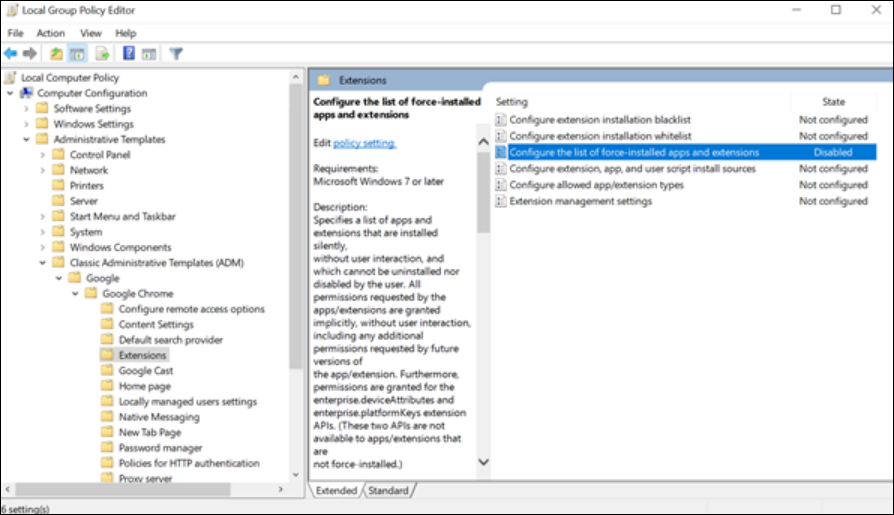
- Navegar a la configuración de extensiones:
- En el editor de GPO, vaya a:
- Configuración de usuario > Plantillas administrativas > Plantillas administrativas clásicas (ADM) > Google > Google Chrome > Extensiones
- En el editor de GPO, vaya a:
- Habilite “Configurar la lista de aplicaciones y extensiones instaladas a la fuerza”:
- Haga doble clic en esta configuración de directiva y seleccione “Habilitado”.
- Si la configuración “Configurar la lista de aplicaciones y extensiones instaladas a la fuerza” está establecida en Deshabilitado, la extensión se elimina automáticamente de Chrome para todos los usuarios.
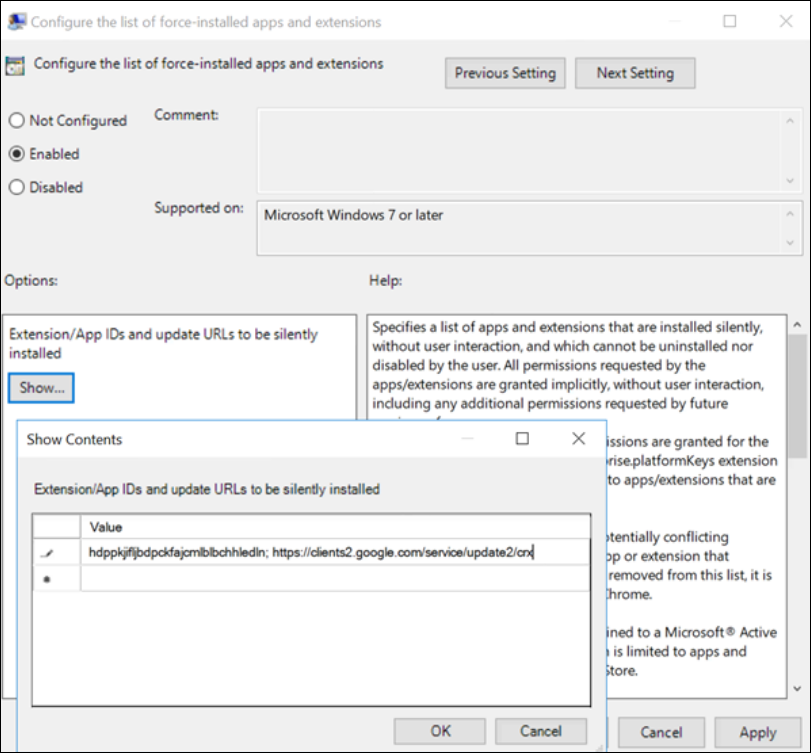
- Agregue el ID de extensión y la URL de actualización:
- Haga clic en el botón “Mostrar”.
- Introduzca el ID de extensión y la URL de actualización en el formato:
; - Valor: hdppkjifljbdpckfajcmlblbchhledln; https://clients2.google.com/service/update2/crx/ (URL de actualización)
- Aplique la GPO:
- Vincule la GPO a la Unidad Organizativa (OU) adecuada en su estructura de Active Directory.
- Actualizar la directiva de grupo:
- En las máquinas de destino, ejecute gpupdate /force para aplicar la directiva inmediatamente, o espere a que la directiva se actualice automáticamente.
Pasos para Microsoft Edge
- Importar archivos ADMX:
- Copie los archivos ADMX de Edge en su almacén central de plantillas administrativas (%SystemRoot%\PolicyDefinitions).
- Abrir Administración de directivas de grupo:
- Inicie la Consola de administración de directivas de grupo (gpmc.msc).
- Crear o editar un GPO:
- Cree un GPO nuevo o edite uno existente.
- Vaya a la configuración de extensiones:
- En el editor de GPO, vaya a:
- Configuración del equipo > Directivas > Plantillas administrativas > Microsoft Edge > Extensiones
- En el editor de GPO, vaya a:
- Habilite “Controlar qué extensiones se instalan de forma silenciosa”:
- Haga doble clic en esta configuración de directiva y seleccione “Habilitado”.
- Agregue el ID de extensión y la URL de actualización:
- Haga clic en el botón “Mostrar”.
- Introduzca el ID de extensión y la URL de actualización en el formato:
; - Valor: hdppkjifljbdpckfajcmlblbchhledln; https://clients2.google.com/service/update2/crx/ (URL de actualización)
- Aplicar el GPO:
- Vincule la GPO a la Unidad Organizativa (OU) adecuada en su estructura de Active Directory.
- Actualizar la Directiva de grupo:
- En las máquinas de destino, ejecute gpupdate /force o espere a la actualización automática.
Solución de problemas
Para obtener información sobre la solución de problemas, consulte el artículo del centro de conocimientos Cómo solucionar problemas de redirección de contenido del explorador.
Limitaciones de la redirección de contenido del explorador
Limitaciones del lado del servidor (VDA)
La redirección de contenido del explorador no es compatible con los siguientes casos de uso. Si se requiere una mejora para cualquiera de los escenarios mencionados o para nuevos escenarios, póngase en contacto con el equipo de productos de Citrix.
- Las ventanas emergentes no son compatibles con la redirección de contenido del explorador.
- La directiva de redirección de vídeo HTML5 debe estar deshabilitada cuando se utiliza la redirección de contenido del explorador.
- En escenarios de desconectar / reconexión de sesión, la ventana del explorador VDA debe actualizarse para que BCR se active de nuevo.
- No se admiten la impresión ni las descargas de archivos desde ventanas redireccionadas por BCR.
- Cuando se utiliza la redirección de contenido del explorador con el uso compartido de perfiles del explorador, la persistencia de SSO con varios perfiles no es compatible.
Limitaciones del lado del cliente (CWA)
- La redirección de contenido del explorador no es compatible con el marco ARMhf.
- BCR admite un máximo de 25 pestañas redirigidas en un explorador y un total combinado de 30 pestañas redirigidas en dos exploradores.