
Web Studioのインストール
はじめに
Citrix Studioは、Citrix Virtual Apps and Desktopsの展開を構成および管理できるWindowsベースの管理コンソールです。Web Studioは、Citrix Studioの次世代版であり、Citrix Studioと完全に同等の機能を備えたWebベースの管理コンソールです。(/ja-jp/citrix-daas/overview#studio)と同じルックアンドフィールで、Web StudioはネイティブのWebエクスペリエンスを提供することで、管理エクスペリエンスを最新化します。
Web Studioは、Internet Information Service (IIS) がインストールされている任意のWindowsサーバーに展開できます。展開オプションは2つあります。
-
専用サーバーにインストールする:パフォーマンスとスケーラビリティが重要となる大規模な環境では、Web Studioを専用サーバーにインストールすることをお勧めします。このサーバーは、オプションでDirectorもホストできます。
-
Delivery Controller™と統合する:迅速な展開やシンプルな環境では、Web StudioをDelivery Controllerに直接インストールします。このアプローチは、管理オーバーヘッドを最小限に抑えることが優先される小規模な展開に最適です。
次の図は、Web Studioのアーキテクチャを示しています。
Web Studioのアーキテクチャ(/en-us/citrix-virtual-apps-desktops/2503/media/web-studio-architecture.png)
Web Studioを稼働させるための一般的なワークフローは次のとおりです。
-
Web Studioをインストールする(#install-web-studio-1)。
-
TLSの証明書を構成する(#configure-a-certificate-for-tls)。
-
サイトをセットアップする(#set-up-a-site)。
-
管理のためにDelivery ControllerをWeb Studioに追加する(#add-delivery-controllers-to-web-studio-for-management)。
負荷分散されたWeb Studio展開をセットアップするには、この記事を参照してください。
Web Studioで利用可能な新機能
新機能の記事を参照してください。
システム要件
サポートされているオペレーティングシステム:
-
Windows Server 2025、StandardおよびDatacenter Edition、Server Coreオプション付き
-
Windows Server 2022、StandardおよびDatacenter Edition、Server Coreオプション付き
-
Windows Server 2019、StandardおよびDatacenter Edition、Server Coreオプション付き
-
Windows Server 2016、StandardおよびDatacenter Edition、Server Coreオプション付き
サポートされているブラウザ:
-
マイクロソフト エッジ 92
-
Firefox ESR (延長サポート版) 90
-
グーグル クローム 92
-
サファリ 14
Web Studioを表示するための推奨される最適な画面解像度は1440 x 1024です。
前提条件
このWeb Studioリリースは、Citrix Virtual Apps and Desktops™ 2212以降の展開と互換性があります。
2212より前の展開の場合、まず2212にアップグレードしてからWeb Studioをインストールします。
既知の制限事項
Web StudioとCitrix Studioを相互に利用する場合、次の制限事項を考慮してください。Web Studioで作成されたテンプレートはCitrix Studioには表示されず、その逆も同様です。これは、Web Studioがテンプレートの保存にCitrix Studioとは異なるデータベースを使用するためです。回避策として、Web Studioでテンプレートからポリシーを作成し、次にCitrix Studioでこのポリシーからテンプレートを作成します。その逆も同様です。
-
Web Studioのインストールを成功させるには、Internet Information Services (IIS) マネージャーでデフォルトのサイト名 (Default Web Site) を変更しないでください。デフォルトのサイト名を変更すると、インストールが失敗します。
Web Studioのインストール
以下の情報は、コアコンポーネントのインストールのガイダンスを補足するものです。Web Studioをインストールするには:
-
Citrix Virtual Apps and Desktopsのフル製品ISOインストーラーを使用してWeb Studioをインストールします。ISOインストーラーは前提条件をチェックし、不足しているコンポーネントをインストールし、Web Studioウェブサイトをセットアップし(Delivery Controllerのインストールに含まれている場合はDelivery Controller上に)、基本的な構成を実行します。
-
インストール時にWeb Studioが含まれていなかった場合は、インストーラーを使用してWeb Studioを追加します。
-
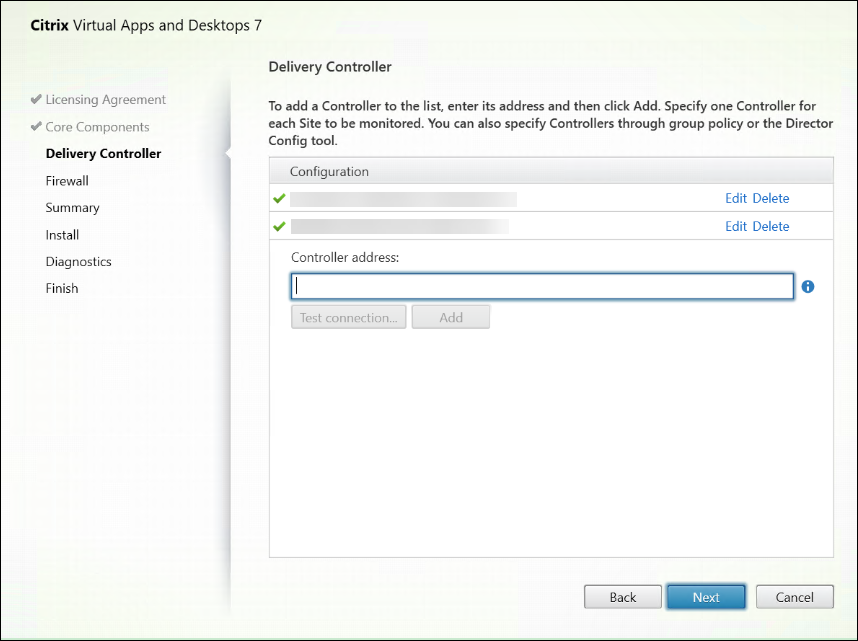
Web Studioのインストール時に、Delivery ControllerのFQDNを入力するよう求められます。注:
-
複数のDelivery Controllerを追加できます。Web Studioはランダムな順序でそれらに接続を試みます。Web Studioが接続しようとしているDelivery Controllerに到達できない場合、Web Studioは自動的に他のDelivery Controllerにフォールバックします。
-
Core ComponentsでDirectorが選択され、インストールされている場合、ここに追加するDelivery ControllerはWeb StudioとDirectorの両方に使用されます。
-
デリバリーコントローラーがTLS用に構成されている(推奨)場合、入力されたFQDNは、デリバリーコントローラーにインストールされている証明書のコモンネームまたはサブジェクトの別名と一致する必要があります。
-
-
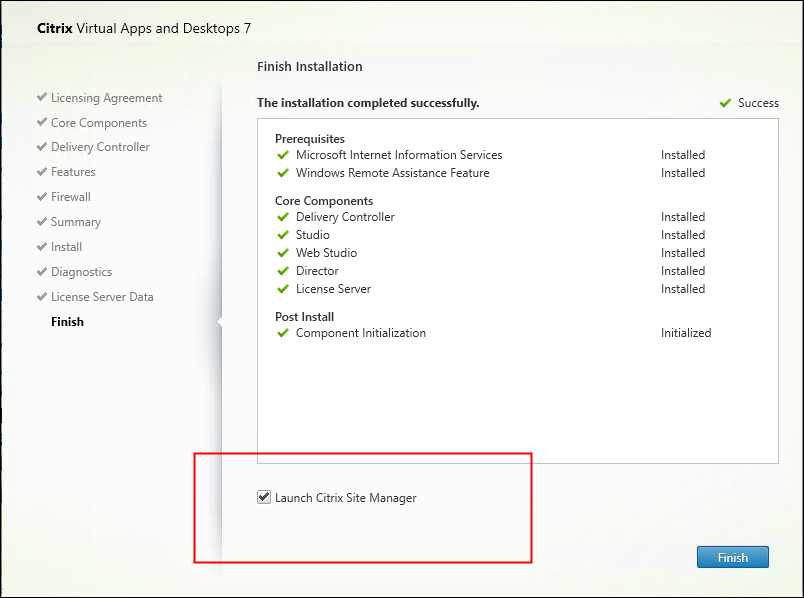
Finishページでは、Launch Site Managerチェックボックスがデフォルトで選択されているため、Citrix Site Managerが自動的に開きます。後で起動するには、デスクトップのスタートメニューを開き、Citrix > Citrix Site Managerを選択します。Web Studioを起動する前に、Citrix Site Managerを使用してサイトを作成するか、既存のサイトに参加する必要があります。詳しくは、「サイトのセットアップ」を参照してください。
注:
コマンドラインを使用してWeb Studioをインストールすることもできます。例:
.\XenDesktopServerSetup.exe /components webstudio /controllers "ddc1.studio.local" /configure_firewall /quiet。詳しくは、「コマンドラインを使用したインストール」を参照してください。
TLS 用の証明書を構成する
デフォルトでは、IISがHTTPS用にまだ構成されていない場合、インストーラーはサーバーのFQDNを証明書のコモンネームとして使用して自己署名証明書を作成し、それをポート443にバインドします。この動作により、ユーザーはローカルマシンからWeb Studioにアクセスできますが、他のマシンから接続するユーザーには、証明書が信頼されていないためセキュリティ警告が表示されます。この証明書を、エンタープライズまたはパブリック認証局(CA)によって署名された証明書に置き換えることをお勧めします。詳しくは、「Web StudioおよびDirectorでTLSを有効にする」を参照してください。IISでTLS証明書がすでに構成されている場合、インストーラーは何も変更しません。
注:
Web Studio展開のセキュリティ保護について詳しくは、「Web Studio展開のセキュリティ保護」を参照してください。
サイトをセットアップする
Citrix Virtual Apps and Desktops 展開(サイトとも呼ばれます)をセットアップするには、Citrix Site Manager ツールを使用します。このツールは、Delivery Controller とともに自動的にインストールされます。
サイトをセットアップするには、次の手順に従います。
-
デリバリーコントローラーで、デスクトップのスタートメニューを開き、Citrix > Citrix Site Managerを選択します。
-
Citrix Site Managerで、サイトの作成を選択します。サイトセットアップウィザードが表示されます。
-
サイトを作成し、その設定を次のように構成します。
-
はじめにページで、サイトの名前を入力します。
-
データベースページには、サイト、監視、および構成ログデータベースを設定するための選択肢が含まれています。詳細については、手順3. データベースを参照してください。
-
ライセンスページで、ライセンスサーバーのアドレスを指定し、次に使用する(インストールする)ライセンスを示します。詳細については、手順4. ライセンスを参照してください。
-
-
概要ページで、すべての設定を確認し、送信をクリックします。このコントローラーのIPアドレスは、自動的にサイトに追加されます。注:サイトを作成したユーザーは、そのサイトのフル管理者になります。詳細については、委任管理を参照してください。
サイトの作成後に新しいコントローラーをインストールする場合、そのコントローラーをサイトに追加する必要があります。詳細な手順は次のとおりです。
-
この新しいコントローラーでCitrix Site Managerを実行します。
-
既存のサイトに参加を選択します。
-
既にサイトに追加されているコントローラーのアドレスを入力します。
-
送信をクリックします。
管理のためにDelivery ControllerをWeb Studioに追加する
Studio構成ツールを使用して、管理のためにDelivery ControllerをWeb Studioに追加します。このツールはWeb Studioのインストールフォルダーにあります。
デフォルトでは、このツールは次のデフォルトフォルダーにインストールされます。
-
C:\Program Files\Citrix\Web Studio\Tool\StudioConfig.exe
Web Studioで管理したいサイトに対して、次の2つのDelivery Controller (
ddc1.studio.local と ddc2.studio.local) を構成するとします。次のPowerShellコマンドを実行します。
-
.\StudioConfig.exe --server "ddc1.studio.local,ddc2.studio.local"
注:
-
このツールには、コンピューターの管理者権限が必要です。
-
IISサーバーのキャッシュ設定により、Delivery Controllerの構成変更がすぐに反映されない場合があります。すぐに反映させるには、Web Studioサーバーに移動し、インターネットインフォメーションサービス (IIS) マネージャーを開き、Server_name > Sites > Default Web Siteに移動して、Webサイトの管理ペインでRestartを選択します。
-
新しいFQDNでDelivery Controllerを再展開する場合は、
StudioConfig.exeを使用してWeb Studioで、およびC:\Program Files\Citrix\Web Studio\Site\assets\json\manifest.jsonファイルでFQDNを更新します。manifest.jsonファイルを更新しないと、古いFQDNがWeb Studioのサインインウィンドウに表示されたままになります。その結果、サインイン時に新しいFQDNを代替として入力する必要があります。 -
サポートされているすべてのパラメーターを表示するには、
StudioConfig.exe --helpを実行します。
(オプション) Web StudioをDelivery Controllerのプロキシとして構成する
デフォルトでは、Web Studioコンソールを使用して展開を管理する場合、Webブラウザーを介してWeb StudioサーバーとDelivery Controllerの両方に接続します。Web StudioサーバーをDelivery Controllerのプロキシとして構成するオプションを提供しています。その結果、展開を管理する際にはWeb Studioサーバーにのみ接続します。
このセクションでは、Web StudioサーバーをDelivery Controllerのプロキシとして構成する方法を説明します。Web StudioとDelivery Controllerは異なるサーバーにインストールされていることを前提としています。
開始する前に、展開に必要なすべてのコアコンポーネントがインストールされていることを確認してください。詳細については、「コアコンポーネントのインストール」を参照してください。
Web Studio のプロキシモードを有効にするには、次の手順に従います。
-
Web Studio サーバーで、Windows PowerShell を管理者として実行します。
-
fqdn_of_webstudio_machineを Web Studio サーバーの FQDN に置き換えて、次のコマンドを実行します。& "c:\Program Files\Citrix\Web Studio\Tool\StudioConfig.exe" --enableproxy --proxyserver "fqdn_of_webstudio_machine"注:ロードバランスされた Web Studio 展開がある場合は、fqdn_of_webstudio_machineをロードバランサーサーバー (仮想サーバーとも呼ばれます) の FQDN に置き換えます。詳細については、「ロードバランスされた Web Studio 展開のセットアップ」を参照してください。
Web Studio のプロキシモードを無効にするには、この PowerShell コマンドを実行します。
& "c:\Program Files\Citrix\Web Studio\Tool\StudioConfig.exe" --disableproxy
(オプション) Pendo を有効または無効にする
バージョン 2411 以降、Web Studio は Pendo を統合しており、これはデフォルトで有効になっています。Pendo は、Citrix プライバシーポリシー に従って使用状況データを収集します。また、Web Studio の右下隅にアイコンを追加し、コンテキストに応じた機能情報とフィードバックオプションを提供します。使用状況データを共有したくない場合は、Studio 構成ツールを使用して Pendo を無効にできます。
このツールは Web Studio のインストールフォルダーにあります。デフォルトでは、ツールは次のフォルダーにインストールされます:
C:\Program Files\Citrix\Web Studio\Tool\StudioConfig.exe。
Pendo を無効にするには、次の手順に従います。
-
Web Studio にサインインします。右下隅にアイコンが表示されている場合、Pendo は有効になっています。
-
Web Studio サーバーで、Windows PowerShell を管理者として実行します。 この PowerShell コマンドを実行します。
& "c:\Program Files\Citrix\Web Studio\Tool\StudioConfig.exe" --disablependo
Pendo を有効にするには、このコマンドを実行します。
& "c:\Program Files\Citrix\Web Studio\Tool\StudioConfig.exe" --enablependo
Web Studio にサインインする
-
デフォルトのポート番号443が使用されている場合、
https://<address of the server hosting Web Studio>/Citrix/StudioでWeb Studioにアクセスします。別のポートが構成されている場合は(/ja-jp/citrix-virtual-apps-desktops/2503/secure/tls-studio#optional-change-the-default-port-number)、https://<address of the server hosting Web Studio>:<port number>/Citrix/Studioを使用します。Web StudioにDelivery Controllerを追加しており(#add-delivery-controllers-to-web-studio-for-management)、それらに到達可能な場合、サインインページが表示されます。注:以下の場合は、サインインできませんページが表示されます。-
サイトにDelivery Controllerが指定されていません。接続するには、Delivery Controllerを追加するよう求められます。
-
指定されたDelivery Controllerに到達できません。接続を確認するには、**[テスト]をクリックします。または、別のDelivery Controllerを入力して[接続]**をクリックします。
-
-
ユーザー名、パスワード、ドメインを入力します。
-
**[サインイン]**をクリックします。
次の手順
-
Web Studioを使用して、次の方法で仮想アプリとデスクトップをユーザーに配信します。
-
マシンカタログを作成する(/ja-jp/citrix-virtual-apps-desktops/2503/install-configure/machine-catalogs-create.html)
-
デリバリーグループを作成する(/ja-jp/citrix-virtual-apps-desktops/2503/install-configure/delivery-groups-create.html)
-
アプリケーショングループを作成する(オプション)(/ja-jp/citrix-virtual-apps-desktops/2503/install-configure/application-groups-create.html)
-