常にロスレスモード
常にロスレスモードを使用すると、イメージの非可逆データがクライアントに送信されることがなくなります。つまり、すべてのフレームは非可逆コーデックでのみエンコードされ、品質はピクセルパーフェクトになります。
常にロスレスの圧縮率は、他のモードを使用する場合ほど良くなく、常にロスレスモードを設定すると、かなりの帯域幅が使用されます。これにより、十分な帯域幅がない場合にインタラクティブ性に大きな影響を与える可能性があります。
Citrix®は、医用画像処理のユースケースなど、ロスレスの画質が必要な特定のユースケースでのみ、この設定の使用を推奨しています。
常にロスレス(/en-us/citrix-virtual-apps-desktops/2503/media/policy-visualquality-alwayslossless.png)
Always Losslessモードを明示的に設定するだけでなく、エンドユーザーは、グラフィックスステータスインジケーターが利用可能な場合、セッション内でロスレスモードを切り替えることもできます。
現在、グラフィックスステータスインジケーターはデフォルトでは有効になっていません。
グラフィックステータスインジケーターを有効にするには:
-
Citrix Studioでグラフィックポリシー設定に移動します。
-
「グラフィックスステータスインジケーター」ポリシーを見つけます。
-
ポリシーを「有効」に設定します。
-
ポリシーの変更を適用し、デリバリーグループに伝播します。
GSIを有効にする(/en-us/citrix-virtual-apps-desktops/2503/media/policy-enable-gsi.png)
エンドユーザーとしてAlways Losslessモードを切り替えるには:
-
タスクトレイにあるグラフィックスステータスインジケーターを見つけます。
-
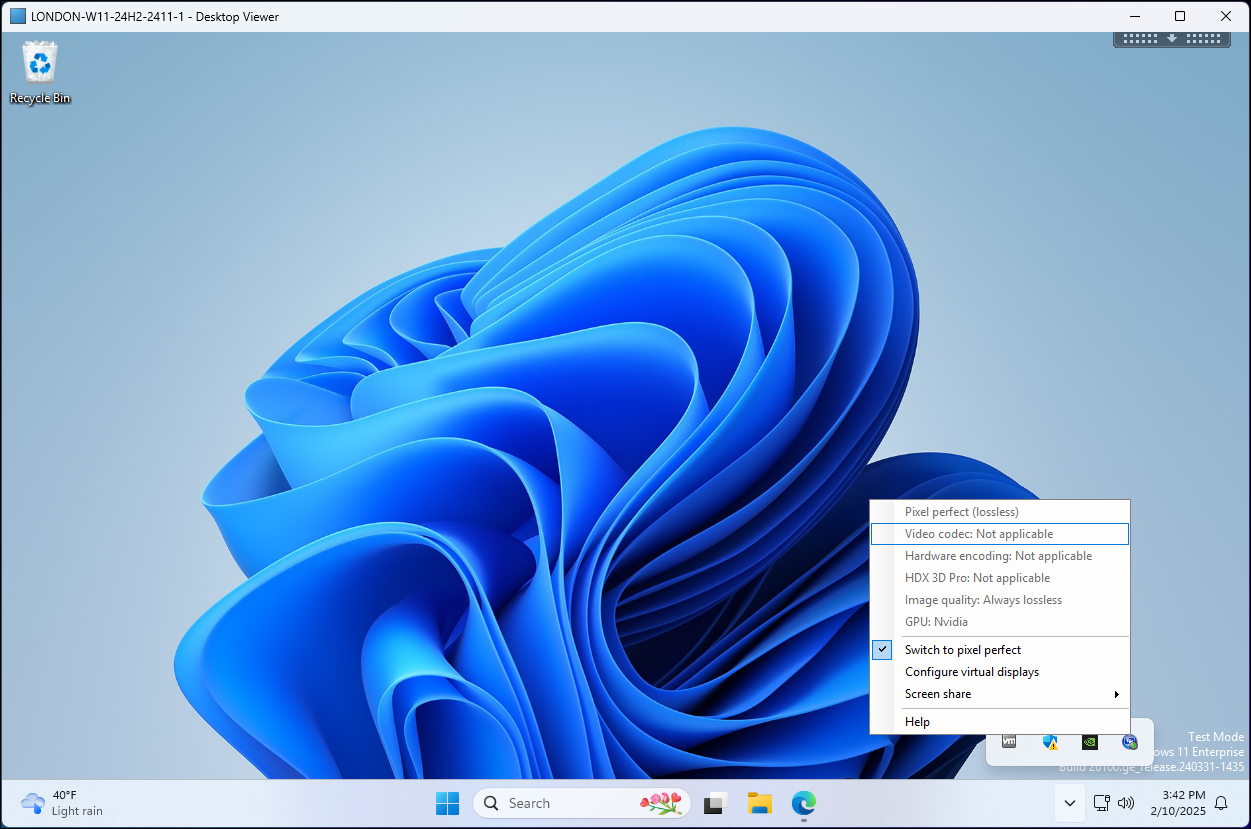
VDAのタスクトレイにあるグラフィックスステータス 1. 1. インジケーターを右クリックします。
-
「Switch to Pixel Perfect」を選択します。
グラフィックスステータスインジケーターのアイコンが緑色になり、ロスレスモードが有効になっていることを示します。
または、:
-
タスクトレイでグラフィックスステータスインジケーターを見つけます。
-
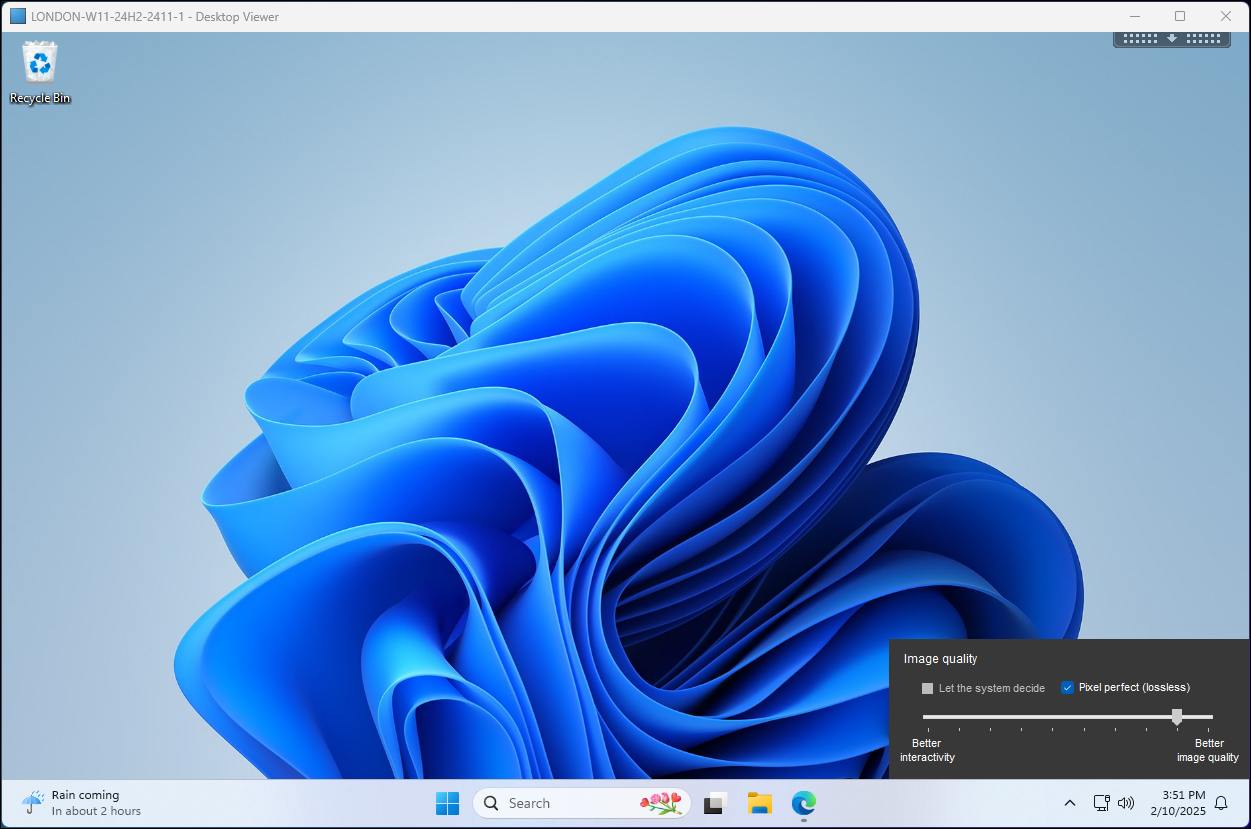
VDAのタスクトレイにあるグラフィックスステータスインジケーターをクリックします。
-
「システムに決定させる」の選択を解除します。
-
「ピクセルパーフェクト (ロスレス)」を選択します。
グラフィックスステータスインジケーターのアイコンが緑色になり、ロスレスモードが有効になっていることを示します。