
PIVスマートカード認証を構成する
この記事では、スマートカード認証機能を有効にするためにDirectorサーバーとActive Directoryで必要な構成を一覧表示します。
注:
スマートカード認証は、同じActive Directoryドメインのユーザーのみがサポートされます。
Directorサーバーの構成
Directorサーバーで以下の構成手順を実行します。
-
クライアント証明書マッピング認証をインストールして有効にします。Microsoftドキュメントの「クライアント証明書マッピング認証」にあるActive Directoryを使用したクライアント証明書マッピング認証の手順に従ってください。
-
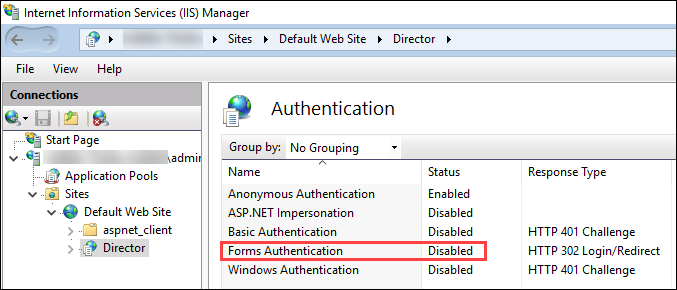
Directorサイトでフォーム認証を無効にします。IISマネージャーを起動します。サイト \> 既定のWebサイト \> Director に移動します。認証 を選択します。フォーム認証を右クリックし、無効にするを選択します。
-
クライアント証明書認証のために、DirectorのURLをより安全なhttpsプロトコル (HTTPではなく) に構成します。
-
IISマネージャーを起動します。
-
サイト \> 既定のWebサイト \> Director に移動します。
-
「SSL Settings」を選択します。
-
「SSL を要求」と「クライアント証明書」 \> 「要求」を選択します。
SSL設定(/en-us/citrix-virtual-apps-desktops/2503/media/dir-smartcard-config2.png) -
-
web.config を更新します。web.config ファイル(c:\\inetpub\\wwwroot\\Director にあります)をテキストエディターで開きます。
<system.webServer> 親要素の下に、次のスニペットを最初の子要素として追加します。
<defaultDocument>
    <files>
        <add value="LogOn.aspx"/>
    </files>
 </defaultDocument>
Active Directory の構成
デフォルトでは、Director アプリケーションは「アプリケーションプール」ID プロパティで実行されます。スマートカード認証には委任が必要であり、Director アプリケーションIDはサービスホスト上でTrusted Computing Base (TCB) 権限を持っている必要があります。
Citrixでは、アプリケーションプールID用に個別のサービスアカウントを作成することをお勧めします。Microsoft MSDNの記事「Protocol Transition with Constrained Delegation Technical Supplement」の指示に従って、サービスアカウントを作成し、TCB権限を割り当ててください。
新しく作成したサービスアカウントを Director アプリケーションプールに割り当てます。次の図は、サンプルサービスアカウント「Domain Pool」のプロパティダイアログを示しています。
サンプルサービスアカウント(/en-us/citrix-virtual-apps-desktops/2503/media/dir-smartcard-config3.png)
このアカウントに対して、次のサービスを構成します:
-
Delivery Controller™:ホストとHTTP
-
Director:ホスト、HTTP
-
アクティブディレクトリ: GC, LDAP
構成するには、,
-
「ユーザーアカウントのプロパティ」ダイアログで、「追加」をクリックします。
-
サービスの追加ダイアログで、ユーザーまたはコンピューターをクリックします。
-
Delivery Controllerのホスト名を選択します。
-
利用可能なサービスの一覧から、HOSTとHTTPのサービスの種類を選択します。
サービスを構成する(/en-us/citrix-virtual-apps-desktops/2503/media/dir-smartcard-config4.png)
同様に、DirectorおよびActive Directoryホストのサービスの種類を追加します。
サービスプリンシパル名レコードを作成する
各Directorサーバーと、Directorサーバーのプールへのアクセスに使用される負荷分散された仮想IP(VIP)ごとにサービスアカウントを作成する必要があります。新しく作成されたサービスアカウントへの委任を構成するには、サービスプリンシパル名(SPN)レコードを作成する必要があります。
-
DirectorサーバーのSPNレコードを作成するには、次のコマンドを使用します。
setspn -a http/<directorServer>.<domain_fqdn> <domain>\<DirectorAppPoolServiceAcct>
-
負荷分散されたVIPのSPNレコードを作成するには、次のコマンドを使用します。
setspn -S http/<DirectorFQDN> <domain>\<DirectorAppPoolServiceAcct>
-
作成されたSPNを表示またはテストするには、次のコマンドを使用します。
setspn –l <DirectorAppPoolServiceAcct>
スマートカード(/en-us/citrix-virtual-apps-desktops/2503/media/dir-smart-card-auth-2.png)
ケルベロス(/en-us/citrix-virtual-apps-desktops/2503/media/dir-smart-card-auth-3.png)
-
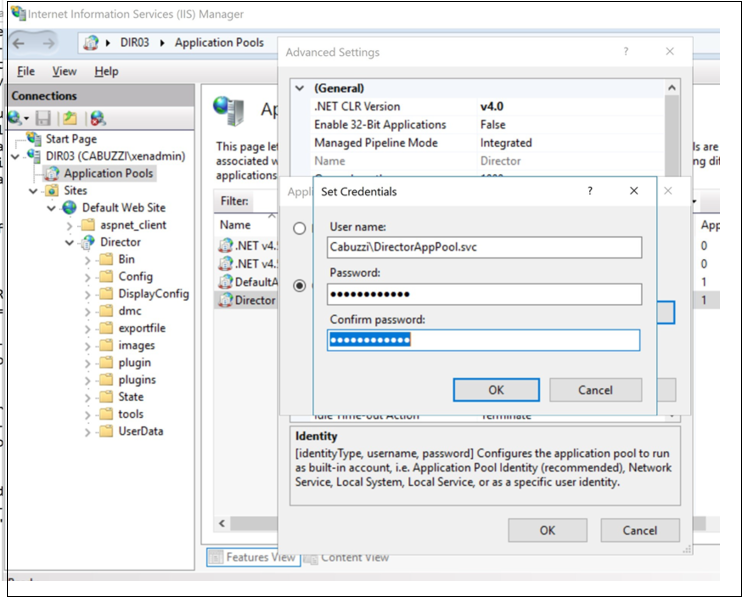
左側のペインでアプリケーションプールを選択し、Directorアプリケーションプールを右クリックして詳細設定を選択します。
-
IDを選択し、省略記号(「…」)をクリックしてサービスアカウントのドメイン\ログオンとパスワードの資格情報を入力します。IISコンソールを閉じます。
-
管理者として実行したコマンドプロンプトから、ディレクトリをC:\Windows\System32\inetsrvに変更し、以下のコマンドを入力します。
appcmd.exe set config “Default Web Site” -section:system.webServer/security/authentication/clientCertificateMappingAuthentication /enabled:”True” /commit:apphost
appcmd.exe set config “Default Web Site” -section:system.webServer/security/access /sslFlags:”Ssl, SslNegotiateCert” /commit:apphost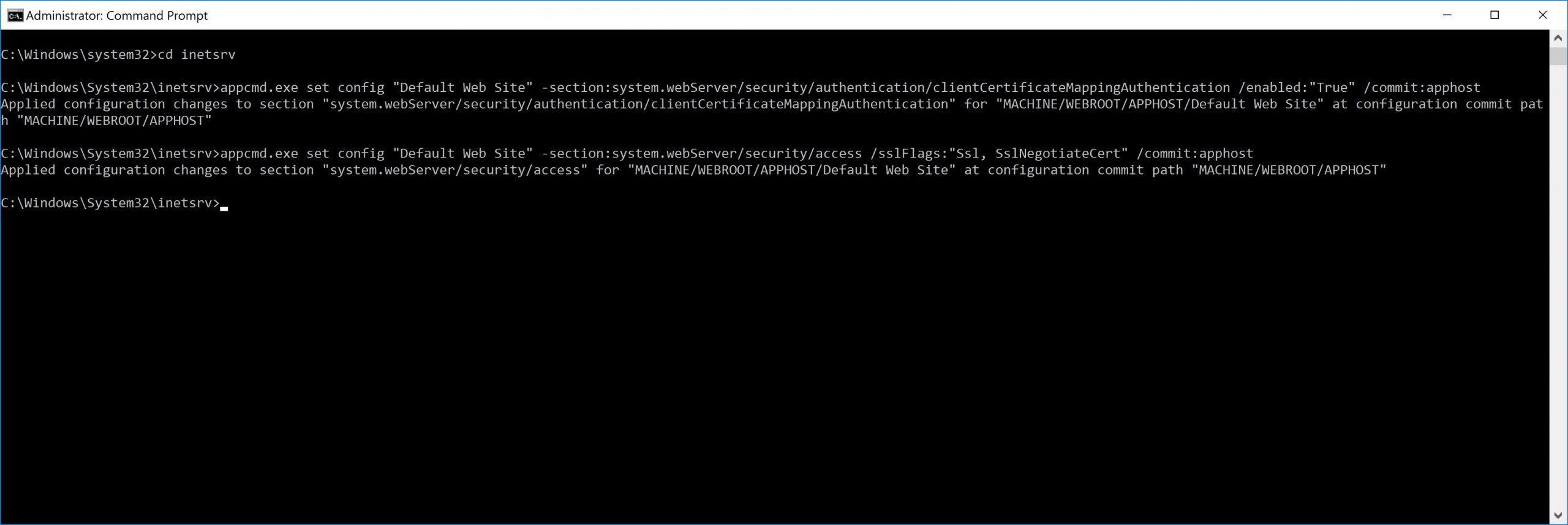
Firefoxブラウザの設定
Firefoxブラウザを使用するには、OpenSC 0.17.0で入手できるPIVドライバーをインストールします。インストールと構成の手順については、Installing OpenSC PKCS#11 Module in Firefox, Step by Stepを参照してください。 Directorでのスマートカード認証機能の使用方法については、Directorの記事のUse Director with PIV based smart card authenticationセクションを参照してください。