
Microsoft Intune を使用して VDA をインストールする
概要
この記事では、Microsoft Intune を使用して VDA を展開する方法について説明します。詳細については、Microsoft のドキュメントを参照してください。
注:
以下の記事は、Citrix® が環境をテストした方法に基づいた推奨事項のみを説明しています。これらの手順は、お客様のニーズに合わせてカスタマイズできます。Citrix は、お客様のニーズに合わせてこれに必要な更新や調整について責任を負いません。
Microsoft Intune を使用して VDA を展開するための主要な手順
ステップ 1: Citrix VDA のインストールを準備する
-
更新された IntuneWinAppUtil.exe を GitHub からダウンロードします。
-
管理者として実行を使用して、
IntuneWinAppUtil.exeファイルを実行します。 -
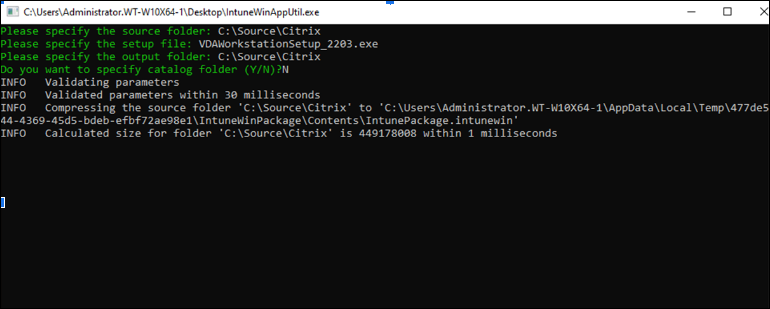
次のデータを入力します。
-
ソースフォルダーを指定してください: アプリケーションのセットアップファイルが含まれているフォルダーを入力します。例: C:\source\Citrix。
-
セットアップファイルを指定してください: セットアップファイル名 (setup.exe や setup.msi など) を入力します。例: VDAWorkstationSetup_2203.exe。
-
出力フォルダーを指定してください: .intunewin ファイルを生成する出力フォルダーのパスを入力します。例: C:\source\Citrix。
-
カタログフォルダーを指定しますか (Y/N): N と入力します。
注:Win32 Content Prep Tool の実行中に数分間お待ちください。.intunewinファイルが生成されると、コマンドプロンプトの下部にステータスが 100% と表示されます。 -
-
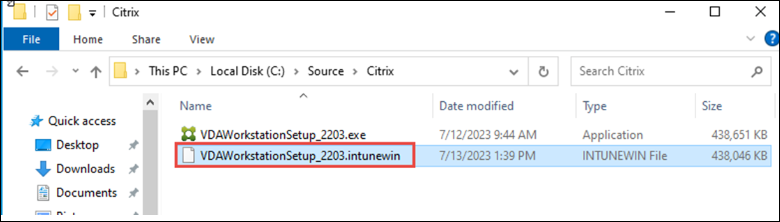
プロセスが完了したら、出力フォルダー (この例では
C:\source\Citrix) に移動して、Microsoft Intune 展開ファイルを取得します。 -
Microsoft Intune の無料試用版にサインアップします。
ステップ 2: Microsoft 365 Developer Program サブスクライバーをセットアップする
-
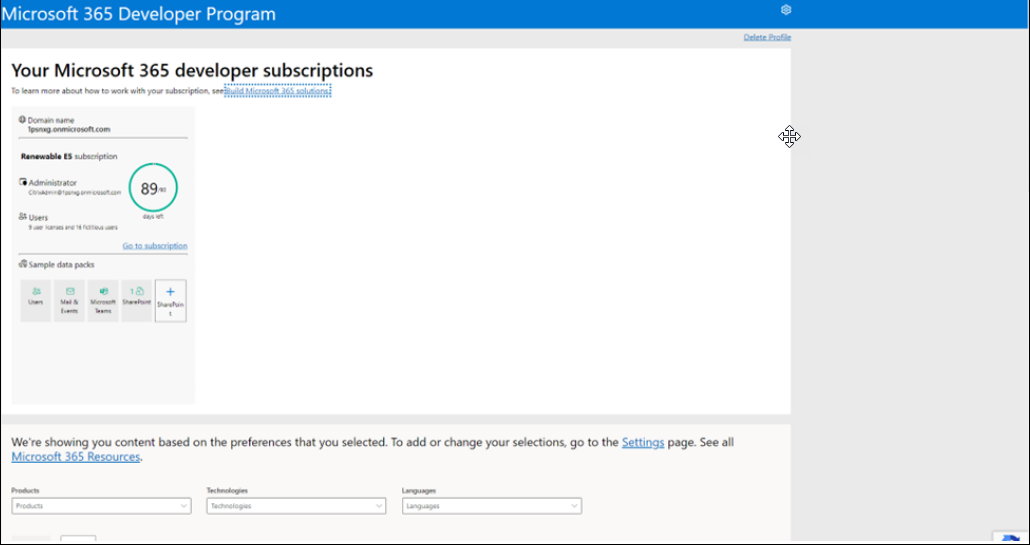
サブスクリプションをアクティブ化するために、インスタントサンドボックスを作成します。 開発者サンドボックスを取得するには、Microsoft 365 Developer Program ダッシュボード にアクセスし、Add a new subscription を選択します。
-
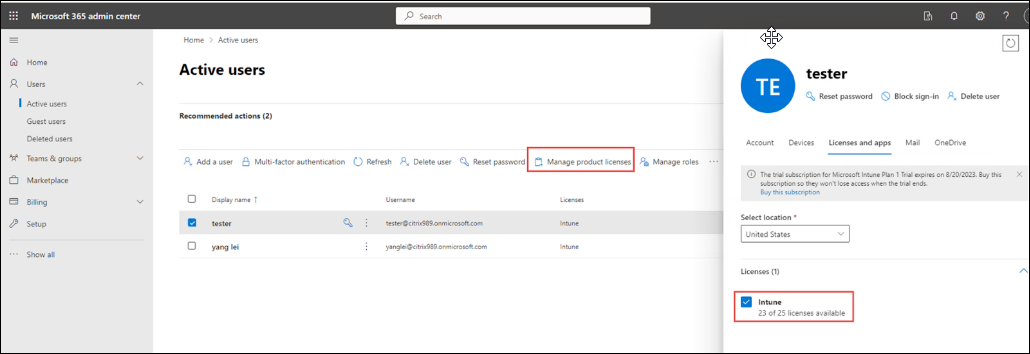
Microsoft 365 管理センターでユーザーを作成し、そのユーザーにライセンスを割り当てます。
-
グループを作成します。
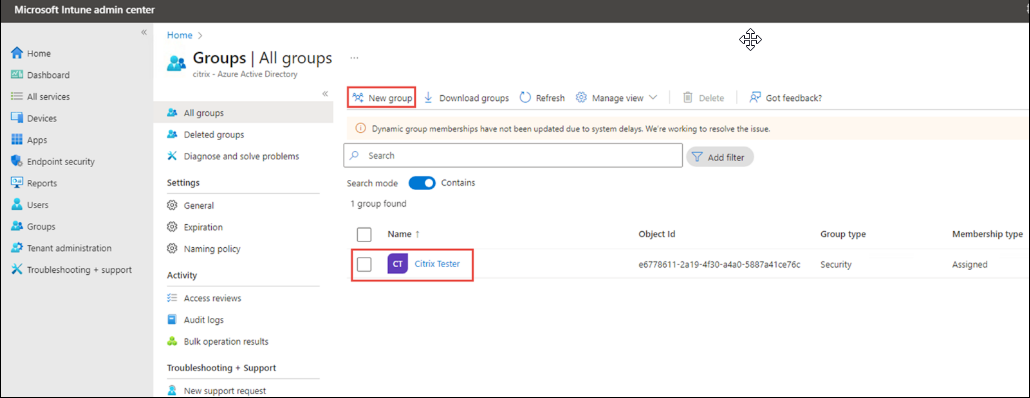
-
グループが作成されたら、そのグループにMDM機関を提供する必要があります。自動登録を設定します。アクティブ化には1分ほどかかる場合があります。 または、以下の手順を完了することで、MDM機関をグループに手動で追加することもできます。
-
すべてのサービス > Microsoft Entra に移動します。
-
「設定 > モビリティ」に移動し、「Microsoft Intune」を選択します。
-
作成したばかりのグループを選択します。これにより、MDMユーザー範囲のページが開きます。
-
「保存」をクリックします。
-
-
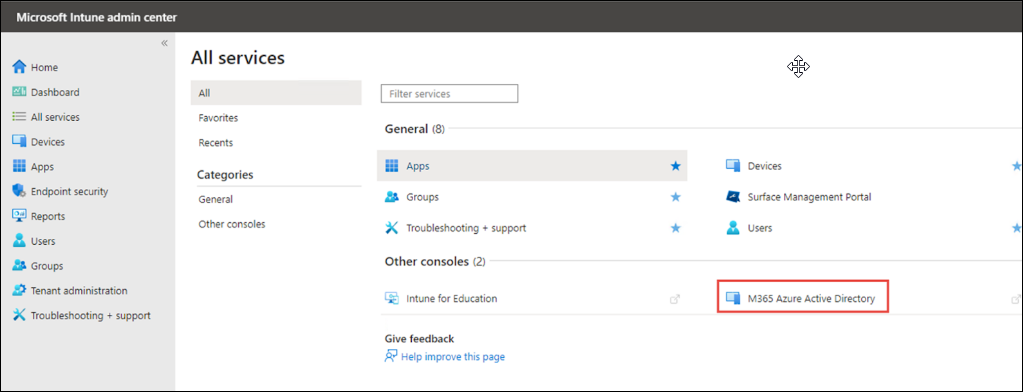
「すべてのサービス」タブで、「M365 Azure Active Directory」をクリックします。
-
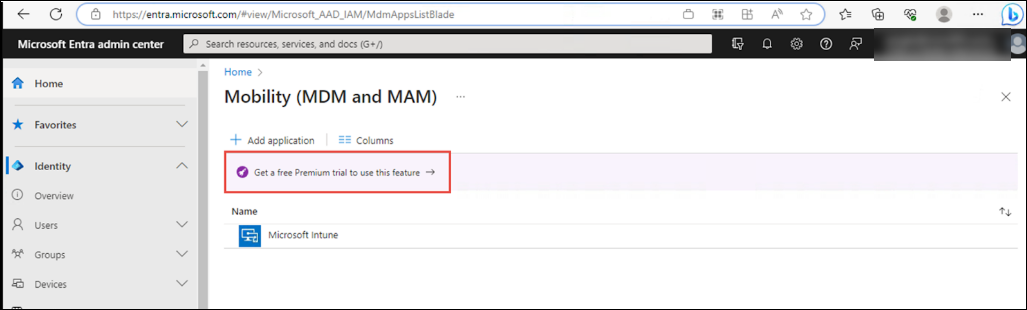
「この機能を使用するための無料Premium試用版を入手」をクリックします。
-
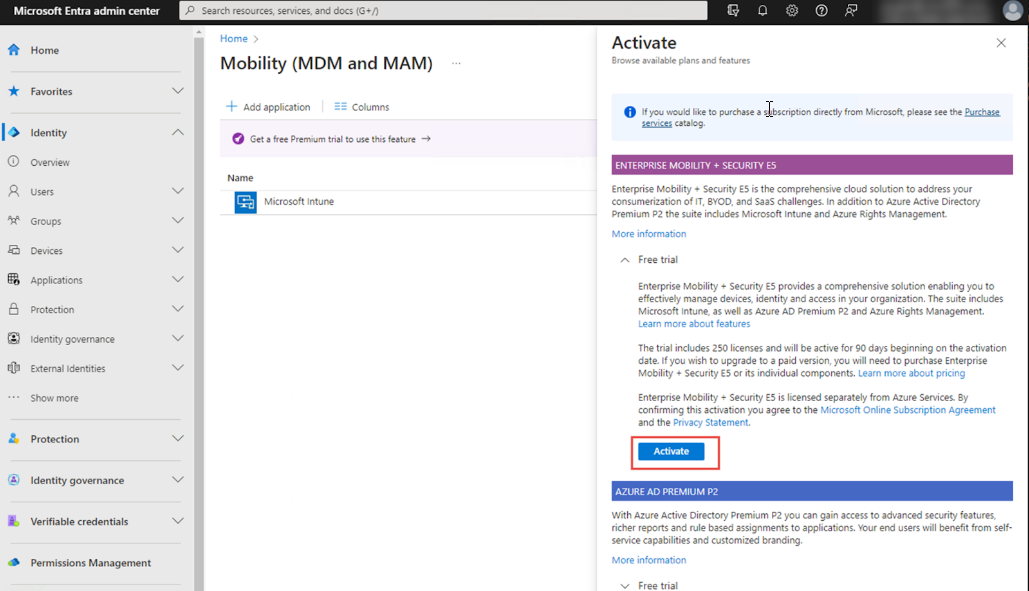
「アクティブ化」をクリックします。
-
次に、「Microsoft Intune」をクリックします。「MS Intune の選択」(/en-us/citrix-virtual-apps-desktops/2503/media/select-ms-intune.png)
-
「構成」タブで、必要な構成を入力します。
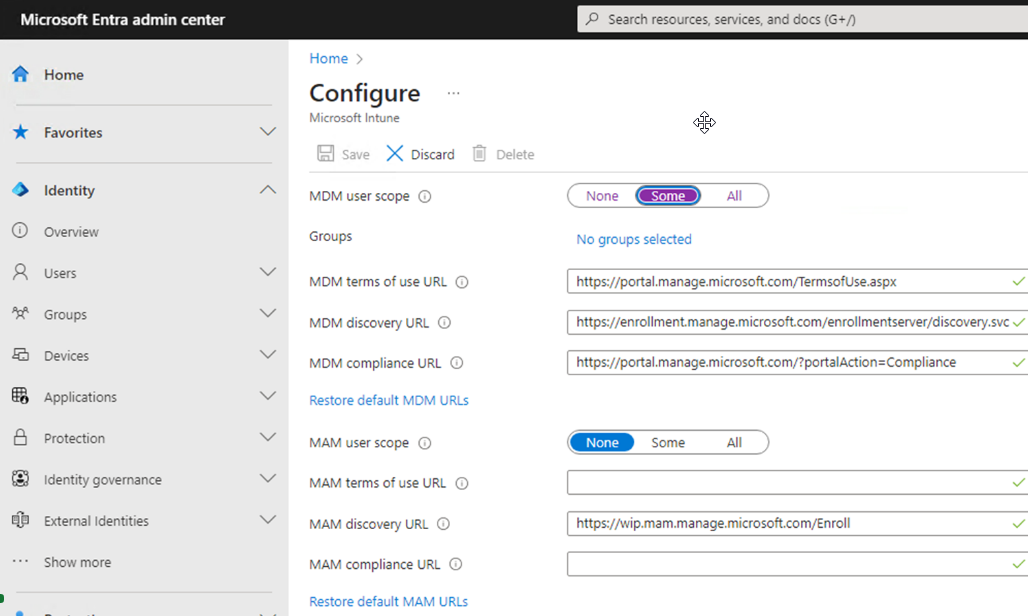
-
グループを追加するには、「グループが選択されていません」をクリックします。
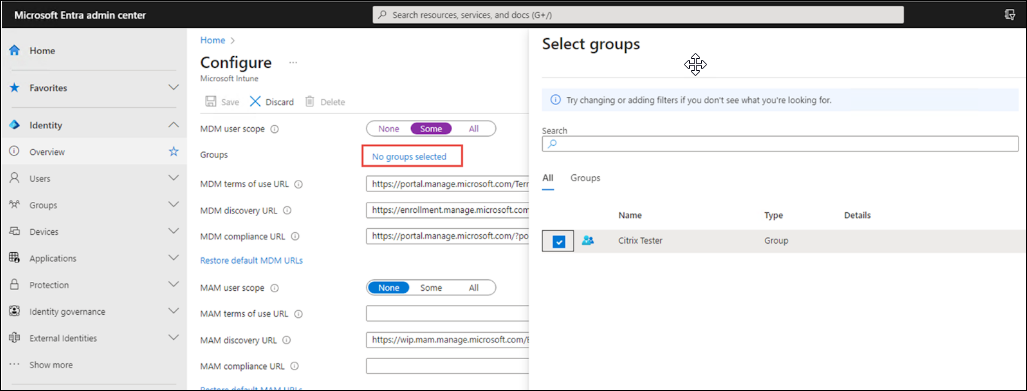
-
デバイスを登録します。
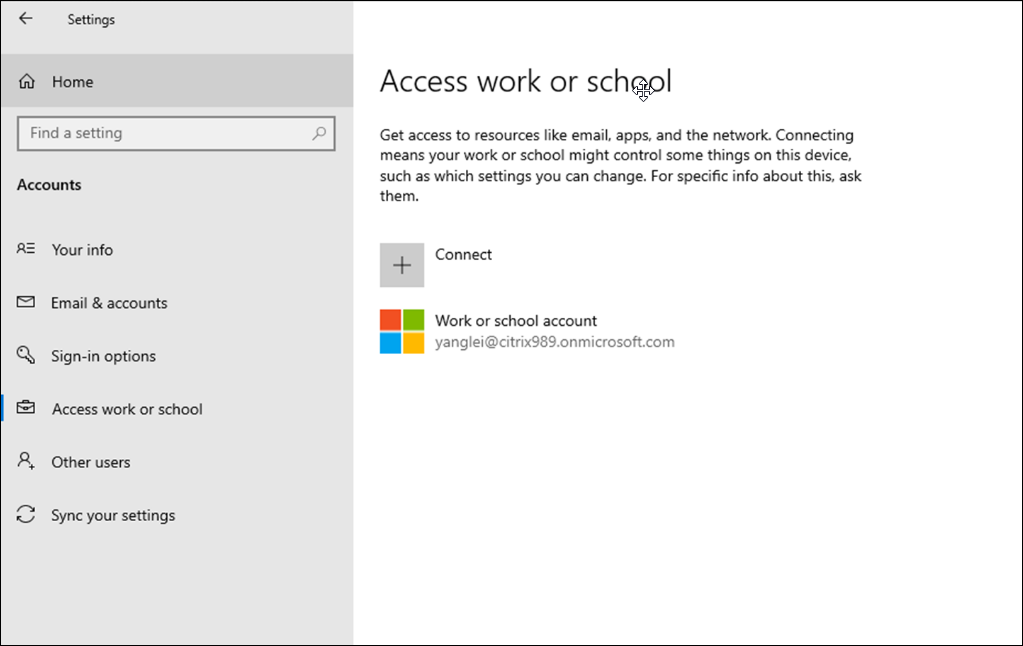
-
新しく作成したデバイスのコンプライアンスを
Compliantに変更するためのデバイスコンプライアンスポリシーを作成します。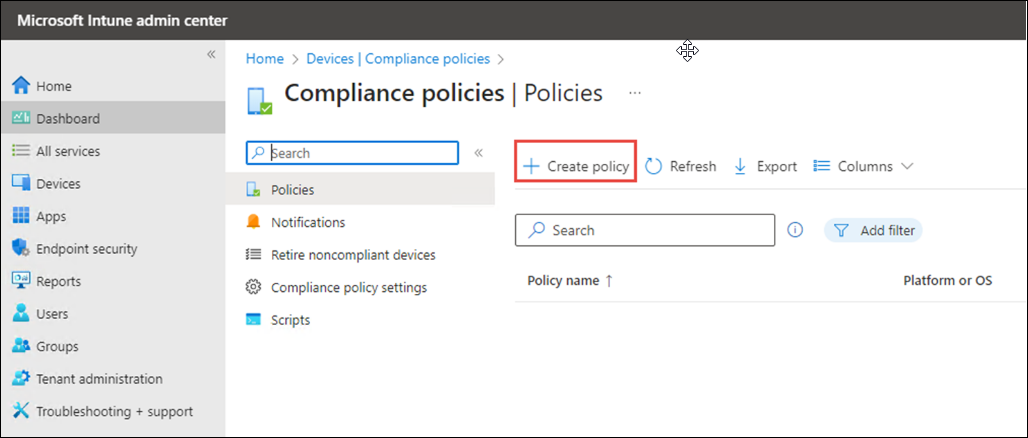
-
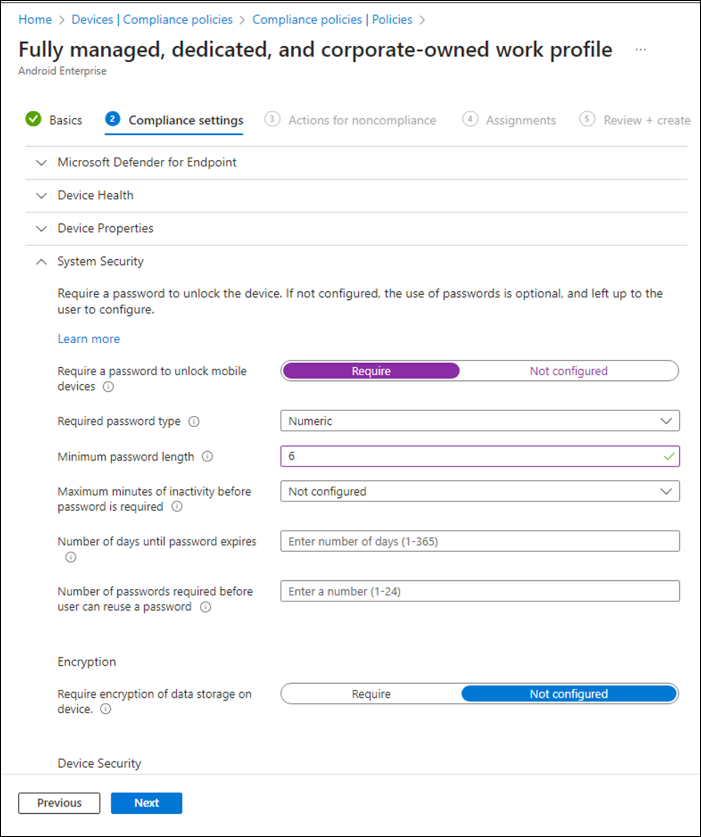
-
デバイスの登録を確認します。
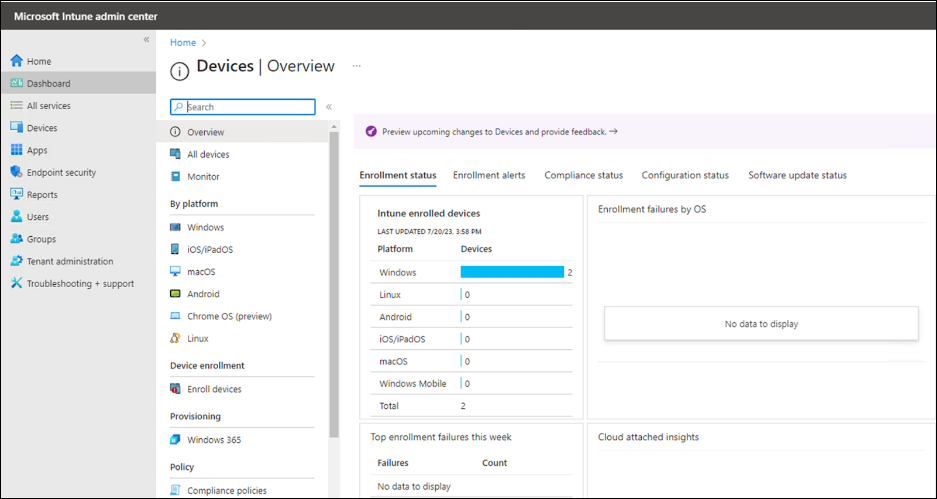
詳細については、Microsoft 365 developer programを参照してください。
ステップ3:アプリの追加と割り当て
-
Microsoft Intune admin centerにサインインします。
-
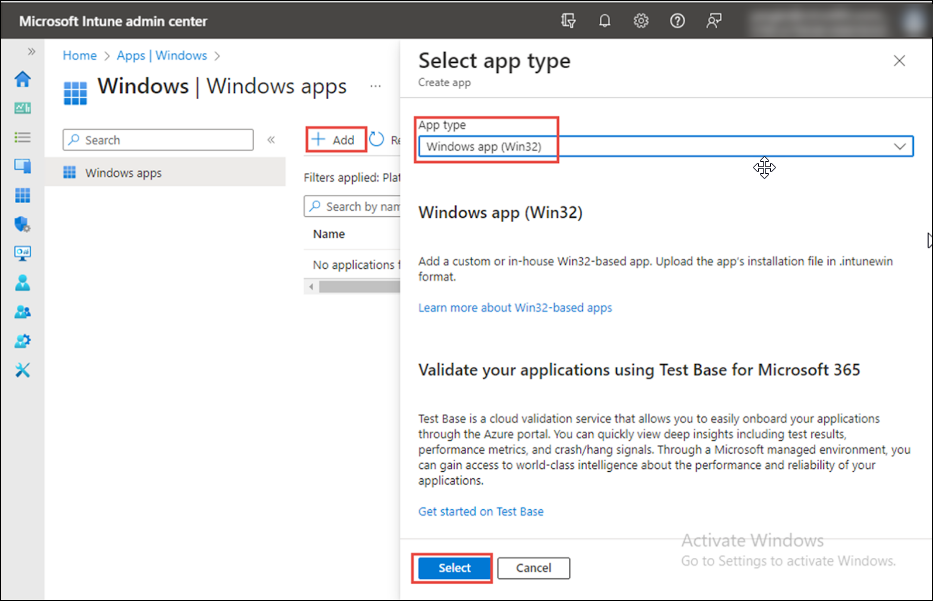
-
「アプリの種類の選択」ペインで、「その他のアプリの種類 > Windows アプリ (Win32)」を選択し、「選択」をクリックします。
-
拡張子
.intunewinの準備済みファイルを選択します。準備済みファイルは、Citrix VDA のインストールの準備 の手順で作成されます。アプリに関する詳細情報を含むページが表示されます。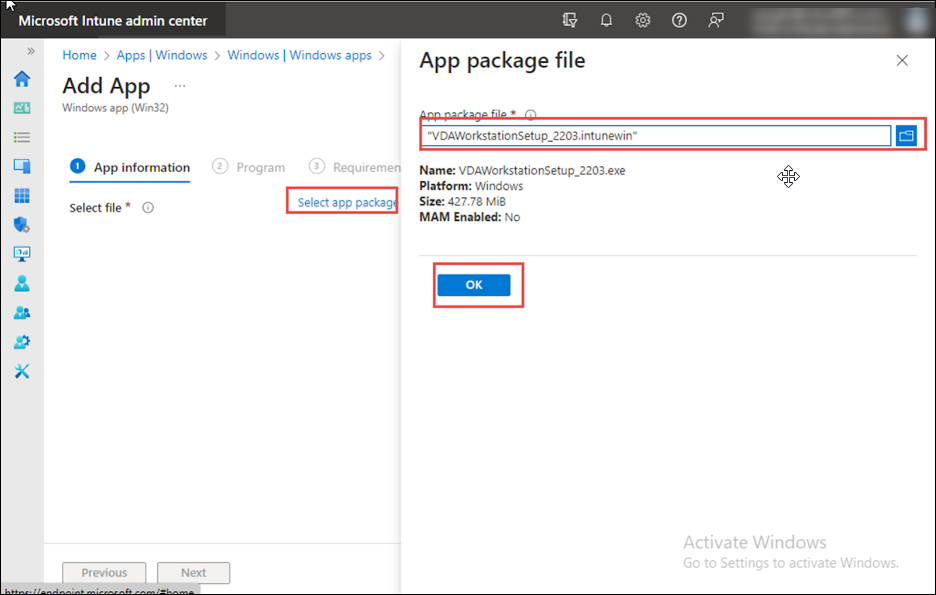 注:
-
サーバーコアマシンを使用している場合は、VDAワークステーションコアを使用する必要があります。
-
Windows 10デスクトップOSを使用している場合は、VDAワークステーションを使用する必要があります。
-
サーバーOS(例:Windows 2022)を使用している場合は、VDAサーバーセットアップを使用する必要があります。
-
この例ではバージョン2203を使用していますが、これはすべてのバージョンに適用されます。
-
-
App package fileペインでOKをクリックします。
-
次の画面で、「アプリ情報」タブの下にあるアプリの「名前」とWindowsアプリの「説明」を入力します。「発行元」の名前を
Citrixと入力し、ここで追加のアプリ情報を指定できます。「次へ」をクリックします。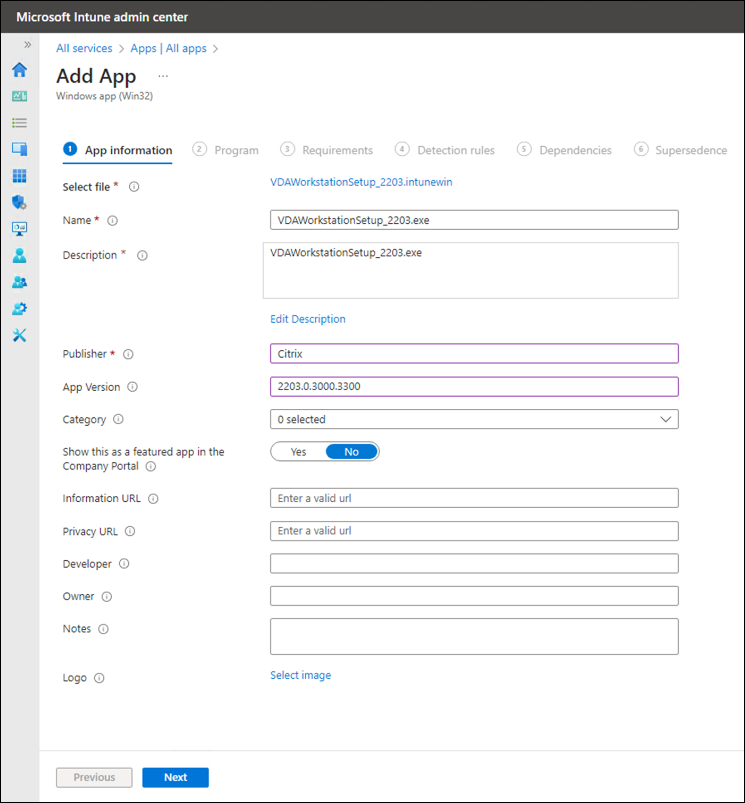
-
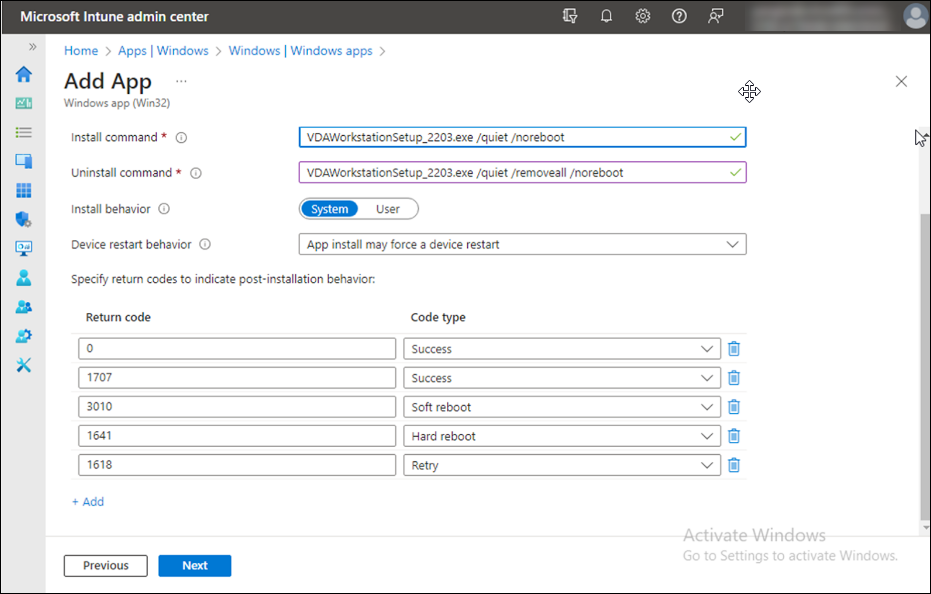
次の画面で、次の値を入力します。
-
インストールコマンド:
VDAWorkstationSetup_2203.exe /quiet /noreboot -
アンインストールコマンド:
VDAWorkstationSetup_2203.exe /quiet /removeall /noreboot -
インストール動作:
-
システム: このオプションを選択すると、グループ内のすべてのデバイスにアプリがインストールされます。
-
ユーザー: このオプションを選択すると、グループ内の特定のユーザーデバイスにのみアプリがインストールされます。
-
-
-
Nextをクリックします。注:
-
この例ではバージョン2203を使用していますが、どのバージョンでも使用できます。
-
コマンドに
/norebootを追加しても、インストールまたは展開中に再起動が発生しないという意味ではなく、強制的な再起動が適用されるだけです。 スクリプトの詳細については、「VDAのインストール用コマンドラインオプション」を参照してください。 -
デバイスの再起動動作には、Intuneが強制的にデバイスを再起動しますを選択します。
-
-
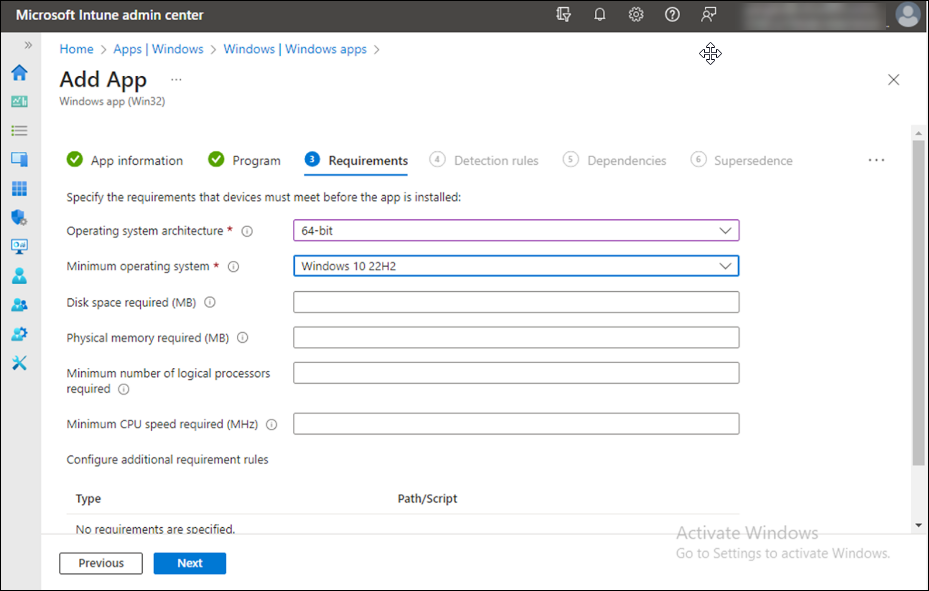
次の画面で、「要件」タブの下に、必要な値を入力します。「次へ」をクリックします。
-
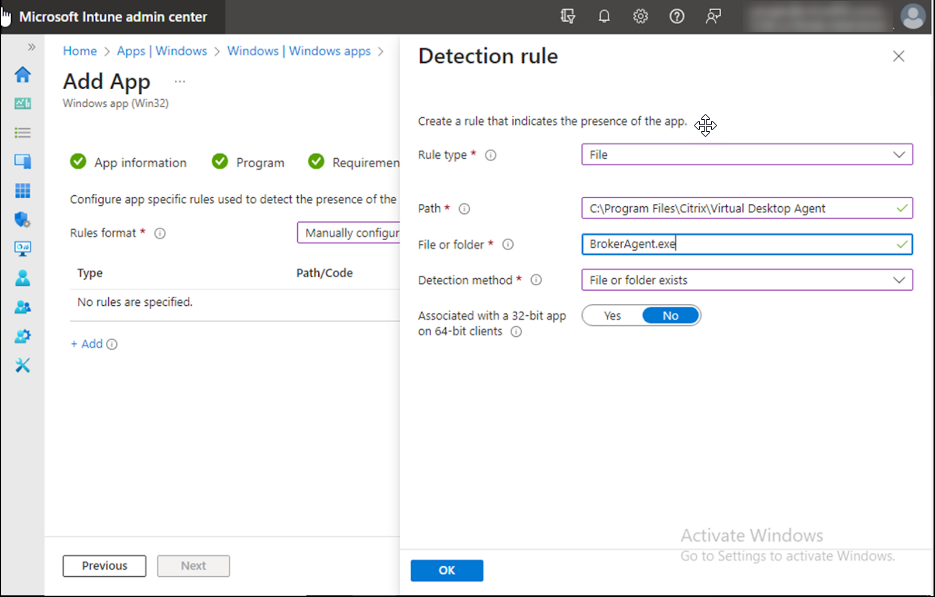
次の画面で、検出ルールタブの下にある検出ルールを追加して、Brokerエージェントを追加します。OKをクリックします。
-
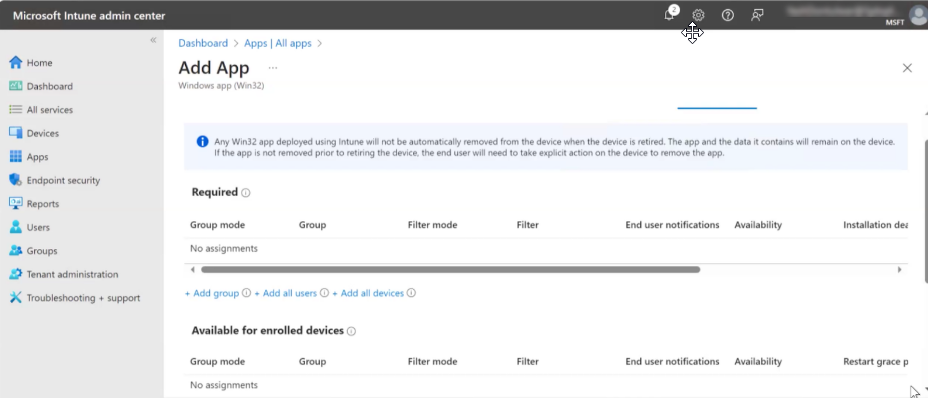
割り当てタブで、デバイスを次のように追加できます。
-
必須: 更新が自動的に行われるデバイス。
-
登録済みデバイスで利用可能: 更新が手動で行われるデバイス。
-
-
詳細を確認し、「作成」をクリックします。
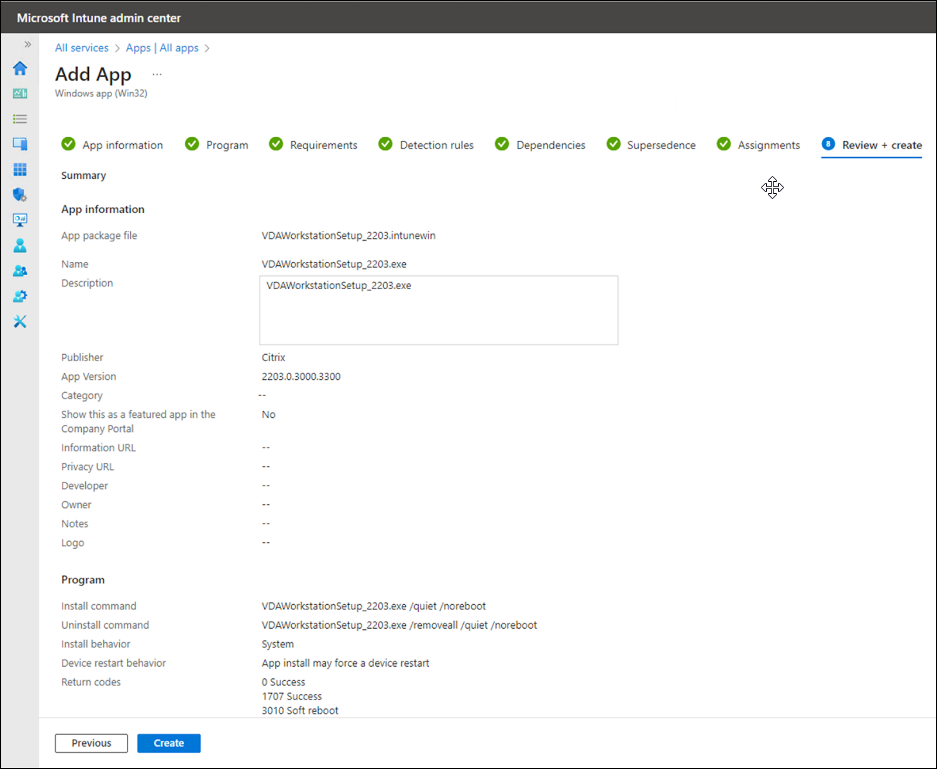 アプリが正常に割り当てられました。
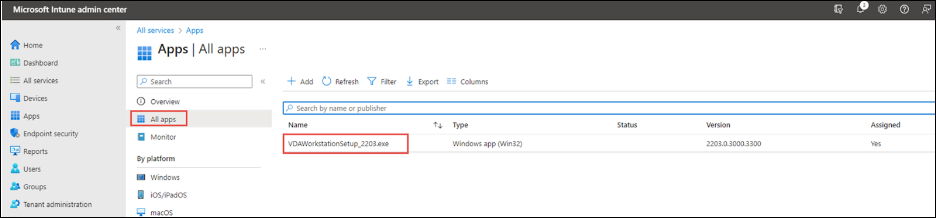
詳細については、「アプリの追加と割り当て」を参照してください。
ステップ 4: 登録済みデバイスにアプリをインストールする
-
登録済みのWindows 10デスクトップデバイスにサインインします。 デバイスはMicrosoft Intuneに登録されている必要があります。また、アプリに割り当てたグループに含まれるアカウントを使用してデバイスにサインインする必要があります。詳細については、Microsoftのドキュメントを参照してください。
-
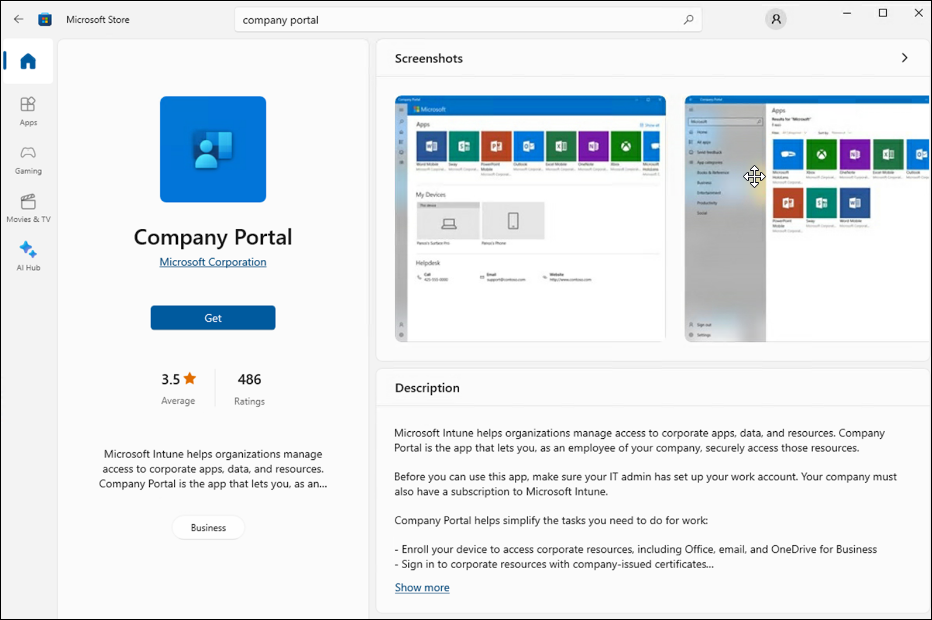
「スタート」メニューから「Microsoft Store」を開きます。
-
「Company Portal」アプリを検索してインストールします。
-
「Company Portal」アプリを実行します。
-
Microsoft Intuneを使用して追加したアプリをクリックします。 Intuneユーザーにアプリを正常に割り当てなかった場合、次のメッセージが表示されます。
Your IT administrator did not make any apps available to you. -
Installをクリックします。