
デリバリーグループの作成
注:
Citrix Virtual Apps and Desktops™の展開は、Web Studio(Webベース)とCitrix Studio(Windowsベース)の2つの管理コンソールを使用して管理できます。この記事ではWeb Studioのみを扱います。Citrix Studioの詳細については、Citrix Virtual Apps and Desktops 7 2212以前の同等の記事を参照してください。
デリバリーグループは、1つ以上のマシンカタログから選択されたマシンの集合です。デリバリーグループは、どのユーザーがそれらのマシンにアクセスできるか、および利用可能なアプリケーションとデスクトップを定義します。
デリバリーグループの作成は、サイトとマシンカタログを設定した後の次のステップです。後で初期設定を変更したり、必要に応じて追加のデリバリーグループを作成したりできます。
一部の機能と設定は、既存のデリバリーグループを編集する場合にのみ構成できます。詳細については、「デリバリーグループの管理」を参照してください。
始める前に
デリバリーグループを作成する前に:
-
必要な選択肢と情報を理解するために、この記事を確認してください。
-
ハイパーバイザー、クラウドサービス、またはマシンをホストするその他のリソースへの接続を作成済みであることを確認してください。
-
仮想マシンまたは物理マシンを含むマシンカタログが利用可能であることを確認してください。
デリバリーグループを作成するには:
-
サイトとマシンカタログを作成したがデリバリーグループを作成していない場合、Web Studioはデリバリーグループを作成するための正しい開始場所に案内します。
ウィザードのページ
サイトとマシンカタログを作成したがデリバリーグループを作成していない場合、Web Studioはデリバリーグループを作成するための正しい開始点に案内します。
既にデリバリーグループを作成済みで、別のグループを作成したい場合は、以下の手順に従ってください。
-
デリバリーグループを選択します。
-
アクションペインで、デリバリーグループの作成を選択します。
-
デリバリーグループを整理するために、デフォルトのデリバリーグループフォルダーの下にフォルダーを作成できます。詳しくは、フォルダーの作成を参照してください。
-
グループを作成したいフォルダーを選択し、デリバリーグループの作成をクリックします。グループ作成ウィザードが開きます。
-
ウィザードははじめにページから開始します。このページは、今後の起動時にスキップすることを選択できます。その後、以下の表に記載されているいくつかのページを案内します。各ページを完了したら、次へをクリックして最終ページに進みます。
| マルチセッションOS | シングルセッションOS 静的(割り当て済み) | シングルセッションOS 共有(プール済み) | リモート PC アクセス | |
|---|---|---|---|---|
| ページ | マシン | マシン | マシン | マシン |
| 負荷分散 | デリバリーの種類 | ユーザー | ユーザー | |
| ユーザー | ユーザー | アプリケーション | アプリケーション | |
| アプリケーション | アプリケーション | デスクトップ | デスクトップ割り当てルール | |
| デスクトップ | デスクトップ割り当てルール | アプリ保護 | アプリ保護 | |
| アプリ保護 | アプリ保護 | スコープ | スコープ | |
| スコープ | スコープ | ライセンス契約 | ライセンス契約 | |
| ライセンス契約 | ライセンス契約 | ポリシーセット | ポリシーセット | |
| ポリシーセット | ポリシーセット | ローカルホストキャッシュ | 概要 | |
| 概要 | 概要 | 概要 |
注:
-
選択したシングルセッションOS静的マシンカタログに利用可能な割り当て済みマシンがある場合、「マシン割り当て」ページ(「マシン」ページの直後)が表示されます。
-
電源管理されたシングルセッションのプールされたマシンを含むデリバリーグループでのみ、Local Host Cache settingページが利用可能です。
マシンページ
-
シングルセッションのサスペンド対応VMのみでデリバリーグループを作成するには、このデリバリーグループにサスペンド機能を必須にするを選択します。注:この機能は、シングルセッションのサスペンド対応マシンにのみ適用されます。
-
マシンカタログを選択し、そのカタログから使用するマシンの数を選択します。
重要な考慮事項
-
カタログを選択する際、リストには少なくとも1つの未使用マシンがあるカタログのみが表示されます。
-
1つのカタログは、複数のデリバリーグループにマシンを提供できます。1つのマシンは、1つのデリバリーグループでのみ使用できます。デリバリーグループにマシンを追加すると、Web Studioはデフォルトで同じカタログを提案します。
-
1つのデリバリーグループは、複数のカタログのマシンを使用できます。ただし、それらのカタログには同じマシンタイプ(マルチセッションOS、シングルセッションOS、またはRemote PC Access)が含まれている必要があります。デリバリーグループ内のすべてのマシンは、同じ割り当てタイプ(プール型または静的)である必要があります。つまり、デリバリーグループ内でマシンタイプを混在させることはできません。
-
Citrixは、すべてのマシンで最新のVDAバージョンを使用することを推奨します。
-
Remote PC Accessの場合、サイトを作成すると、「Remote PC Access Machines」という名前のカタログと、「Remote PC Access Desktops」という名前のデリバリーグループが自動的に作成されます。「Remote PC Access Machines」カタログ内の各マシンは、デリバリーグループに自動的に関連付けられます。
-
次の互換性チェックが実行されます。
-
MinimumFunctionalLevel は互換性がある必要があります
-
SessionSupport は互換性がある必要があります
-
AllocationType は SingleSession と互換性がある必要があります
-
Remote PC Access は Remote PC Access カタログとのみ互換性があります
-
マシンの割り当てページ
「マシン割り当て」ページは、「マシン」ページで選択したシングルセッションOS静的マシンカタログに、利用可能な割り当て済みマシンがある場合に利用できます。
このページを使用して、このデリバリーグループ内のマシンのユーザー割り当てとデスクトップ表示名を管理します。
-
デスクトップ表示名を管理するには、表示名フィールドを使用します。
-
参照をクリックして、ユーザーまたはグループを選択します。
負荷分散ページ
「マシンの負荷分散セッション」ページは、マルチセッションOSマシンで利用できます。
このページを使用して、このデリバリーグループで使用する負荷分散設定を構成します。デフォルトでは、デリバリーグループはサイト全体の負荷分散設定を使用します。
-
このデリバリーグループの負荷分散設定を構成するには、サイト全体の設定を上書きチェックボックスを選択します。
-
必要に応じて、水平負荷分散または垂直負荷分散オプションを選択します。水平負荷分散と垂直負荷分散の方法については、「マシンの負荷分散」を参照してください。
デリバリーグループ作成時の負荷分散設定(/en-us/citrix-virtual-apps-desktops/2503/media/load-balancing.png)
配信の種類ページ
「配信の種類」ページは、シングルセッションOS静的(割り当て済み)マシンにのみ表示されます。
このページを使用して、カタログ内のマシンを構成し、デスクトップまたはアプリケーションをユーザーに配信します。
-
アプリケーションまたはデスクトップのいずれかを選択します。両方を有効にすることはできません。注:マルチセッションOSまたはシングルセッションOSのランダム(プールされた)カタログからマシンを選択した場合、配信タイプはアプリケーションとデスクトップであると見なされます。アプリケーション、デスクトップ、またはその両方を配信できます。
ユーザーページ
ユーザーページはすべてのマシンタイプで利用できます。ただし、ページオプションはマシンタイプによって異なります。
このページを使用して、ユーザーがデリバリーグループ内のリソースにアクセスする方法を指定します。
ユーザーアクセス制御の仕組み
デリバリーグループでのユーザーアクセスは、アクセス設定を作成または編集する際に指定されたユーザーリストを通じて制御されます。
-
以下のすべての条件を満たすユーザーは、デリバリーグループ内のアプリケーションにアクセスできます。
-
このデリバリーグループ内のリソース(アプリとデスクトップ)へのアクセス権を持っていること。デフォルトでは、アクセスは展開のユーザーアクセスリスト(Active Directory内のユーザー)によって決定され、これはStudioでは構成されません。デリバリーグループへのユーザーの追加または削除を参照してください。
-
このグループ内のアプリケーションへのアクセス権を持っていること。デフォルトでは、アプリケーションエンタイトルメントポリシー規則には全員が含まれます。詳細については、PowerShell SDK
BrokerAppEntitlementPolicyRuleコマンドレットを参照してください。 -
このアプリケーションを含むアプリケーショングループにアクセスできる。
-
-
以下の両方の条件を満たすユーザーは、デリバリーグループ内のデスクトップにアクセスできます。
-
このデリバリーグループ内のリソース(アプリとデスクトップ)にアクセスできる。デフォルトでは、アクセスは展開のユーザーアクセスリスト(Active Directory内のユーザー)によって決定され、これはStudioでは構成されません。デフォルトのユーザー範囲からユーザーを追加または削除できます。「デリバリーグループでのユーザーの追加または削除」を参照してください。
-
このグループ内のデスクトップにアクセスできる。詳細については、「デスクトップ(またはデスクトップ割り当てルールページ)」を参照してください。
-
構成手順
-
デリバリーグループ内のリソースの使用を許可または制限するオプションのいずれかを選択します。
-
認証済みユーザーによるリソースの使用を許可する: アプリケーションとデスクトップにアクセスするには、指定したユーザーとグループメンバーが、スマートカードやユーザー名とパスワードなどの資格情報をStoreFront™またはCitrix Workspace™アプリに提示する必要があります。(シングルセッションOSマシンを含むデリバリーグループの場合、デリバリーグループを編集して後でユーザーデータ(ユーザーリスト)をインポートできます。)
-
リソースの使用を制限する: または、ユーザーまたはユーザーグループを許可リストに追加することで、デリバリーグループの使用を制限できます。許可リストのユーザーのみが、デリバリーグループ内のアプリとデスクトップにアクセスできます。ブロックリストの追加をクリックして、ユーザーとユーザーグループをブロックリストに追加することもできます。これにより、選択したデリバリーグループ内のアプリとデスクトップをユーザーが使用できなくなります。ブロックリストは、許可リスト内のユーザーをブロックする場合にのみ意味があります。
-
-
マルチセッションOSマシンの場合、ユーザーがStoreFrontまたはCitrix Workspaceアプリに資格情報を提示せずにアプリケーションとデスクトップにアクセスできるようにする場合は、認証されていない(匿名)ユーザーへのアクセスを許可する。資格情報は不要を選択します。たとえば、キオスクではアプリケーションが資格情報を要求する場合がありますが、Citrixアクセスポータルとツールは要求しません。
-
認証されていないユーザーアカウントは、セッションが起動されるとオンデマンドで作成され、AnonXYZという名前が付けられます。ここでXYZは一意の3桁の値です。
-
認証されていないユーザーセッションには、デフォルトで10分間のアイドルタイムアウトがあり、クライアントが切断されると自動的にログオフされます。再接続、クライアント間のローミング、およびWorkspace Controlはサポートされていません。
-
-
ユーザーのホームゾーンに十分なリソースがある場合に、セッションが他の利用可能なゾーンにデフォルトで設定されるのを防ぐには、**セッションをユーザーのホームゾーンで起動することを要求する(構成されている場合)**を選択します。
-
デバイスや現在のセッションの有無にかかわらず、セッションを追跡させたい場合は、ユーザーとともにクライアントデバイス間でセッションローミングを許可するを選択します。「セッションローミング」を参照してください。
次の表は、ユーザーページでの選択肢について説明しています。
| アクセスを有効にする対象 | ユーザーとユーザーグループを追加/割り当てますか? | 「認証されていないユーザーにアクセスを許可する」チェックボックスを有効にしますか? |
|---|---|---|
| 認証済みユーザーのみ | はい | いいえ |
| 未認証ユーザーのみ | いいえ | はい |
| 認証済みユーザーと未認証ユーザーの両方 | はい | はい |
アプリケーションページ
アプリケーションページは、すべてのマシンタイプで利用できます。ただし、追加できるアプリケーションは、マシンの種類によって異なります。
このページを使用して、このグループのデスクトップにパッケージ化されたアプリケーションを追加できます。
重要な考慮事項
-
パッケージ化されたアプリケーションをデリバリーグループに追加できます。それらのアプリケーションを含むパッケージは、ユーザーがデスクトップまたはリモートPCにサインインするたびに自動的にマウントされます。
-
デフォルトでは、追加する新しいアプリケーションはApplicationsという名前のフォルダーに配置されます。別のフォルダーを指定できます。詳細については、アプリケーションの記事を参照してください。
-
アプリケーションをデリバリーグループに追加するとき、または後で、そのプロパティを変更できます。詳細については、アプリケーションの記事を参照してください。
-
アプリケーションを追加しようとして、そのフォルダーに同じ名前のアプリケーションが存在する場合、追加しようとしているアプリケーションの名前を変更するよう求められます。拒否した場合、そのアプリケーションフォルダー内で一意になるようにサフィックスが付けられてアプリケーションが追加されます。
-
アプリケーションを複数のデリバリーグループに追加する場合、それらのすべてのデリバリーグループでアプリケーションを表示する権限がないと、表示の問題が発生する可能性があります。そのような場合は、より高い権限を持つ管理者に相談するか、アプリケーションが追加されたすべてのデリバリーグループを含むようにスコープを拡張してください。
-
同じ名前の2つのアプリケーションを同じユーザーに公開する場合、アプリケーション名(ユーザー向け)プロパティを変更してください。そうしないと、ユーザーはCitrix Workspaceアプリで重複した名前を目にします。
構成手順
-
アプリケーションソースを表示するには、追加メニューを選択します。
-
スタートメニューから: アプリケーションは、デリバリーグループに割り当てられている現在登録済みのVDAのいずれかを介して検出されます。このソースを選択すると、検出されたアプリケーションのリストが表示された新しいページが起動します。追加するアプリケーションを選択し、OKを選択します。
-
手動で: デリバリーグループ内のVDAまたはネットワーク内の別の場所にあるアプリケーション。このソースを選択すると新しいページが開き、次の方法で追加するアプリケーションを指定します:
-
実行可能ファイルへのパス、作業ディレクトリ、オプションのコマンドライン引数、および管理者とユーザーの表示名を入力します。
-
デリバリーグループ内のVDAからアプリケーションを選択します。これを行うには、参照をクリックし、VDAにアクセスするための資格情報を入力し、VDAに接続されるまで待ってから、VDAからアプリケーションを選択します。選択したアプリケーションのプロパティが、ページ上のフィールドに自動的に入力されます。
-
-
既存: 以前に展開に追加されたアプリケーション(別のデリバリーグループにある可能性もあります)。このソースを選択すると、検出されたアプリケーションのリストが表示された新しいページが起動します。追加するアプリケーションを選択し、OKを選択します。
-
アプリケーションパッケージ: App-V、MSIX、MSIX app attach、またはFlexAppアプリケーションパッケージ内のアプリケーション。このソースを選択すると、パッケージからのアプリケーションの追加ページが起動します。アプリケーションパッケージソースを選択し、表示された結果から追加するアプリケーションを選択し、OKを選択します。注:
-
サイトにアプリケーションパッケージが構成されていない場合、このオプションは淡色表示されます。
\> - MSIXまたはMSIXアプリ添付アプリを公開するには、デリバリーグループの機能レベルが2106以降である必要があります。FlexAppアプリの場合、機能レベルは2206以降である必要があります。機能レベルの要件が満たされていない場合、Application package sourceドロップダウンリストの対応するオプションは淡色表示されます。 -
-
-
アプリケーショングループ: 展開内に存在するアプリケーショングループ。
アプリケーションソースまたはアプリケーションが利用できないか無効な場合、表示されないか、選択できません。たとえば、展開にアプリケーションが追加されていない場合、既存のソースは利用できません。または、アプリケーションが選択されたマシンカタログ内のマシンのサポートされているセッションタイプと互換性がない場合があります。
デスクトップ(またはデスクトップ割り当てルール)ページ
このページのタイトルは、ウィザードで以前に選択したマシンカタログによって異なります。
-
マルチセッションまたはプールされたシングルセッションマシンを含むカタログを選択した場合、このページはデスクトップというタイトルになります。
-
シングルセッションの静的マシンを含むカタログを選択し、配信の種類ページで「デスクトップ」を指定した場合、このページはデスクトップ割り当てルールというタイトルになります。注:シングルセッションの静的マシンを含むカタログを選択し、配信の種類ページで「アプリケーション」を指定した場合、このページは表示されません。
-
追加を選択します。ダイアログボックスで:
-
表示名と説明フィールドに、Citrix Workspaceアプリに表示する情報を入力します。
-
マルチセッションまたはプールされたシングルセッションOSマシン向け: デスクトップにタグ制限を追加するには、このタグを持つマシンへの起動を制限するを選択し、メニューからタグを選択します。
-
ラジオボタンを使用して、次のいずれかを実行できます。
-
このデリバリーグループへのアクセス権を持つすべてのユーザーがデスクトップを使用できるようにする。 デリバリーグループ内のすべてのユーザーは、デスクトップを起動できます(プールされたマシンを持つグループの場合)、またはデスクトップを起動したときにマシンを割り当てられます(シングルセッションの静的マシンを持つグループの場合)。
-
デスクトップの使用を制限するには、ユーザーとユーザーグループを許可リストに追加します。許可リスト上のユーザーのみがデスクトップにアクセスできます。**ブロックリストの追加、**をクリックして、ユーザーとユーザーグループをブロックリストに追加することもできます。これにより、選択したデリバリーグループ内のデスクトップをユーザーが使用できなくなります。ブロックリストは、許可リスト内のユーザーをブロックする場合にのみ意味があります。
-
-
グループにシングルセッションの静的マシンが含まれている場合、ユーザーあたりの最大デスクトップ数を指定します。これは1以上の値である必要があります。この設定は必須ではありません。マシンを手動で割り当てるか、RemotePCを使用してマシンを自動的に割り当てることができます。
-
デスクトップ(マルチセッションマシン用)またはデスクトップ割り当てルール(シングルセッション静的マシン用)を有効または無効にします。デスクトップを無効にすると、デスクトップの配信が停止します。デスクトップ割り当てルールを無効にすると、ユーザーへのデスクトップの自動割り当てが停止します。
-
ダイアログボックスでの作業が完了したら、OKを選択します。
-
サイト内のデスクトップの最大インスタンス数(PowerShellのみ)
サイト内のデスクトップの最大インスタンス数を構成するには(PowerShellのみ):
-
PowerShellで、適切なBrokerEntitlementPolicyRuleコマンドレットをMaxPerEntitlementInstancesパラメーターとともに使用します。たとえば、次のコマンドレットは、
tsvda-desktopルールを変更して、サイトで許可されるデスクトップの同時実行インスタンスの最大数を2に設定します。2つのデスクトップインスタンスが実行されているときに、3番目のサブスクライバーがデスクトップを起動しようとするとエラーが発生します。Set-BrokerEntitlementPolicyRule -Name tsvda-desktop -MaxPerEntitlementInstances 2 -
ガイダンスについては、Get-Help コマンドレットを使用してください。たとえば、
Get-Help Set-BrokerEntitlementPolicyRule-Parameter MaxPerEntitlementInstances。
アプリ保護ページ
アプリ保護ページは、すべてのマシンタイプで利用できます。
このページを使用して、Citrix公開アプリとデスクトップのセキュリティを強化できます。
次の情報は、Citrix Virtual Apps and Desktopsドキュメントのアプリ保護記事を補足するものです。
-
有効なアプリ保護エンタイトルメントが必要です。アプリ保護機能を購入するには、Citrixの営業担当者にお問い合わせください。
-
アプリ保護にはXML信頼が必要です。XML信頼を有効にするには、設定 > XML信頼を有効にするに移動します。
保護は以下の条件で適用されます。
-
画面キャプチャ防止:
-
WindowsおよびmacOSでは、保護されたコンテンツのウィンドウのみが空白になります。保護されたウィンドウが最小化されていない場合、アプリ保護がアクティブになります。
-
Linuxでは、キャプチャ全体が空白になります。保護されたウィンドウが最小化されているかどうかにかかわらず、アプリ保護がアクティブになります。
-
-
キーロギング防止:保護されたウィンドウがフォーカスされている場合に有効になります。保護を無効にするには、別のウィンドウにフォーカスを変更します。
スコープページ
スコープページは、すべてのマシンタイプで利用できます。
このページを使用して、組織に関連する方法でオブジェクト(たとえば、接続、カタログ、デリバリーグループ)をグループ化します。
ライセンス割り当てページ
ライセンス割り当てページは、すべてのマシンタイプで利用できます。
このページを使用して、デリバリーグループで使用するライセンスを指定します。デフォルトでは、デリバリーグループはサイトライセンスを使用します。詳細については、「マルチタイプライセンス」を参照してください。
ポリシーセットページ
ポリシーセットページは、すべてのマシンタイプで利用できます。
このページを使用して、このデリバリーグループが使用するポリシーセットを指定します。
ローカルホストキャッシュ設定ページ
このページは、電源管理されたシングルセッションのプールされたマシンを含むデリバリーグループの場合にのみ利用できます。
デフォルトでは、電源管理されているプールされたマシンは、データ漏洩のリスクがあるため、ローカルホストキャッシュ (LHC) モードでは利用できません。このデフォルトの動作を変更し、LHCモードで新しいユーザー接続に利用できるようにするには、リソースを維持するを選択します。
または、PowerShellコマンドを使用してデフォルトの動作を変更できます。詳細については、アプリケーションとデスクトップのサポートを参照してください。
重要:
電源管理されているシングルセッションのプールされたマシンへのアクセスを有効にすると、以前のユーザーセッションからのデータや変更が、後続のセッションに存在してしまう可能性があります。
ローカルホストキャッシュにおける1回限りの使用のプールされたデスクトップ
ローカルホストキャッシュ (LHC) の停止中、プールされたデスクトップは1回限り使用できます。これは、対応可能なVDAにハイジーンブロブを発行し、再起動を開始することで実現されます。このプロセスにより、停止からの復旧時にデスクトップのクリーンな状態が保証されます。対応できないマシンやレガシーマシンでは、再利用が明示的に有効になっている場合にのみ参加します。 この機能は、停止中の可用性をよりシームレスにすることで、顧客満足度を向上させます。
前提条件
-
完全なハイジーン適用にはVDAバージョン2407以降。レガシーVDA (VDAバージョン2407以前) は、再利用が有効になっている場合にのみ使用できます。これらのVDAは、ハイジーンブロブや強制再起動を受け取りません。
-
シングルセッションマシンを含むマシンカタログ。
プールされたデスクトップの1回限りの使用を構成する
-
VDAビルド2407以降を使用して、シングルセッションマシンを含むMCSカタログを作成します。
-
対応するデリバリーグループを作成します。Remote PowerShellからデリバリーグループの
ReuseMachinesWithoutShutdownInOutageデスクトップグループ設定をfalseに設定するか、または、デリバリーグループの作成時にWeb Studioのローカルホストキャッシュモードページでリソースを利用不可にするを選択します。Set-BrokerDesktopGroup -Name "name" -ReuseMachinesWithoutShutdownInOutage $false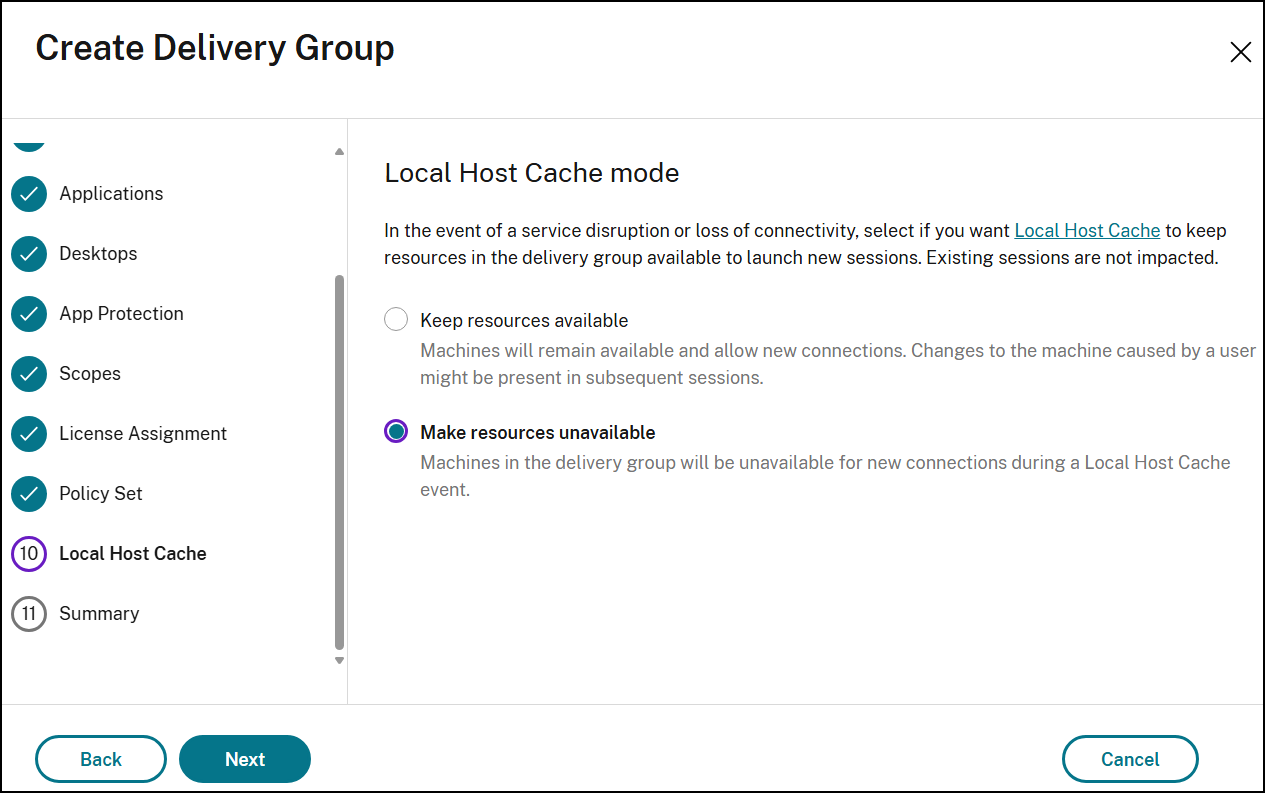
-
構成が完了すると、LHC停止モード中に、マシンは1回限り使用できます。LHC停止モードから復旧すると、汚染されたマシンは再起動され、再度使用できるようになります。注:マシンは、最新の電源投入後にユーザーセッションが開始されると、汚染済みとして分類されます。汚染されていないマシンとは、最新の電源投入イベント以降、ユーザーセッションが起動されていないマシンを指します。
概要ページ
デリバリーグループの名前を入力します。オプションで、Citrix WorkspaceアプリとStudioに表示される説明を入力することもできます。
概要情報を確認し、**「完了」**をクリックします。
制限事項
デスクトップをクライアントIPアドレスに割り当てる機能は、ごく限られたクライアントの種類と構成でのみ機能します。クライアントIPアドレスに基づいてアクセスフィルタリングを実行すると、クラウドクライアントにはパブリックIPアドレスが使用されます。