
HDX™ 3D プロ
HDX 3D Pro(現在はHDX Graphicsとして知られています)は、要求の厳しいグラフィックワークロードに対して高性能なユーザーエクスペリエンスを提供します。デフォルトでは、GPUを活用してDirectXおよびOpenGLアプリケーションの両方にハードウェアアクセラレーションを提供します。以前はHDX 3D Proに関連付けられていたこの機能は、追加のポリシーや構成を必要とせずに、すべてのユーザーが標準で利用できるようになりました。
ハードウェアアクセラレーションを使用すると、設計、エンジニアリング、マルチメディア制作などの分野で使用されるものを含め、最もグラフィック負荷の高いアプリケーションでも、ユーザーにシームレスで応答性の高いエクスペリエンスを提供できます。
Citrix Virtual Apps and Desktops™のHDX 3D Pro機能により、ハードウェアアクセラレーションのためにグラフィックス処理ユニット(GPU)を使用すると最高のパフォーマンスを発揮するデスクトップとアプリケーションを提供できます。これらのアプリケーションには、OpenGLおよびDirectXベースの3Dプロフェッショナルグラフィックアプリケーションが含まれます。標準VDAはDirectXのGPUアクセラレーションのみをサポートします。
HDX 3D Proポリシー設定については、3Dグラフィックワークロードの最適化を参照してください。
サポートされているすべてのCitrix Workspaceアプリは、3Dグラフィックで使用できます。複雑な3Dワークロード、高解像度モニター、マルチモニター構成、高フレームレートアプリケーションで最高のパフォーマンスを得るには、Citrix Workspace app for WindowsおよびCitrix Workspace app for Linuxの最新バージョンをお勧めします。Citrix Workspaceアプリのサポートされているバージョンに関する詳細については、Citrix Workspaceアプリのライフサイクルマイルストーンを参照してください。
3Dプロフェッショナルアプリケーションの例は次のとおりです。
-
コンピューター支援設計、製造、エンジニアリング (CAD/CAM/CAE) アプリケーション
-
地理情報システム (GIS) ソフトウェア
-
医用画像処理通信システム (PACS)
-
最新のOpenGL、DirectX、NVIDIA CUDA、OpenCL、およびWebGLバージョンを使用するアプリケーション
-
並列コンピューティングにNVIDIA Compute Unified Device Architecture (CUDA) GPUを使用する計算集約型の非グラフィックアプリケーション
HDX 3D Proは、あらゆる帯域幅で最高のユーザーエクスペリエンスを提供します。
-
WAN接続の場合:1.5 Mbpsという低い帯域幅のWAN接続でも、インタラクティブなユーザーエクスペリエンスを提供します。
-
LAN接続の場合:LAN接続でローカルデスクトップと同等のユーザーエクスペリエンスを提供します。複雑で高価なワークステーションを、グラフィック処理をデータセンターに移動して一元管理することで、よりシンプルなユーザーデバイスに置き換えることができます。
特殊なユースケース向けのロスレス圧縮オプション
HDX 3D Proは、医用画像処理など、ピクセルパーフェクトなグラフィックが必要なアプリケーションをサポートするために、CPUベースのロスレスコーデックも提供します。真のロスレス圧縮は、より多くのネットワークおよび処理リソースを消費するため、特殊なユースケースでのみ推奨されます。
ロスレス圧縮を使用する場合:
-
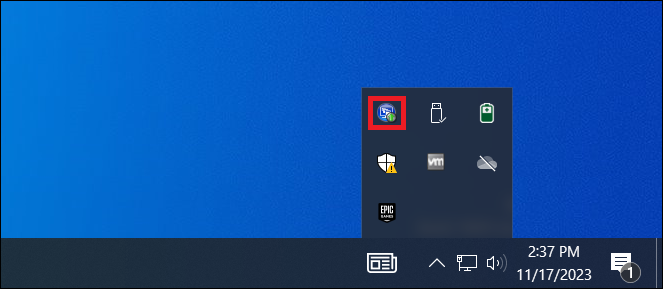
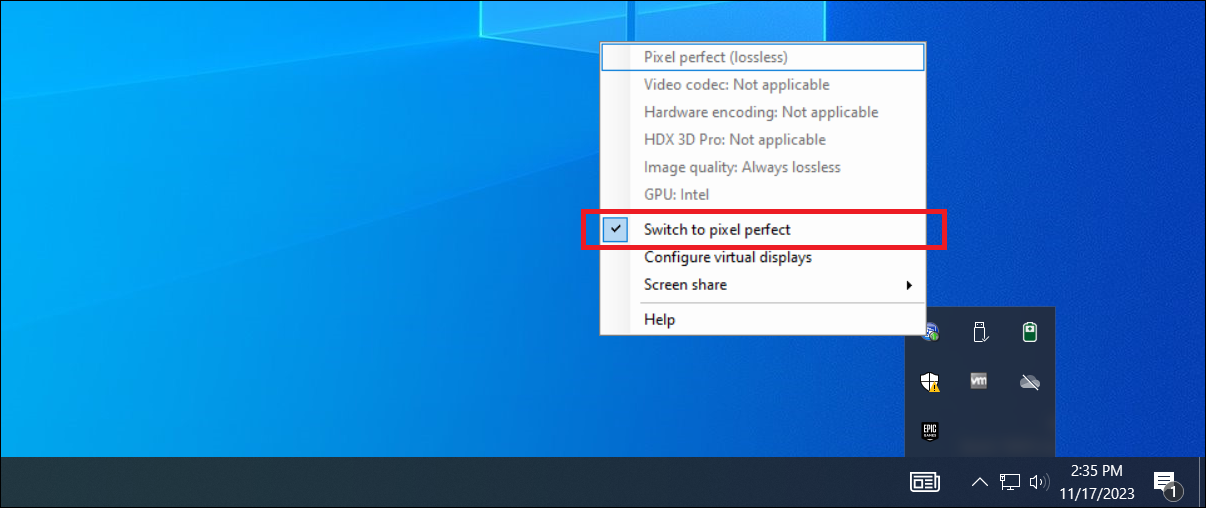
通知領域アイコンであるグラフィックステータスインジケーターのロスレスインジケーターは、表示されている画面がロッシーフレームかロスレスフレームかをユーザーに通知します。このアイコンは、視覚品質ポリシー設定でロスレスにビルドが指定されている場合に役立ちます。送信されるフレームがロスレスの場合、ロスレスインジケーターは緑色に変わります。
-
ロスレススイッチを使用すると、ユーザーはセッション中にいつでもAlways Losslessモードに変更できます。セッション内でLosslessを選択または解除するには、アイコンを右クリックしてSwitch to pixel perfectをクリックするか、ショートカットALT+SHIFT+1を使用します。
-
ロスレス圧縮の場合:HDX 3D Proは、ポリシーで選択されたコーデックに関係なく、ロスレスコーデックを圧縮に使用します。
-
ロッシー圧縮の場合:HDX 3D Proは、デフォルトまたはポリシーによって選択された元のコーデックを使用します。 ロスレススイッチの設定は、以降のセッションでは保持されません。すべての接続でロスレスコーデックを使用するには、視覚品質ポリシー設定で常にロスレスを選択します。
-
セッション内でロスレスを選択または解除するためのデフォルトのショートカットALT+SHIFT+1を上書きできます。
HKEY_LOCAL_MACHINE\SOFTWARE\Citrix\HDX3D\LLIndicatorで新しいレジストリ設定を構成します。
-
名前: HKEY_LOCAL_MACHINE_HotKey, 種類: String
-
ショートカットの組み合わせを設定する形式は、C=0|1, A=0|1, S=0|1, W=0|1, K=val です。キーはコンマ「,」で区切る必要があります。キーの順序は関係ありません。
-
A、C、S、W、Kはキーであり、C=Control、A=ALT、S=SHIFT、W=Win、K=有効なキーです。Kに許可される値は、0~9、a~z、および任意の仮想キーコードです。
-
例: F10の場合、K=0x79を設定 Ctrl + F10の場合、C=1, K=0x79を設定 Alt + Aの場合、A=1, K=a または A=1, K=A または K=A, A=1を設定 Ctrl + Alt + 5の場合、C=1, A=1, K=5 または A=1, K=5, C=1を設定 Ctrl + Shift + F5の場合、A=1, S=1, K=0x74を設定
HDX 3D Proのユーザーエクスペリエンスを最適化する
複数のユーザーが帯域幅が制限された接続(たとえば、支社など)を共有している場合、各ユーザーが利用できる帯域幅を制限するために、Overall session bandwidth limitポリシー設定を使用することをお勧めします。この設定を使用すると、ユーザーがログオンおよびログオフする際に、利用可能な帯域幅が大幅に変動することがなくなります。HDX 3D Proは利用可能なすべての帯域幅を使用するように自動的に調整されるため、ユーザーセッション全体で利用可能な帯域幅が大きく変動すると、パフォーマンスに悪影響を及ぼす可能性があります。 たとえば、20人のユーザーが60 Mbpsの接続を共有している場合、各ユーザーが利用できる帯域幅は、同時ユーザー数に応じて3 Mbpsから60 Mbpsの間で変動する可能性があります。このシナリオでユーザーエクスペリエンスを最適化するには、ピーク時にユーザーごとに必要な帯域幅を決定し、常にその量にユーザーを制限してください。 3Dマウスのユーザーの場合、Generic USB Redirection仮想チャネルの優先度を0に引き上げることをお勧めします。仮想チャネルの優先度を変更する方法については、Knowledge Center記事CTX128190を参照してください。 HDX Monitorツールを使用して、HDX視覚化テクノロジーの動作と構成を検証し、HDXの問題を診断およびトラブルシューティングします。このツールは、Citrix Virtual Apps and Desktopsインストールメディアの「Support」フォルダーにあります。