
Citrix Virtual Desktop Assistantアプリケーション
Citrix Virtual Desktop Assistantアプリは、エンドユーザーがCPU、メモリ、ネットワーク、HDX™、その他のパフォーマンス要因全体でセッションを最適化できるように設計されたGUIツールです。シンプルで便利なエクスペリエンスを提供し、多くの場合、ワンクリックでセッションパフォーマンスを大幅に向上させたり、トラブルシューティングを行ったりできます。
現在、セッションは次の領域で最適化できます。
-
システムリソース:CPUとメモリの最適化。
-
ネットワーク:ネットワークステータスの確認とパーソナライズされた推奨事項。
-
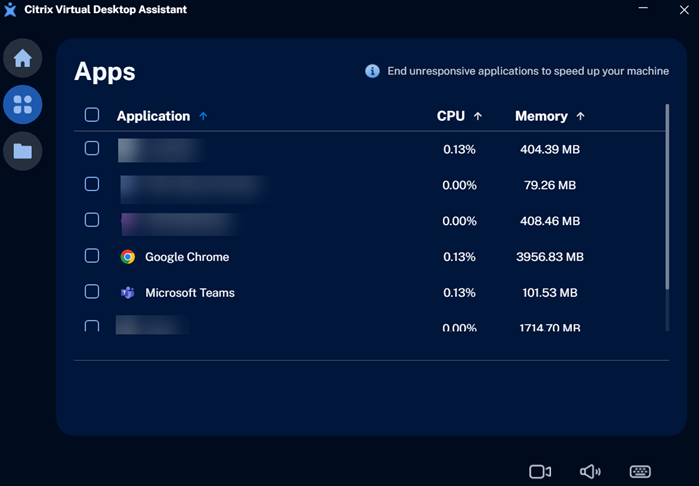
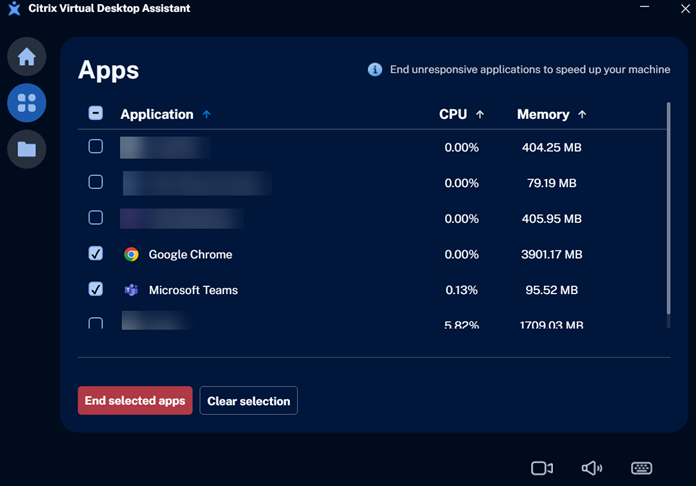
アプリケーション:応答しないアプリケーションの表示と終了オプション。
-
ストレージ:一時ファイルをクリーンアップし、100 MBを超えるファイルをユーザーインターフェイスから直接削除するために特定します。
-
ハードウェアの診断とトラブルシューティング:
-
オーディオの診断とトラブルシューティング。
-
カメラデバイスのテスト。
-
キーボード診断
-
USB診断
-
インストールと実行
ワークステーションVDAの場合: Citrix Virtual Desktop Assistantアプリはデフォルトでダウンロードされ、最小限の操作モードで実行されます。インストール後、VDAを再起動して、システムトレイにCitrix Virtual Desktop Assistantアプリのアイコンを表示します。次に、システムトレイのCitrix Virtual Desktop Assistantアプリのアイコンをクリックして、グラフィカルユーザーインターフェイス(GUI)を起動します。
Citrix Virtual Desktop Assistant Studioポリシー設定を通じてアプリケーションを無効にできます。無効にすると、アイコンがシステムトレイから削除され、ユーザーはアプリケーションを起動できなくなります。これを行うには:
-
Studioから、ポリシーに移動します。
-
Assistantアプリを右クリックし、設定の編集を選択して無効をクリックします。
サーバーVDAの場合: Citrix Virtual Desktop Assistantアプリは、Citrix Virtual Apps and Desktops ISOファイルに含まれています。インストールするには、ISOをダウンロードし、Support > CitrixAssistantApp folderに移動します。このフォルダーを開き、
CitrixAssistant.exeを実行して、画面の指示に従ってインストールを完了します。
ログファイル
Citrix Virtual Desktop Assistantアプリのログファイルは
USERPROFILE%\AppData\Local\Temp\citrix\AssistantApp\ctxasst.logに保存されます。トラブルシューティングにはログファイルを使用してください。
これらのログを手動で添付し、
CitrixVDAssistantFeedback@citrix.comにメールで送信していただくことで、Citrix Virtual Desktop Assistantアプリケーションの改善にご協力いただけます。
UIを探索する
アプリはオペレーティングシステムの言語バリアントを自動的に検出し、その言語でアプリを表示します。
アプリには、左ペインからアクセスできる3つの主要なページがあります。
-
ホーム
-
アプリ
-
ファイル
カメラ、サウンド、キーボード、USBの設定は、右下隅で利用できます。
ホーム
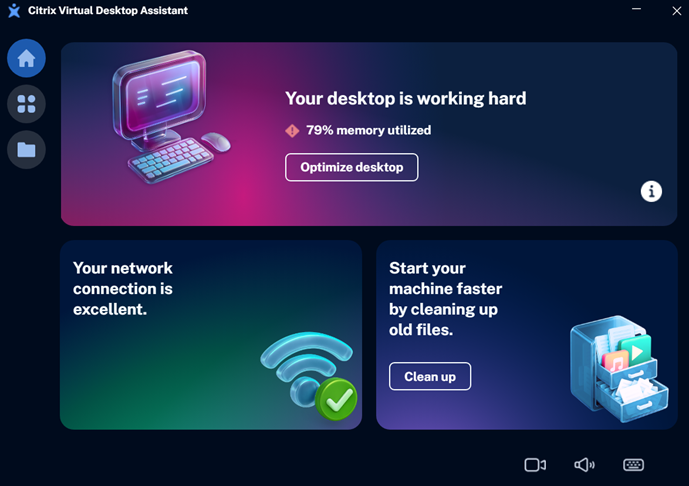
ホームページでは、次の機能が提供されます。
-
デスクトップの最適化: 最適化機能は、CPU使用率が高い期間にリソースを大量に消費するアプリケーションのCPU優先度を調整することで、システム全体のパフォーマンスを向上させます。また、非アクティブなアプリケーションからメモリを解放し、システムリソースを効率的に使用できるようにします。デスクトップの最適化をクリックすると、システムパフォーマンスの向上と、メモリ解放によって最適化されたアプリケーションに気づくかもしれません。
-
ネットワークステータス: このタイルには、VDAネットワーク接続ステータスが表示されます。帯域幅と遅延データに基づいて、ネットワーク接続結果が表示されます。接続ステータスは、良好、普通、または不良に分類されます。ステータスが普通または不良の場合、**どうすればよいですか?**をクリックすると、改善のための推奨事項が提供されます。注:接続が不良の場合、ファイルをクリーンアップするオプションは利用できません。
-
クリーンアップ: このオプションは、ユーザープロファイルに関する情報を提供し、一時ファイルや大きなファイル(100 MBを超えるファイル)のクリーンアップに役立ちます。この操作により、マシンのログオン時間を大幅に改善できます。一時ファイルには、クラッシュダンプレポート、アプリケーションキャッシュ、および肥大化したプロファイルの原因となる隠しファイルが含まれます。左ペインのファイルページにアクセスして、ファイルをクリーンアップすることもできます。詳細については、ファイルページを参照してください。
ファイルページ
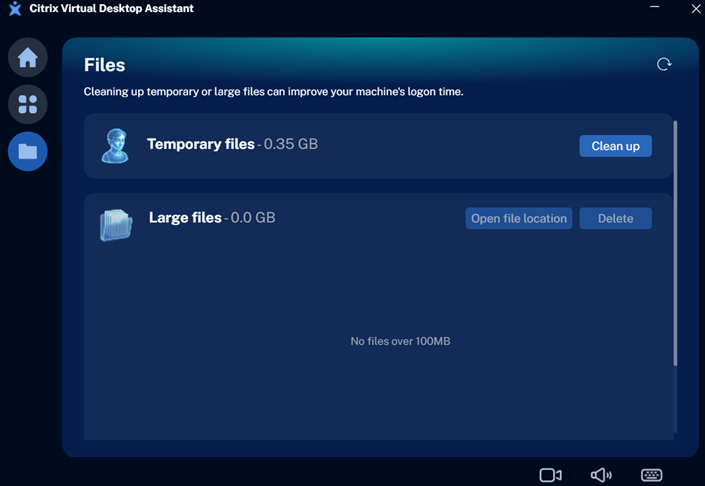
ファイルページには、ユーザープロファイルに関する情報が表示され、一時ファイルや大きなファイル(100 MBを超えるファイル)のクリーンアップに役立ちます。この操作により、マシンのログオン時間を大幅に改善できます。一時ファイルには、クラッシュダンプレポート、アプリケーションキャッシュ、および肥大化したプロファイルの原因となる隠しファイルが含まれます。
-
一時ファイル: クリーンアップをクリックして一時ファイルをクリーンアップします。
-
大容量ファイル: 削除をクリックして大容量ファイルを削除するか、ファイルの場所を開くをクリックしてその場所に移動し、適切なアクションを決定できます。Ctrlキーを使用して、複数のファイルを同時に選択できます。
-
ダウンロードとごみ箱フォルダー: 開くをクリックしてその場所に移動し、適切なアクションを決定します。
ファイルページでデータを再計算するには、アプリの右上隅にある更新アイコンをクリックします。
サウンドページ
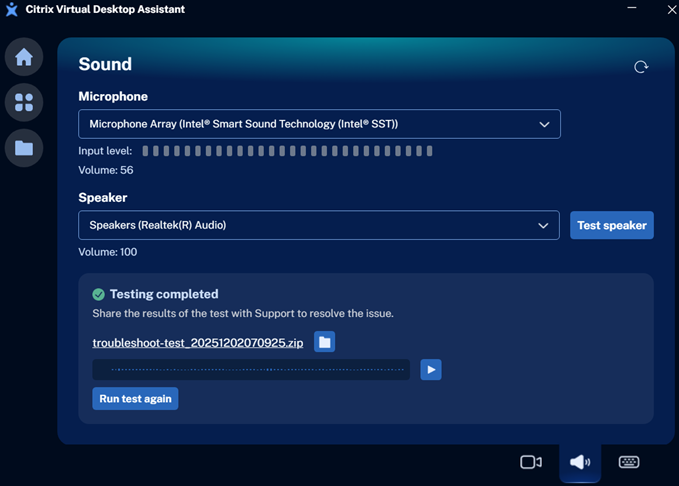
Citrix Virtual Desktop Assistantアプリのサウンドページは、VDAセッション内のオーディオ設定の診断とトラブルシューティングに役立ちます。
Citrix Assistantアプリのサウンドページ(/en-us/citrix-virtual-apps-desktops/2511/media/new-assistant-sounds-page.png)
-
複数のオーディオデバイスが接続されている場合は、ドロップダウンリストからマイクとスピーカーを選択できます。
-
デモオーディオを再生して選択したスピーカーデバイスをテストするには、スピーカーのテストをクリックします。
-
VDAセッション内でオーディオデバイスの問題をトラブルシューティングする場合、テストの実行をクリックすると、アプリケーションがサウンド入力を記録します。この記録はzipファイルにエクスポートされます。このzipファイルをITまたはCitrix管理者チームと共有してサポートを受けることができます。また、オーディオを再生してサウンドの再生を確認することもできます。
カメラページ
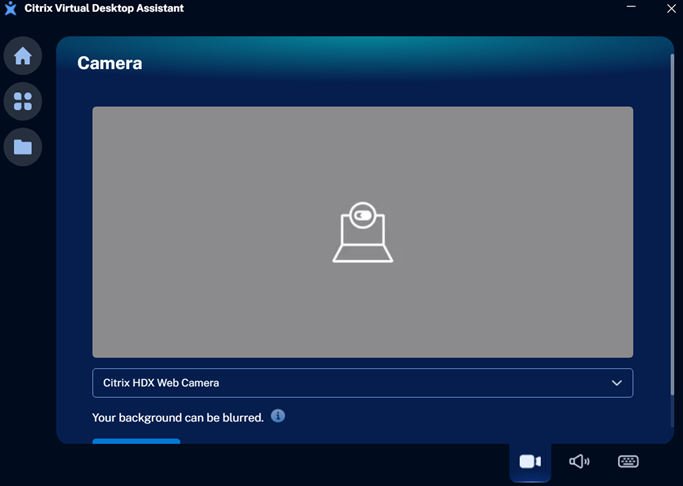
Citrix Virtual Desktop Assistant アプリのカメラページは、VDAセッション内のビデオ設定を構成するのに役立ちます。
-
複数のカメラが接続されている場合は、ドロップダウンリストからカメラを選択できます。注:CWAクライアントに複数のカメラデバイスが接続されているにもかかわらず、Citrix HDX Web Cameraのみが表示される場合は、VDAマシンを再起動して、接続されているすべてのカメラデバイスのリストを確認してください。再起動は、Citrix Virtual Desktop Assistantアプリをインストールした後に行ってください。
-
背景をぼかすことができます。背景をぼかすには、Citrix Workspace™アプリ > 環境設定 > デフォルトのWebカメラ > 背景のぼかしを有効にするに移動します。
-
カメラ設定を調整するには、カメラを再試行をクリックします。ただし、カメラが他のビデオ会議ツールで使用されていないことを確認してください。
キーボードページ
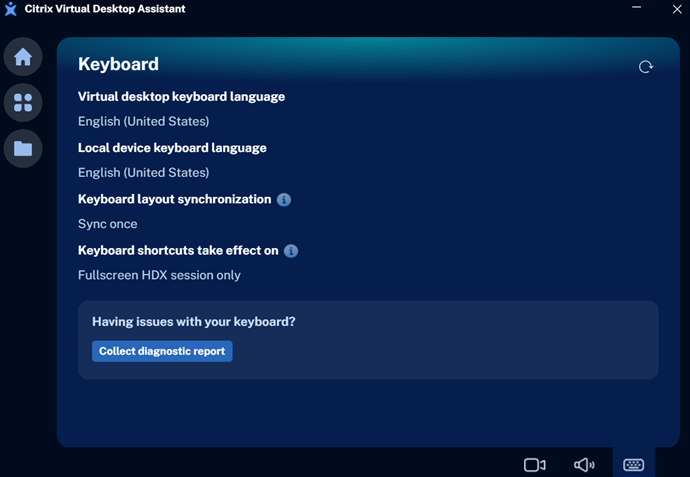
「キーボード」ページには、クライアントキーボード、VDAキーボード、同期設定、およびキーボードショートカット設定が1つのビューに表示されます。これらの設定は、Citrix Workspaceアプリ (CWA) の環境設定ツールバーから更新でき、変更はAssistantアプリに反映されます。
VDAセッション内のキーボードまたはIMEの問題をトラブルシューティングするには、ページ下部にある診断レポートの収集をクリックします。
注:
情報アイコンにカーソルを合わせると、キーボード設定値について確認できます。
USBページ
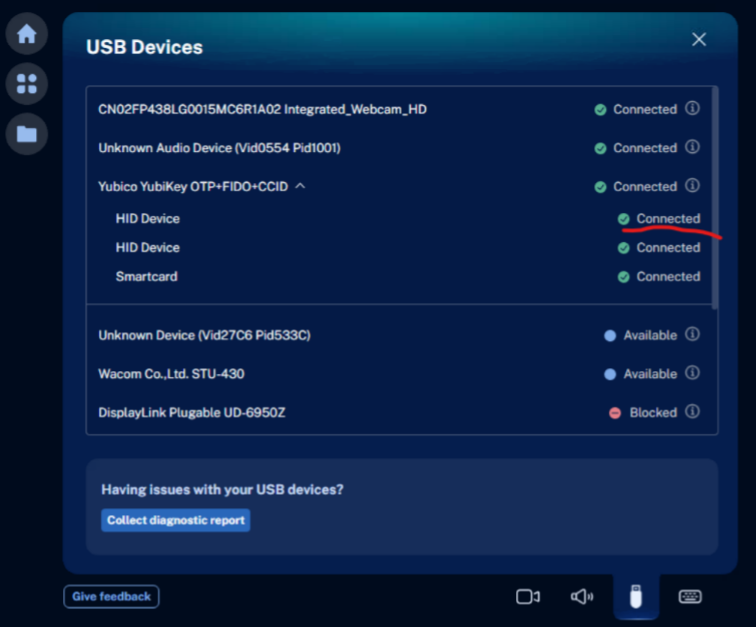
「USB」ページでは、USBデバイスを表示できます。
Citrix AssistantでUSB画面が表示されない場合は、以下を確認してください。
-
Citrix Workspaceアプリ (CWA) のバージョンが2511以降であること。
-
「USBリダイレクトポリシー」は無効になっています。
-
環境設定ツールバーで、以下のチェックボックスが選択されています「Citrix AssistantアプリのUSBページチェック」(/en-us/citrix-virtual-apps-desktops/2511/media/assisstant-app-usb-checks.png)
USBデバイスには、次の5つの異なるステータス値があります。
-
接続済み: これらのデバイスは正常にリダイレクトされ、仮想チャネルを使用し、クライアントとVDAの両方で使用できます。
-
情報付きで接続済み: これらのUSBデバイスは正常にリダイレクトされ、VDAで使用できます。Citrix Workspaceアプリ(CWA)ツールバーからデバイスツールバーにアクセスして、これらを無効にすることができます。
-
ドライバーが見つかりません: これらのデバイスはVDAにドライバーをインストールする必要がありますが、現在そのドライバーが見つかりません。
-
ブロック済み: これらのデバイスは、デバイスルールによって管理者にブロックされています。これらのデバイスを使用するには、管理者にお問い合わせください。
-
利用可能: デバイスツールバーからこれらのデバイスを有効にします。有効にすると、接続され、VDAで使用できるようになります。
VDAセッション内でUSBの問題をトラブルシューティングするには、ページ下部にある診断レポートの収集をクリックします。
バージョン情報ページ
システムトレイからアプリのアイコンを右クリックして、バージョン情報ページを開きます。Citrix Virtual Desktop Assistantアプリのバージョン情報とサードパーティライセンスエントリは、バージョン情報ページに表示されます。
制限事項
-
デスクトップの最適化の動作: デスクトップの最適化ボタンは、最適化後すぐに元の状態に戻ります。今後のバージョンでは、最適化プロセスに関する詳細情報が提供され、最適化された状態がより長く維持されます。
-
カメラとマイクへのアクセス: Citrix Virtual Desktop Assistantアプリは、デフォルトのフレームワーク通知を使用して、カメラとマイクへのアクセスを時折要求します。
-
一時ファイルのクリーンアップの制限: 読み取り専用、破損している、または現在使用中のため、一時ファイルをクリーンアップできません。
-
削除できない大きなファイル: 読み取り専用の一部の大きなファイルは削除できません。今後のバージョンでは、この制限をユーザーに通知する警告メッセージが含まれる予定です。
-
大きなファイルのレンダリング時間: 大きなファイルセクションでファイルが表示されるまでにかなりの時間がかかる場合があります。これらのファイルのリスト表示時間を短縮するための取り組みが進行中です。
-
アプリケーションのリスト表示: メモリが解放され、優先度が低下したアプリケーションがリスト表示されます。これには、バックグラウンドアプリやCitrix Virtual Desktop Assistantアプリ自体が含まれる場合があります。