
アプリケーション設定
ヘルプメニューの構造強化
バージョン2503以降、Citrix Workspace™アプリ for Macでは、使いやすさを向上させるためにヘルプメニューの構造が変更されました。ログ設定を開くやCitrix Workspaceをリセットなどのトラブルシューティングオプションは、専用のトラブルシューティングサブメニューに移動されました。この変更により、ヘルプメニューがより整理され、ユーザーが操作しやすくなります。
ヘルプメニュー(/en-us/citrix-workspace-app-for-mac/media/help-menu.png)
開いたアプリがネイティブアプリのアイコンでDockに表示される
以前は、Citrix Workspaceアプリで仮想アプリをクリックすると、それらのアプリが利用可能になるCitrix Viewerが起動しました。多数のアプリを開くと、アプリまたはそのインスタンスはCitrix Viewerで開かれます。開いているアプリは、Citrix Viewerアイコンを右クリックすることで表示できます。
ビューアのグループ化(/en-us/citrix-workspace-app-for-mac/media/viewer-grouping.png)
バージョン2305以降、仮想アプリを開くと、それぞれのアイコンとともにDock(画面の右下隅)に表示され、簡単に識別できるようになりました。その後、Dockから直接仮想アプリにアクセスできます。アプリの複数のインスタンスを開いた場合、これらのインスタンスはDock内で重複するのではなく、1つのインスタンス内にグループ化されます。
Dockのグループ化(/en-us/citrix-workspace-app-for-mac/media/dock-grouping.png)
Mission ControlとApp Exposeのエクスペリエンスの向上
以前は、仮想アプリセッションでMission ControlまたはApp Expose機能を使用すると、開いている多数のウィンドウが重なって表示されていました。
Mission Control使用前(/en-us/citrix-workspace-app-for-mac/media/before-appexpose-missioncontrol.png)
バージョン2210以降、仮想アプリセッションでMission ControlまたはApp Expose機能を使用し、多数のウィンドウを開いても、ウィンドウが重なることはなく、それらの中から簡単に選択できます。
Mission Control使用後(/en-us/citrix-workspace-app-for-mac/media/after-appexpose-missioncontrol.png)
メニューバーサポートの強化
2301バージョン以降、CWAはmacOSのフルスクリーンでメニューバーを自動的に表示/非表示オプションを完全にサポートします。macOS 13より前のバージョンでは、システム設定 > Dockとメニューバーに移動し、フルスクリーンでメニューバーを自動的に表示/非表示オプションのチェックを外す必要があります。macOS 13以降のバージョンでは、システム設定 > デスクトップとDockに移動し、フルスクリーンでメニューバーを自動的に表示/非表示オプションのチェックを外す必要があります。このオプションは有効または無効にすることができます。この機能強化は、高DPIスケーリングもサポートしています。接続されているすべての外部モニターで、マウスの位置も正確に表示されます。
次の図は、メニューバーが非表示になっているウィンドウを示しています。

次の図は、メニューバーが表示されているウィンドウを示しています。

水平スクロールのサポート
以前のCitrix Workspaceアプリ for Macでは、トラックパッドでの垂直スクロールのみがサポートされていました。2305バージョン以降、水平スクロールもサポートされるようになりました。
自動起動エクスペリエンスの強化
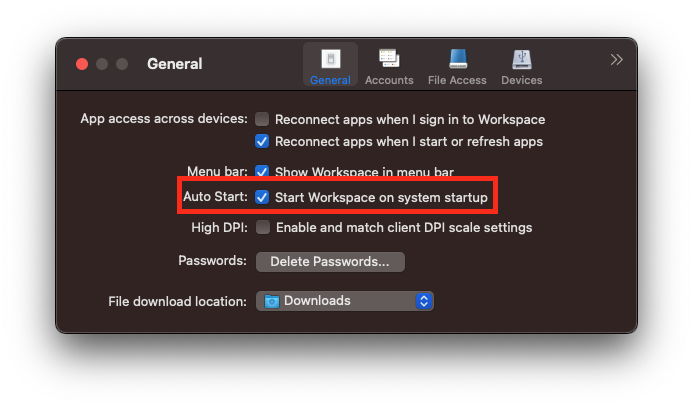
以前のCitrix Workspaceアプリ for Macは、コンピューターの電源がオンになるたびに自動的に起動していました。2304バージョン以降では、システム起動時に環境設定 > 一般 > Workspaceを起動に移動して、Citrix Workspaceアプリ for Macの自動起動機能を無効または有効にすることができます。自動起動設定はデフォルトで有効になっています。
ワークスペースコントロール
Workspace Controlを使用すると、ユーザーがデバイス間を移動しても、デスクトップとアプリケーションがユーザーに追従します。たとえば、病院の臨床医は、各デバイスでデスクトップとアプリケーションを再起動することなく、ワークステーション間を移動できます。
新しいユーザーデバイスに移動すると、ポリシーとクライアントドライブマッピングが適切に変更されます。ポリシーとマッピングは、現在セッションにログオンしているユーザーデバイスに応じて適用されます。たとえば、医療従事者は救急治療室のデバイスからサインアウトし、X線検査室のワークステーションにサインインできます。X線検査室でのセッションに適したポリシー、プリンターマッピング、およびクライアントドライブマッピングが、X線検査室でのセッションに適用されます。
Workspace Control設定を構成するには
-
Citrix Workspaceアプリ for Macウィンドウで下矢印アイコン
 をクリックし、環境設定を選択します。
-
「一般」タブをクリックします。
-
次のいずれかを選択します。
-
Citrix Workspaceアプリの起動時にアプリを再接続する。ユーザーがCitrix Workspaceアプリを起動したときに、切断されたアプリに再接続できるようにします。
-
アプリの起動時または更新時にアプリを再接続する。ユーザーがアプリを起動したとき、またはMac向けCitrix Workspaceアプリメニューから「Refresh Apps」を選択したときに、切断されたアプリに再接続できるようにします。
-
クイックアクセスメニューから、メニューバーでアプリ、デスクトップ、およびCitrix Enterprise Browserを表示する
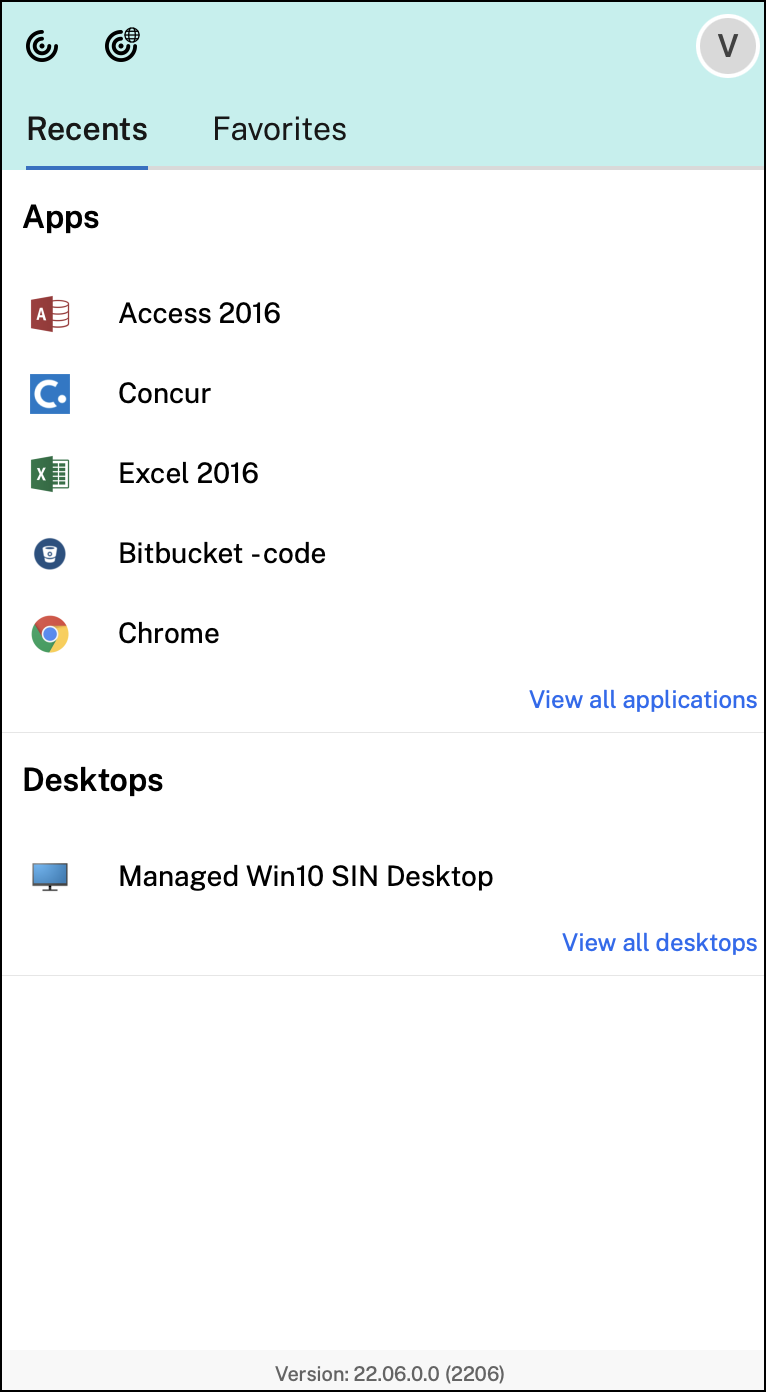
メニューバーのCitrix Workspaceアイコンをクリックすると、最近使用したアプリやお気に入りのアプリ、デスクトップを表示したり、Citrix Enterprise Browserウィンドウを開いたりできるようになりました。この機能により、Citrix Workspaceアプリを開かなくても、一部のリソースに簡単にアクセスできます。
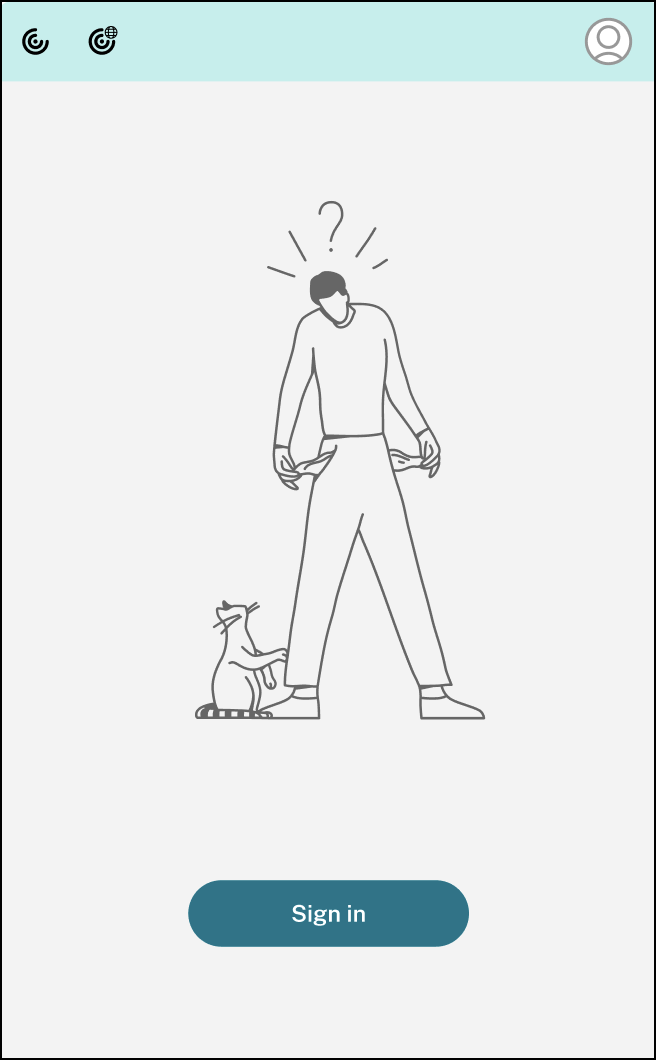
アカウントが設定されていない場合、サインインプロンプトが表示されます。
最近使用したアプリやお気に入りのアプリまたはデスクトップは、それぞれ最近およびお気に入りタブのオプションに最大5つ表示されます。Citrix Workspaceアプリで他のアプリを表示するには、すべてのアプリケーションを表示をクリックします。Citrix Workspaceアプリで他のデスクトップを表示するには、すべてのデスクトップを表示をクリックします。
Citrix Workspaceアプリのアイコンをクリックすると、Citrix Workspace UIを開くことができます。

Citrix Enterprise Browserアイコンをクリックすると、WebアプリやSaaSアプリを開かずにCitrix Enterprise Browserを開くことができます。

注:
設定されたストアにWebアプリやSaaSアプリがない場合、Citrix Enterprise Browserは利用できません。さらに、管理者がCitrix Secure Private Accessを設定している場合にのみ利用可能です。
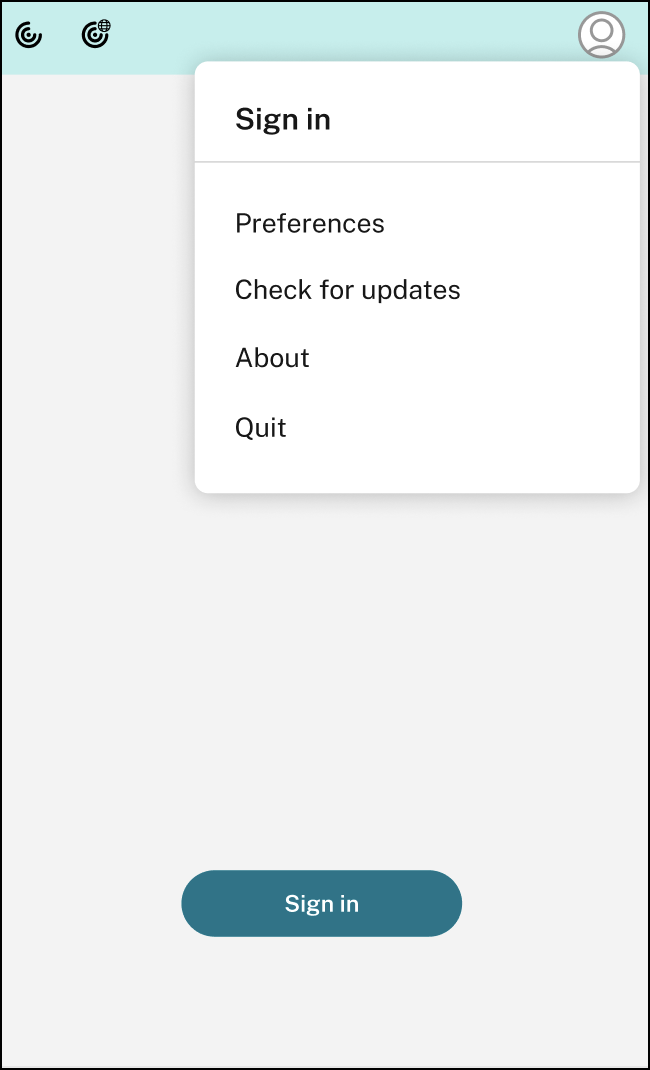
右上隅にあるアカウントアイコンをクリックすると、次のオプションを表示できます。
-
環境設定
-
アップデートを確認
-
バージョン情報
-
終了
StoreFront用クイックアクセス メニュー
2307バージョン以降、オンプレミスストアのクイックアクセス機能を使用して、お気に入りのアプリやデスクトップにすばやく簡単に移動できます。クイックアクセスを有効にするには、ツールバーのCitrix Workspaceを右クリックし、環境設定 > 全般に移動し、Storefrontエクスペリエンスのクイックアクセスを表示を選択します。この機能により、お気に入りのデータをMacのメニューバーから直接表示できます。
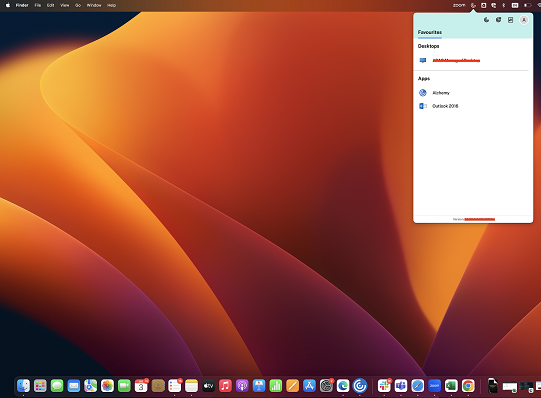
環境設定を使用してクイックアクセス機能を有効にできます。
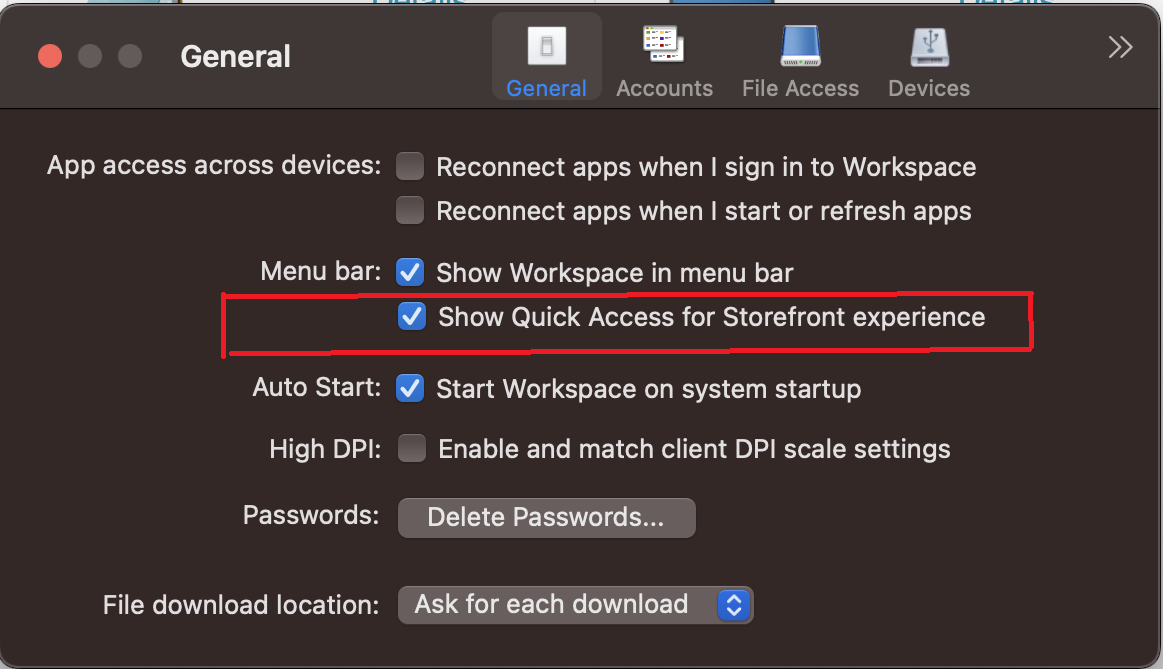
管理者は、モバイルデバイス管理 (MDM) またはグローバルアプリ構成サービス (GACS) の方法を使用して、クイックアクセス機能を有効または無効にできます。
MDMを使用したクイックアクセスの有効化または無効化
MDM を介したクイックアクセスを有効にするには、管理者は次の設定を使用する必要があります。
<key>ShowQuickAccessForStoreFront</key> <false/>
MDM の使用方法の詳細については、「モバイルデバイス管理」を参照してください。
GACS を使用したクイックアクセスの有効化または無効化
GACS を介したクイックアクセスを有効にするには、管理者は次の設定を使用する必要があります。
enableQuickAccessForStoreFront
クラウドストアのクイックアクセスメニューでのアクティビティマネージャーのサポート
バージョン 2405 以降、Mac 用 Citrix Workspace アプリはアクティビティマネージャー機能をサポートしています。この機能により、エンドユーザーはすべてのアクティブなアプリとデスクトップセッションを1か所で表示し、操作できます。アクティブなセッションは、アクティビティマネージャーから直接切断または終了できます。
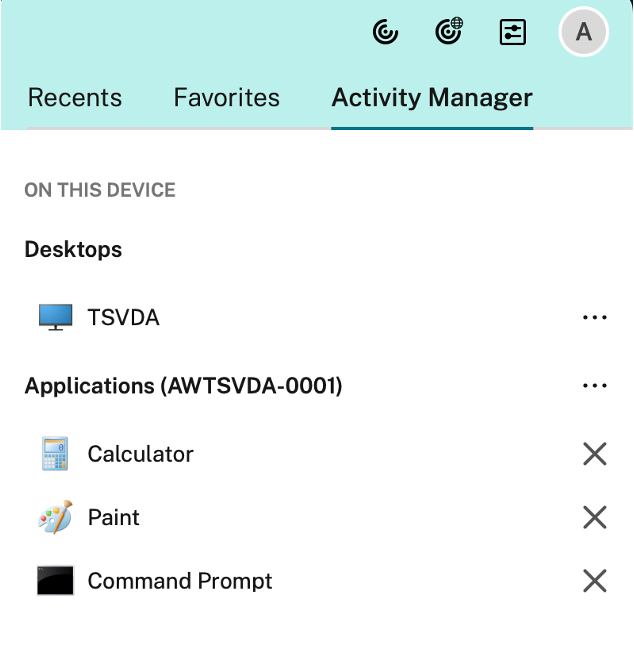
各省略記号(…)ボタンをクリックすると、アクティブなデスクトップセッションに対して次のアクションを実行できます。
アクティブなシームレスアプリセッションの場合、閉じる(X)ボタンをクリックしてアプリセッションを終了できます。
詳しくは、「アクティビティマネージャー」を参照してください。
バッテリー状態インジケーター
デバイスのバッテリー状態が、Citrix Desktopセッションの通知領域に表示されるようになりました。デスクトップセッション内でバッテリー状態を表示するには、タスクバーの隠れているインジケーターを表示しますの矢印をクリックします。
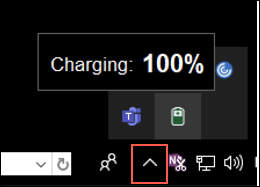
注:
サーバーVDAでは、バッテリー状態インジケーターは表示されません。
Citrix キャスティング™
Citrix Castingは、Macの画面を近くのCitrix Readyワークスペースハブデバイスにキャストするために使用されます。Mac向けCitrix Workspaceアプリは、Macの画面をワークスペースハブに接続されたモニターにミラーリングするCitrix Castingをサポートしています。
詳しくは、「Citrix Readyワークスペースハブ」のドキュメントを参照してください。
前提条件
-
Citrix Workspaceアプリの最新のサポート対象バージョン。
-
ハブ検出のためにデバイスでBluetoothが有効になっていること。
-
Citrix ReadyワークスペースハブとCitrix Workspaceアプリの両方が同じネットワーク上にあること。
-
Citrix Workspaceアプリを実行しているデバイスとCitrix Readyワークスペースハブの間でポート55555がブロックされていないことを確認してください。
-
ポート55556は、モバイルデバイスとCitrix Ready®ワークスペースハブ間のSSL接続のデフォルトポートです。Raspberry Piの設定ページで別のSSLポートを構成できます。SSLポートがブロックされている場合、ユーザーはワークスペースハブへのSSL接続を確立できません。
-
Citrix Castingの場合、ポート1494がブロックされていないことを確認してください。
Citrix Castingを有効にする
Citrix Castingはデフォルトで無効になっています。Mac向けCitrix Workspaceアプリを使用してCitrix Castingを有効にするには:
-
環境設定に移動します。
-
パネルで詳細を選択し、Citrix Castingを選択します。
-
はい、キャスティングを有効にするを選択します。
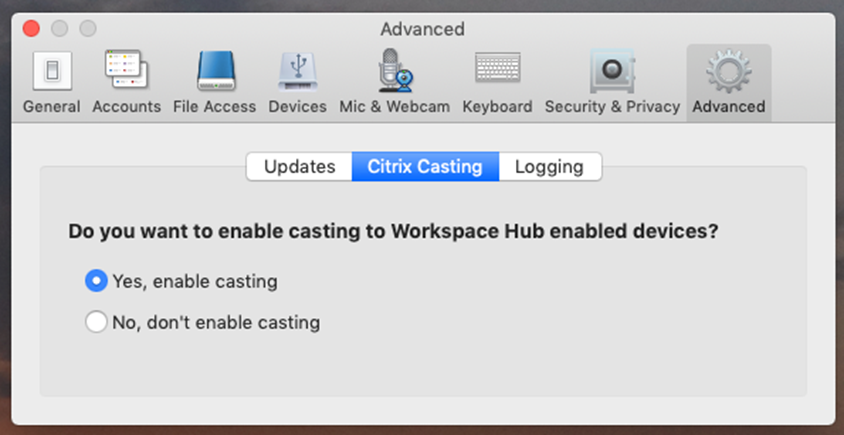
Citrix Castingが起動すると通知が表示され、メニューバーにCitrix Castingアイコンが表示されます。
注:
有効にすると、環境設定 > 詳細 > Citrix Castingでいいえ、キャスティングを有効にしないを選択して無効にするまで、Citrix CastingはMac向けCitrix Workspaceアプリとともに毎回自動的に起動します。
ワークスペースハブデバイスを自動的に検出する
ワークスペースハブに自動的に接続するには:
-
MacでCitrix Workspaceアプリにサインインし、Bluetoothがオンになっていることを確認します。Bluetoothは近くのワークスペースハブを検出するために使用されます。
-
メニューバーのCitrix Castingアイコンを選択します。すべてのCitrix Casting機能はこのメニューから操作します。
-
ハブリストサブメニューには、同じネットワーク上の近くにあるすべてのワークスペースハブが表示されます。ハブはMacからの近接度に基づいて降順でリストされ、ワークスペースハブに設定された名前が表示されます。自動的に検出されたすべてのハブは、近くのハブの下に表示されます。
-
接続したいハブの名前を選択して、そのハブを選択します。
キャスティングハブリスト(/en-us/citrix-workspace-app-for-mac/media/casting2.png)
接続中にワークスペースハブの選択をキャンセルするには、キャンセルを選択します。ネットワーク接続が不安定で、通常よりも接続に時間がかかっている場合にも、キャンセルを使用できます。
注:
選択したハブがメニューに表示されない場合があります。しばらくしてからハブリストメニューを再度確認するか、ハブを手動で追加してください。Citrix Castingは、ワークスペースハブのブロードキャストを定期的に受信します。
ワークスペースハブデバイスを手動で検出する
ハブリストメニューにCitrix Readyワークスペースハブデバイスが見つからない場合は、ワークスペースハブのIPアドレスを追加して手動でアクセスします。ワークスペースハブを追加するには:
-
MacでCitrix Workspaceアプリにサインインし、Bluetoothがオンになっていることを確認します。Bluetoothは、近くのワークスペースハブを検出するために使用されます。
-
メニューバーのCitrix Castingアイコンを選択します。
-
メニューで管理を選択します。ハブの管理ウィンドウが表示されます。
-
新規追加をクリックして、ハブのIPアドレスを入力します。
-
デバイスの追加が成功すると、ハブ名列にハブのフレンドリ名が表示されます。この名前を使用して、ハブリストサブメニューの手動セクションでハブを識別します。
注:
現在、ミラーモードのみがサポートされています。ミラーは、表示モード列で利用可能な唯一の選択肢です。
ワークスペースハブデバイスを切断する
現在のセッションを切断し、Citrix Readyワークスペースハブを自動または手動で終了できます。
-
画面キャスティングセッションを自動的に切断するには、ラップトップを閉じます。
-
画面キャスティングセッションを手動で切断するには:
-
Citrix Castingアイコンを選択します。
-
ハブのリストで、ワークスペースハブの名前を選択します。切断オプションが右側に表示されます。
-
ハブを終了するには、切断を選択します。
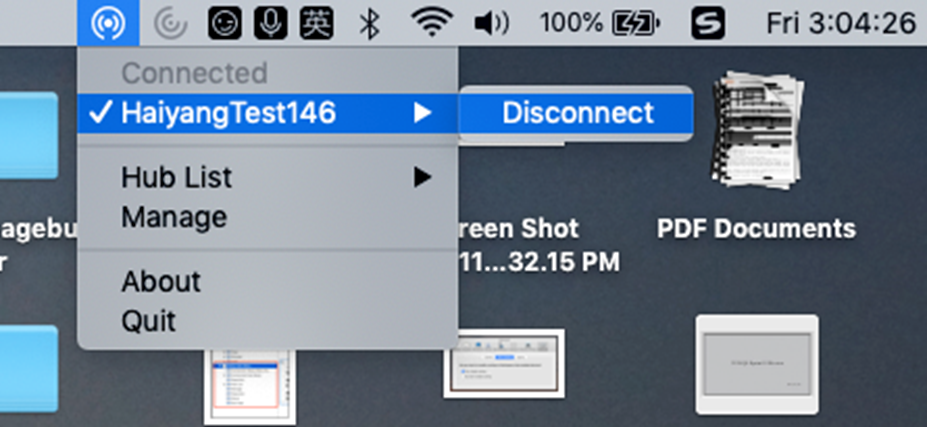
既知の問題
-
ミラーリングされた画面を表示する際に、わずかな遅延の問題があります。ネットワークの状態が悪い場合、遅延はさらに長くなる可能性があります。
-
Citrix ReadyワークスペースハブでSSLが有効になっており、ハブの証明書が信頼されていない場合、警告ウィンドウが表示されます。この問題を解決するには、キーチェーンツールを使用して証明書を信頼済み証明書リストに追加します。
Citrix Workspaceウィジェットのサポート
バージョン2405以降、Mac版Citrix Workspaceアプリは、仮想アプリとデスクトップにすばやくアクセスするためのウィジェットをサポートしています。この機能により、デスクトップまたは通知センターに追加されたウィジェットから、お気に入りの仮想アプリとデスクトップに簡単にアクセスできます。
Citrix Workspaceは、小型ウィジェットと大型ウィジェットの2種類のウィジェットをサポートしています。小型ウィジェットには1つの仮想アプリまたはデスクトップを保持できます。大型ウィジェットには、デスクトップが最初にリストされた状態で、お気に入りの仮想アプリとデスクトップを6つ保持できます。
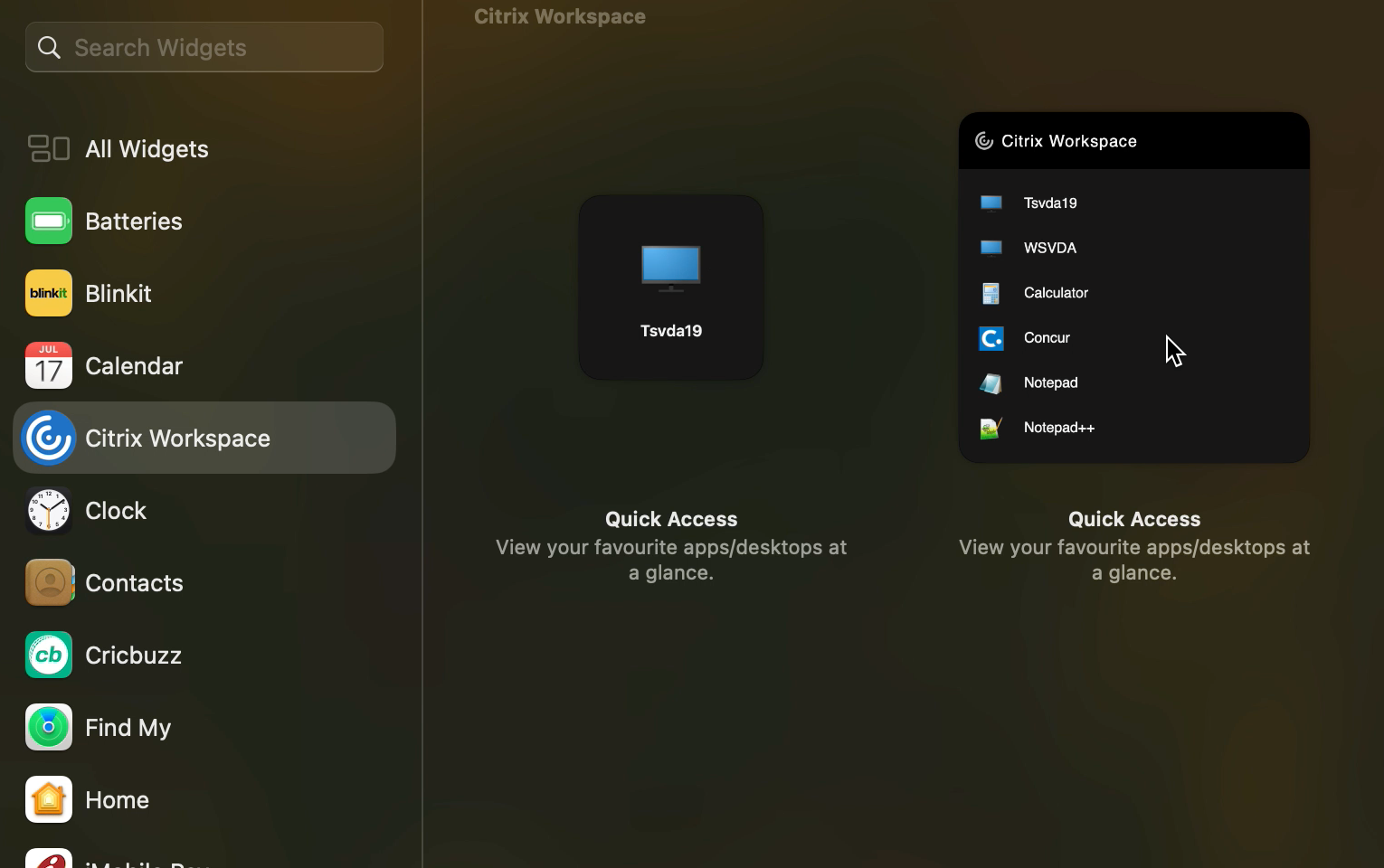
macOS SonomaにインストールされているCitrix Workspaceアプリの場合、Citrix Workspaceウィジェットをデスクトップ画面に追加できます。macOS Ventura以前のバージョンにインストールされているCitrix Workspaceアプリの場合、Citrix Workspaceウィジェットを通知センターに追加できます。
Citrix Workspaceウィジェットを追加するには、次の手順を実行します。
-
macOS Sonomaデバイスでは、壁紙を右クリックし、「ウィジェットを編集」を選択します。macOS Venturaまたはそれ以前のバージョンを実行しているデバイスでは、「通知センター」を開き、「通知センター」の下部にある「ウィジェットを編集」をクリックします。
-
ウィジェットギャラリーで、「Citrix Workspace」を検索します。または、リストから「Citrix Workspace」をクリックして、利用可能なウィジェットを表示します。
-
必要に応じて、小または大のウィジェットをデスクトップまたは「通知センター」にドラッグします。