
オーディオとマイク
デフォルトのオーディオデバイスの選択
バージョン2505以降、Desktop Viewerツールバーで優先するオーディオデバイスを直接選択できるようになりました。この機能は、仮想デスクトップに接続した際に、以下の主要な機能により、よりカスタマイズされたオーディオエクスペリエンスを提供します。
-
デバイスの分割:異なるオーディオデバイスを異なるVDAに割り当てることができます。たとえば、2つの異なるVDAを持つ2つのモニターがあり、それぞれが個別のオーディオデバイス(1つのスピーカーと1つのヘッドセット)を使用するように設定できます。
-
特定のデバイスの選択:**[Preferences]**セクションから、アクティブなVDAごとに正確なオーディオデバイスを選択できます。
-
構成の永続性:選択された構成は次回のセッションでも保持され、シームレスなエクスペリエンスを保証します。
注:
選択した構成を次回のセッションで保持したくない場合は、[Preferences]セクションでそれに応じて設定を調整できます。 この機能は、ユーザーがサインインするたびに異なるVDAに接続される可能性があるため、プールされたデスクトップ環境には適用されません。
特定のオーディオデバイスを選択するには、次の手順を実行します。
-
Desktop Viewerツールバーの**[Preferences]**セクションに移動します。
-
**[Audio & Webcam]**タブに移動します。
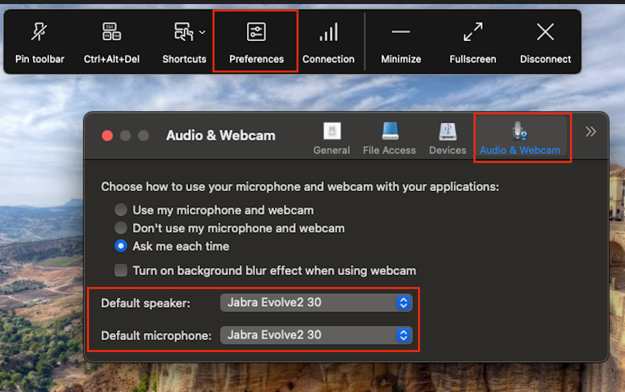
-
**[Default speaker]**ドロップダウンリストから目的のデバイスを選択します。
-
**[Default microphone]**ドロップダウンリストから目的のデバイスを選択します。
注:
Citrix Workspace™ Preferencesでは、デフォルトのオーディオデバイスを設定するオプションは利用できません。デフォルトのオーディオデバイスを選択するには、Desktop Viewerツールバーを使用してください。
EDTロス耐性モード用オーディオ品質エンハンサー
バージョン2508以降、EDT経由の適応型オーディオのオーディオ品質エンハンサーは、オーディオのロス耐性モードに対してデフォルトで有効になっています。
オーディオ品質エンハンサーは、短時間のネットワーク中断中もクリアなオーディオを維持します。この機能は、ネットワークの状態に適応し、再生中および録音中の一貫したオーディオパフォーマンスを保証します。
注:
この機能が動作するには、適応型オーディオを有効にする必要があります。
適応型オーディオ
適応型オーディオ機能を使用する場合、VDAでオーディオ品質ポリシーを設定する必要はありません。適応型オーディオは、環境に合わせて設定を最適化し、従来のオーディオ圧縮形式を置き換えることで、優れたユーザーエクスペリエンスを提供します。詳細については、適応型オーディオを参照してください。
オーディオエコーキャンセレーションサポートの改善
Citrix Workspaceアプリは、適応型オーディオおよび従来のオーディオコーデックでのエコーキャンセレーションをサポートしています。この機能はリアルタイムオーディオのユースケース向けに設計されており、ユーザーエクスペリエンスを向上させます。Citrixは適応型オーディオの使用を推奨しています。
クライアント側マイク入力
Mac用Citrix Workspaceアプリは、複数のクライアント側マイク入力をサポートしています。ローカルにインストールされたマイクは、以下の目的で使用できます。
-
ソフトフォン通話やWeb会議などのライブイベント。
-
ディクテーションプログラムなどのホスト型録音アプリケーション。
-
ビデオおよびオーディオ録音。
Citrix Workspaceアプリ for Macでデジタルディクテーションがサポートされています。
仮想アプリおよびデスクトップセッションでマイクとWebカメラを使用する方法を選択できます。マイクとWebカメラにアクセスタイプを適用するには、Preferences設定のMic & Webcamタブで、要件に応じて以下のいずれかのアクセスタイプを選択します。
-
マイクとWebカメラを使用する - 接続されている場合にマイクとWebカメラへのアクセスを提供します。
-
マイクとWebカメラを使用しない - マイクとWebカメラへのアクセスを許可しません。
-
毎回確認する - マイクとWebカメラへのアクセスが必要な場合、毎回許可を求めます。
Webカメラ使用時に背景ぼかし効果を適用するには、Webカメラ使用時に背景ぼかし効果をオンにするを選択します。
複数のオーディオデバイスのサポート
2311リリース以降、Citrix Workspaceアプリ for Macは、セッション内で利用可能なすべてのローカルオーディオデバイスをその名前とともに表示します。さらに、プラグアンドプレイもサポートされています。
ストアベースのマイクとWebカメラのアクセス設定
2307バージョン以降、ストアごとのマイクとWebカメラへのアクセスは、クライアント選択的信頼機能の一部として含まれています。この機能強化により、ストアごとにマイクとWebカメラへのアクセスを提供できるようになります。
ストアのマイクとWebカメラへのアクセスを有効にするには、Preferences > Mic & Webcamを選択する必要があります。Mic & Webcamタブで、ストアとそのストアに必要なアクセスタイプを選択します。
オーディオ音量同期のサポート
以前は、Virtual Delivery Agent (VDA) とデバイスの間でオーディオ音量コントロールが独立していました。希望の音量を維持するには、両側で音量を調整する必要がありました。また、デバイスで音量をミュートしている場合、VDAで音量をミュート解除することはできませんでした。
2402バージョン以降、Citrix Workspaceアプリ for Macは、VDAとオーディオデバイス間のオーディオ音量同期をサポートしています。VDAのオーディオ音量スライダーを使用して音量を調整し、デバイスでも同じ音量に設定できるようになりました。その逆も可能です。この機能はデフォルトで有効になっています。
この機能を有効にするには、VDAバージョン2308以降を使用する必要があります。詳細については、Citrix Virtual Apps and Desktopsドキュメントのオーディオ音量同期を参照してください。
VDAでオーディオ音量同期を有効にするには、以下のレジストリ値を構成し、マシンを再起動してください。
サーバーOS VDAの場合:
-
キー: HKEY_LOCAL_MACHINE\SOFTWARE\WOW6432Node\Citrix\Audio
-
値の名前: EnableVolumeSync
-
値の型: DWORD
-
値のデータ: 1
デスクトップOS VDAの場合:
-
キー: HKEY_LOCAL_MACHINE\SOFTWARE\Citrix\Audio
-
値の名前: EnableVolumeSync
-
値の型: DWORD
-
値のデータ: 1
モバイルデバイス管理 (MDM) を介してこの機能を無効にするには、管理者は以下の設定を使用する必要があります。
<key>EnableVolumeSync</key><false/>
変更を有効にするには、セッションを再起動してください。
オーディオのロス許容モード
2402バージョン以降、Citrix Workspaceアプリはオーディオリダイレクトのロス許容モード (EDT lossy) をサポートしています。この機能により、高遅延およびパケット損失のあるネットワーク経由で接続しているユーザーのリアルタイムストリーミングのユーザーエクスペリエンスが向上します。この機能はデフォルトで有効になっています。
この機能を有効にするには、VDAバージョン2311以降を使用する必要があります。詳しくは、Citrix Virtual Apps and Desktopsのドキュメントの「ロス許容モードでのオーディオのサポート (プレビュー)」を参照してください。
モバイルデバイス管理 (MDM) を介してこの機能を無効にするには、管理者は次の設定を使用する必要があります。
<key>EdtUnreliableAllowed</key><false/>
変更を有効にするには、セッションを再起動します。