
セッションエクスペリエンス
セッションプレローンチのサポート
バージョン2607以降、Citrix Workspaceアプリ for Macは仮想アプリケーションのセッションプレローンチをサポートしており、ユーザーが明示的にアプリを起動する前に、バックグラウンドでアプリケーションセッションを確立します。ユーザーがアプリをクリックすると、事前に確立されたセッションがすぐに再利用され、体感的な起動時間が大幅に短縮されます。これにより、仮想アプリケーションのセッションプレローンチは、Citrix Workspaceアプリ for Windowsと同等の機能になります。
プレローンチセッションは、ログイン時、ストア接続時、設定更新時、システム起動時に自動的に開始されます。アプリのアイコンは、ユーザーがアプリを起動した後にのみDockに表示されます。仮想デスクトップは現在、セッションプレローンチではサポートされていません。
セッションプレローンチは、以下のすべての条件が満たされた場合にのみトリガーされます。
-
プレローンチはMDM (
EnablePreLaunchFromMDM) を通じて適用されます。 -
セッションプレローンチポリシーがStudioで有効になっています。詳細については、「デリバリーグループでのセッションプレローンチとセッションリンガーの構成」を参照してください。
プレローンチは、Citrix Workspaceアプリ for Macのネイティブフローでのみ実行されます。ブラウザ拡張機能とWorkspace for Webはこれをトリガーしませんが、既存のプレローンチセッションを再利用できます。
セッションプレローンチとセッションリンガー機能は、セッションが要求される前にセッションを開始すること(セッションプレローンチ)と、ユーザーがすべてのアプリケーションを閉じた後もアプリケーションセッションをアクティブに保つこと(セッションリンガー)により、指定されたユーザーがアプリケーションにすばやくアクセスできるようにします。
MDMを使用したセッションプレローンチの構成
セッションプレローンチは、macOSの環境設定ドメイン
com.citrix.receiver.nomas を使用したMDM構成プロファイルを通じて提供されます。値はブール値です。
| MDMキー | タイプ | 必須 | デフォルト | 説明 |
|---|---|---|---|---|
EnablePreLaunchFromMDM |
ブール値 | はい | false |
MDMを通じて適用されるセッションの事前起動を有効にします。trueに設定すると、Citrix Workspaceアプリはセッションを事前起動し、その後のアプリまたはデスクトップの起動を高速化します。キーが存在しない場合、事前起動は無効になります。 |
以下は、ドメイン
com.citrix.receiver.nomasのカスタム設定ペイロードを使用したMDM構成プロファイルの例です。
<key>EnablePreLaunchFromMDM</key><true/>
ファイルとフォルダーのコピーに対するクリップボードのサポート
バージョン2503以降、この機能強化により、HDX™セッション間でのファイルとフォルダーのシームレスなコピーに対するクリップボードのサポートが有効になります。ユーザーは、Citrix®管理者の許可に従ってファイルとフォルダーをコピーでき、柔軟性と生産性が向上します。
この機能を使用すると、次のことができます。
-
HDXセッション間でファイルとフォルダーをシームレスにコピーします。
-
転送中にファイル、フォルダー、およびコンテンツが破損することなく、そのままの状態を保つようにします。
-
管理者は、コピー&ペースト操作を規制および保護するためのポリシーを定義および適用し、組織のニーズに合わせて機能を調整できます。
この機能は、クリップボードリダイレクトポリシーによってデフォルトで有効になっており、ファイルとフォルダーのシームレスなコピー&ペーストを可能にします。詳細については、「クライアントクリップボードリダイレクト」を参照してください。
強化されたデスクトップ起動エクスペリエンス
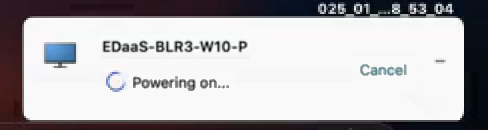
バージョン2503以降、Citrix Workspace™ app for Macは、再試行タイムアウト設定を削除し、ステータスメッセージングを改善することで、デスクトップ起動エクスペリエンスを強化します。この機能強化はデフォルトで有効になっています。
このアップデートにより、以下のことが保証されます。
-
起動プロセスに時間がかかっても、ユーザーが途中で失敗を経験することがなくなります。
-
Powering On や Waiting for registration などの再試行メッセージが表示されるようになり、エンドユーザーがVirtual Delivery Agentのステータスを確認しやすくなります。
オンプレミスストア向けGACSのハイブリッド起動サポート
バージョン2503以降、Citrix Workspace app for Macは、ハイブリッド起動におけるオンプレミスストア向けGlobal App Configuration Service (GACS) を使用した管理をサポートします。ハイブリッド起動シナリオでは、ユーザーはWebブラウザを介してCitrixリソースにアクセスします。アプリケーションまたはデスクトップが選択されると、Citrix StoreFront™は必要な起動指示を含むICAファイルを生成します。その後、ローカルにインストールされたCitrix WorkspaceアプリがICAファイルを読み取り、リモートアプリケーションまたはデスクトップへのセキュアな接続を確立します。
主な動作:
-
ユーザーがセッションを起動すると、セッション内設定は次回の起動から適用されます。
-
アプリにストアが追加され、後でブラウザ経由でアクセスされた場合、設定はクライアントアプリから取得されます。
-
最も最近アクセスされたストアのみが、その設定をネイティブアプリに適用します。
例:
ユーザーが最初に1つのストアからセッションを起動すると、アプリはそのGACSポリシーを取得して適用します。その後、ユーザーが別のストアに切り替えてセッションを起動すると、アプリは新しいストアのGACSポリシーを更新して適用します。詳細については、GACSはハイブリッド起動をサポートしますを参照してください。
シームレスなドラッグとサイズ変更の改善
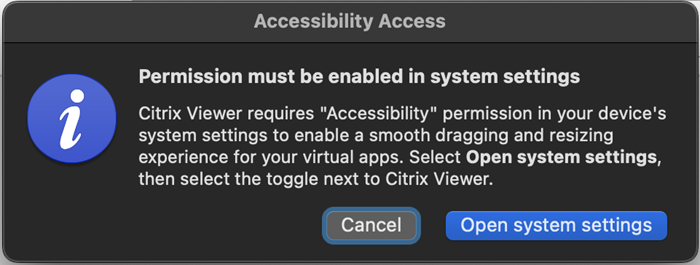
バージョン2411以降、Citrix Workspace app for MacがWindows VDAバージョン2311以降に接続すると、シームレスなドラッグとサイズ変更の強化機能が自動的に有効になります。この機能強化により、仮想アプリのドラッグとサイズ変更のエクスペリエンスがよりスムーズになり、シームレスな操作が保証されます。この機能には、ユーザーが提供するアクセシビリティ権限が必要です。Citrix Viewerに必要な権限がない場合、アクセシビリティ権限を要求するプロンプトが表示されます。
Rapid Scanのサポート
2409バージョン以降、Citrix Workspaceアプリ for MacはRapid Scan機能をサポートしています。この機能を使用すると、iOSデバイスで複数のドキュメントをスキャンし、スキャンしたドキュメントをCitrix Workspaceアプリ for MacおよびiOSを使用してMacデバイスに転送できます。
MacとiOSデバイスの両方でCitrix Workspaceにサインインしている場合、Rapid Scanを使用してiPhoneまたはiPadでドキュメントをスキャンできます。スキャンされたファイルはMacに保存され、クライアントドライブマッピングを使用して仮想デスクトップからリモートでアクセスすることもできます。この機能は、クラウドストアとオンプレミスストアの両方で機能します。
前提条件:
-
両方のデバイスが同じCitrix Workspaceアカウントにログインしていることを確認してください。
-
両方のデバイスが同じWi-Fiネットワークに接続されている必要があります。
-
Citrix Workspaceアプリ for Macはバージョン2409以降である必要があります。
Rapid Scanの使用方法:
-
MacでCitrix Workspaceアプリを開きます。
-
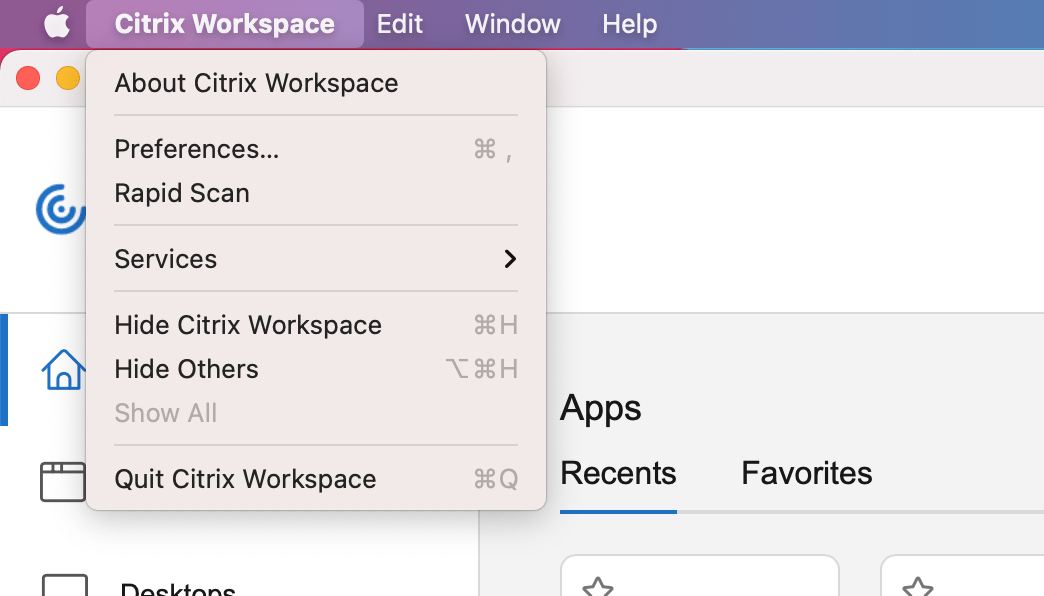
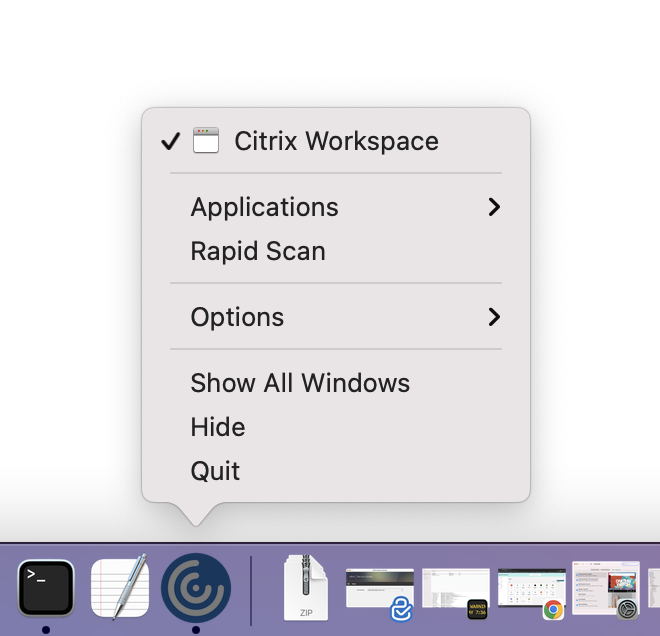
DockまたはメニューバーにあるCitrix Workspaceアイコンを長押し(または右クリック)します。
-
メニューからRapid Scanを選択します。Macの画面にQRコードが表示されます。
-
iOSデバイスで、設定に移動し、Rapid Scanをタップします。
-
iOSデバイスを使用して、Macに表示されているQRコードをスキャンします。
-
Macに確認ウィンドウが表示されたら、はいをクリックして接続を確立します。 これで、iOSデバイスを使用してドキュメントをスキャンできます。
-
スキャンしたファイルをPDFまたはJPEG形式で保存することを選択します。
-
デフォルトでは、スキャンされたドキュメントはMacのダウンロードフォルダに保存されます。
-
ダウンロードが完了したら、MacでFinderで開くをクリックして、スキャンされたドキュメントを見つけます。
仮想デスクトップからスキャンされたドキュメントにアクセスする:
-
仮想デスクトップ内でMacのストレージドライブにアクセスするには、クライアントドライブマッピング (CDM) を有効にする必要があります。これにより、Macと仮想デスクトップ間でファイルを転送できます。この機能を有効にするには、管理者にお問い合わせください。
-
CDMが有効になると、ローカルドライブが仮想デスクトップに表示されます。
-
プロンプトが表示されたら、仮想デスクトップからローカルディスクにアクセスするための読み取りと書き込み権限を許可します。
-
スキャンされたドキュメントが保存されているフォルダ(デフォルトではダウンロードフォルダ)に移動し、ファイルを仮想デスクトップのストレージにコピーします。
強化されたDesktop Viewerツールバー
バージョン2409以降、仮想Desktop Viewerツールバーは、より直感的でモダン、かつユーザーフレンドリーになるように強化されました。この機能により、Citrix Workspaceアプリのツールバーにオプションを追加したり削除したりして、ツールバーをカスタマイズできるようになりました。

新しいツールバーには、次のオプションがあります。
| ツールバーの表示/非表示 | このボタンをクリックすると、Desktop Viewerツールバーが表示または非表示になります。ツールバーが非表示の場合、ノッチが表示されます。 |
| ショートカット | このボタンをクリックしてショートカットにアクセスします。 |
| デバイス | このボタンをクリックして、デバイスセクションのオプションにアクセスします。 |
| 環境設定 | このボタンをクリックして、環境設定セクションのオプションにアクセスします。 |
| 最小化 | このボタンをクリックして、仮想セッションを最小化します。このオプションは全画面モードでは非表示になります。 |
| 全画面 | このボタンをクリックして、仮想セッションを全画面で表示します。 |
| 元に戻す | このボタンをクリックして、全画面モードから仮想セッションを元に戻します。 |
| 切断 | このボタンをクリックして、仮想セッションからサインアウトまたは切断します。 |
仮想セッション内のすべての画面で、ツールバーをクリックしてドラッグできます。ツールバーをドラッグすると、画面上の配置に基づいて自動的に回転します。ドラッグを解除すると、画面の最も近い端に配置されます。
この機能は、Global App Configuration Service (GACS) およびモバイルデバイス管理 (MDM) を使用して構成できます。
GACSの使用
-
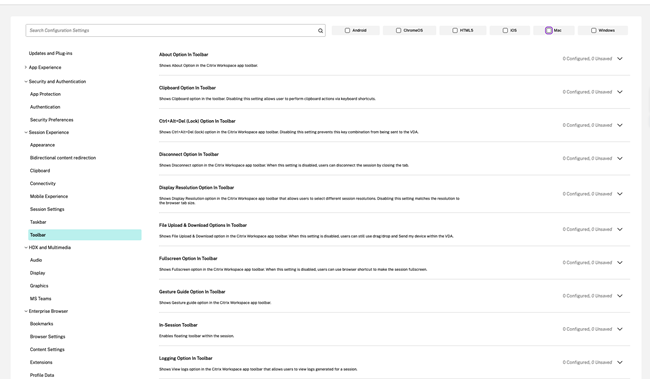
Citrix Cloud™アカウントにサインインし、Workspace Configuration > App Configurationに移動します。
-
構成済みURLのリストから、設定をマッピングしたいものを選択し、Configureをクリックします。
-
Toolbarセクションで、ツールバー内の必要なオプションに移動し、展開アイコンをクリックします。
-
Macチェックボックスを選択し、その後、Editをクリックします。
-
ツールバーオプションをカスタマイズして、非表示または表示にできるようになりました。
-
Publish Draftsをクリックして、設定を保存します。
MDMの使用
ツールバーを非表示にするには、管理者は次の設定を使用する必要があります。
<key>EnableInSessionToolbar</key>
<false/>
ツールバー内の特定のボタンを非表示にするには、管理者は次の設定を使用する必要があります。
<key>HiddenToolbarButtons</key>
<array>
`<string>preferences</string>`

 `<string>minimize</string>`

 `<string>fullscreen</string>`
</array>
サポートされている値には、
ctrlAltDel、connectionStrength、device、shortcuts、preferences、minimize、fullscreen、およびcloseが含まれます。
注:
設定が行われていない場合、セッションツールバーはすべてのボタンとともにデフォルトで表示されます。
接続強度インジケーター
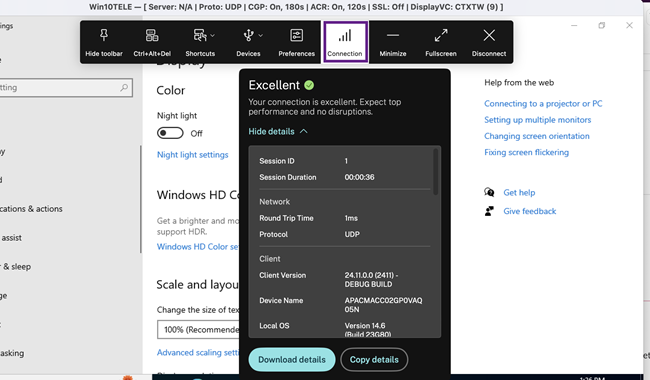
バージョン2409以降、Mac版Citrix Workspaceアプリは、Desktop Viewerツールバーで接続強度インジケーター(CSI)をサポートしています。この機能は、ネットワークの問題を警告するネットワーク強度アイコンを表示します。アイコンをクリックすると、クライアント、ゲートウェイ、VDAのリアルタイム接続統計を表示し、高度なトラブルシューティングのためにIT部門と共有するための診断情報をコピーできます。
前提条件
-
macOSのバージョンはMonterey以降である必要があります。
-
テレメトリサービスはWindows VDAでサポートされている必要があります(VDA 2405および2402 CU1以降でデフォルトで有効)。
-
テレメトリサービスは、バージョン2311以降のLinux VDAで有効にする必要があります。
-
テレメトリサービスは、フェーズIパブリックTP以降のMac VDAで有効にする必要があります。
注:
この機能を使用するには、新しいツールバー機能を有効にする必要があります。詳細については、「強化されたDesktop Viewerツールバー」を参照してください。
仮想デスクトップ画面のサイズ変更エクスペリエンスの強化
バージョン2409以降、Mac版Citrix Workspaceアプリは、仮想デスクトップ画面のサイズ変更や引き伸ばし時に、スムーズな移行を保証し、黒い画面やちらつきを防ぎます。この機能はデフォルトで有効になっています。
強化されたデスクトップ起動エクスペリエンス
バージョン2409以降、Citrix Workspace App for Macは強化されたデスクトップ起動エクスペリエンスを提供します。中間画面なしで、デスクトップへのシームレスでちらつきのない移行を体験できます。また、アプリはサイズ変更やストレッチ中の黒い画面やちらつきを排除し、安定した最新のインターフェイスを提供します。この機能はデフォルトで有効になっています。
HTMLテキスト、ファイル、フォルダーに対するクリップボードサポートの強化
バージョン2409以降、Citrix Workspace app for Macは、Macローカルアプリと、Citrix Workspace app for Macを介して実行される仮想アプリまたはデスクトップセッションとの間で、HTML形式のテキスト、ファイル、フォルダーをシームレスにコピー&ペーストすることをサポートします。
HTMLテキスト
ローカルで作業している場合でも仮想セッションで作業している場合でも、この機能により、コピー&ペーストプロセス中にHTMLコンテンツが正確に保持されます。この機能を使用すると、ローカルセッションと仮想セッションの間で、大きなHTMLテキストを制限なくコピー&ペーストできます。
クリップボードでHTML形式を有効にするには、ICA®ポリシー設定の「Client clipboard write allowed formats」と「Session clipboard write allowed formats」にCF_HTMLおよびその他のエントリを追加する必要があります。
注:
-
Client clipboard write allowed formats は、クライアントクリップボードリダイレクトポリシーが禁止に設定されている場合、またはクライアントクリップボード書き込みポリシーの制限が無効になっている場合には適用されません。
-
Session clipboard write allowed formats は、クライアントクリップボードリダイレクトポリシーが禁止に設定されている場合、またはセッションクリップボード書き込みポリシーの制限が無効になっている場合には適用されません。
ファイルとフォルダー
この機能を使用すると、次のことができます。
-
ユーザーは、ネイティブのMacクライアントと仮想デスクトップの間でファイルやフォルダーをコピーできます。
-
ユーザーは、ネイティブのMacクライアントとHDXセッションの間、およびHDXセッション間でHTMLコンテンツをコピーできます。
-
管理者は、コピー&ペースト機能の範囲を制御するポリシーを設定できます。
-
コピーされたファイル、フォルダー、コンテンツの破損がないことを保証します。
ファイルとフォルダーのコピーと貼り付けは、クリップボードリダイレクトポリシーでデフォルトで有効になっています。詳細については、「クライアントクリップボードリダイレクト」を参照してください。
セッションの信頼性とクライアントの自動再接続
セッションの信頼性により、ネットワーク接続が中断されてもセッションはアクティブな状態を保ち、ユーザーの画面に表示されます。ユーザーは、ネットワーク接続が再開されるまで、使用しているアプリケーションを引き続き見ることができます。
セッションの信頼性により、セッションはサーバー上でアクティブなままになります。接続が失われたことを示すために、トンネルの反対側で接続が再開されるまでユーザーのディスプレイはフリーズします。セッションの信頼性により、再認証のプロンプトなしでユーザーが再接続されます。
重要
-
Mac用Citrix Workspaceアプリのユーザーは、サーバー設定を上書きできません。
-
セッションの信頼性が有効になっている場合、セッション通信に使用されるデフォルトのポートは1494から2598に切り替わります。
セッションの信頼性は、Transport Layer Security (TLS) とともに使用できます。
注:
TLSは、ユーザーデバイスとCitrix Gatewayの間で送信されるデータのみを暗号化します。
セッションの信頼性ポリシーの使用
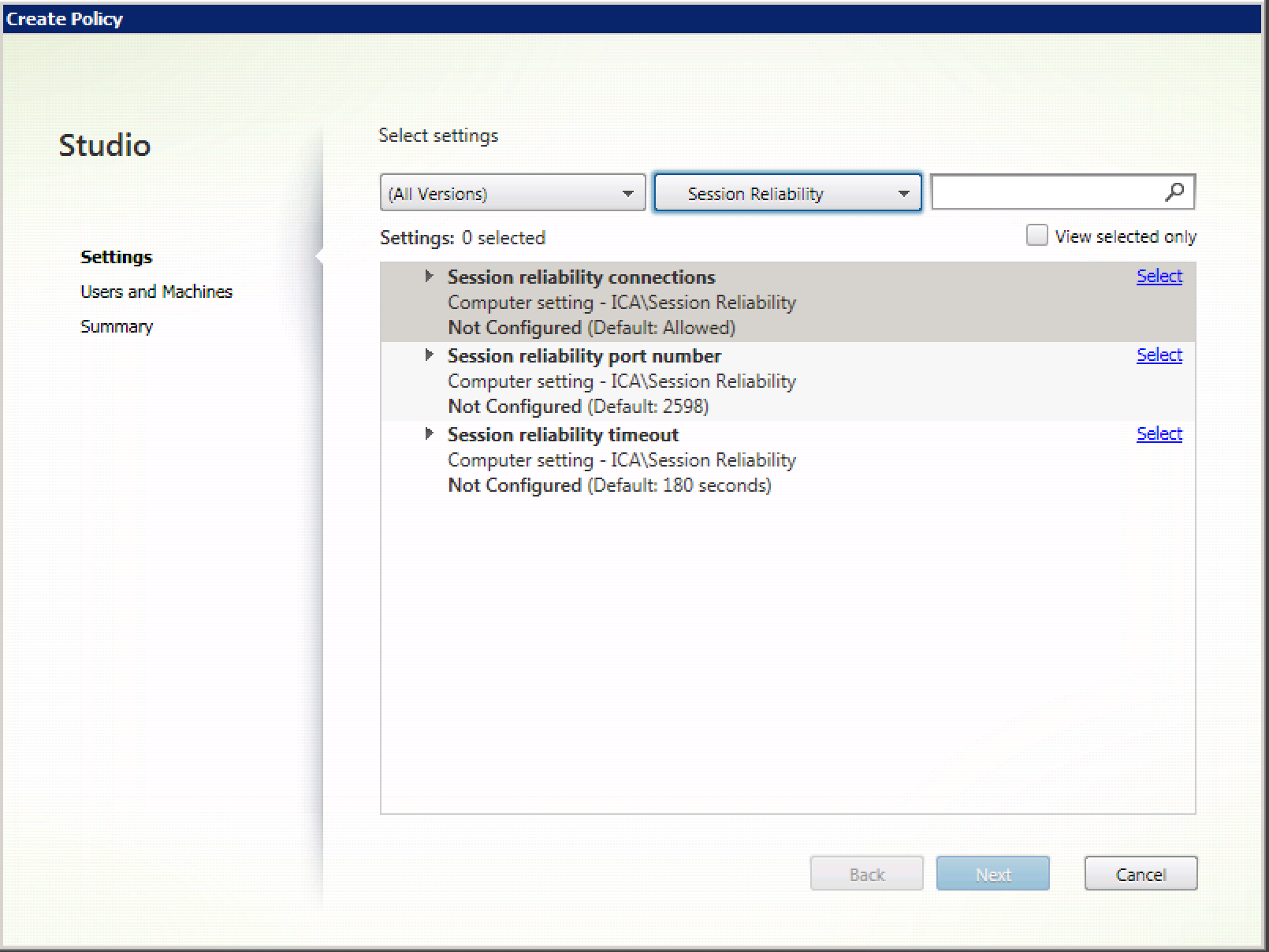
セッションの信頼性接続ポリシー設定は、セッションの信頼性を許可または防止します。
セッションの信頼性タイムアウトポリシー設定のデフォルトは180秒、つまり3分です。セッションの信頼性がセッションを開いたままにする時間を延長できますが、この機能はユーザーにとって便利です。そのため、再認証を促すプロンプトは表示されません。
ヒント
セッションの信頼性タイムアウトを延長すると、ユーザーがデバイスから離れてしまい、不正なユーザーがセッションにアクセスできるようになる可能性があります。
デフォルトでは、受信セッションの信頼性接続はポート2598を使用します。ただし、セッションの信頼性ポート番号ポリシー設定でポート番号を変更した場合は除きます。
自動クライアント再接続認証ポリシー設定を構成して、中断されたセッションに再接続する際にユーザーに再認証を求めることができます。
セッションの信頼性と自動クライアント再接続の両方を使用する場合、これら2つの機能は順次動作します。セッションの信頼性は、セッションの信頼性タイムアウトポリシー設定で指定した時間が経過すると、ユーザーセッションを閉じるか、切断します。その後、自動クライアント再接続ポリシー設定が有効になり、切断されたセッションへのユーザーの再接続を試みます。
注:
セッションの信頼性は、デフォルトでサーバーで有効になっています。この機能を無効にするには、サーバーによって管理されるポリシーを構成します。
Citrix Studioからのセッションの信頼性の構成
デフォルトでは、セッションの信頼性は有効になっています。
セッションの信頼性を無効にするには:
-
Citrix Studioを起動します。
-
セッションの信頼性接続ポリシーを開きます。
-
ポリシーを禁止に設定します。
セッションの信頼性タイムアウトの構成
デフォルトでは、セッションの信頼性タイムアウトは180秒に設定されています。
注:
セッションの信頼性タイムアウトポリシーは、XenAppおよびXenDesktop 7.11以降でのみ構成できます。
セッションの信頼性タイムアウトを変更するには:
-
Citrix Studioを起動します。
-
セッションの信頼性タイムアウトポリシーを開きます。
-
タイムアウト値を編集します。
-
OKをクリックします。
Citrix Studioを使用した自動クライアント再接続の構成
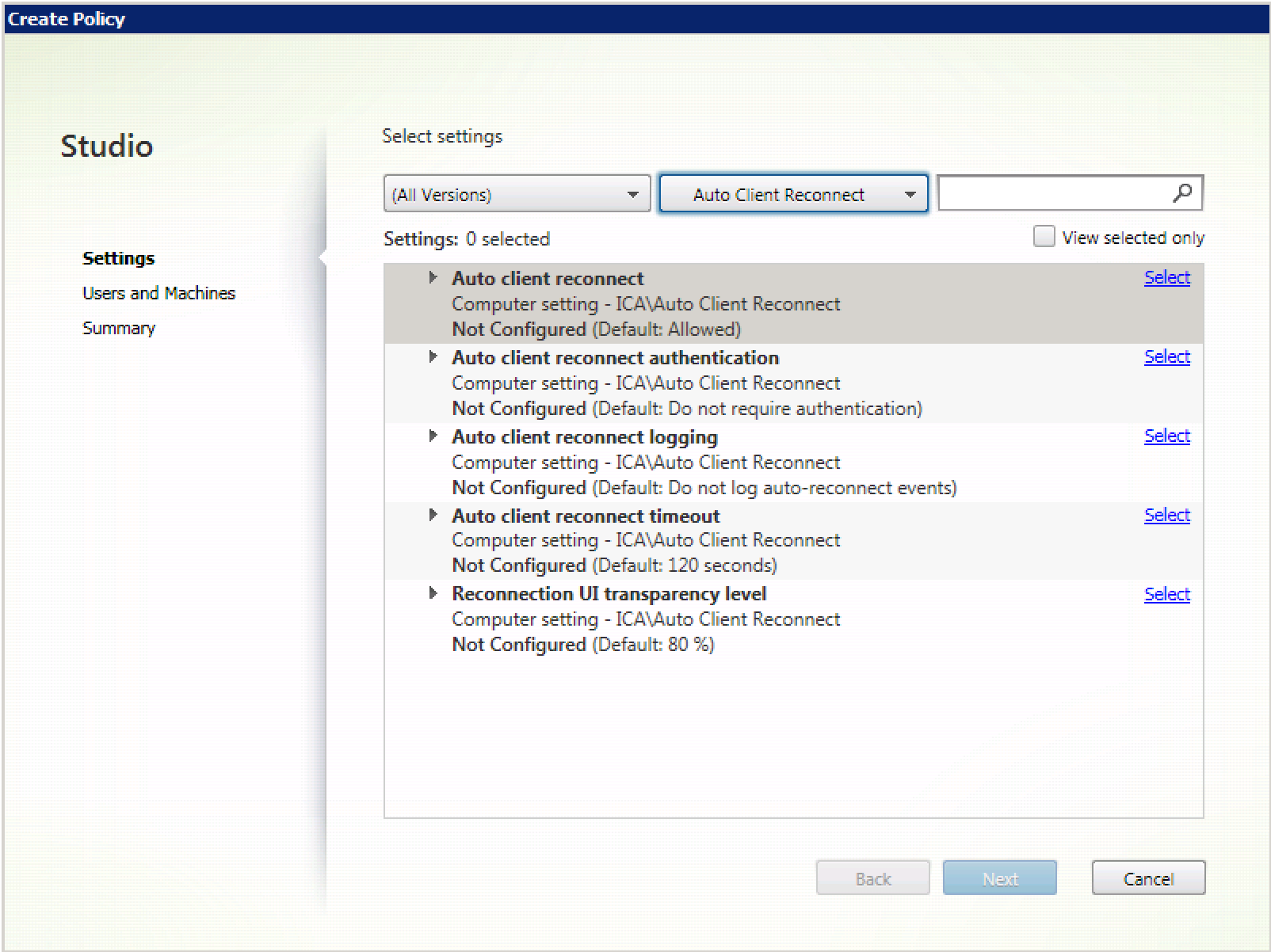
デフォルトでは、自動クライアント再接続が有効になっています。
自動クライアント再接続を無効にするには:
-
Citrix Studioを起動します。
-
自動クライアント再接続ポリシーを開きます。
-
ポリシーを禁止に設定します。
自動クライアント再接続タイムアウトの構成
デフォルトでは、自動クライアント再接続のタイムアウトは120秒に設定されています。
注:
自動クライアント再接続タイムアウトポリシーは、XenAppおよびXenDesktop 7.11以降でのみ構成できます。
自動クライアント再接続のタイムアウトを変更するには:
-
Citrix Studioを起動します。
-
自動クライアント再接続ポリシーを開きます。
-
タイムアウト値を編集します。
-
OKをクリックします。
制限事項:
ターミナルサーバーVDAでは、Citrix Workspaceアプリ for Macは、ユーザー設定に関係なく、タイムアウト値として120秒を使用します。
再接続ユーザーインターフェイスの透過性の構成
セッションの信頼性と自動クライアント再接続の試行中に、セッションユーザーインターフェイスが表示されます。ユーザーインターフェイスの透過性レベルは、Studioポリシーを使用して変更できます。
デフォルトでは、再接続UIの透過性は80%に設定されています。
再接続ユーザーインターフェイスの透過性レベルを変更するには:
-
Citrix Studioを起動します。
-
「Reconnect UI Transparency level」ポリシーを開きます。
-
値を編集します。
-
OKをクリックします。
自動クライアント再接続とセッションの信頼性の相互作用
さまざまなアクセスポイント間の切り替え、ネットワークの中断、および遅延に関連する表示タイムアウトには、モビリティに関する課題があります。これらは、アクティブなCitrix Workspaceアプリfor Macセッションのリンク整合性を維持しようとするときに、困難な環境を作り出します。Citrixの強化されたセッションの信頼性と自動再接続テクノロジーがこの問題を解決します。
この機能により、ユーザーはネットワークの中断から回復した後、セッションに自動的に再接続できます。Citrix Studioのポリシーによって有効になるこれらの機能は、ユーザーエクスペリエンスを向上させるために使用できます。
注:
自動クライアント再接続とセッションの信頼性のタイムアウト値は、StoreFrontのdefault.icaファイルを使用して変更できます。
自動クライアント再接続
自動クライアント再接続は、Citrix Studioポリシーを使用して有効または無効にできます。デフォルトでは、この機能は有効になっています。このポリシーの変更については、この記事の前の自動クライアント再接続のセクションを参照してください。
StoreFrontのdefault.icaファイルを使用して、AutoClienreconnectの接続タイムアウトを変更します。デフォルトでは、このタイムアウトは120秒(または2分)に設定されています。
| 設定 | 例 | デフォルト |
|---|---|---|
| TransportReconnectRetryMaxTSeconds | TransportReconnectRetryMaxTSeconds=60 | 120 |
セッションの信頼性
セッションの信頼性は、Citrix Studioポリシーを使用して有効または無効にできます。デフォルトでは、この機能は有効になっています。
StoreFront の default.ica ファイルを使用して、セッションの信頼性の接続タイムアウトを変更します。デフォルトでは、このタイムアウトは180秒(または3分)に設定されています。
| 設定 | 例 | デフォルト |
|---|---|---|
| SessionReliabilityTTL | SessionReliabilityTTL=120 | 180 |
自動クライアント再接続とセッションの信頼性の仕組み
Citrix Workspaceアプリ for Mac で自動クライアント再接続とセッションの信頼性が有効になっている場合、次の点を考慮してください。
-
再接続が進行中の場合、セッションウィンドウはグレー表示されます。セッションが再接続されるまでの残り時間がカウントダウンタイマーに表示されます。セッションがタイムアウトすると、切断されます。
デフォルトでは、再接続のカウントダウン通知は5分から開始されます。このタイマー値は、各タイマー(自動クライアント再接続とセッションの信頼性)のデフォルト値である2分と3分をそれぞれ合計したものです。次の画像は、セッションインターフェイスの右上部分に表示されるカウントダウン通知を示しています。
「再接続 tr」(/en-us/citrix-workspace-app-for-mac/media/recf-mac-client-recon-tr.png)
ヒント
コマンドプロンプトを使用して、非アクティブなセッションで使用されるグレースケールの明るさを変更できます。例:
defaults write com.citrix.receiver.nomas NetDisruptBrightness 80。デフォルトでは、この値は80に設定されています。最大値は100(透明なウィンドウを示す)を超えることはできず、最小値は0(完全に真っ暗な画面)に設定できます。
-
セッションが正常に再接続されたとき(またはセッションが切断されたとき)に、ユーザーに通知されます。この通知は、セッションインターフェイスの右上部分に表示されます。
「再接続成功」(/en-us/citrix-workspace-app-for-mac/media/recf-mac-client-reconnect-success.png)
サービス継続性
サービス継続性により、接続プロセスに関与するコンポーネントの可用性への依存が排除または最小限に抑えられます。ユーザーは、クラウドサービスの稼働状況に関係なく、仮想アプリとデスクトップを起動できます。
詳細については、Citrix Workspaceのドキュメントのサービス継続性セクションを参照してください。
Safariブラウザでのサービス継続性のサポート
バージョン2206.1以降、Citrix Workspaceのサービス継続性機能はSafariブラウザでサポートされています。ユーザーは、Mac版Citrix WorkspaceアプリとCitrix Workspace Web拡張機能をインストールする必要があります。サービス継続性により、接続プロセスに関与するコンポーネントの可用性への依存が排除(または最小限に抑え)されます。これにより、クラウドサービスの稼働状況に関係なく、仮想アプリとデスクトップに接続できます。サービス継続性機能の詳細については、サービス継続性セクションを参照してください。
リモートデスクトップセッションの永続クライアントアクセスライセンス(CAL)の機能強化
バージョン2204以降、リモートデスクトップにアクセスするために環境でCALを実行している場合、クライアントIDが15文字を超えると、永続ライセンスでリモートデスクトップセッションを起動できます。
この機能を有効にするには、管理者は次の手順を実行して
default.icaファイルを構成する必要があります。
isRDSLicensingEnabled=On
Mac向けCitrix WorkspaceアプリのクリップボードでのHTML形式のサポート
バージョン2409以降、Mac向けCitrix Workspaceアプリは、Macローカルアプリと、Mac向けCitrix Workspaceアプリを介して実行されている仮想アプリまたはデスクトップセッションとの間で、HTML形式のテキストをシームレスにコピー&ペーストすることをサポートします。ローカルで作業している場合でも、仮想セッションで作業している場合でも、この機能により、コピー&ペーストプロセス中にHTMLコンテンツが正確に保持されます。この機能を使用すると、ローカルセッションと仮想セッションの間で、大きなHTMLテキストを制限なくコピー&ペーストできます。
この機能は、クリップボードリダイレクトポリシーではデフォルトで無効になっています。
クリップボードのHTML形式を有効にするには、ICAポリシー設定でCF_HTMLのエントリ(および「クライアントクリップボード書き込み許可形式」と「セッションクリップボード書き込み許可形式」のその他のエントリ)を追加する必要があります。詳しくは、「クライアントクリップボードリダイレクト」を参照してください。
注:
-
クライアントクリップボードリダイレクトポリシーが禁止に設定されているか、クライアントクリップボード書き込みポリシーを制限が無効になっている場合、「クライアントクリップボード書き込み許可形式」は適用されません。
-
クライアントクリップボードリダイレクトポリシーが禁止に設定されているか、セッションクリップボード書き込みを制限ポリシーが無効になっている場合、「セッションクリップボード書き込み許可形式」は適用されません。
Desktop Viewerツールバーをカスタマイズする
以前は、Desktop Viewerツールバーを完全に無効にすることができました。ただし、ツールバーの一部のオプションを有効または無効にすることはできませんでした。このリリースでは、ツールバーにオプションを追加したり削除したりすることで、Mac向けCitrix Workspaceアプリのツールバーをカスタマイズできます。詳しくは、「仮想デスクトップセッションでデスクトップツールバーを非表示または表示する」を参照してください。
モバイルデバイス管理(MDM)設定を通じてツールバーを構成できます。次の設定で、デバイス、設定、最小化、および全画面表示ボタンを非表示にできます。
   <key>HiddenToolbarButtons</key>
   <array>
     <string>device</string>
     <string>preferences</string>
     <string>minimize</string>
     <string>fullscreen</string>
   </array>
注:
ツールバーからピンボタンを非表示にすることはできません。
Citrix Workspaceアプリからのサステナビリティへの取り組み
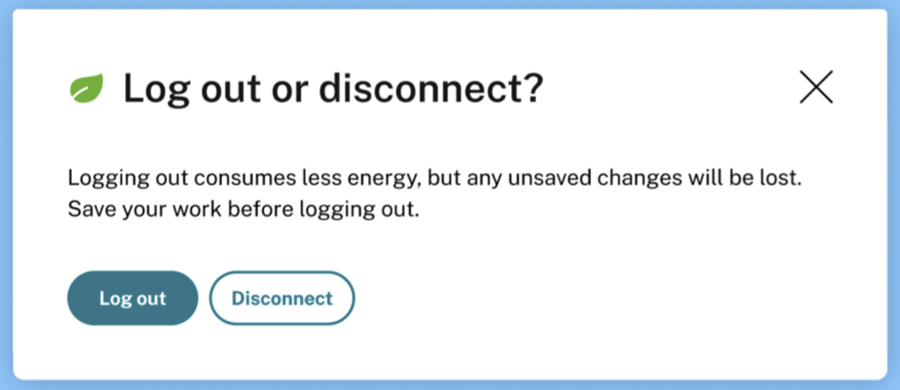
2409バージョン以降、Mac版Citrix Workspaceアプリは仮想デスクトップセッションのサインアウトオプションをサポートします。この機能は、仮想マシンを使用していないときにサインアウトすることで、エネルギーの節約に役立つ可能性があります。
ユーザーが切断またはログアウトをクリックするか、仮想デスクトップを閉じると、エネルギーを節約するためにログアウトオプションを使用することを推奨する以下のプロンプトが表示されます。
Terminal Server Virtual Delivery Agent (TSVDA) でこの機能を有効にするには、次の手順に従います。
-
Citrix Studio に移動します。
-
左側のナビゲーションペインでデリバリーグループをクリックします。
-
デリバリーグループセクションから必要なVDAを選択します。
-
編集アイコンをクリックして、デリバリーグループの編集ページを開きます。
-
左側のナビゲーションペインからデスクトップをクリックします。
-
キーワードを追加する必要があるVDAを選択し、編集をクリックします。
-
デスクトップの編集ページで、説明フィールドの
ICA-LogOffOnCloseキーワードをtrueに設定します。 -
OKをクリックして変更を保存します。
Windows Desktop Virtual Delivery Agent (WVDA) でこの機能を有効にするには、次の手順に従います。
-
Citrix Studio に移動します。
-
左側のナビゲーションペインでデリバリーグループをクリックします。
-
デリバリーグループセクションから必要なVDAを選択します。
-
「編集」アイコンをクリックして、「デリバリーグループの編集」ページを開きます。
-
左側のナビゲーションペインから「ユーザー設定」をクリックします。
-
「説明」フィールドで、
ICA-LogOffOnCloseキーワードをtrueに設定します。 -
「OK」をクリックして変更を保存します。
仮想デスクトップを閉じると、次のダイアログボックスが表示されます。
音声ディクテーションのサポート
バージョン2505以降、Citrix Workspaceアプリfor Macはディクテーションをサポートしています。この機能により、ユーザーは次のことができます。
-
音声ナビゲーション: 音声コマンドを使用してCitrix Viewerツールバーを操作し、ツールバー機能に簡単にアクセスできます。注:音声ナビゲーションはツールバーに限定されており、セッション内のアプリケーション内でのナビゲーションはサポートしていません。
-
音声ディクテーション: 話すことでテキストを入力し、話した言葉はCitrixセッション内の任意のテキストフィールドに自動的に書き起こされます。
-
テキスト編集: セッション中に音声コマンドを使用してテキストを編集およびフォーマットします。macOSでのみ利用可能です。
この機能により、アクセシビリティと生産性が向上し、ユーザーはハンズフリーで仮想デスクトップを操作できるようになります。
ヒント
この機能を有効にするには、macOSデバイスでシステム設定を開き、Voice Controlをオンにします。Voice Controlの使用方法については、Voice Control設定でチュートリアルを開くを選択してください。
音声ディクテーション(/en-us/citrix-workspace-app-for-mac/media/support-voice-dictation.png)
DirectorでのZoomプラグインメトリックの監視
Citrix Workspaceアプリ for Macバージョン2505、およびDelivery Controller (DDC) とVirtual Delivery Agent (VDA) の両方に対応するCitrix Virtual Apps and Desktopsバージョン2507以降、Macエンドポイント向けに最適化されたZoom環境を、可視性を向上させて監視できます。
Director UIでZoomプラグインの管理ステータスを直接追跡するには、次の手順に従います。
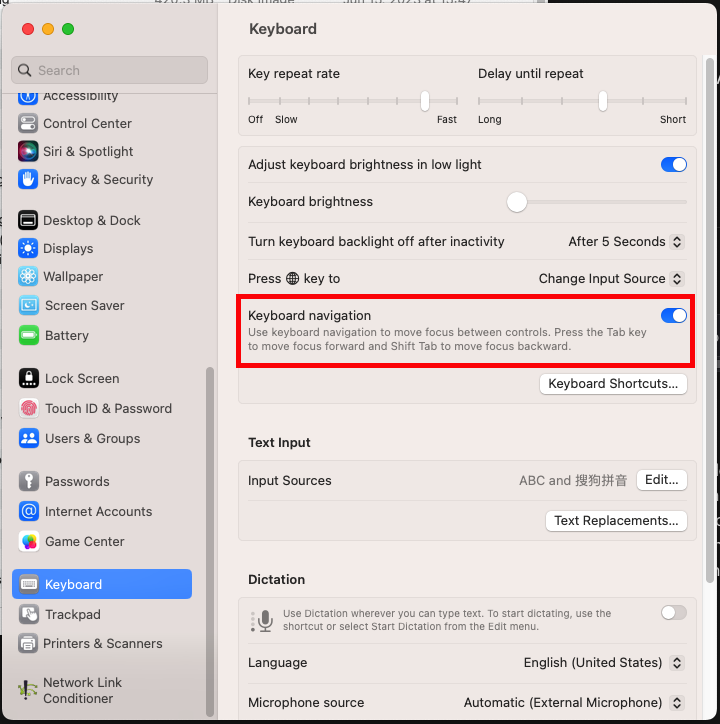
仮想デスクトップのツールバーにおけるキーボードアクセシビリティのサポート
バージョン2505以降、仮想デスクトップのツールバーはすべてのレベルでキーボードアクセシビリティをサポートしています。ユーザーはキーボードショートカットを使用してツールバー全体を操作できます。
キーボードを使用してVDIツールバーにアクセスするには、次のキーボードショートカットを使用できます。
-
Shift + Command + T: VDIツールバーをアクティブにするには。
-
Tab: VDIツールバーを時計回りに移動するには。
-
Shift + Tab: VDIツールバーを反時計回りに移動するには。
-
Space: VDIツールバーのオプションを選択するには。
-
Escape: フォーカス中のモーダルを閉じるには、ユーザーは単にツールバーを操作することはできません。代わりに、別のアプリケーションに切り替えるか、モーダルの外側のセッション領域をクリックする必要があります。
ツールバーはキーボードナビゲーションをサポートするようになり、ユーザーはツールバー内のUI要素を移動して強調表示できるようになりました。
Citrix Viewerツールバーの接続強度インジケーターの機能強化
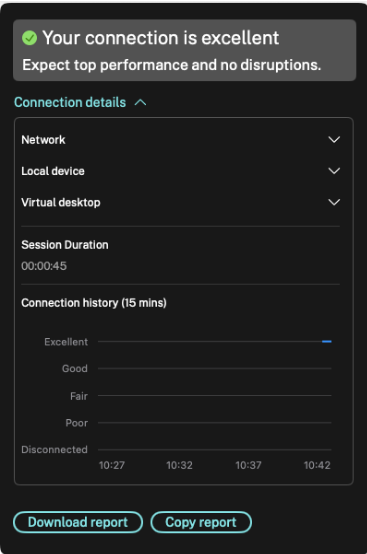
バージョン2505以降、Mac版Citrix Workspaceアプリでは、より直感的でユーザーフレンドリーなエクスペリエンスのために設計された、強化された接続強度インジケーターが導入されました。
主な改善点は次のとおりです。
-
リアルタイムWi-Fi強度: 現在のWi-Fi信号品質を即座に確認でき、接続状況をよりよく把握できます。
-
拡張されたデバイスの詳細: CPU、メモリ、ディスク使用量などの情報にインジケーターから直接アクセスできます。
-
スヌーズオプション付きのプロアクティブ通知: 接続強度が低下したときにアラートを受信し、通知を一時的にスヌーズする機能があります。
-
実用的な推奨事項: 接続強度が最適なレベルを下回った場合に、接続の問題を解決するための明確な提案が得られます。
-
15分間の接続履歴: トラブルシューティングと分析に役立つよう、過去15分間の接続強度の視覚的な履歴を確認します。
強化されたネイティブmacOSジェスチャのサポート
Mac版CWA 2508以降、Citrix ViewerはmacOS環境向けCitrix VDAのために特別に設計された強化されたジェスチャサポートを提供します。
ネイティブmacOSジェスチャのショートカット
Citrix Viewerは、以下のネイティブmacOSジェスチャのショートカットを提供するようになりました。
-
Mission Control - Mission Control機能にアクセスします。
-
App Expose - 現在のアプリケーションのすべてのウィンドウを表示します。
-
LaunchPad - LaunchPadを開いてアプリケーションにアクセスします。
-
デスクトップを表示 - すべてのウィンドウを最小化してデスクトップを表示します。
デバッグショートカット
Mac VDA環境では、2つのデバッグショートカットが利用可能です。
-
Citrixサービスを再起動 - トラブルシューティングのためにCitrixサービスを再起動します。
-
macOSを再起動 - macOSシステムを再起動します(Mac VDAのみ)。
構成
ネイティブmacOSジェスチャのショートカットには、以下の構成詳細が含まれます。
-
アクセス場所: すべてのショートカットはCitrix Viewerツールバーからアクセスできます。
-
自動構成: この機能は、クライアント側の構成を必要とせずにシステムによって自動的に有効になります。
要件
以下があることを確認してください。
-
Mac用Citrix Workspaceアプリ2508以降
-
Mac VDA 2507以降
-
Mac VDA環境
強化されたシームレスアプリエクスペリエンス
バージョン2511.1以降、Mac用Citrix Workspaceアプリは、Windows Server 2022または2025上でCitrix Virtual Apps and Desktopsリリース2411以降のVirtual Delivery Agents (VDA) に接続されたシームレスアプリセッションのエクスペリエンスを向上させます。ユーザーがMission ControlまたはApp Exposeに入ると、ウィンドウが重ならずに配置され、アニメーションがスムーズにレンダリングされ、より洗練された視覚的に魅力的なエクスペリエンスが提供されます。
シームレスアプリケーションのアクセシビリティミラーリング
バージョン2603以降、Mac用Citrix Workspaceアプリは、クライアントからアクセシビリティ設定を取得し、シームレスアプリケーションに適用します。この機能強化により、アクセシビリティ構成が自動的に同期され、仮想アプリケーションセッション全体で一貫したサポートが提供され、手動での再構成が不要になります。
前提条件
シームレスアプリケーションのアクセシビリティミラーリングを使用するには、以下の要件を満たしていることを確認してください。
-
Citrix Virtual Apps and Desktops™: 2503 以降
-
VDAオペレーティングシステム:
-
Windows Server 2022
-
ウィンドウズ サーバー 2025
-
Windows 10 マルチセッション
-
Windows 11 シングルセッション & マルチセッション
-
-
Mac版 Citrix Workspaceアプリ: 2508以降
構成
シームレスなアプリケーションアクセシビリティミラーリングを有効にするには、VDAとクライアント側の両方で設定を構成する必要があります。
VDAの構成
アクセシビリティミラーリング機能を有効にするには、VDAで次のキーを設定します。
HKEY_LOCAL_MACHINE\SYSTEM\CurrentControlSet\Control\Citrix\wfshell\TWI\AccessibilityMirroring
機能を有効にするには、値が1のDWORDタイプを設定します。
注:
アクセシビリティミラーリング機能が適切に機能するためには、VDAの構成を完了する必要があります。
セッション再接続エクスペリエンスの向上
バージョン2603以降、この機能は、非アクティブまたはネットワーク中断によって引き起こされるセッションタイムアウト中のエンドユーザーエクスペリエンスを向上させます。このソリューションは、デスクトップおよびアプリセッションのタイムアウト画面から直接再接続するオプションをユーザーに提供します。ユーザーは、自動クライアント再接続(ACR)フェーズ中にも直接再接続できます。
前提条件
-
Citrix Virtual Apps and Desktops™: バージョン 2411 以降
-
Citrix Workspace™ app: バージョン 2511 以降
主な機能は次のとおりです。
-
セッションタイムアウトの具体的な理由を表示します。例: デバイスがスリープ状態になりました、または ネットワーク障害。
-
管理者の構成に基づいて、新規セッションか永続セッションかに関わらず、セッションへのシームレスな再接続を許可します。
-
自動再接続が失敗する可能性があるシナリオ (例: ネットワークの切り替え (Wi-FiからLANへの切り替えなど)) をサポートします。
-
自動クライアント再接続フェーズ中に直接再接続をサポートします。
-
ハイブリッド起動セッションへのシームレスな再接続を可能にし、ストアがCWAで構成されていない場合にのみユーザー認証を要求します。