
ストア構成
MDMツールによるユーザーデバイスのストア構成のサポート
管理者は、Citrix Endpoint ManagementなどのMDM展開ツールを介してCitrix Workspaceアプリを展開する際に、以下の設定を構成できるようになりました。
-
StoreURLs – ストアの詳細を構成すると、ユーザーがCitrix Workspaceアプリを開いたときに自動的に追加され、サインオンエクスペリエンスが簡素化されます。 ストアを追加するには、StoreURLs設定の詳細を指定します。例:
<array><string>https://myorg.com/?storename</string></array>複数のストアを次のように追加することもできます。<array><string>https://myorg.com/?storename1</string><string>https://myorg.com/?storename2</string></array>
StoreURLsをCitrix Workspaceアプリに追加するには、ユーザーはCitrix Workspaceアプリを終了して再起動する必要があります。
-
BlockStoreAddition – ユーザーがストアを追加するのを防ぎます。ユーザーがストアを追加するのをブロックするには、BlockStoreAddition設定の値をTrueに設定します。
詳細については、「モバイルデバイス管理」を参照してください。
StoreFrontからWorkspaceへの移行
組織がオンプレミスのStoreFrontからWorkspaceに移行する際、ユーザーは新しいWorkspace URLをCitrix Workspaceアプリに手動で追加する必要があります。この機能により、管理者は最小限のユーザー操作で、StoreFrontストアからWorkspaceストアにユーザーをシームレスに移行できます。
すべてのエンドユーザーがWorkspaceアプリにStoreFrontストア
storefront.com を追加しているとします。管理者として、Global App ConfigurationサービスでStoreFront URLからWorkspace URLへのマッピング {'storefront.com':'xyz.cloud.com'} を構成できます。Global App Configurationサービスは、StoreFront URL storefront.com が追加されている管理対象デバイスと非管理対象デバイスの両方にあるすべてのCitrix Workspaceアプリインスタンスに設定をプッシュします。
設定が検出されると、Citrix WorkspaceアプリはマッピングされたWorkspace URL
xyz.cloud.com を別のストアとして追加します。エンドユーザーがCitrix Workspaceアプリを起動すると、Citrix Workspaceストアが開きます。以前に追加されたStoreFrontストア storefront.com は、Citrix Workspaceアプリに追加されたままになります。ユーザーは、Citrix Workspaceアプリのアカウントの切り替えオプションを使用して、いつでもStoreFrontストア storefront.com に戻ることができます。管理者は、ユーザーのエンドポイントでCitrix WorkspaceアプリからStoreFrontストア storefront.com を削除することを制御できます。削除はグローバルアプリ構成サービスを通じて行うことができます。
この機能を有効にするには、次の手順を実行します。
-
Global App Configurationサービスを使用して、StoreFrontからWorkspaceへのマッピングを構成します。Global App Configurationサービスの詳細については、「Global App Configurationサービス」を参照してください。
-
アプリ構成サービスでペイロードを編集します。
{ "serviceURL": Unknown macro: \{ "url"}
 ,
 "settings":{
 "name":"Productivity Apps", [New Store Name]
 "description":"Provides access StoreFront to Workspace Migration",
 "useForAppConfig":true,
 "appSettings":
 { "macos":[ Unknown macro: \{ "category"}
 ]
 }
 }
}注:ペイロードを初めて構成する場合は、POSTを使用します。 既存のペイロード構成を編集する場合は、PUTを使用し、サポートされているすべての設定で構成されるペイロードがあることを確認してください。 -
serviceURLセクションのURLの値としてStoreFront URL
storefront.comを指定します。 -
migrationUrlセクション内にWorkspace URL
xyz.cloud.comを構成します。 -
storeFrontValidUntilを使用して、Citrix WorkspaceアプリからStoreFrontストアを削除するまでの期間を設定します。このフィールドはオプションです。要件に基づいて次の値を設定できます。
-
有効な日付(YYYY-MM-DD形式)注:過去の日付を指定した場合、URL移行時にStoreFrontストアはすぐに削除されます。将来の日付を指定した場合、StoreFrontストアは設定された日付に削除されます。
-
アプリ構成サービスの設定がプッシュされると、次の画面が表示されます。
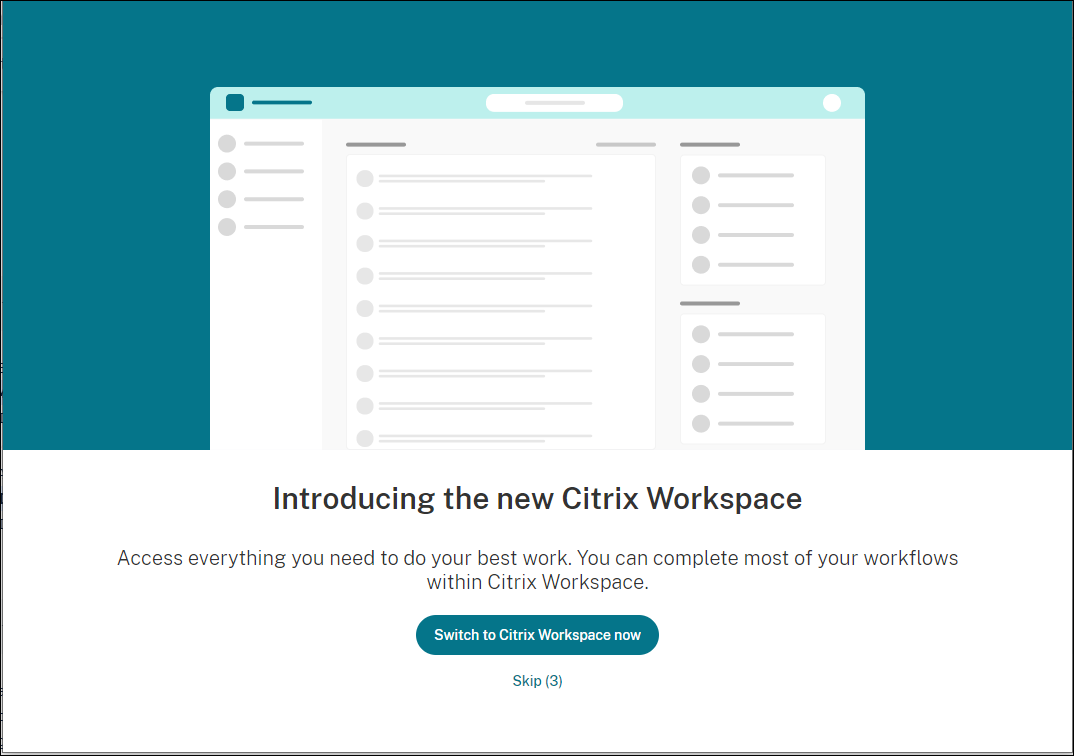
ユーザーが今すぐCitrix Workspaceに切り替えるをクリックすると、Workspace URLがCitrix Workspaceアプリに追加され、認証プロンプトが表示されます。ユーザーは、移行を最大3回まで遅らせる限られたオプションがあります。
カスタムWebストア
カスタムWebストアのサポート
バージョン2112以降、Mac版Citrix Workspaceアプリから組織のカスタムWebストアにアクセスできます。以前は、すべてのカスタマイズされたストアにはブラウザ経由でのみアクセスしていました。この機能を使用するには、管理者はGlobal App Configurationサービスで、
allowedWebStoreURLsプロパティの許可されたURLのリストにカスタムWebストアを追加する必要があります。
Mac版Citrix Workspaceアプリは、ブラウザのようなエクスペリエンスでカスタムWebストアをロードし、App Protection機能をカスタムWebストアに拡張します。ネイティブのCitrix Workspaceアプリからカスタムポータルにアクセスできるようにすることで、この機能の包括的な機能とユーザーエクスペリエンスが提供されます。Global App Configurationサービスの詳細については、はじめにを参照してください。
カスタムWebストアのURLを追加するには、次の手順を実行します。
-
Citrix Workspaceアプリを開き、アカウントに移動します。
-
アカウントウィンドウで、**+**アイコンをクリックし、URLを入力します。
カスタムWebストアのURLを削除するには、次の手順を実行します。
-
Citrix Workspaceアプリを開き、アカウントに移動します。
-
アカウントウィンドウで、削除するアカウントを選択し、**-**アイコンをクリックします。
301リダイレクトによるカスタマイズされたURLのサポート
2106バージョン以降、HTTP 301リダイレクトを介してStoreFrontまたはCitrix GatewayからCitrix WorkspaceにリダイレクトするURLを追加できます。
StoreFrontからCitrix Workspaceに移行する場合、HTTP 301リダイレクトを介してStoreFront URLをCitrix Workspace URLにリダイレクトできます。その結果、古いStoreFront URLを追加すると、自動的にCitrix Workspaceにリダイレクトされます。
リダイレクトの例:
StoreFront URL
https://< Citrix Storefront url>/Citrix/Roaming/Accounts は、Citrix Workspace URL: https://<Citrix Workspace url>/Citrix/Roaming/Accounts にリダイレクトできます。
注:
-
Microsoftからの変更が保留中のため、Citrix Workspaceアプリfor MacはMicrosoft Teamsでのデュアルトーン多周波(DTMF)をサポートしていません。
-
2106リリース以降、Citrix Viewerのバージョン番号とCitrix Workspaceアプリのバージョン番号が一致しない場合があります。この変更は、ユーザーエクスペリエンスに影響を与えません。
ストアのメールベースの自動検出
2109バージョン以降、Citrix Workspaceアプリfor Macでメールアドレスを入力すると、そのメールアドレスに関連付けられたストアを自動的に検出できます。ドメインに関連付けられたストアが複数ある場合、デフォルトでは、Global App Configurationサービスによって返された最初のストアが選択されたストアとして追加されます。必要に応じて、ユーザーはいつでも別のストアに切り替えることができます。
Citrix Workspaceアプリを閉じるときにカスタムWebストアからサインアウトする
signoutCustomWebstoreOnExit設定がTrueに設定されている場合、Citrix Workspaceアプリウィンドウを閉じると、カスタムWebストアからサインアウトされます。Citrix Workspaceアプリを再度開くと、WebストアのURLが再度読み込まれます。signoutCustomWebstoreOnExit設定は、Global App Configurationサービスで構成できます。
管理者がユーザーによるストア名の変更を制限する機能のサポート
以前は、ユーザーはアカウントの編集オプションを使用してストア名を変更できました。
2402バージョン以降、Citrix Workspaceアプリfor Macは、管理者がユーザーによるストア名の変更を制限するオプションを提供します。この機能により、管理者はストア名を簡単に識別し、一貫性を維持できます。
エンドユーザーがストア名を変更できるようにするには、次の手順を実行します。
-
資格情報を使用してCitrix Cloudにサインインします。
-
Workspace Configuration >Accessに移動します。Workspace URLの下に、既存のストアURLのリストがあります。
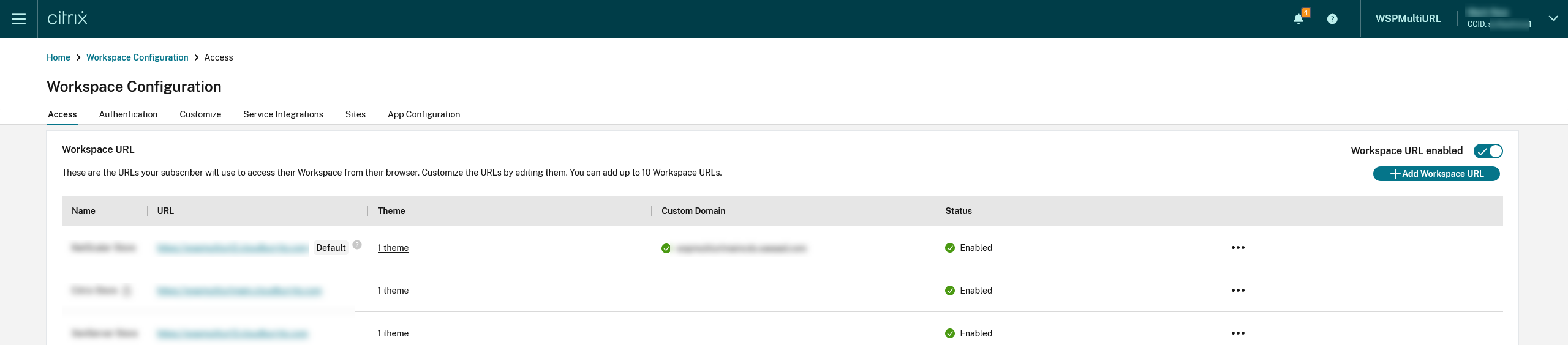
-
エンドユーザーがストア名を変更することを許可するストアの省略記号メニューをクリックします。
-
Editを選択します。

-
Edit Workspace URLダイアログボックスで、**Allow end-users to change this store name in Workspace (not allowed by default)**を選択します。
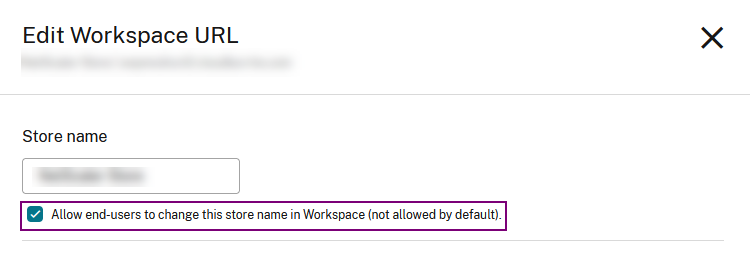
-
Saveをクリックします。
詳細については、Citrix WorkspaceのドキュメントでRestrict end users to change the store nameを参照してください。