
更新
自動更新のバージョンロールバックサポート
バージョン2607以降、Mac向けCitrix Workspaceアプリは、自動更新メカニズムを介した管理者主導のバージョンロールバックをサポートします。管理者が問題のある更新を元に戻す必要がある場合、Citrix Workspaceアプリは、通常の自動更新と同じ静かなサイドバイサイドメカニズムを使用して、デバイスを以前の安定したバージョンに戻すことができます。
以前のバージョンは、作業を継続している間にバックグラウンドでインストールされます。セッションがアクティブな場合、今すぐ再起動するか、後でを選択するよう求められます。後でを選択した場合、ロールバックはアイドル状態のとき、または管理者が設定した期間の後に自動的に適用されます。以前のバージョンからの設定は自動的に復元され、ストアが再度追加されます。
注:
-
バージョン2607がロールバックをサポートする最も初期のリリースであるため、管理者はバージョン2607.10以降でロールバック機能の使用を開始できます。その結果、バージョン2607は、将来のリリースがロールバックできる最も初期のバージョンとして残ります。
-
構成されたロールバックソースよりも新しいバージョンが利用可能な場合、Citrix Workspaceアプリはロールバックするのではなく、前方へ更新し、不必要に古いバージョンに移行されることがないようにします。
MDMを使用したロールバックの構成
ロールバックは、macOSの環境設定ドメイン
com.citrix.receiver.nomasを使用してMDM構成プロファイルを通じて提供されます。すべての値は文字列です。
| MDMキー | タイプ | 必須 | デフォルト | 説明 |
|---|---|---|---|---|
AdminRollbackFromVersion |
文字列 | はい | — | ロールバック元のバージョン。インストールされているバージョンがこの値と一致する場合にのみ評価されます。例: 26.07.10.15。 |
AdminRollbackToVersion |
文字列 | はい | — | ロールバック先のターゲットバージョン。更新カタログに存在する必要があります。例: 26.07.0.67。 |
AdminRollbackMaxTimeIntervalHours |
文字列 | いいえ | 24 |
アクティブなセッション中にロールバックが自動的に適用されるまでに延期できる時間数。強制ロールバックを無効にするには、0 に設定します。例: 4。 |
以下は、ドメイン
com.citrix.receiver.nomas のカスタム設定ペイロードを使用したMDM構成プロファイルの例です。
<key>AdminRollbackFromVersion</key><string>26.07.10.15</string>
 <key>AdminRollbackToVersion</key><string>26.07.0.67</string>
 <key>AdminRollbackMaxTimeIntervalHours</key><string>4</string>
注記:
Global App Configuration Service (GACS) を介したこれらの設定の配信は計画されていますが、まだ利用できません。現時点では、MDM 配信のみがサポートされている方法です。
ロールバック中のデータ処理
-
ユーザー設定:ターゲットバージョンの設定スナップショットは、そのスナップショットが利用可能な場合にのみ復元されます。つまり、ターゲットバージョンが現在のバージョンの直前に使用されていたバージョンである場合です。それ以外の場合、設定は変更されません。
-
ストア:ストアは最新の状態に保たれ、ロールバック後に自動的に追加されます。
-
サービスおよびキャッシュデータベース:これらは以前のバージョンから再利用されるのではなく、更新されます。
より高速で中断の少ない自動更新(サイドバイサイドサイレントアップデート)
バージョン2607以降、Mac版Citrix Workspaceアプリは、より高速で中断の少ない更新エクスペリエンスを提供します。このエクスペリエンスは、バージョン2607から次の上位バージョンに更新する際に有効になります。 更新は、実行中のアプリやアクティブなセッションを中断することなく、作業を継続している間にバックグラウンドでサイレントにインストールされます。アプリがアイドル状態になると、更新は数秒で自動的に完了し、操作は不要です。独自のスケジュールで更新したい場合は、タイトルバー、クイックアクセスメニュー、またはmacOSの通知センターから、いつでも準備ができた更新を適用できます。Citrix Workspaceアプリは、更新を適用するために実行中のアプリやアクティブなセッションを閉じることはなく、完了すると、ディスクスペースを解放するために以前のバージョンは自動的に削除されます。
今すぐ更新を再開 タイトルバー(/en-us/citrix-workspace-app-for-mac/media/update-restart-now-title-bar.png) 今すぐ更新を再開 クイックアクセスメニュー(/en-us/citrix-workspace-app-for-mac/media/update-restart-now-quick-access-menu.png) 今すぐ更新を再開 通知(/en-us/citrix-workspace-app-for-mac/media/update-restart-now-notification.png)
自動更新のスケジュール設定のサポート
バージョン2411以降、管理者はCitrix Workspace™アプリの自動更新を都合の良い時間にスケジュールできるようになりました。この機能により、管理者は展開期間を決定し、エンドユーザーへの中断を最小限に抑え、以前はCitrixによって制御されていた自動更新サービスの導入を促進できます。
エンドユーザーは、管理者がスケジュールした時間にCitrix Workspaceアプリの自動更新を受け取り、計画的な方法で更新が行われるようにします。管理者は、macOSでの更新を次の方法で制御できます。
-
管理者は、macOS版Citrix Workspaceアプリの更新の日付と時間範囲を設定できます。
-
顧客管理者が設定したスケジュールされた更新は、Citrixカタログで定義された展開期間よりも優先されます。
この機能は、モバイルデバイス管理(MDM)およびGlobal App Configurationサービス(GACS)を使用して構成できます。
MDM の使用:
 <array>
   <dict>
    <key>AutoUpdateSchedulerSettings</key>
     <string>
     {
                     "startTime":"20:30",
                     "endTime":"23:30",
                     "deferCount":"4"
     }
     </string>
    <key>PayloadDisplayName</key>
     <string>Citrix Workspace #1</string>
    <key>PayloadIdentifier</key>
     <string>com.citrix.receiver.nomas</string>
    <key>PayloadType</key>
     <string>com.citrix.receiver.nomas</string>
    <key>PayloadUUID</key>
     <string>3BE38AD3-7D95-423F-BD7B-8A4D1F5208EF</string>
    <key>PayloadVersion</key>
    <integer>1</integer>
   </dict>
  </array>
GACS の使用:
-
ワークスペース構成 > アプリ構成 > URL構成 の順に移動します。
-
Citrix Workspace アプリのバージョンをクリックし、必要な設定を構成します。
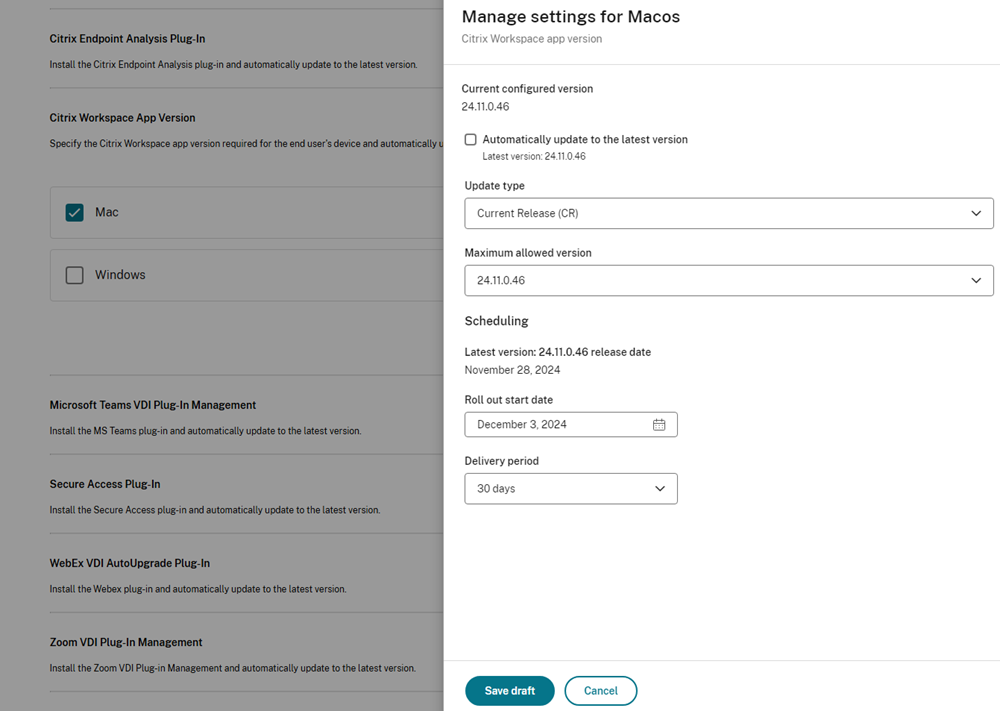
-
次に、Automatic Update Timeframe > Edit をクリックして、自動更新がトリガーされる時間枠を定義します。
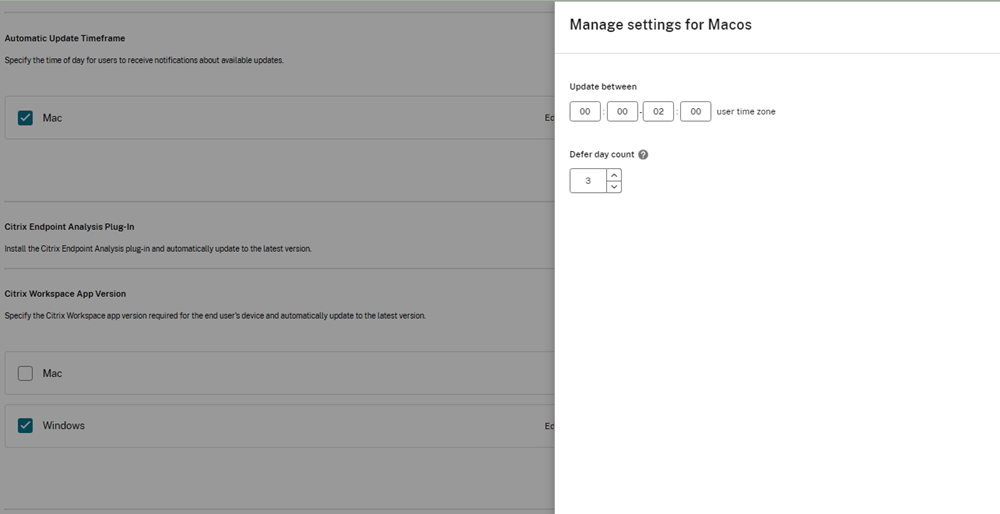
-
必要な値を入力します。延期日数カウントは、エンドユーザーが自動更新を延期できる回数を指定します。
詳細については、「自動更新の期間」を参照してください。
アクティブユーザー向けの自動更新の機能強化
Mac 用 Citrix Workspace アプリのバージョン 2411 以降、自動更新機能が強化され、アクティブユーザーに対してのみトリガーされるようになりました。これにより、Global App Configuration Service (GACS) またはモバイルデバイス管理 (MDM) ポリシーを持つユーザー、またはアプリを積極的に使用しているユーザーに対してのみ更新が利用可能になります。これに基づき、バージョン 2505 では、アクティブユーザーを定義するための追加条件を導入することで、自動更新機能をさらに改良しています。この機能強化により、更新されたアクティビティ基準を満たすユーザーにのみ自動更新機能が適用されるため、より正確で制御された更新が提供され、更新プロセスに対する柔軟性と制御が向上します。
以下のいずれかの条件が満たされた場合、ユーザーはアクティブと見なされます:
-
ユーザーが少なくとも 1 つのセッション (デスクトップ、Citrix Virtual Apps、または SaaS アプリ) を起動している。
-
ユーザーがネイティブの Citrix Workspace アプリケーションにログインしており、アプリを積極的に利用しているユーザーに更新をターゲットにできる。
-
自動更新バージョン管理のためにモバイルデバイス管理 (MDM) ポリシーが構成されており、特定の更新ポリシーを持つ管理環境のデバイスがタイムリーな更新を受け取れるようにする。
-
ユーザーが、システムとプロファイルが IT 管理者によって制御および維持されている管理対象ユーザーであり、Global Application Configuration Service (GACS) 設定を持つストアを追加している。
これらの条件のいずれも満たされない場合、ユーザーは非アクティブと見なされ、自動更新機能は利用できません。ユーザーが非アクティブからアクティブな状態に移行すると、該当する場合、アプリケーションは自動更新機能をトリガーし、アプリケーションが最新の状態であることを保証します。
ユーザーグループの自動更新サポート
バージョン2411以降、お客様はGlobal App Configuration Service (GACS) の構成プロファイルを通じて、異なるユーザーグループに対して異なるアプリバージョンを構成できます。詳細については、「自動更新管理設定は構成プロファイルをサポートします」を参照してください。
手動更新
Citrix Workspaceアプリ for Macを手動で更新するには、Citrixダウンロードページから最新バージョンのアプリをダウンロードしてインストールします。
自動更新
Citrix Workspaceアプリの新しいバージョンがリリースされると、CitrixはCitrix Workspaceアプリがインストールされているシステムに更新をプッシュします。利用可能な更新について通知されます。
注:
-
SSLインターセプト型アウトバウンドプロキシを構成している場合は、Citrixから更新を受信するために、Workspace自動更新サーバー
https://downloadplugins.citrix.com/に例外を追加してください。 -
Citrix Workspaceアプリのバージョン2301.1より前のバージョンでは、自動更新は利用できません。詳細については、Knowledge Centerの記事CTX491310を参照してください。
-
更新を受信するには、システムがインターネットに接続されている必要があります。
-
Web用Workspaceユーザーは、StoreFrontポリシーを自動的にダウンロードできません。
-
macOS用Citrix HDX RTMEは、Citrix Workspace Updatesに含まれています。利用可能なHDX RTMEの更新は、Citrix Workspaceアプリで通知されます。
-
バージョン2111以降、Citrix Workspaceの更新ログパスが変更されました。Workspaceの更新ログは
/Library/Logs/Citrix Workspace Updaterにあります。ログの収集については、「ログ収集」セクションを参照してください。
ユーザーが更新チャネルを変更するのを制限するサポート
以前は、ユーザーは詳細設定にある更新チャネルの選択オプションを使用して、更新チャネルをリリースまたはベータに変更できました。
2409バージョン以降、Mac版Citrix Workspaceアプリでは、管理者が更新チャネルの選択オプションを管理できるようになりました。この機能により、更新チャネルの設定を制御し、エンドユーザーがそれを変更できないようにすることができます。これにより、管理設定に従って更新チャネルが一貫して安全に保たれます。
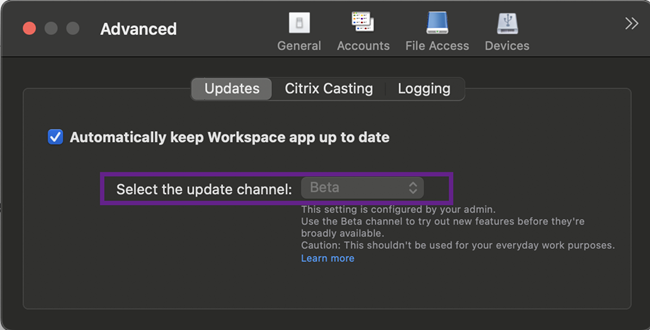
この機能は、Global App Configurationサービス (GACS)、モバイルデバイス管理 (MDM)、およびweb.configファイルを介して構成できます。
MDMの使用
リリースチャネルまたはベータチャネルの自動更新をプッシュするには、管理者は以下の設定を使用する必要があります。
<key>AutoUpdateChannel</key><string>release</string>
または
<key>AutoUpdateChannel</key><string>beta</string>
web.configファイルの使用
リリースチャネルまたはベータチャネルの自動更新をプッシュするには、以下の手順を実行します。
-
テキストエディターを使用してweb.configファイルを開きます。このファイルは通常、
C:\inetpub\ wwwroot\Citrix\Roamingディレクトリにあります。 -
ファイル内のユーザーアカウント要素を見つけます (Store は展開のアカウント名です)。 例:
<account id=... name="Store"> -
そのユーザーアカウントのプロパティに移動し、</account>タグの前に以下のプロパティを追加します。
<property name=“autoUpdateChannel” value=“release” /><property name=“autoUpdateChannel” value=“beta” />
Citrix Workspaceアプリベータプログラムのインストール
Citrix Workspaceアプリが自動更新用に構成されている場合、更新通知を受け取ります。システムにベータビルドをインストールするには、次の手順を実行します。
-
Citrix Workspaceアプリを開きます。
-
ツールバーのCitrix Workspaceを右クリックし、[環境設定] > [詳細] をクリックします。
-
ベータビルドが利用可能な場合は、ドロップダウンリストから**[Beta]**を選択します。ベータチャネルの更新通知(/en-us/citrix-workspace-app-for-mac/media/update-channel-beta.png)
ベータビルドからリリースビルドに切り替えるには、次の手順を実行します。
-
Citrix Workspaceアプリを開きます。
-
ツールバーのCitrix Workspaceを右クリックし、[環境設定] > [詳細] をクリックします。
-
**[更新チャネルの選択]ドロップダウンリストから[Release]**を選択します。リリースに切り替える(/en-us/citrix-workspace-app-for-mac/media/update-channel-release.png)
注:
ベータビルドは、お客様が非本番環境または限定的な本番環境でテストし、フィードバックを共有するために利用できます。Citrixはベータビルドのサポートケースを受け付けていませんが、改善のためのフィードバックを歓迎します。Citrixは、フィードバックの重大度、重要度、および重要性に基づいて、対応する場合としない場合があります。本番環境にベータビルドを展開しないことをお勧めします。
自動更新のバージョン管理
管理者は、組織内のデバイスのCitrix Workspaceアプリの自動更新バージョンを管理できるようになりました。 管理者は、Global App ConfigurationサービスでmaximumAllowedVersionプロパティとminimumAllowedVersionプロパティの範囲を設定することで、バージョンを制御できます。
Global App ConfigurationサービスでのJSONファイルの例:
 {
   "serviceURL": {
     "url": "https://serviceURL:443"
   },
   "settings": {
     "name": "Version Control for Citrix Workspace",
     "description": "Provides admin ability to Version Control for Citrix Workspace",
     "useForAppConfig": true,
     "appSettings": {
       "macos": [
         {
           "category": "AutoUpdate",
           "userOverride": false,
           "assignedTo": [
             "AllUsersNoAuthentication"
           ],
           "settings": [
             {
               "name": "Auto update plugins settings",
               "value": [
                 {
                   "pluginName": "Citrix Workspace",
                   "pluginId": "D99C3E77-FBF5-4B97-8EDA-4E381A1E0826",
                   "pluginSettings": {
                     "deploymentMode": "Update",
                     "upgradeToLatest": false,
                     "minimumAllowedVersion": "23.07.0.63",
                     "maximumAllowedVersion": "23.07.0.63",
                     "delayGroup": "Medium",
                     "detectRule": ""
                   }
                 }
               ]
             }
           ]
         }
       ]
     }
   }
 }
範囲が設定されると、ユーザーのデバイス上のCitrix Workspaceアプリは、指定された範囲内で利用可能な最新バージョンに自動的に更新されます。
Citrix Workspaceアプリを特定のバージョンに自動更新したい場合は、Global App ConfigurationサービスでmaximumAllowedVersionプロパティとminimumAllowedVersionプロパティに同じバージョンを入力します。
注:
-
自動更新のバージョン管理を有効にするには、Global App ConfigurationサービスでupgradeToLatest設定をfalseに設定します。upgradeToLatest設定がtrueの場合、maximumAllowedVersionとminimumAllowedVersionは無視されます。
-
pluginIdを変更しないでください。pluginIDはCitrix Workspaceアプリにマッピングされています。
-
管理者がGlobal App Configurationサービスでバージョンを設定していない場合、Citrix Workspaceアプリはデフォルトで利用可能な最新バージョンに更新されます。
-
Citrix Workspaceアプリを更新するために設定されたバージョン範囲のみを使用できます。ただし、ダウングレードはサポートされていません。
-
この機能はリリース2307以降でサポートされています。
自動更新エクスペリエンスの向上
自動更新機能は、ユーザーの介入なしにCitrix Workspaceアプリを最新バージョンに自動的に更新します。
Citrix Workspaceアプリは、定期的にアプリの最新バージョンを確認してダウンロードします。Citrix Workspaceアプリは、ユーザーのアクティビティに基づいて、中断を引き起こさない最適なインストール時間を決定します。
自動更新の詳細設定(Citrix Workspace Updates)
Citrix Workspaceの更新は、次の方法で構成できます。
-
グラフィカルユーザーインターフェイス(GUI)
-
グローバル アプリケーション コンフィグレーション サービス (GACS)
-
モバイルデバイス管理 (MDM)
-
StoreFront
グラフィカルユーザーインターフェイスを使用してCitrix Workspaceの自動更新を構成する
個々のユーザーは、詳細設定ダイアログボックスを使用してCitrix Workspaceの更新設定を上書きできます。これはユーザーごとの構成であり、設定は現在のユーザーにのみ適用されます。GUIを使用して更新を構成するには、次の手順を実行します。
-
MacでCitrix Workspaceアプリのヘルパーアイコンを選択します。
-
ドロップダウンリストから、環境設定 > 詳細 > 更新を選択します。
-
自動更新をインストールするビルドを選択します。Apple SiliconビルドまたはIntelビルドのいずれかです(Appleシリコン(M1シリーズ)を搭載したMacのユーザーにのみ適用されます)。
自動更新(/en-us/citrix-workspace-app-for-mac/media/automatic-updates.png)
StoreFrontを使用してCitrix Workspaceの自動更新を構成する
-
テキストエディターを使用して
web.configファイルを開きます。これは通常C:\inetpub\wwwroot\Citrix\Roaming directoryにあります。 -
ファイル内でユーザーアカウント要素を見つけます(Storeは展開の勘定名です)。例:
<account id=... name="Store"></account>タグの前に、そのユーザーアカウントのプロパティに移動します。<properties>
<clear/>
</properties> -
*\<clear /\>*タグの後に自動更新タグを追加します。
<account>

     <clear />

     <account id="d1197d2c-ac82-4f13-9346-2ee14d4b0202" name="F84Store"

       description="" published="true" updaterType="Citrix" remoteAccessType="None">

       <annotatedServices>

         <clear />

         <annotatedServiceRecord serviceRef="1__Citrix_F84Store">

           <metadata>

             <plugins>

               <clear />

             </plugins>

             <trustSettings>

               <clear />

             </trustSettings>

             <properties>

               <property name="Auto-Update-Check" value="Disabled" />

               <property name="Auto-Update-DeferUpdate-Count" value="1" />

               <property name="Auto-Update-Rollout-Priority" value="fast" />

               <property name="Auto-Update-Architecture" value="Universal" or "Intel" />

                     </properties>

           </metadata>

         </annotatedServiceRecord>

       </annotatedServices>

       <metadata>

         <plugins>

           <clear />

         </plugins>

         <trustSettings>

           <clear />

         </trustSettings>

         <properties>

           <clear />

         </properties>

       </metadata>

     </account>
プロパティの意味と可能な値は次のとおりです。
-
自動更新チェック: Citrix Workspaceアプリが利用可能な更新を自動的に検出することを示します。
-
自動 (デフォルト) – 更新を自動的にチェックし、実行します
-
手動 – 更新は、ユーザーがCitrix Workspaceアプリのシステムトレイメニューからチェック要求を行った場合にのみ取得されます,
-
無効 – 更新チェックは実行されません。
-
-
自動更新ロールアウト優先度: 更新を受け取ることができる配信期間を示します。
-
高速 – 更新は、配信期間の開始時にユーザーに展開されます。
-
中速 – 更新は、配信期間の中頃にユーザーに展開されます。
-
低速 – 更新は、配信期間の終わりにユーザーに展開されます。
-
-
自動更新延期回数: 更新の通知を延期できる回数を示します。注:この設定は、対話型更新にのみ適用され、サイレント自動更新機能が有効になっている場合には適用されません。これは、ユーザーが更新を延期するオプションを持たないためです。
-
-1: ユーザーは自動更新を何度でも延期できます。
-
0: ユーザーは「後で通知する」オプションを表示できません。
-
数値: ユーザーは指定された回数で「後で通知する」オプションを表示できます。
-
GACS を使用して Citrix Workspace の自動更新を構成する
管理者は、GACS を使用して、以下の設定で自動更新を Apple Silicon または Intel ビルドのいずれかに構成できます。
"名前":"autoUpdateArchitecture"
"値":"Universal" または "Intel"
MDM を使用して Citrix Workspace の自動更新を構成する
管理者は、MDM を使用して、以下の設定で自動更新を Apple Silicon または Intel ビルドのいずれかに構成できます。
<key>AutoUpdateArchitecture</key>
<string>Universal</string> or <string>Intel</string>
<key>AutoUpdateState</key>
<string>Auto</string> or <string>Manual</string> or <string>Disabled</string>
MDM の使用方法の詳細については、「モバイルデバイス管理」を参照してください。
ログ収集
ログ収集により、Citrix Workspace アプリのログ収集プロセスが簡素化されます。ログは、Citrix がトラブルシューティングを行い、複雑な問題の場合にはサポートを提供するのに役立ちます。
GUI を使用してログを収集できます。
ログの収集:
-
Citrix Workspace アプリを開きます。
-
ツールバーのCitrix Workspaceを右クリックし、Preferences > Advanced をクリックします。
-
Logging を選択します。
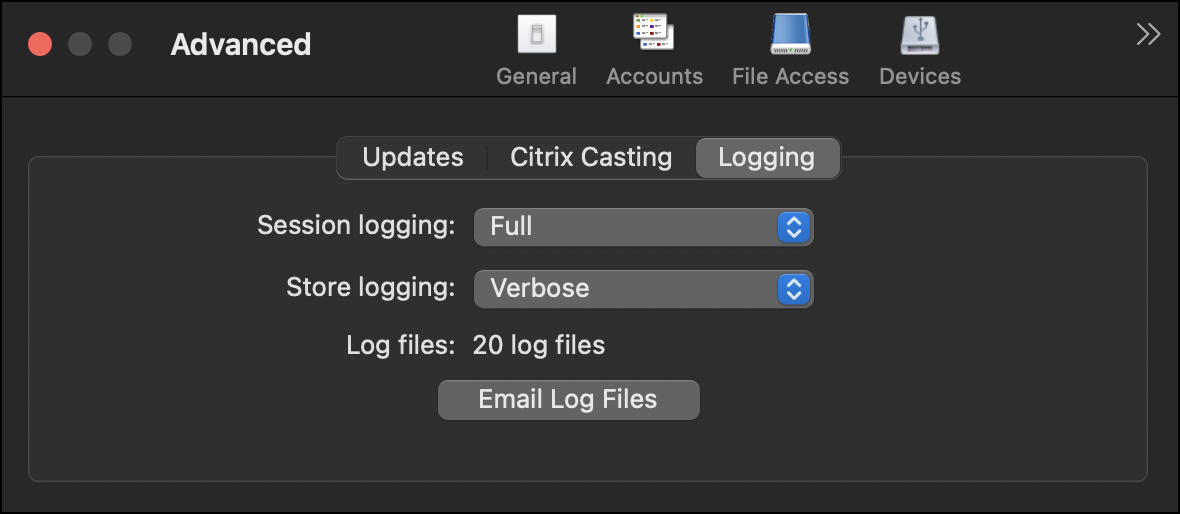
-
次のセッションログレベルのいずれかを選択します。
-
Disabled (デフォルト): 基本的なトラブルシューティングのために最小限のログが収集されます。
-
Connection Diagnostics: 接続中のエラーを特定します。セッションが成功と見なされる時点まで、すべてのログが有効になります。
-
Full: 接続診断を含むすべてをキャプチャします。有効にすると、Citrix Workspaceアプリは最大10個のセッションログを保存し、その後、10個のログを維持するために最も古いものから削除されます。
注:Full ロギングオプションを選択すると、データ量が多くなるためパフォーマンスに影響を与える可能性があり、問題のトラブルシューティング中にのみ使用する必要があります。通常の使用中にフルロギングを有効にしないでください。このレベルのロギングを有効にすると、続行するために確認が必要な警告ダイアログが表示されます。 -
-
次のストアログレベルのいずれかを選択します。
-
Disabled (デフォルト): 基本的なトラブルシューティングのために最小限のログが収集されます。
-
Normal: ストア通信ログのみが収集されます。
-
Verbose: 詳細な認証ログとストア通信ログが収集されます。
-
-
Email Log Files をクリックして、ログを収集し、.zipファイルとして共有します。
仮想アプリおよびデスクトップセッション向けの拡張ユニバーサルアーキテクチャビルド
2311バージョン以降、ユニバーサルアーキテクチャビルドは、仮想セッションをネイティブのApple SiliconモードまたはIntelモードで実行するかを自動的に選択できるようになりました。Intelモードで仮想セッションを起動するには、Rosettaエミュレーションを使用します。仮想チャネルSDKがネイティブのApple Siliconアーキテクチャに基づいて構築されている場合、または仮想チャネルSDKがない場合は、仮想セッションはネイティブのApple Siliconモードで起動します。ただし、仮想チャネルSDKがx86_64 Intelベースのアーキテクチャに基づいて構築されている場合は、Rosettaエミュレーションを使用してIntelモードで仮想セッションが起動します。
ユニバーサルアーキテクチャビルドに対するこの機能強化により、Apple Siliconチップセットを搭載したMacでの起動エクスペリエンスが向上します。Intelベースのチップセットを搭載したMacのユーザーにとっては変更はなく、ユニバーサルアーキテクチャビルドは引き続き仮想セッションをネイティブで実行します。